偽のMac更新画面
読み込み中…
できること
このMac更新画面に映るもの
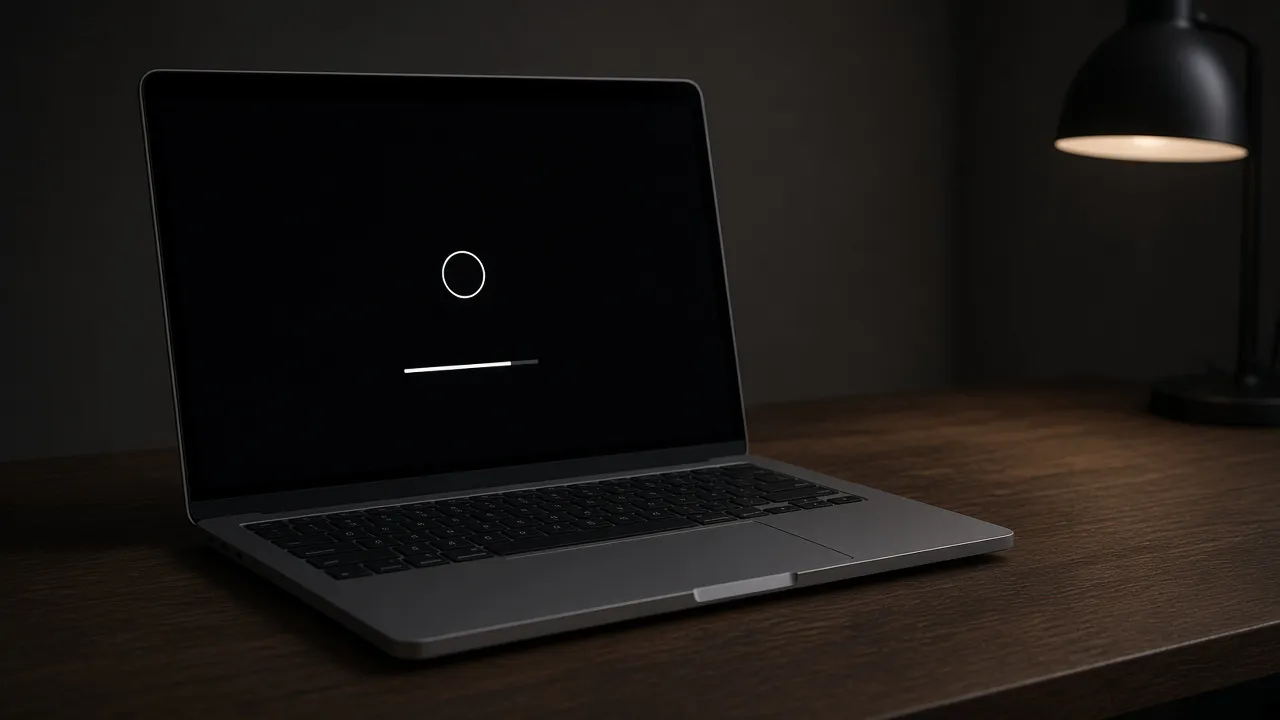
黒い背景に白いロゴと細いバー、その下に「残り約42分」。模擬画面の中にパーセントはなく、Appleアカウントの入力もありません。
- 01
黒い背景と白いロゴ
背景は#000000、ロゴは白い図形です。公式のブランド画像ではなく、本物のMacとも無関係です。
- 02
パーセントのない細いバー
Macらしく、バーの横に数字はありません。バーと「ソフトウェアアップデートをインストール中…」の文字だけです。Windows版と比べて、ずっと静かな画面になっています。
- 03
減っていく残り時間
その下に「残り約42分」と出て、「時間(分)」とバーの位置から計算された数字が減っていきます。本物のインストールの見積もりではなく、このページがしている計算です。
- 04
時間、開始、止める位置
「時間(分)」と「開始(%)」で、速さと出発点を決めます。「詳細オプション」の「途中で止める」を使えば、バーは決めた位置(初期値は99)で止まります。反映は「最初からやり直す」から、止まったバーは「再開」で動き出します。
- 05
クリックひとつで全画面表示
黒が画面いっぱいに広がるのは、プレビューをクリックしたとき、Fキーを押したとき、または「全画面表示」を押したときです。
解説
偽のMac更新画面には何が映り、何が映らないのか
Windowsのパソコン風にしたいならWindows 10更新画面をどうぞ。Chromebookの画面はChromebook更新画面に用意しています。
「Macのアップデート画面」や「macOSの更新中に出る黒い画面」を探している人が思い浮かべるのは、黒い背景にロゴとバーだけの、あの画面でしょう。このページが出すのも、まさにそれです。背景は純粋な黒の#000000。中央に、かじられた形の白いロゴがあります。その下に細いバーが伸び、バーの下に「ソフトウェアアップデートをインストール中…」と出ます。さらに下に、「残り約42分」の1行。画面にあるのは、これで全部です。
Windowsの更新画面と並べると、いちばん目立つのは、足りないものの多さです。パーセントの数字がなく、電源を切らないよう求める注意書きもなく、くるくる回るリングもありません。ロゴとバーと、下の時間の行で成り立っています。Macを使い慣れた人なら、すぐ「Macの画面だ」と気づきます。ほかのOSに慣れた人は、真っ黒な画面を見て、「PCが固まったのでは?」と思うかもしれません。ドッキリが狙うのは、その反応です。
残り時間の行が、模擬画面の中にある唯一の数字です。初期設定では「残り約42分」から始まり、バーが伸びるにつれて減っていきます。ページが、残りの長さから計算し直しているだけで、数えているあいだは最低でも「残り約1分」と出ます。本物の更新の見積もりではありません。「残り約3分」と出したいなら、「時間(分)」を3にして、「最初からやり直す」を押します。
「開始(%)」は、バーがどこから伸び始めるかを決めます。初期値は7なので、最初からバーが少し埋まっています。空っぽから始めたいなら0にします。「途中で止める」を使うと、バーは決めた位置で止まり、残り時間の行は、そのとき出ていた値のままになります。初期設定の42分で7から進めると、99付近は「残り約1分」です。そこで止めておけば、その表示が続きます。時間を何時間にも伸ばすと、99でも1分より多く残ります。
ページのアドレスには、いまも「mac-os-x」と入っています。昔のOSの名前で、2016年からAppleは「macOS」と呼んでいます。画面には、バージョン名は出ません。ロゴは、Appleのものに似せてこのページが描いたベクター図形で、公式の画像ではありません。AppleとmacOSは、Apple Inc.の商標で、このページはAppleとは関係がありません。
本物のmacOSのアップデートが、ウェブページの中でAppleアカウントやパスワードを聞いてくることはありません。もしそんなページがあれば、疑ってください。それは更新ではありません。このページには、そうした入力欄が一切ありません。
向いているのは、MacかMacBookで見せる場面です。黒い画面が、本体の黒いフチと溶け合うので、ロゴが浮かんでいるように見えます。フチの明るいWindowsのノートPCでは、少し説得力が落ちます。iPadやChromebookでも、ウェブページとして映すことはできます。
ドッキリとしては、正直に言っておきたいことがあります。アップデート中のMacは、ほとんど何もできなくなります。Mac使いなら誰でも知っていることです。ただ、マウスが動いたり、設定のボタンが出てきたりすれば、おかしいと気づく人はいます。短い休憩のために使い、この画面がロックの代わりにならないことも、頭に入れておいてください。
このページは、実機のように途中で勝手に画面が暗くなったり、バーが急に止まったりする演出を自動ではしません。バーは一定の速さで進むだけです。引っかかるような場面がほしいときは、「途中で止める」か「一時停止」で、自分のタイミングに合わせて作ってください。
手順
残り時間を自分で決めてバーを進める
プレビューをクリックし、分数を決めて、「最初からやり直す」を押します。
- 01
ページを開く
プレビューに、黒い背景、ロゴ、バーが出ます。残り時間の行は、42から減り始めています。何もしなくても、標準の42分で進みます。
- 02
全画面にする
プレビューをクリックするか、Fキーを押すか、「全画面表示」を選びます。入力欄にカーソルがあるときは、Fキーが文字になるだけです。先にページのほかの場所をクリックしてください。
- 03
残り何分に見せるか決める
プレビューの隣のパネルを開きます。全画面のときは「設定」ボタンです。「時間(分)」に、見せたい分数を入れます。12でも90でも構いません。「開始(%)」では、バーがどれくらい埋まった状態から始めるかを決めます。最後に「最初からやり直す」を押してください。押さないと、前の設定が残ります。
- 04
バーを止めておきたいとき
「詳細オプション」の「途中で止める」にチェックを入れ、止めたい位置を入れます。バーはその位置で止まります。「一時停止」は、全部をその場で止めて、「再開」でまた動かします。
- 05
もとの作業に戻る
Escキーか、マウスを動かして現れる「全画面表示を閉じる」で戻れます。ブラウザも、開いていたタブもそのままです。終点に着くと、「更新が完了しました。」と「再起動の準備ができました」と出ますが、何も再起動しません。
選ぶ理由
Macで見せると説得力が出る理由
黒くて静かで、パーセントがありません。macOSそのものではなく、描いた絵です。
- 01
Macで見せると、いちばん自然
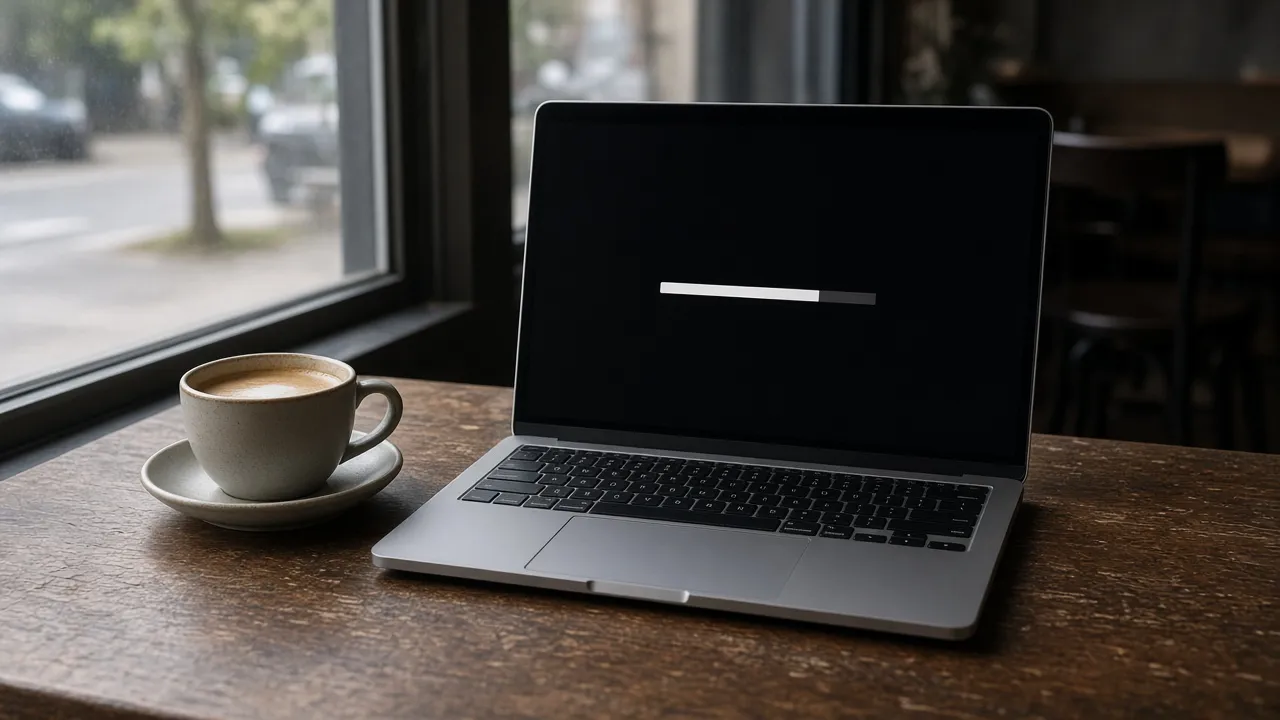
黒いフチのノートでは、画面の黒がフチに溶け込んで、ロゴが宙に浮いたように見えます。MacやMacBookで見せたほうが説得力が増すのは、そのためです。
- 02
入力欄がなく、何も求めない
パスワードやアカウントを入れる欄は、どこにもありません。映るのは、ロゴ、バー、時間の行だけです。本物のアップデートを装って個人情報を集めるページとは、見た目が似ていても、中身が正反対です。
- 03
残り時間の行を、自分で決められる
「時間(分)」を3にすれば「残り約3分」、90にすれば長い場面が作れます。「開始(%)」を100にすると、最初から最後の画面が出ます。
- 04
Windowsのノートでも使える
会社のWindows PCで見せると、「このPCにAppleの画面が?」と首をかしげる人が出ます。冗談だと分かる範囲に収めて、すぐ種明かしをしましょう。
使い道
この画面を使う場面
短い休憩、動画、ドッキリ、静かな黒い背景。
カフェや在宅勤務での、ちょっとした休憩
Macのアップデートは、時間がかかることがあります。黒い画面に「残り約12分」と出ていれば、しばらくPCが使えないのだと伝わります。短い休憩を取るあいだ、誰にも話しかけられずに済むかもしれません。ただ、これは姿を消す許可証ではありません。
状況自分のMacBook。全画面で、10分から30分の長さ。やること全画面表示にして、残り時間が減っていくのを確かめてから席を立つ。注意お客さまへの対応や締め切り、大事な会議から逃げるために使わないでください。TeamsやSlackでは、連絡がつくようにしておきましょう。カフェでPCを置いて離れるのは、画面より盗難のほうが心配です。ロックの代わりにはなりません。Macのアップデートを解説する動画
「Macの更新が終わらない」といった話題のチャンネルには、絵が必要です。この画面なら、自分のPCを更新しなくても用意できます。時間と止める位置は、台本どおりに決められます。撮影の前には、画面のほこりをふいておきましょう。黒い背景では、ほこりがよく目立ちます。
状況4Kの画面録画。時間は短めで、必要ならバーを99で止める。やること画面を録画して、本物のアップデートでどうするか、その上に声で説明する。注意実際のアップデートの対処法を話すなら、この画面は再現だと一言添えてください。本物のMacの更新トラブルは、このページでは解決しません。友だちや同僚へのドッキリ
アップデートで画面が黒いまま動かなくなると、Mac使いは困ります。だからこそ、冗談が成り立ちます。終わらせるのも簡単で、全画面を閉じれば、すべて元どおりです。ページはPCの中身に触れず、何も消さず、何も求めません。それでも驚く人はいるので、短く、すぐに説明を。
状況ユーモアのわかる相手。自分が触ってよい端末。時間は短め。やること相手のノートPCで全画面にして、驚いたり電話をかけたりする前に戻ってくる。注意保存していない作業をしている人には仕掛けないでください。種明かしは、すぐに自分から。プレゼンやスタジオの背景に、黒い画面を置く
小さなロゴのある黒い背景は、目立ちません。撮影スタジオや編集室のサブモニターで、静かな画像として置いておけます。ただ、ロゴと進行を示す行が出ている画面ではあります。何も出したくないなら、真っ黒画面のほうが合います。
状況明るさは低め、全画面、時間は長め。薄暗い会場。やること始まる前から画面を出しておき、切り替えたくなったら全画面を閉じる。注意会場の人が本当に更新中だと思ってしまいそうなら、何の画面か伝えてください。ロゴのない黒がほしいなら、真っ黒画面のほうが向いています。
できないこと
この画面がしないこと
macOSの更新も、Appleアカウントの入力も、パーセント表示もありません。
- Note
パネルの「実行中 · 7%」は操作側の表示です。黒い画面の中には、その数字を書きません。
- Note
残り時間は、「時間(分)」とバーの位置から計算し直されています。どれかの欄を変えたときは、「最初からやり直す」を押してください。
- Note
macOSのアップデートが始まることはありません。Macのパスワードや、Appleアカウントを求めてくるページは、本物の更新ではありません。
- Note
この画面にmacOSのバージョンは出ません。動画や授業で使うときは、そのことも伝えてください。
- Note
「開始(%)」を0にするとバーは空から、100にすると最初から最後の画面になります。「途中で止める」を入れたバーは、「再開」で動き出します。
- Note
「画面をオンのままにする」は、全画面のあいだだけ、画面が消えないようブラウザに頼む機能です。ブラウザが断ると、画面は暗くなることがあります。
質問
偽のMac更新画面のよくある質問
閉じ方、残り時間、パーセントがない理由、ロゴ、モニター、できないこと。
Macの偽の更新画面で、本当にmacOSの更新や再起動が始まりますか?
始まりません。ロゴもバーも、残り時間の行も、ブラウザの中に描いているだけです。更新プログラムを探すことも、Macを再起動することもありません。数字が終点に着いたときに出るのも、「更新が完了しました。」と「再起動の準備ができました」という文字だけです。
Macの偽の更新画面は、どうやって閉じますか?
黒い画面はEscで元のページに戻ります。トラックパッドやマウスを動かすと、右上に「全画面表示を閉じる」が出るので、そこからも戻れます。Macのシステム設定は、この操作では変わりません。
「残り約3分」と出すには、どうすればいいですか?
「時間(分)」を3にして、「最初からやり直す」を押します。行は、決めた長さから減っていき、数えているあいだは「残り約1分」より下がりません。「開始(%)」を変えると、バーの出発点も変わります。分は、このページが計算しているだけで、macOSの見積もりではありません。
Windowsのようなパーセント表示がないのはなぜですか?
模擬画面の中にはパーセントがありません。Macのアップデート画面が、バーと残り時間だけで済ませることが多いのに合わせています。横のパネルの状態表示には「実行中 · 7%」と出ます。画面の中に数字がほしいときは、このサイトのWindows 10、Windows 11、Windows XPの更新画面を使ってください。
自分のMacがアップデート中に本当に止まりました。このページで直りますか?
直りません。「Macのアップデートが終わらない」は、お使いのMac自身の問題で、このページはmacOSに触れません。しばらく待つか、Appleのサポートや、修理の窓口、会社や学校の情報システム担当に相談してください。ページの絵を見て、電源を強制的に切るのは控えましょう。
WindowsのPCやChromebookでも使えますか?
使えます。新しめのブラウザなら動きます。Macではない端末にAppleの画面が出るので、それ自体が冗談になることも多いはずです。近くでよく見る人は、キーボードやウィンドウの縁から別のPCだと気づきます。短い場面や動画なら、違いは気になりません。
MacBookから離れても、画面はつけっぱなしですか?
全画面のあいだは、消えにくくなっています。「画面をオンのままにする」が初期状態でオンで、効くのは全画面のあいだだけです。ブラウザが断ったときは、暗くなることもあります。蓋を閉じたMacBookはスリープするので、開けたまま、電源につないでおいてください。
外付けモニターやテレビにも出せますか?
出せます。ボタンは「表示オプション」の「別のウィンドウで開く」で、全画面中は「設定」から届きます。開いたウィンドウを外付けモニターかテレビへ動かし、必要ならそのウィンドウでも全画面にします。「すべてのディスプレイで開く」は、ブラウザが画面の一覧を扱えるときだけ現れます。同じブラウザのウィンドウ同士で「最初からやり直す」と「一時停止」がそろいます。「ウィンドウを閉じる」はウィンドウを開いたあとに出ます。
ロゴはAppleの公式のものですか? 動画で使ってもいいですか?
公式ではありません。このページが別に描いたロゴです。AppleとmacOSは、Apple Inc.の商標で、このページはAppleとは関係がありません。動画で使うなら、再現した画面だと書き添えてください。広告やニュースの中で、本物のように見せるのは避けましょう。
先生やお客さま、上司に、Macが忙しいと思わせてもいいですか?
控えてください。偽の更新画面は、冗談や映像のためのものです。仕事から逃げる口実や、約束を避ける理由にはなりません。誰かが必要としているのに画面をこのままにしておけば、冗談ではなく、ただ連絡がつかないだけです。短く済ませて、種明かしを。
画面は何分続いて、終わるとどうなりますか?
決めた長さのあいだ続きます。初期設定は42分です。そのあと、「更新が完了しました。」と「再起動の準備ができました」が出て、「一時停止」は押せなくなります。もう一度見たいときは、「最初からやり直す」を押します。ずっと終わらせたくないときは、「途中で止める」を使ってください。
バーを0%から始めたり、最初から満タンにしたりできますか?
できます。「開始(%)」で選びます。0なら空から、100なら「最初からやり直す」を押した時点で、最後の画面が出ます。入れられるのは、0から100までの整数です。ほかの数字では案内が出ます。
Appleアカウントやパスワードを入力する場面はありますか?
ありません。入力欄そのものがなく、Appleのアカウントともつながっていません。ブラウザの中でMacの更新画面を装って、パスワードを聞くページが出たら、すぐ閉じてください。それは更新ではありません。
ページのアドレスにある「mac-os-x」は、古いOSのことですか?
そのとおり、昔の呼び名です。Appleは2016年から「macOS」と呼んでいます。アドレスにその名が残っているだけで、画面にバージョンは出ません。画面を見て、どの世代のMacかを判断することはできません。
入力した数字は、どこかに送られますか?
送られません。「残り約42分」の計算もバーの動きも、お使いのブラウザの中だけで行われます。欄に入れた数字は、次に開いたときのために、同じブラウザに残ります。サイトには、ページが何回開かれたかを数える簡単な解析が入っていますが、ボタンの操作や入力した数字を集めるものではありません。
画面
Macの更新画面を開く
黒い背景がページの上にあります。行は減っていき、Macはそのままです。
ツールに戻る