できること
この緑背景でできること
緑背景をブラウザに出します。クロマキー合成も、CapCutでの透過もしません。カメラを向けるための平らな #00FF00 です。
- 01
平らな #00FF00
しわのない緑です。布の代わりにモニターを置くとき、色の値は純緑です。照明までは揃えません。
- 02
合成はしない
クロマキーの計算、背景の消去、書き出しはしません。緑を出したあとの編集は、いつものアプリです。
- 03
不透明な緑の画像
ダウンロードは透過ではありません。四角く塗られた緑です。背景が消えたPNGが欲しい人には合いません。
- 04
文字は置かない
緑の上に合う文字色の話は書けますが、タイトルを描く欄はありません。字は編集側で載せます。
説明
緑背景とグリーンスクリーンとは
この緑背景は、ブラウザを #00FF00 で塗るページです。緑だけを最大にし、赤と青はゼロです。アカウントも、動画ファイルのアップロードも要りません。全画面にすると、モニターやタブレットが平らな緑の板になります。画像の既定は 4K で、PNG、JPG、WEBP を選べます。一辺は 16384 ピクセルまでです。
「グリーンスクリーンとは」は、撮影のときに被写体の後ろを特定の色にしておき、あとでその色だけを別の絵に置き換えるやり方の名前です。置き換える計算は、CapCut、OBS、TikTok、Premiere、DaVinci、AviUtl、VLLO、フィモーラ、ibisPaint といった編集側がします。このサイトはその計算をしません。緑を出すところまでです。
「緑背景 透過 やり方」「クロマキー 合成 やり方」で開いても、透過ボタンも、タイムラインも、書き出しもありません。ダウンロードしたファイルも透過PNGではありません。中身は不透明な #00FF00 の四角です。背景が消えた素材が欲しい人には、この保存画像は合いません。緑のまま残ります。合成は、そのファイルか、この画面を撮った映像を、編集アプリへ読み込んでから行います。
カメラをこの緑へ向けることはできます。モニターは布と違い、しわがなく、距離を詰めると画面の枠やスタンドが写ります。被写体と緑のあいだを空けないと、緑の光が肌や白い服へ落ちます。これをスピルと呼びます。このページはスピルを消すフィルターを持っていません。照明を緑の外に置き、被写体を画面から離すのは、撮影側の作業です。
画面を撮ると、横縞やモアレが出ることがあります。モニターの走査と、カメラのシャッターがずれるためです。縞がシャッター速度を変えると動くなら、画素の故障ではなく干渉です。このページはリフレッシュレートを選べません。カメラを少し斜めにする、速度を変える、画面の輝度を下げてゲインを上げすぎない、といった対処はカメラ側です。縞のない透過済み動画にはなりません。
「緑背景に合う文字色」「緑背景 文字色」は、この緑の上に文字を載せるなら、という話です。#00FF00 の上では、白い文字は飛び、黒い文字の方が輪郭は残ります。ただしこのページはテキストエディタではありません。文字もフォントも置きません。タイトルは、編集アプリか、画像の上に後から載せてください。緑そのものを目立たせたいのではなく、緑の上の字を読みたいなら、字の色を先に黒で試します。
スマホやPCの「グリーンスクリーン やり方」には、編集アプリの中のボタン名を探す検索が混ざります。CapCutのクロマキー、TikTokの緑背景、OBSのフィルタは、それぞれの画面の中にあります。このサイトの緑をブラウザで出したあと、別アプリでそのブラウザを窓キャプチャするか、カメラでパネルを撮るか、保存した緑画像をトラックに置くかです。ボタンの位置はアプリの版で変わるので、ここには書きません。書けば、古い版の手順になります。
「クロマキーとは」「クロマキー 色」への短い答えは、特定の色を透明扱いにする合成です。色は緑である必要はなく、青でも足ります。緑がよく使われるのは、肌の色から離れていて、カメラが明るく記録しやすいからです。このページの緑は #00FF00 で、現場の布がもう少し暗い緑でも、編集側のスポイトで吸収できれば足ります。どの色が最適かは、照明とカメラにより、このサイトは測りません。
画素の確認にも使えます。緑の面で暗い点は、緑のサブピクセルが死んでいる候補です。赤や青の点が緑地に見えるなら、その色が点きっぱなしです。布で拭いて動く点はホコリです。合成の抜けとは別の話です。この面は、抜けた画素を修復しません。
かわいい緑の背景、韓国風の部屋、植物のイラスト、といった素材パックではありません。検索に「背景」と付いていても、出るのは無地です。人物の切り抜きサンプルも、前後の動画も入っていません。緑の動画は、同じ色を30分、1時間、4時間、10時間、または止めるまで流すだけです。風に揺れる布の映像ではありません。
目が疲れるから緑を見る、という使い方を治療としては書きません。明るい #00FF00 は人によって不快です。痛ければ輝度を下げるか閉じます。長時間の単色がOLEDに安全だという時間も書きません。画面を消さない依頼は、全画面のあいだだけブラウザへ送り、断られることがあります。
全画面から戻すのは、緑の上のクリックかタップ、パソコンでは Esc です。サブモニターだけを緑にするときは、ウィンドウを移してから全画面にします。編集アプリと並べるときは、緑のウィンドウをキャプチャ対象にし、このサイトのヘッダーが写らないよう全画面にしてから撮ります。ヘッダーが写った緑は、その部分が #00FF00 ではないので、合成の縁に残ります。
カメラをこの緑へ向けるとき、被写体がパネルに触れていると、肌も白い服も緑に染まります。一歩下がり、白い布を胸の位置に置いて、緑の反射が薄れる距離を自分で探してください。数値の何センチが正しい、とは書きません。部屋の明るさと、画面の輝度で距離は変わります。輝度を下げるとスピルは減りますが、カメラが緑を暗く記録して、編集側で抜きにくくなることもあります。そのバランスは撮影の現場で見て、このページは自動では調整しません。
画面の大きさは、写せる範囲を決めます。ノートやタブレットの緑は、顔のまわりまでは覆えても、立った全身の背景にはなりません。全身が要るなら、もっと大きい外部ディスプレイか、布が要ります。このサイトは布を配送しません。枠とスタンドは、被写体の肩の横に入りやすいです。画角を詰めるか、パネルを上げて、枠が首の下に落ちるかを確認します。枠が写った部分は #00FF00 ではないので、合成すると縁に残ります。残った縁を消すのも編集アプリです。
保存したファイルが透過かどうかは、開いて見れば分かります。透過PNGは、対応するビューアで格子やチェッカーの背景が見えます。このダウンロードは、四角の中が端まで緑で、格子は出ません。タイムラインの下に敷く単色としては使えます。人物の周りがすでに透明な素材としては使えません。緑背景の透過を期待して保存した人は、別のアプリでキーを掛けてから書き出してください。このサイトの保存ボタンは、その書き出しを代わりにしません。
横縞は、カメラのシャッターと画面の走査がずれるときに出ます。速度を一段変えて、縞が動くなら画素の故障ではありません。動かない点だけを、布で拭いたあとに印します。このページは、60ヘルツや120ヘルツを選ぶ欄を持っていません。画面のリフレッシュは、モニターとOSの設定です。縞を嫌うなら、速度を変える、カメラを少し斜めにする、輝度を下げて感度を上げすぎない、のどれかを撮影側で試します。どれも、透過済みの動画にはなりません。
緑の上の文字は、このページでは打てません。試し方は、全画面を一度撮って、編集アプリで黒と白の字を同じ大きさで載せるだけです。#00FF00 は明るいので、白は飛び、黒の方が輪郭が残ります。黄色い字は緑と近く、細かい字は溶けます。これは見え方の話で、配色の規則として強制はしません。タイトル、字幕、名前は、緑を出したあとに載せてください。フォントの一覧も、かわいい文字のスタンプも、ここにはありません。
CapCut、TikTok、OBS、Premiere、DaVinci、AviUtl、VLLO、フィモーラ、ibisPaintのクロマキーは、それぞれの画面の中にあります。ボタンの名前は版で変わります。この記事に「この順にタップ」と書くと、次の更新で違う場所を押させることになります。書きません。このサイトが渡せるのは、キーに使う色としての #00FF00 と、それをパネルいっぱいに出すことまでです。合成したい動画は、そのアプリに置いたままにしてください。こちらへアップロードする欄はありません。
スマホの画面が緑一色で操作できない、グリーンスクリーンが原因でアプリが落ちる、という検索は故障です。このページは、落ちたアプリを復帰させません。ブラウザが開いている画面を緑にすることと、端末が緑のまま戻らないことは別です。iPhoneのカメラが緑になる、というセンサー側の症状も、この塗りでは直りません。直す手順を書くと、機種ごとに違う操作を保証することになるので、書きません。
画素としての緑は、合成の穴とは別です。緑の面で暗い点は、緑のサブピクセルが死んでいる候補です。赤や青の点が緑地に見えるなら、その色が点きっぱなしです。合成で抜けるはずの場所と、パネルの欠陥を同じ言葉で呼ばないでください。欠陥は、カメラを向けなくても、この全画面を目で見て同じ座標に残ります。合成の穴は、編集の許容範囲を変えると動きます。両方を一度に直す機能は、このページにありません。
かわいい緑の部屋、植物のイラスト、韓国風の背景、ゲーム配信用の枠、といったパックを期待して開いた場合、ここに絵はありません。検索語が「背景」でも、出るのは無地です。人物のサンプル動画も、前後のクリップも入りません。緑の動画は、同じ色を30分、1時間、4時間、10時間、または止めるまで流すだけです。風に揺れる布、しわ、影の動きは再現しません。揺れが要るなら、布を別に用意してください。
全画面ボタンは、緑の面で画面を覆い、同時にブラウザの全画面を頼みます。拒否されると、面は出てもアドレスバーやこのサイトのヘッダーが残ります。ヘッダーが写った緑をキャプチャすると、その帯だけ色が違い、キーの縁になります。撮る前に、バーが消えたかを見てください。戻すのは、緑の上のクリックかタップ、パソコンでは Esc です。サブモニターだけを緑にするときは、ウィンドウをそちらへ移してから全画面にします。作業画面まで緑になると、編集ソフトのボタンが見えなくなります。
ダウンロードの既定は4K、3840×2160です。HDは1920×1080、2K、5K、8K相当の7680×4320、スマホ縦の1080×1920、正方形の2048×2048、任意の幅と高さも選べます。一辺の上限は16384ピクセルで、それより大きい数字は切り詰められます。静止画の緑バックとして敷くなら、タイムラインのサイズに近いものを選んでください。大きいファイルの方が綺麗、とは限りません。単色は、サイズを上げてもディテールが増えません。形式はPNGが無劣化です。JPGとWEBPは品質0.92です。
目が楽だから緑を見る、長い緑はOLEDに安全、という文は書きません。明るい #00FF00 は人によって不快です。痛ければ輝度を下げるか、閉じてください。画面を消さない依頼は全画面のあいだだけで、ブラウザが断ることと、OSが先に寝ることはあります。すでに焼き付いた跡を、緑の面で消すボタンもありません。切り忘れが心配なリハーサルなら、動画の30分から試して、足りなければ延ばします。
クロマキーの色は緑でなければならない、という規則はありません。青でも、編集側がスポイトで吸えれば足ります。緑がよく選ばれるのは、肌の赤から離れていて、カメラが明るく記録しやすいからです。現場の布が #00FF00 より暗い緑でも、照明が均一なら抜けることがあります。このページの値を、布の色に自動で合わせる機能はありません。合わせるなら、16進数を6桁で入れて、その色を全画面にしてから撮ります。6桁以外は無視されます。
窓キャプチャでブラウザを取るときは、このページを全画面にしてから、キャプチャ対象をその画面だけにします。デスクトップ全体を取ると、他のウィンドウの色が混ざり、キーが荒れます。通知やマウスカーソルも写ります。カーソルはOSが描くので、このページは隠しません。撮る直前に端へ寄せてください。音声は緑の動画には入っていません。ナレーションは、編集側の別トラックです。
全画面を拒否されたときは、緑の面は出ていてもヘッダーが残ります。その状態でキャプチャすると、ヘッダーの色がキーの縁になります。バーが消えたかを、録画を始める前に見てください。消す操作の場所はブラウザごとに違うので、クリック順は書きません。残った面を閉じるのは、緑の上のクリックです。
カーソルと通知は、緑のキャプチャに写ります。このページはどちらも隠しません。録画の直前にカーソルを端へ寄せ、通知を出さないのはOS側の設定です。デスクトップ全体をキャプチャすると、他の窓の色が混ざります。対象は、全画面にしたこのページだけにしてください。
16進数を変えると、純緑ではない色も出せます。現場の布が #00FF00 より暗いときに、6桁で合わせてからカメラを向けます。5桁や色名は無視され、直前の緑が残ります。合わせた色は、次に保存する画像にも塗られます。透過にはなりません。布のしわや影まで、数値で再現はしません。
ノートの緑で全身は撮れません。顔のまわりまで、と範囲を決めてから照明を組んでください。範囲が足りないのを、キーの強さで補うことはできません。大きいディスプレイへこの同じページを開けば、覆える面積は増えます。ページの色は同じで、パネルのサイズは機材側です。
保存の前に、形式がPNGかを見ます。透過を期待してJPGを選んでも、透過にはなりません。開いたときに格子が出なければ、不透明な緑です。タイムラインの寸法と違うサイズを敷くと、編集側が拡大して縁がにじみます。にじませたくなければ、書き出しサイズに近い幅と高さを選んでください。単色は、それ以上大きくしても細部は増えません。
隣の青のページは、同じように面を出すだけで、同じく合成はしません。肌から遠い色を青で試すなら、そちらへ移ってからカメラを向けます。どちらを抜くかは編集アプリのスポイトです。このサイトは、二つの色を同時に一つの画面へは出しません。
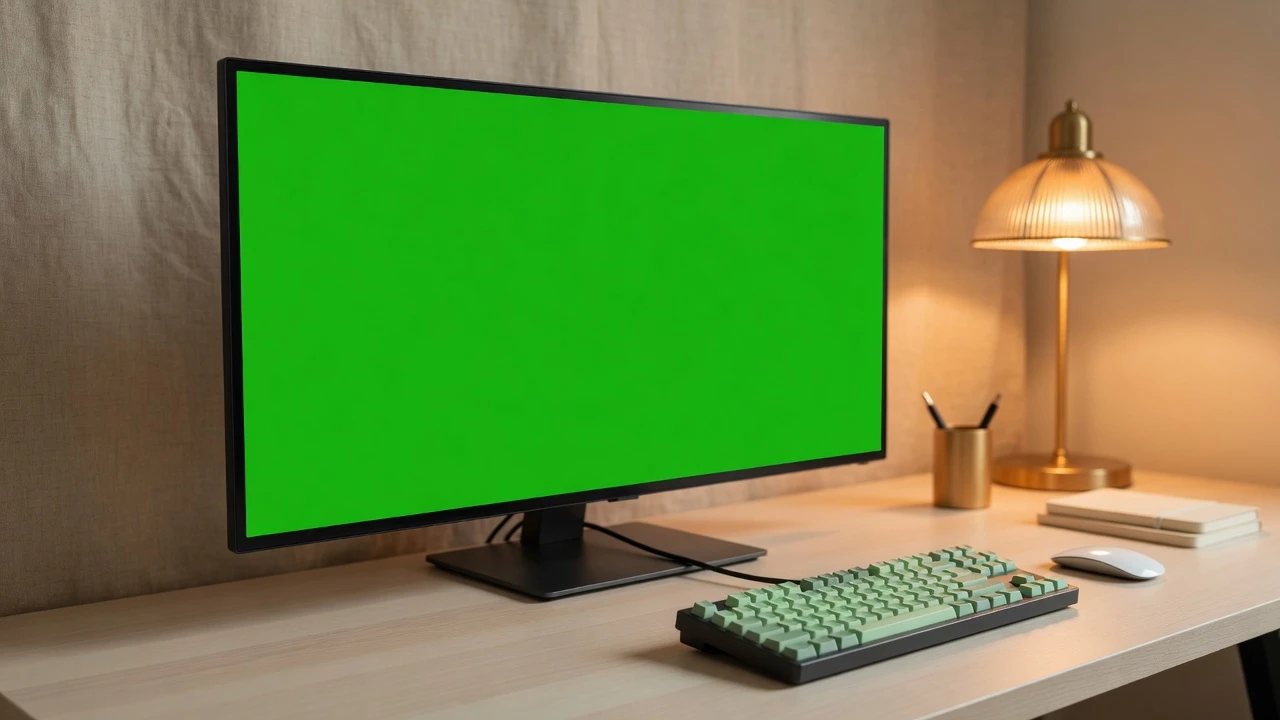
使い方
緑背景を画面いっぱいに出す
合成のやり方ではなく、カメラの向こうに置く緑の出し方です。透過ボタンはありません。
- 01
緑をパネルいっぱいにする
全画面を押して #00FF00 にします。合成ボタンはありません。編集アプリの操作説明でもありません。
- 02
カメラかキャプチャで撮る
被写体を画面から離し、緑の光が肌へ落ちすぎていないか見ます。横縞が出るなら、カメラのシャッター速度を変えます。
- 03
編集は別のアプリで
透過や合成は CapCut や OBS 側です。このページで保存した画像は不透明な緑なので、透過済み素材としては使えません。
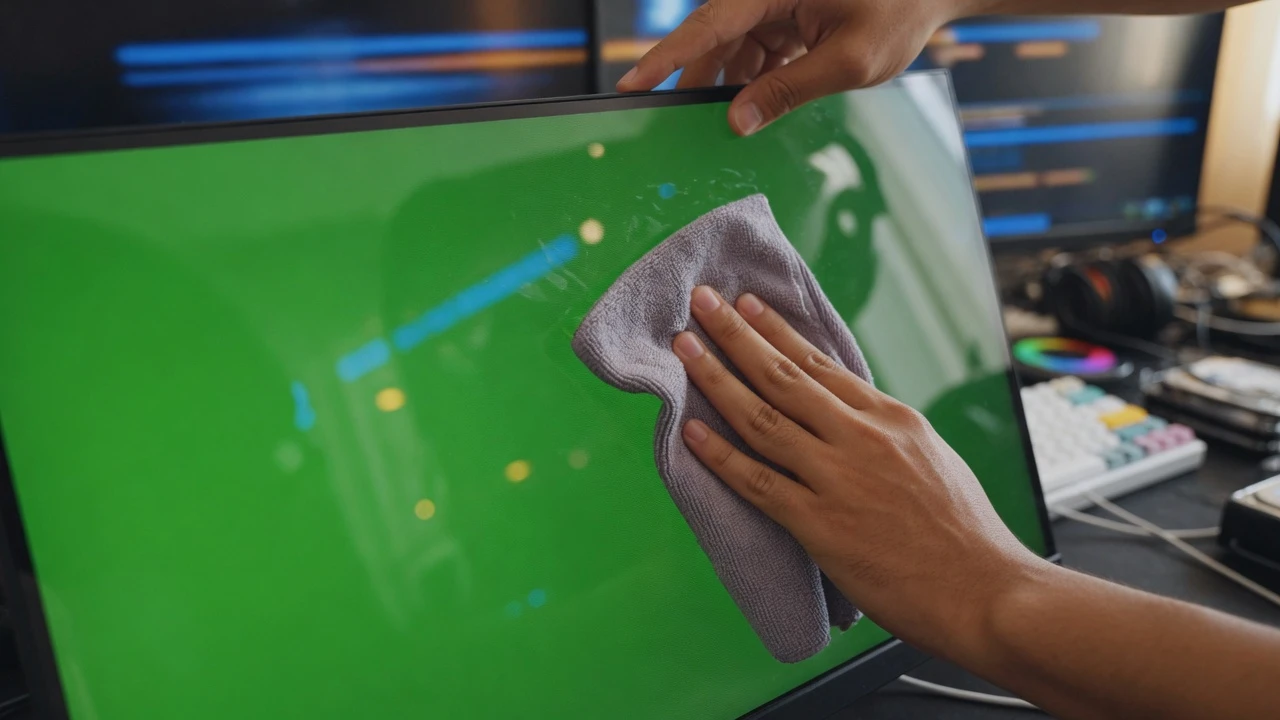
このページ
クロマキーの緑と、合成ソフトを分けて置く
「クロマキー サイト」「グリーンスクリーン やり方」で来る人に、このサイトがやらないことを先に書きます。
- 01
やり方検索に先に答える
透過や合成の手順を期待して開いた人に、このサイトが緑を出すだけだと先に言います。
- 02
アプリ名の手順を書かない
CapCutやTikTokのボタンは版で動きます。古いクリック手順を置いて、できないことをできるようには見せません。
- 03
撮影の限界を具体的に書く
スピル、枠、走査の縞は、緑を出しただけでは消えません。どこで起きるかだけ書きます。
- 04
ファイルを預からない
動画をアップロードして背景を消すサービスではありません。素材は端末から出ません。
使い道
緑の面を使う場面
カメラを向ける、緑の画素を見る、単色を保存する。切り抜きそのものは別のアプリです。
モニターを緑の板にする
タブレットや外部ディスプレイを被写体の後ろに置き、この緑を全画面にします。布のしわはありませんが、画面の枠は写ります。
置き方被写体とパネルのあいだを空ける。輝度は肌が緑く染まる手前。やることカメラの枠にスタンドが入っていないか確認する。限界このページはスピルを除去しません。窓キャプチャの背景
OBSなどでブラウザ窓を取り、後ろをこの緑にします。ヘッダーが写ると、その部分はキーから外れます。
置き方全画面にしてからキャプチャ対象にする。やること編集側のスポイトで #00FF00 を指定する。限界スポイトも書き出しも、このサイトの外です。不透明な緑をトラックに置く
4Kの緑画像を編集タイムラインの下に敷くことはできます。それ自体はすでに透過されていません。
置き方PNGで保存する。やること編集アプリで開き、その上の素材にキーを掛ける。限界ダウンロード時点では背景は消えていません。緑のサブピクセル
緑面の暗い点は、緑が死んでいる候補です。赤や青が見えれば、その色が残っています。
置き方部屋を少し暗くし、40センチ前後から帯状に見る。やること拭いて動かない点だけ枠の外に印す。限界合成の抜け穴と、死んだ画素は別です。修復もしません。文字色を試す下地
緑の上で読む字は、黒の方が白より輪郭が残ります。試すのは別アプリのテキストです。
置き方このページは全画面の緑だけ。やることスクショの上に、編集側で黒字を載せて比べる。限界ここにフォントを打つ欄はありません。縞が出たときの切り分け
カメラに横縞が写っても、パネルのドット抜けとは限りません。速度を変えて縞が動くなら走査です。
置き方シャッター速度を一段変えてもう一枚。やること動いた縞は画素の印にしない。限界リフレッシュレートの選択はありません。決められた時間だけ緑を出す
リハーサルのあいだ緑を置き、切り忘れを動画の長さで止めます。揺れる布の映像にはなりません。
置き方30分、1時間、4時間、10時間、止めるまで。やること全画面で再生する。限界スリープを必ず止めるわけではありません。編集アプリの緑機能の代わりにしない
CapCut、TikTok、AviUtl、Premiereのクロマキー手順は、それぞれのヘルプにあります。このURLはそれを実行しません。
置き方合成したい動画は、そのアプリで開いたままにする。やること緑が要るときだけ、この面を背景に撮る。限界できない合成を、できたように書き出しません。
限界
緑背景ではできないこと
透過、合成、かわいい背景パック、編集アプリの操作説明はここにはありません。
- 透過
ダウンロードは不透明な #00FF00 です。緑背景の透過PNGにはなりません。合成は編集アプリ側です。
- 手順
CapCut、OBS、TikTok、AviUtl、Premiereのボタン位置は書きません。版が変わると、そのクリックは嘘になります。
- 撮影
被写体を画面に貼り付けると緑が肌へ落ちます。枠とスタンドも写ります。縞はシャッター速度で切り分けます。
- 文字
緑の上の字は黒の方が残りやすいです。このページは文字を置きません。
- 画素
緑面の暗い点は緑のサブピクセルの候補です。合成の穴とは別で、修復もしません。
質問
緑背景とクロマキーでよく聞かれること
やり方の検索が多いので、できる範囲と、編集ソフトへ渡したあとの話を分けます。
緑背景の透過はこのサイトでできますか?
できません。出すのは不透明な #00FF00 です。保存したPNGも透過していません。背景を消す計算は、CapCutやOBSなど編集アプリの中で行ってください。このページに透過ボタンはありません。
クロマキー合成のやり方はどこでしますか?
このサイトではしません。クロマキーとは、特定の色を透明扱いにして別の絵と重ねる編集です。計算は編集アプリがします。ここは、その色として #00FF00 を画面に出すところまでです。
グリーンスクリーンとは何ですか?
後ろを緑にしておき、あとでその緑を別の背景に置き換える撮影の呼び方です。このページはその緑の面です。置き換えたあとの動画は書き出しません。
CapCutやTikTokのグリーンスクリーンはここで操作できますか?
できません。キャップカット、TikTok、VLLO、フィモーラ、AviUtl、Premiereのボタンは、それぞれのアプリにあります。版で位置が変わる手順は書きません。
パソコンやスマホの画面を緑の背景にできますか?
ブラウザが開いている画面は、このページの全画面で #00FF00 にできます。編集アプリが緑にならない故障や、端末が緑一色で操作できない症状は直しません。
緑背景に合う文字色は何ですか?
この #00FF00 の上では、白い字より黒い字の方が輪郭が残ります。ただし文字を打つ欄はありません。スクショや保存画像の上に、別のアプリで載せてください。
モニターをクロマキーの布の代わりにできますか?
平らな緑としてカメラに向けることはできます。しわはありませんが、枠、反射、緑の光が肌へ落ちること、走査の縞は残ります。このページはそれらを消しません。
ダウンロードした緑は透過PNGですか?
違います。既定4Kの不透明な塗りで、PNG、JPG、WEBPです。背景が消えた素材としては使えません。タイムラインの下に敷く単色としては使えます。
撮影すると横縞が出るのはドット抜けですか?
シャッター速度を変えて縞が動くなら、モニターの走査とカメラの干渉です。このページはリフレッシュレートを選べません。同じ場所に残って拭いても動かない点だけが、画素の候補です。
全画面の緑から戻すには?
緑の上をクリックかタップします。パソコンでは Esc です。ヘッダーが写ったまま合成すると、その帯はキーから外れやすいので、撮る前に全画面にしてください。
緑を見ると目が楽になりますか?
楽になるとは書きません。明るい緑が痛ければ輝度を下げるか閉じます。眼精疲労の治療でも、OLEDの焼き付きを消す処理でもありません。
カメラや動画ファイルをこのサイトへ送りますか?
送りません。アップロード欄はありません。合成したい動画は、あなたの編集アプリの中に置いたままにしてください。意見フォームを自分で送るとき以外、ファイルは端末から出ません。
緑背景は、撮影現場でネットがなくても出せますか?
ページの読み込みが終わっていれば、全画面の緑はそのタブの中に残ります。現場で電波が落ちても、開き直さなければ足ることが多いです。一度閉じてからオフラインで同じ URL を開く保証はありません。保存した緑の画像は、編集アプリが手元のファイルとして読めます。透過済みの動画を、ネットなしでここから書き出すことはありません。
準備ができたら
緑背景を開く
全画面の緑は、カメラの背景用です。戻すのはクリック、タップ、または Esc です。
全画面