Nep Mac-updatescherm
Laden…
Wat het doet
Wat dit Mac-updatescherm laat zien
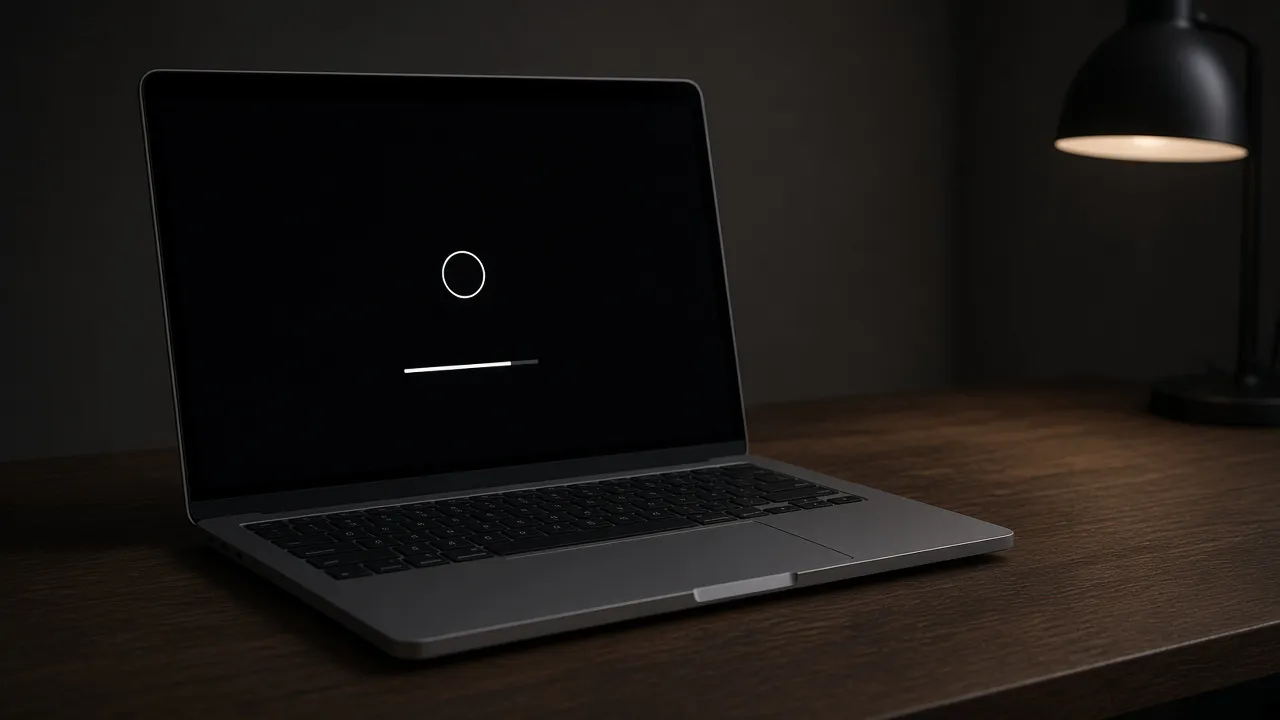
Een zwart scherm met een wit logo, een dunne balk en een regel met de minuten die nog resten. Zonder percentage en zonder Apple-account.
- 01
Zwart vlak met een wit logo
De achtergrond is #000000 en het logo is een witte tekening. Het is geen officieel merkbeeld en geen koppeling met een Mac. Op een scherm met een zwarte rand valt het vlak weg in de rand.
- 02
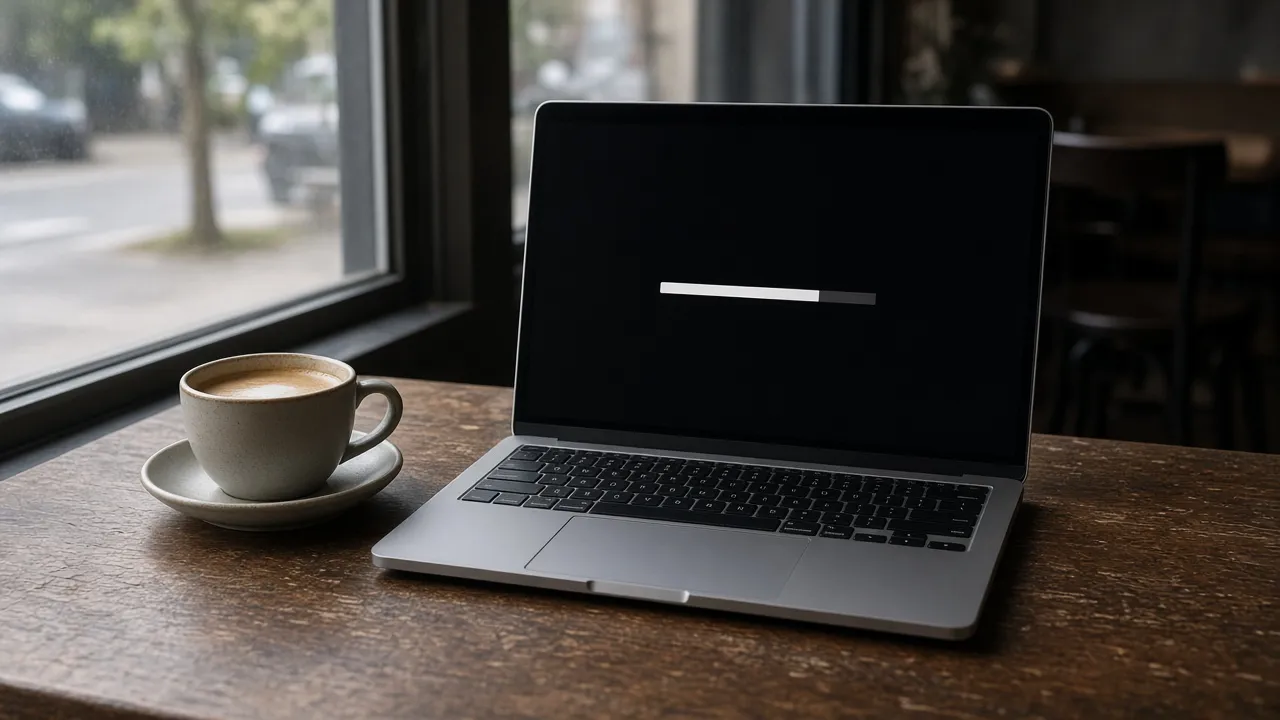
Dunne balk zonder percentage
De balk loopt vol zoals bij een Mac. Er staat geen getal bij, alleen de balk en de tekst «Software-update installeren…». Dat maakt het scherm rustiger dan de Windows-versies.
- 03
Regel met minuten die terugtelt
Lager op het scherm staat «Nog ongeveer 42 minuten». Dat getal telt terug op basis van Duur (min) en de plek van de balk. Het is geen schatting van een echte installatie, alleen een rekensom in de pagina.
- 04
Duur, start en blijven hangen
Met Duur (min) en Start (%) bepaal je het tempo. Met Stoppen bij voortgang onder Geavanceerde opties laat je de balk ergens staan, standaard op 99. Opnieuw starten past je keuze toe en Hervatten haalt de balk los.
- 05
Volledig scherm in een klik
Een klik op het voorbeeld, de toets F of de knop Volledig scherm zet het zwarte vlak over je hele scherm. Esc sluit weer af.
Uitleg
Wat laat het nep Mac-updatescherm zien, en wat juist niet?
Ben je op zoek naar het scherm van een Windows-pc? Kijk dan bij de Windows 10-update. Een Chromebook heeft een eigen beeld bij de Chromebook-update.
Wie een «Mac update scherm» of «nep macOS update» zoekt, wil een zwart vlak met een logo en een balk. Dat is deze pagina. De achtergrond is zwart, #000000. In het midden staat een wit logo in de vorm van een appel met een hap. Daaronder loopt een dunne balk en onder de balk staat «Software-update installeren…». Lager op het scherm staat een regel met «Nog ongeveer 42 minuten». Dat is het hele scherm.
Het opvallende verschil met de Windows-schermen is wat er ontbreekt. Er staat geen percentage op, geen waarschuwing om de computer aan te laten en geen draaiende ring. Het logo en de balk doen al het werk. Wie een Mac kent, herkent dat. Een collega die iets anders gewend is, ziet een zwart vlak en vraagt zich af of de laptop vastzit. Dat is precies het effect van de grap.
De regel met minuten is het enige getal. Hij begint bij de duur die je instelt, standaard 42 minuten, en telt terug naarmate de balk vol loopt. Hij wordt steeds opnieuw berekend uit wat er nog rest en gaat nooit onder één minuut. Het is dus geen echte schatting van een installatie. Wil je dat er «Nog ongeveer 3 minuten» staat, zet dan Duur (min) op 3 en druk op Opnieuw starten.
Met Start (%) bepaal je waar de balk begint. Standaard is dat 7, dus de balk staat al een stukje gevuld. Wil je een balk die helemaal leeg begint, zet het getal dan op 0. Stoppen bij voortgang laat de balk op een gekozen punt staan, terwijl de regel met minuten op de laatste waarde blijft hangen, vaak op één minuut. Dat doet denken aan de Mac die een uur lang «nog ongeveer een minuut» zegt.
In de naam van deze pagina staat nog «Mac OS X». Dat is de oude naam van het besturingssysteem: Apple noemt het sinds 2016 macOS. Het scherm toont geen versienaam en zegt niet welke macOS-versie het zou zijn. Het logo is een eigen vectortekening die op het Apple-logo lijkt. Apple en macOS zijn merken van Apple Inc. en deze pagina is niet van Apple.
Een echt updatescherm van een Mac vraagt in een browser nooit om je Apple-account (vroeger Apple ID) of wachtwoord. Een pagina die dat wel doet, is geen update.
Voor wie «Mac update grap» zoekt: dit scherm doet het best op een Mac of MacBook, omdat de zwarte vlakte dan samenvalt met de zwarte rand van het scherm. Op een Windows-laptop met een lichte rand ziet het er minder overtuigend uit. Op een iPad of Chromebook lukt het ook, het is een webpagina.
Een eerlijk woord over de grap: een Mac die updatet, is meestal niet te gebruiken, en dat weten collega's. Ze laten je dus met rust. Maar wie je bureau passeert en een zwart scherm ziet met een muis ernaast, ziet snel dat het niet klopt. Gebruik het daarom voor een korte pauze, en bedenk dat je werk er niet door beschermd wordt.
Stappen
De balk laten lopen met een eigen tijd
Klik op het voorbeeld, kies de duur en druk op Opnieuw starten. Esc sluit af.
- 01
Open de pagina
Het voorbeeld toont het zwarte vlak met het logo en de balk. De regel met minuten loopt al terug vanaf 42. Zonder instellingen krijg je de standaardgrap van 42 minuten.
- 02
Maak het scherm vol
Maak het scherm vol met een klik op het voorbeeld, met F of met Volledig scherm. Zit de cursor in een invoerveld, dan typt F een letter. Klik dan eerst ergens anders op de pagina.
- 03
Stel de minuten in
Open het paneel bij het voorbeeld, of in volledig scherm de knop Instellingen. Kies bij Duur (min) hoeveel minuten er op de regel moeten staan, bijvoorbeeld 12 of 90. Zet bij Start (%) hoe vol de balk begint. Druk op Opnieuw starten, anders blijft de oude instelling staan.
- 04
Laat de balk staan als je wilt
Zet onder Geavanceerde opties Stoppen bij voortgang aan en kies een percentage. De balk blijft dan staan terwijl de pagina niets verder doet. Pauze houdt alles stil en Hervatten laat het weer lopen.
- 05
Terug naar je werk
Esc brengt je terug, of je beweegt de muis en kiest Volledig scherm sluiten. Je browser en je tabbladen staan er nog. Aan het einde van de teller staat «Update voltooid.» en «Klaar om opnieuw te starten», maar er start niets opnieuw.
Waarom
Waarom dit scherm vooral bij een Mac past
Zwart, stil en zonder percentage. Het is een tekening, geen macOS.
- 01
Past bij een Mac of MacBook
Op een laptop met een zwarte schermrand valt het vlak weg en lijkt het logo te zweven. Daarom is dit scherm het meest geloofwaardig op een Mac, zoals je ze in ontwerpstudio's en bij softwareteams ziet.
- 02
Een logo als tekening, zonder merkclaim
Het logo is bedoeld voor een grap of een opname. De pagina vraagt geen Apple-account, start geen macOS en noemt geen versie.
- 03
Jij bepaalt wat er op de regel staat
Zet je Duur (min) op 3, dan staat er «Nog ongeveer 3 minuten». Kies 90 voor een scène die langer duurt. Zet je Start (%) op 100, dan zie je direct het eindbeeld.
- 04
Ook leuk op een Windows-laptop
Op een Windows-pc van de zaak werkt het als verrassing: iemand ziet een Apple-scherm op een ThinkPad en vraagt zich af hoe dat kan. Dat werkt alleen als de grap duidelijk een grap blijft en je hem snel uitlegt.
Toepassingen
Waar je dit scherm voor gebruikt
Een korte pauze, een video, een grap of een rustig zwart beeld.
Een rustige koffiepauze op een creatieve afdeling
In een ontwerpteam weet iedereen dat een Mac tijdens een update tijd kost. Een zwart scherm met «Nog ongeveer 12 minuten» zegt dat je laptop even niet beschikbaar is. Zo krijg je een korte pauze zonder dat iemand je iets vraagt. Het is geen vrijbrief om weg te blijven.
WaarEen eigen MacBook, volledig scherm, een duur van 10 tot 30 minuten.Wat je doetZet het scherm op volledig scherm, laat de regel met minuten tellen en loop naar de koffieautomaat.GrensGebruik het niet om een klant, een deadline of een belangrijk overleg te ontlopen. Blijf bereikbaar via Teams of Slack.Een video of review over Mac-updates
Een kanaal over «Mac update duurt lang» of «Mac blijft hangen bij update» heeft beeld nodig. Dit scherm geeft dat zonder dat je je eigen computer hoeft bij te werken. Je zet de duur en de stop precies zoals het script is. Maak het scherm schoon voordat je filmt, want stof valt op een zwart vlak extra op.
WaarEen 4K-scherm, een opname met je eigen software, een korte duur en een balk die op 99 blijft staan.Wat je doetNeem het scherm op en leg uit wat mensen kunnen doen bij een echte update.GrensZeg dat het een nagemaakt scherm is als je tips geeft over echte updates. Een echte Mac-update los je niet met deze pagina op.Een grap bij een vriend of collega
Een Mac die tijdens een update zwart blijft, ergert veel mensen, en daarom werkt de grap. Hij is ook snel voorbij: één druk op Esc en alles is terug. De pagina raakt niets aan, wist niets en vraagt niets. Toch kan iemand schrikken, dus houd het kort en leg het uit.
WaarIemand met humor, een toestel waar je toestemming voor hebt en een korte duur.Wat je doetOpen de pagina op zijn laptop op volledig scherm en sluit zelf af voordat hij belt of schrikt.GrensDoe het niet als iemand net aan iets werkt dat niet is opgeslagen. Zeg meteen dat het een grap is.Een zwarte achtergrond voor een presentatie of studio
Een zwart vlak met een klein logo trekt de aandacht niet naar zich toe. In een montage- of fotostudio kan het dienen als rustig beeld op een tweede scherm. Het blijft een scherm met een logo en een tellende regel. Wil je helemaal niets, dan is het zwarte scherm beter.
WaarLage helderheid, volledig scherm, een lange duur en een gedimde ruimte.Wat je doetLaat het scherm staan voordat het programma begint en druk op Esc als je wilt wisselen.GrensAls de zaal denkt dat de computer echt bijwerkt, zeg dan wat het is. Voor een puur zwart beeld zonder logo gebruik je het gewone zwarte scherm.
Grenzen
Wat dit scherm niet doet
Geen macOS-update, geen Apple-account en geen percentage.
- Let op
er staat geen percentage op dit scherm. De balk en de regel met minuten zijn het enige dat beweegt.
- Let op
de minuten worden opnieuw berekend uit Duur (min) en de plek van de balk. Wijzig je iets, druk dan op Opnieuw starten.
- Grens
dit scherm start geen macOS-update en vraagt nooit naar een Apple-account of wachtwoord. Vraagt een pagina daar wel om, dan is het geen echte update.
- Grens
de pagina toont geen macOS-versie. Zeg dat erbij als je het in een video of les laat zien.
- Instelling
Start (%) op 0 geeft een lege balk, Start (%) op 100 meteen het eindbeeld. Met Stoppen bij voortgang blijft de balk ergens staan en Hervatten laat hem los.
- Let op
Scherm aan laten vraagt de browser alleen om het scherm vast te houden op volledig scherm. Weigert de browser, dan kan het scherm dimmen.
Vragen
Vragen over het nep Mac-updatescherm
Afsluiten, minuten, geen percentage, logo, schermen en wat het niet doet.
Start dit nep Mac-updatescherm echt een macOS-update of een herstart?
Nee. Het logo, de balk en de regel met minuten worden in je browser getekend. De pagina zoekt geen update, vraagt geen Apple-account en start je Mac niet opnieuw op. Haalt de teller het einde, dan toont het scherm alleen «Update voltooid.» en «Klaar om opnieuw te starten». Dat is tekst.
Hoe sluit ik het Mac-updatescherm af?
Esc werkt direct. Met de muis kan het ook: beweeg hem, kies Volledig scherm sluiten in de balk die verschijnt en je zit weer in je browser, met alle tabbladen. Het scherm sluit niets af op je Mac en bewaart niets.
Hoe zorg ik dat er «nog ongeveer 3 minuten» staat?
Zet Duur (min) op 3 en druk op Opnieuw starten. De regel telt vanaf de duur terug en komt nooit onder één minuut. Met Start (%) verplaats je het beginpunt van de balk. De minuten zijn een rekensom van de pagina en geen schatting van macOS.
Waarom staat er geen percentage bij, zoals bij Windows?
Omdat een Mac tijdens een update meestal ook geen percentage laat zien. Het scherm volgt dat beeld: een logo, een balk en een tijdregel. Wil je wel een getal bij een update, kies dan de pagina van Windows 10, Windows 11 of Windows XP. Die tonen een percentage naast de balk of de ring.
Mijn Mac blijft echt hangen tijdens een update. Helpt deze pagina?
Nee. «Mac update blijft hangen» gaat over je echte computer en deze pagina raakt macOS niet aan. Geef de update tijd, kijk bij Apple Support of ga naar een reparateur of de IT-afdeling. Zet je Mac niet uit op advies van een grappige pagina.
Kan ik dit op een Windows-pc of Chromebook gebruiken?
Ja, in elke actuele browser. Er staat dan een Apple-scherm op een toestel dat geen Mac is, en dat is vaak de grap. Wie goed kijkt, ziet aan de rand van het venster, de toetsen en de taakbalk dat het een andere computer is. Voor een korte scène of een filmpje maakt dat niets uit.
Blijft het scherm aan als ik weg ben van mijn MacBook?
Vaak wel, maar niet altijd. Scherm aan laten staat standaard aan en werkt alleen op volledig scherm. Een MacBook met dichte klep gaat gewoon slapen, dus laat de klep open en de stekker erin.
Kan ik het scherm op een Studio Display of een tweede monitor laten zien?
Ja. Onder Schermopties kies je In een ander venster openen of Op alle schermen openen. Sleep het nieuwe venster naar de Studio Display of de andere monitor. Wat je in het ene venster doet met Opnieuw starten of Pauze, gebeurt ook in het andere, zolang ze in dezelfde browser openstaan. Vensters sluiten haalt ze samen weg.
Is dit het officiële Apple-logo en mag ik het in een video gebruiken?
Nee, het is een nagetekend logo en geen officieel merkbeeld. De merknamen Apple en macOS horen bij Apple Inc. en deze pagina heeft er niets mee te maken. Gebruik je het in een video, zeg dan dat het een nagemaakt scherm is. Voor reclame of nieuws is het verstandig om het niet als echt te laten lijken.
Kan ik hiermee een docent, klant of baas laten denken dat mijn Mac bezet is?
Gebruik het daar niet voor. Een nepupdate is een grap of beeld, geen excuus om werk of een afspraak te ontlopen. Als iemand je nodig heeft en je laat het scherm staan, is dat geen grap meer maar gewoon onbereikbaar zijn. Houd het kort en vertel het zelf.
Hoe lang loopt het scherm door, en wat gebeurt er aan het einde?
Het loopt de duur die je instelt, standaard 42 minuten. Dan staat er «Update voltooid.» en «Klaar om opnieuw te starten», en is Pauze uitgeschakeld. Wil je opnieuw beginnen, druk dan op Opnieuw starten. Het is dus geen eindeloze lus. Wil je dat het blijft hangen, gebruik dan Stoppen bij voortgang.
Kan de balk bij 0 procent beginnen of meteen vol zijn?
Ja, via Start (%). Zet je het op 0, dan begint de balk leeg. Zet je het op 100, dan staat na Opnieuw starten direct het eindbeeld op het scherm. Het veld accepteert hele getallen van 0 tot 100, bij andere waarden krijg je een melding.
Scherm
Open het Mac-updatescherm
Het zwarte vlak staat bovenaan. De regel telt terug en je Mac blijft zoals hij is.
Terug naar het hulpmiddel