Nep Ubuntu-updatescherm
Laden…
Wat het doet
Wat dit Ubuntu-updatescherm laat zien
Een donkerpaarse achtergrond met het oranje cirkellogo, vijf puntjes die om beurten oplichten en een percentage. Geen terminal, geen apt.
- 01
Aubergine achtergrond en oranje logo
De achtergrond is #2C001E, het logo is een oranje cirkel met een witte ring en drie bolletjes, en daaronder staat ubuntu. Het is een tekening in de pagina. Er hoort geen pakketbeheerder bij.
- 02
Vijf puntjes die om beurten oplichten
De puntjes zijn wit en worden één voor één oranje, in een golf van links naar rechts. Ze zeggen niets over snelheid of downloads. Bij Pauze, bij Stoppen bij voortgang en aan het einde staan ze stil.
- 03
Percentage met tekst eronder
Je ziet «Updates installeren…», een getal dat vanaf 7 oploopt en onderaan «Zet uw computer niet uit». Er is één beeld, geen terminalmodus en geen opstartmenu.
- 04
Duur, start en stoppen op een getal
Met Duur (min) van 0,1 tot 1440 minuten en Start (%) bepaal je het tempo. Onder Geavanceerde opties laat Stoppen bij voortgang het getal bij een gekozen percentage staan. Opnieuw starten past toe, Hervatten laat het weer lopen.
- 05
Volledig scherm en extra vensters
Met een klik op het voorbeeld, de toets F of de knop Volledig scherm vul je het scherm. Via In een ander venster openen en Op alle schermen openen onder Schermopties vul je ook een tweede monitor. Esc sluit het venster waarin je werkt.
Uitleg
Wat laat dit nep Ubuntu-updatescherm zien, en wat is het niet?
Voor de Windows-variant kijk je bij de Windows 11-update. Meer technisch beeld vind je bij het hackerscherm en de coderegen.
Wie «Ubuntu update scherm» of «nep Ubuntu update» zoekt, denkt vaak aan twee dingen: een terminal met regels tekst of het scherm met het oranje logo. Dit is het tweede. De achtergrond is donkerpaars, #2C001E, een aubergine-tint in de kleuren van Ubuntu. In het midden staat een oranje cirkel met een witte ring en drie witte bolletjes, daaronder het woord ubuntu in kleine letters.
Onder het woord staan vijf puntjes. Ze zijn wit en lichten om beurten oranje op, van links naar rechts, en beginnen dan opnieuw. Daaronder staat «Updates installeren…» en daaronder het percentage, bijvoorbeeld 7%. Onderaan staat «Zet uw computer niet uit». Er zijn geen pakketnamen, geen voortgang per bestand en geen versienaam in beeld.
Dat is een belangrijk verschil met wat veel mensen zoeken. «Ubuntu 22.04 upgrade scherm» of «sudo apt upgrade scherm» roept regels op met namen van pakketten en tekst die voorbijrolt. Dat laat deze pagina niet zien. Er draait geen apt, geen dpkg, geen Software Updater en geen installatie. Het getal 22.04 staat alleen in het webadres van deze pagina. Het is een Ubuntu-versienummer (jaar en maand, april 2022), maar het scherm zelf noemt geen versie. Wil je terminaltekst voor een grap of film, kijk dan bij het hackerscherm.
Het percentage begint op 7 en loopt gelijkmatig naar het einde. Standaard duurt dat 42 minuten, ongeveer een procent per halve minuut. Met Duur (min) en Start (%) pas je dat aan en met Opnieuw starten neemt de pagina je wijziging over. Stoppen bij voortgang laat het getal op een percentage naar keuze staan, bijvoorbeeld 99. De puntjes houden dan ook op met bewegen. Hervatten zet ze weer in gang.
Een echte Ubuntu-upgrade kan lang duren. Pakketten worden vervangen en vaak staat er een waarschuwing dat je de computer niet uit moet zetten. Een stilstaand getal lijkt daardoor serieus, en daar speelt de grap op in. Maar het is een tekening. Er wordt niets gedownload, niets vervangen en niets herstart.
Ubuntu is een Linux-besturingssysteem dat je vooral ziet op servers, ontwikkelaarslaptops en bij Linux-liefhebbers, en minder op de pc van een collega bij de administratie. Een Ubuntu-scherm op een gewone Windows-laptop is daarom een kleine verrassing: «hoe heb je dat daar geïnstalleerd?» Dat is de grap. Het is ook een leuk beeld in een cursus over Linux of in een video over open source.
Ubuntu is een merk van Canonical. Deze pagina hoort daar niet bij en gebruikt de naam en het oranje logo alleen om te laten zien welk scherm is nagebootst. Ga je het in een video of les gebruiken, zeg dan dat het een nagemaakt scherm is en geen echte installatie.
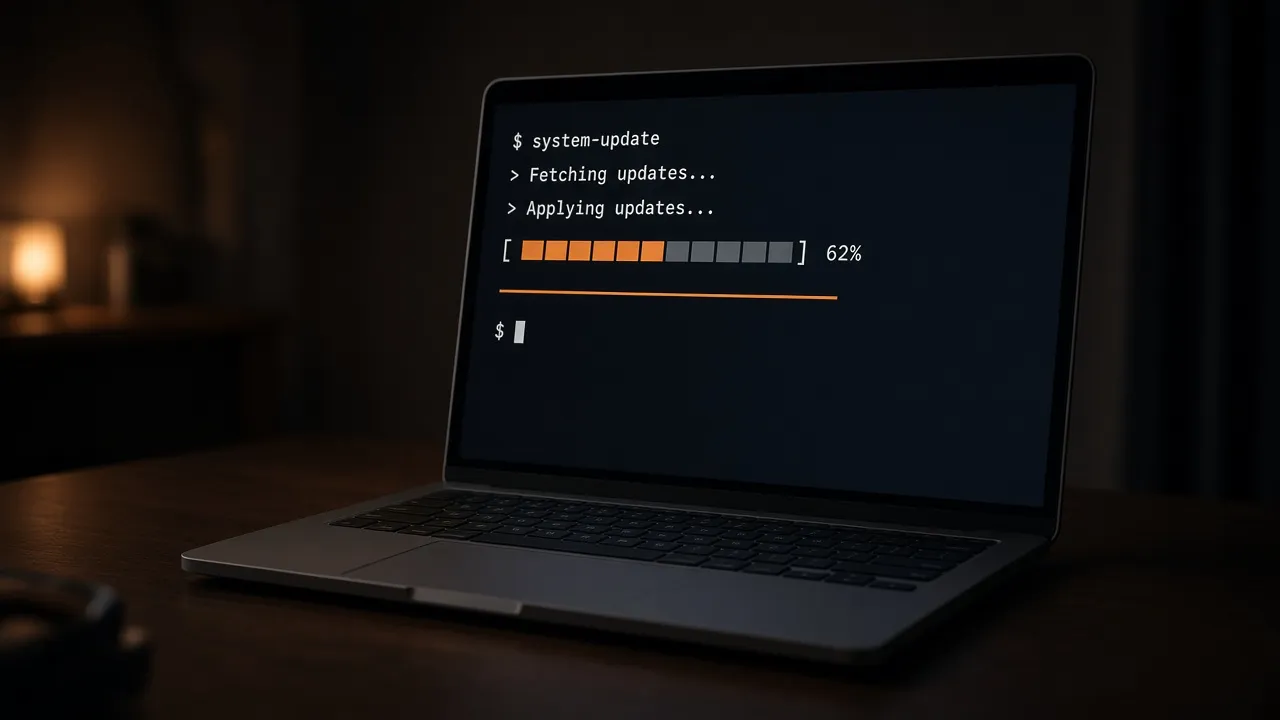
Stappen
Het oranje logo en het getal laten lopen
Klik op het voorbeeld, kies de duur en druk op Opnieuw starten. Esc sluit het scherm.
- 01
Open de pagina
Het voorbeeld toont het oranje logo op de donkerpaarse achtergrond. De puntjes lichten al op en het getal staat op 7. Je hoeft niets te installeren en niets te downloaden.
- 02
Zet het scherm vol
Klik op het voorbeeld, druk op F of kies Volledig scherm. In een invoerveld doet F niets bijzonders, daar typt het een letter. Esc sluit het scherm weer.
- 03
Kies tempo en beginpunt
In volledig scherm kom je bij Duur (min) en Start (%) via Instellingen, anders staan ze in het paneel bij het voorbeeld. Vul bij Duur (min) in hoe lang het getal erover mag doen en bij Start (%) waar het begint. Druk daarna op Opnieuw starten, anders blijft het scherm op de oude waarden draaien.
- 04
Laat het op een getal staan als je wilt
Wil je dat het blijft staan, ga dan naar Geavanceerde opties, vink Stoppen bij voortgang aan en vul bij Stoppen bij (%) een getal in. Standaard is dat 99. Druk op Opnieuw starten. Het getal en de puntjes blijven staan tot je Hervatten kiest.
- 05
Sluit af met Esc
Verlaat volledig scherm met Esc, of met Volledig scherm sluiten in de balk die verschijnt als je de muis beweegt. Je gewone browser staat er weer, met je tabbladen. Aan het einde staat «Update voltooid.» en «Klaar om opnieuw te starten». Er wordt niets herstart.
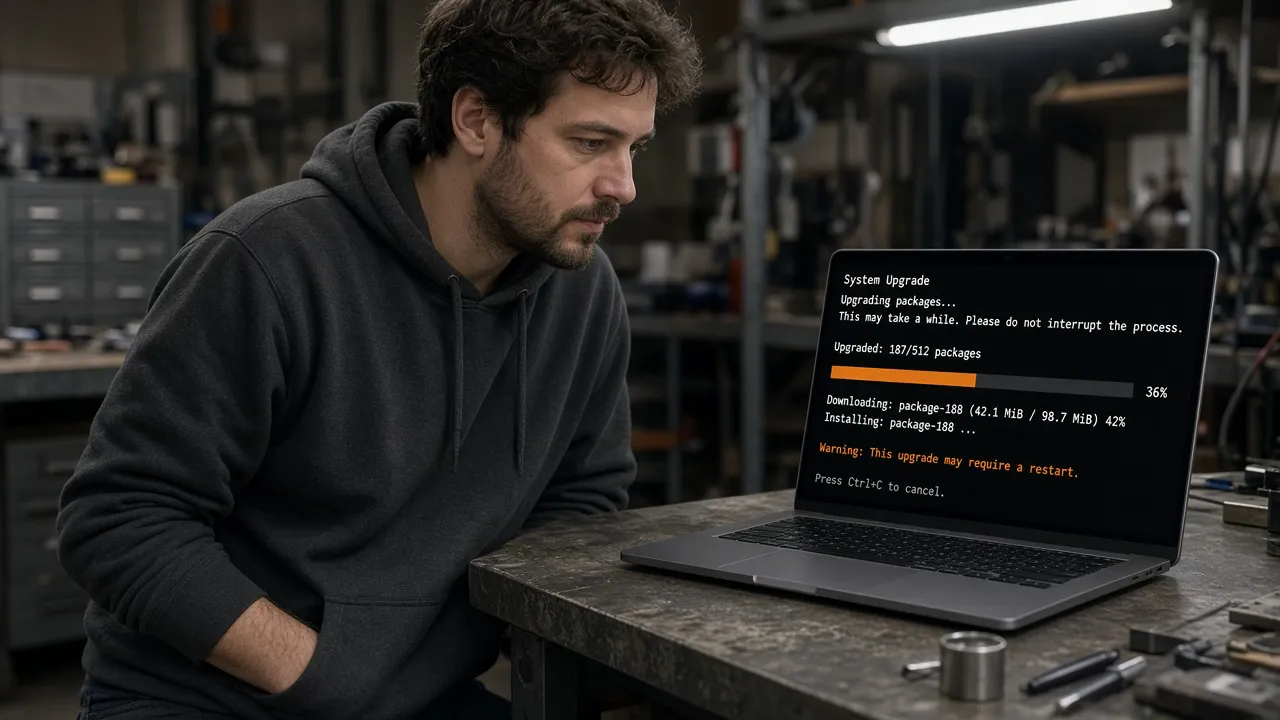
Waarom
Waarom dit scherm bij Linux past
Donkerpaars, oranje en zonder iets te installeren. Het blijft een tab in je browser.
- 01
Een beeld dat bij Linux hoort
Een donkerpaars scherm met een oranje logo roept bij veel mensen een Ubuntu-bureaublad op, en dat is wat je wilt laten zien. Op een werkplek met alleen Windows valt het op, op een IT-afdeling met Linux valt het niet op.
- 02
Geen risico voor je eigen systeem
Je start geen echte upgrade. Er verandert niets aan stuurprogramma's of opstartinstellingen en er hoeft niets gerepareerd te worden. De pagina is een tab in je browser en sluit met Esc.
- 03
Rustig beeld voor een donkere ruimte
Donkerpaars met een klein logo verblindt niet in een donkere kamer. Het beeld beweegt nauwelijks: alleen de puntjes lichten op en het getal loopt.
- 04
Een leuke verrassing op een Windows-laptop
Een Ubuntu-scherm op een zakelijke Windows-laptop roept de vraag op hoe je dat voor elkaar hebt gekregen. Dat is leuk voor een korte grap, mits je het meteen uitlegt en niemand denkt dat de IT-afdeling is overgestapt.
Toepassingen
Waar je dit scherm voor gebruikt
Een les, een video, een grap of een sfeerbeeld voor een thuislab.
Een les over Linux of updates
Een les over «wat gebeurt er tijdens een Ubuntu-upgrade» heeft een veilig beeld nodig. Dit scherm geeft dat zonder dat een echte machine hoeft te wachten. Je kunt bespreken waarom je tijdens een upgrade niet de stekker eruit trekt en waar je echte meldingen leest. Het scherm is het begin, de uitleg komt van jou.
WaarBeamer in een klas of cursusruimte, volledig scherm en een lange duur zodat het scherm blijft staan.Wat je doetLaat het scherm zien en vraag wat de deelnemers zouden doen als dit op hun computer stond. Wijs op het percentage en zeg dat Opnieuw starten alleen de pagina opnieuw tekent.GrensZeg erbij dat dit scherm niets installeert en geen apt laat zien. Voor echte logregels gebruik je een terminal in een virtuele machine.Een video of kanaal over open source
Een video over «Linux installeren» of «Ubuntu updaten» heeft een rustig tussenbeeld nodig tijdens het wachten. De puntjes die om beurten oplichten zijn herkenbaar zonder dat je een echte machine hoeft op te zetten. Je kiest zelf hoe lang het beeld blijft staan, dus je hoeft niets te monteren.
WaarOpname op 1080p of 4K, een korte duur en een percentage dat op 99 blijft staan.Wat je doetNeem het scherm op met je eigen software en leg de uitleg eroverheen.GrensZeg dat het een nagemaakt scherm is en dat het logo een nagetekende versie is. Voeg geen pakketnamen toe die niet kloppen.Een grap voor een collega die van techniek houdt
Een systeembeheerder of ontwikkelaar die een Ubuntu-scherm op een Windows-pc ziet, begrijpt de grap meestal meteen en vraagt dan «waar is mijn terminal?». Het scherm vraagt niets en verandert niets. Een korte grap is een goede grap. Een lange grap kost iemand tijd.
WaarIemand met humor, een laptop waar je toestemming voor hebt en een korte duur.Wat je doetZet het scherm op volledig scherm op zijn werkplek, wacht een paar minuten en leg het uit voordat hij de helpdesk belt.GrensDoe het niet bij iemand met onopgeslagen werk op het scherm. Zeg het meteen als iemand echt bezorgd raakt.Een sfeerbeeld voor een thuislab of werkplaats
Wie een thuislab, een Raspberry Pi-hoek of een zolderkamer met servers heeft, wil soms een scherm dat er bezig uitziet. Het donkerpaarse beeld met het logo past daarbij. Het is geen monitoringtool en toont geen echte gegevens, alleen een sfeerbeeld met een percentage dat op een gekozen punt kan blijven staan.
WaarEen tweede monitor of oude tv, volledig scherm, lage helderheid en een lange duur.Wat je doetOpen het scherm met In een ander venster openen en laat het op het extra scherm staan.GrensLaat een oud scherm niet dag en nacht aan staan. Een stilstaand beeld kan op sommige schermen inbranden. Zet de helderheid laag.
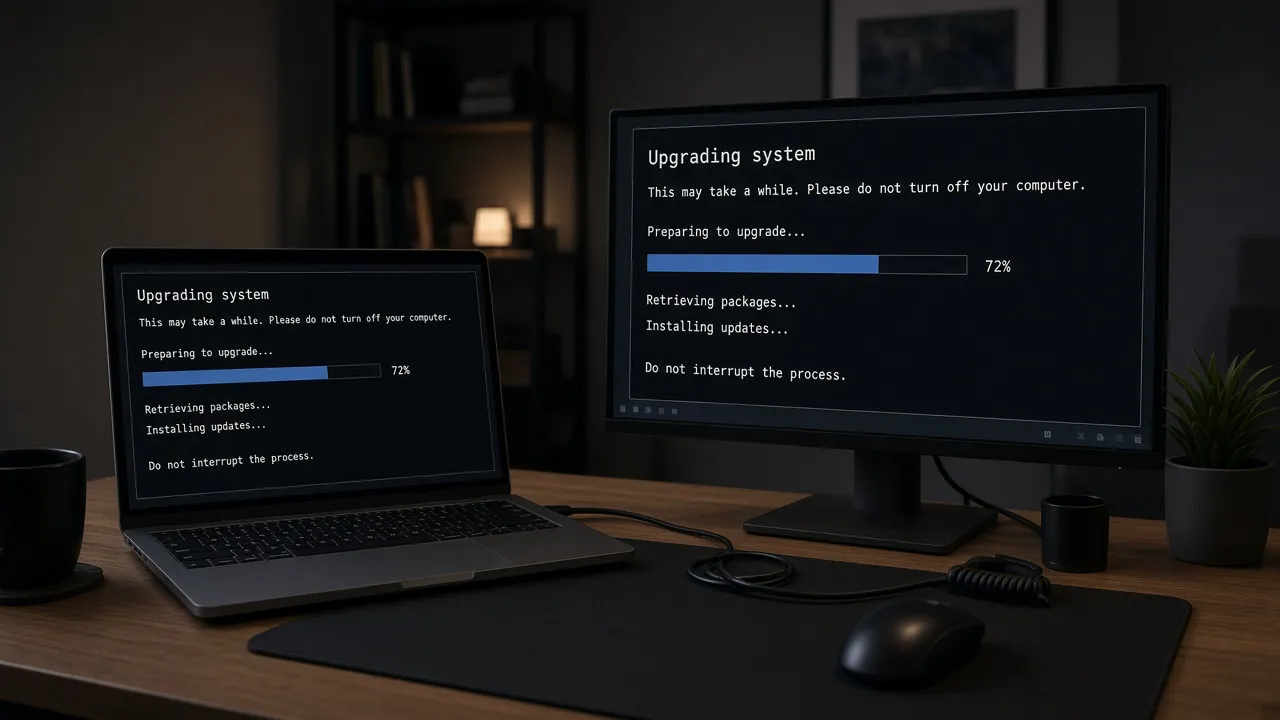
Grenzen
Wat dit scherm niet doet
Geen apt, geen logregels en geen wachtwoord.
- Let op
de puntjes lichten om beurten op en zijn geen downloadsnelheid. Ze staan stil bij Pauze, bij een stop op een getal en aan het einde.
- Let op
het scherm negeert nieuwe waarden voor duur, start en stop tot je Opnieuw starten kiest.
- Grens
dit scherm is geen apt of Software Updater en toont geen pakketten of logregels. Er wordt niets geïnstalleerd en niets herstart.
- Grens
de pagina vraagt nooit om een wachtwoord of je sudo-wachtwoord. Een scherm dat dat wel doet, is niet dit scherm.
- Instelling
gebruik Stoppen bij voortgang voor een percentage dat blijft staan en Hervatten om het weer te laten lopen.
- Let op
wil je dat het scherm tijdens een les niet dimt, laat Scherm aan laten dan aanstaan en blijf op volledig scherm. Weigert je browser het verzoek, dan kan het toch dimmen.
Vragen
Vragen over het nep Ubuntu-updatescherm
Afsluiten, apt, 22.04, wachtwoord, tempo, schermen en wat het niet doet.
Installeert dit nep Ubuntu-updatescherm echt pakketten op mijn computer?
Nee. De pagina draait alleen in je browser. Ze raakt je schijf niet aan, installeert niets en verandert geen instellingen. Het is geen apt en geen Software Updater. Ook als het getal 100 haalt, blijft het bij tekst: «Update voltooid.» en «Klaar om opnieuw te starten».
Hoe sluit ik het Ubuntu-updatescherm af?
Gebruik Esc. Liever met de muis? Beweeg hem en kies Volledig scherm sluiten. Daarna zie je je gewone browser en blijft alles op je computer zoals het was. Ook op een Linux-laptop werkt Esc zoals je verwacht.
Toont deze pagina apt-regels of pakketnamen?
Nee. Er is geen terminal en geen logboek. Je ziet het oranje logo, het woord ubuntu, vijf puntjes, «Updates installeren…» en een percentage. Zoek je een scherm met scrollende tekst voor een grap, gebruik dan het hackerscherm van deze site. Dat is ook een simulatie.
Is dit het Ubuntu 22.04-installatiescherm?
Nee. Het beeld noemt geen release en toont geen versienummer. 22.04 staat alleen in het webadres van de pagina. Het scherm start geen installatie, toont geen opstartmenu en start geen computer op. Het is een tekening van een update, niet het installatieprogramma.
Moet ik een wachtwoord of sudo invoeren?
Nee, de pagina vraagt nooit om een wachtwoord. Er is geen invoerveld voor sudo en geen koppeling met je gebruikersaccount. Zie je een Ubuntu-scherm in een browser dat om je wachtwoord vraagt, sluit het dan. Dat is geen update.
Hoe laat ik het getal op 99 blijven staan?
Kies onder Geavanceerde opties Stoppen bij voortgang en laat Stoppen bij (%) op 99 staan, of kies een ander getal. Druk dan op Opnieuw starten. De puntjes stoppen ook. Hervatten laat het weer lopen. Er hangt echt niets vast.
Kan ik de snelheid van het percentage veranderen?
Ja. Wijzig Duur (min) en druk op Opnieuw starten. De duur mag van 0,1 tot 1440 minuten lopen. Met Start (%) verzet je het beginpunt. Geen van die opties installeert iets. Het getal is een rekensom van de pagina, geen voortgang van een echte upgrade.
Kan ik dit op een Windows-pc, Mac of Chromebook laten zien?
Ja, het werkt in een actuele browser. Een Ubuntu-scherm op een Windows-laptop is vaak de grap zelf. Wie goed kijkt, ziet de taakbalk of het venster eromheen. Op een Linux-laptop is het gewoon een tab die op volledig scherm staat.
Blijft mijn scherm aan als ik de laptop alleen laat?
Meestal wel. Zolang de pagina op volledig scherm staat en je browser meewerkt, wel. Dat regelt Scherm aan laten, dat standaard is ingeschakeld. Een laptop met dichte klep kan nog steeds in de slaapstand gaan. Laat hem open en aan de stroom.
Werkt het op meerdere monitoren of een oude tv?
Ja. Onder Schermopties kies je In een ander venster openen of, als je browser dat kan, Op alle schermen openen. Sleep het venster naar de monitor of tv. Opnieuw starten en Pauze werken in alle vensters tegelijk, mits ze in dezelfde browser openstaan. Vensters sluiten haalt ze samen weg, Esc sluit één venster.
Kan ik dit scherm gebruiken om een baas, docent of examen te misleiden?
Gebruik het daar niet voor. Het is bedoeld voor een grap, een les of beeld, niet als excuus voor werk dat niet af is. Het is ook geen oplossing voor een toets of opdracht. Wie er serieus mee misleidt, loopt het risico op echte problemen. Houd het kort en leg het uit.
Kan ik hiermee een Ubuntu-installatie testen of een USB-stick maken?
Nee. Deze pagina maakt geen opstartbare stick, installeert geen besturingssysteem en test geen hardware. Voor een echte installatie heb je het installatiebestand van Ubuntu zelf nodig. Dit scherm is alleen een beeld voor een grap, een les of een filmpje.
Scherm
Open het Ubuntu-updatescherm
Het oranje logo staat bovenaan. Het getal begint op 7 en je computer blijft zoals hij is.
Terug naar het hulpmiddel