Nep-Teams-gesprek
Laden…
Wat het doet
Wat dit nep-Teams-gesprek wel doet
Microsoft Teams op donkergrijs, de balk boven de tegels. Geen account, geen status, geen opname.
- 01
Microsoft Teams op donkergrijs
De woorden Microsoft Teams staan in lichtpaars op grijs. De achtergrond is niet wit en niet bijna zwart zoals bij de Zoom-pagina.
- 02
De balk boven het raster
De knoppen staan tussen de titel en de tegels, rechts. De deelknop heet Delen en Verlaten is de rode knop.
- 03
Microfoon als stip, camera op verzoek
Dempen opheffen zet een stip zonder geluid. Video starten vraagt de camera alleen bij Mijn camera · lokaal voorbeeld en toont je in dit venster.
- 04
Chat en voorbeelddia blijven lokaal
De chat houdt tot 500 tekens per bericht in je browser. De dia legt je bureaublad niet vast. Er is geen opname en geen transcriptie.
- 05
Geen account en geen status
Er is geen Microsoft 365-gegeven nodig en je Teams-status blijft zoals hij stond. De pagina praat niet met Microsoft.
Uitleg
Wat is een nep-Teams-gesprek en wat zie je op deze pagina?
Het bijna zwarte vergaderscherm met de balk onderaan is de nep-Zoom-vergadering. Een spontaan audio-overleg met een rij avatars op wit staat op de pagina nep-Slack-huddle.
Wie «nep Teams-gesprek», «Teams vergadering scherm» of «fake Teams call» zoekt, wil meestal een beeld dat op een Teams-vergadering lijkt zonder dat er een account of een kamer aan hangt. Dat is deze pagina. Ze opent het programma niet, logt niet in en praat niet met de servers van Microsoft. Het is een tekening in je browser, bedoeld voor een grap, een demo of een shot.
De achtergrond is donkergrijs, niet wit en niet zwart. Linksboven staat Microsoft Teams in een lichte paarse tint. Dat merkwoord blijft Engels. Ernaast staat «Teamcheck-in» en rechts telt een klok vanaf 00:00. De balk staat tussen de titel en de tegels, rechts uitgelijnd, met een dun grijs streepje eronder.
De knoppen zijn doorzichtig en staan in een rij: Dempen opheffen, Video starten, Deelnemers (6), Chat, Delen, Reageren en Verlaten. Een ingedrukte knop krijgt een donker paarsgrijs vlak en Verlaten is rood. Een knop om je hand op te steken zit er niet bij. Reageren opent drie emoji (👋 👏 ❤️) die ongeveer vier seconden met je naam in beeld blijven.
Het scherm opent met zes tegels. De eerste is die van jou, met het label Jij (jij), en de andere vijf dragen Engelse voorbeeldnamen. Op een tegel staan alleen initialen. Je typt je naam bij Je naam en past de andere namen aan onder Personen, video en help, bij Namen van deelnemers. Onder Deelnemers staan − en + voor 1 tot 16 tegels. Bij 1 is de min uitgeschakeld en bij 16 de plus.
Wat Dempen opheffen doet, zie je alleen: een stip in je tegel, een lichtpaarse rand eromheen en in de statusregel «Deelgenomen · microfoon aan (gesimuleerd) · camera uit». Het opent geen microfoon en maakt geen geluid. Bij Video starten kan het wel om toestemming gaan. Staat Videobron op Mijn camera · lokaal voorbeeld, dan vraagt de browser pas op dat moment om de camera en zie je jezelf in je eigen tegel, in dit venster, zonder opname of verzending. Avatardemo · geen camera tekent een voorbeeldbeeld en gebruikt de camera niet.
Delen toont een voorbeelddia met de regel «Presentatievoorbeeld · er wordt geen scherm opgenomen». De knop heet daarna Stoppen met delen en een tweede klik haalt de dia weg. Chat houdt je tekst in je browser, tot 500 tekens, en de laatste 100 berichten blijven staan. Er is geen transcriptie van een stem, want er is geen stem. Een opname is er ook niet.
Na Verlaten zie je «Je hebt het gesprek verlaten» en de duur van de sessie. De camera gaat uit als die aan stond. Opnieuw deelnemen zet de klok terug op 00:00. F vult het scherm, Esc brengt je terug. Teams is een merknaam van Microsoft, en deze site is niet verbonden met Microsoft, Zoom, Google of Slack.
Kom je via «Teams zwart scherm» of «Teams wit scherm»? Dit is geen reparatiehulp. Het grijs hier is de bedoelde kleur van de tekening. Heb je bij een echte vergadering een zwart beeld bij schermdeling, dan zoek je dat bij de instellingen van Teams en je videokaart, niet in deze tab.
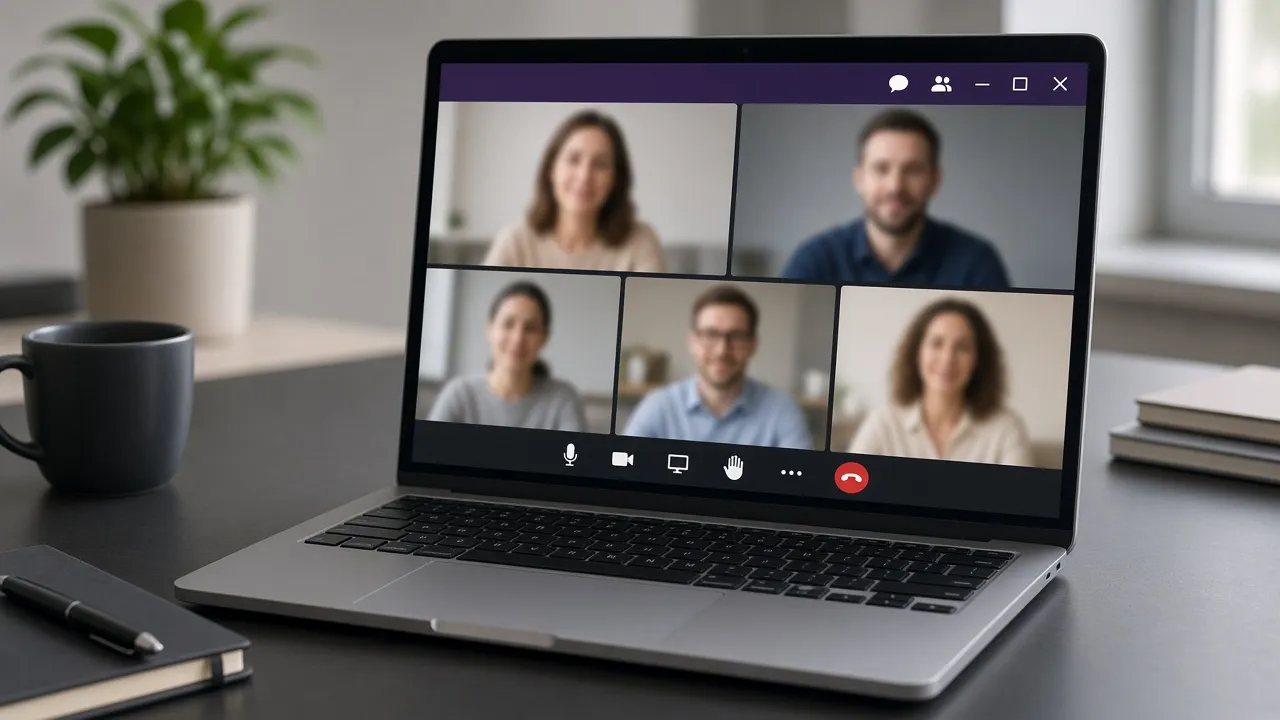
Stappen
Het Teams-scherm openen
De balk staat boven de zes tegels. Er is geen account en geen opname.
- 01
Open de pagina en kijk naar de balk
De balk staat boven de zes tegels. Onder het scherm meldt de statusregel: Deelgenomen · microfoon gedempt · camera uit. De klok loopt al.
- 02
Verander de namen
Je naam en de namen onder Namen van deelnemers vervangen de voorbeelden. Met − en + onder Deelnemers kies je tussen 1 en 16 tegels.
- 03
Druk op Delen
De voorbeelddia komt in beeld en pakt je bureaublad niet. Daarna heet de knop Stoppen met delen. Chat en Deelnemers (6) blijven binnen de pagina.
- 04
Zet het scherm op volledig
Kies Volledig scherm of druk op F. De pagina zelf maakt geen geluid, dus een koptelefoon is hooguit voor de sfeer. Esc of Volledig scherm sluiten brengt je terug.
- 05
Verlaat de scène of start opnieuw
Verlaten sluit de scène af met de duur van de sessie. Opnieuw deelnemen begint een frisse ronde. Een echte vergadering in het programma Teams blijft ongemoeid.

Grenzen
Waarom dit geen echt Teams is
Geen account, geen status, geen reparatie voor een zwart of wit scherm.
- 01
Het scherm, niet het account
Je ziet de tekening van een Teams-vergadering. Je gaat niet binnen met een werk- of schoolaccount en je Teams-status verandert niet.
- 02
Een andere balk dan bij Zoom
Bij Teams staan de knoppen bovenin, bij de Zoom-pagina onderaan met een groene deelknop. Wil je ze vergelijken, open ze dan naast elkaar.
- 03
Een veilig oefenscherm
Wie nog niet vaak in Teams zit, kan hier op alle knoppen drukken zonder dat iemand het ziet. Verkeerd klikken heeft geen gevolgen, want er is niemand om te storen.
- 04
Geen opname, geen transcriptie
De pagina neemt niets op en schrijft niets uit. De chat is een tekstvak dat in je browser blijft.
- 05
Zonder licentie of IT-rechten
Je hebt geen beheerdersrechten, geen Microsoft 365-licentie en geen installatie nodig. Het blijft ook dan een nagemaakt scherm, geen deelname aan een vergadering.
Toepassingen
Waar je een nep-Teams-gesprek voor gebruikt
Thuiswerken, een filmpje, uitleg over knoppen of een vergelijking met Zoom en Slack.
Rustig werken thuis of op kantoor
Huisgenoten en collega's lopen minder snel een kamer in als ze een vergaderscherm zien. Als signaal voor «thuiswerken niet gestoord worden» werkt dat, maar het is een grap of een zachte markering, geen reden om je echte afspraken te negeren.
WaarKoptelefoon op, tweede scherm, volledig scherm.Wat je doetZet het raster op het scherm dat huisgenoten of collega's zien en werk op je andere scherm verder.GrensDoe niet alsof je in een vergadering zit tegenover je leidinggevende of docent. Meld je in het echte Teams af als je er niet bent, en blijf bereikbaar voor echte spoed.Filmpje over kantoorleven
Een sketch over een vergadering die uit de hand loopt of een instructiefilmpje over werkcultuur heeft een Teams-achtig beeld nodig. Hier staan zes tegels met namen die je zelf kiest. Je filmt geen echte collega's en je hebt geen account nodig.
Waar4K-scherm of laptop, kantoorachtergrond, geen glans op het scherm.Wat je doetFilm een acteur over de schouder terwijl de scène openstaat.GrensVermeld dat het een nagemaakt scherm is en pas de belichting aan zodat het scherm niet spiegelt.Uitleg over waar de knoppen zitten
Een cursus Teams voor nieuwe collega's of voor mensen die weinig videobellen kan beginnen met een veilig scherm. Niemand hoort iets en niets wordt verstuurd. De knop Delen toont een dia, zodat je het verschil tussen een venster en je hele scherm kunt bespreken.
WaarKlaslokaal of kantoor, beamer, volledig scherm.Wat je doetLoop met de groep langs de balk: dempen, video, delen, reageren, verlaten.GrensZeg erbij dat dit niet het echte programma is. In Teams zelf kunnen knoppen op een andere plek of onder een ander label staan.Even rustig aan je tafel zitten
De pagina vraagt geen microfoon en maakt geen geluid. Speelt er toch iets, dan komt dat van een ander tabblad. Er luistert dus ook niets mee, want er is geen gesprek.
WaarVolledig scherm, Scherm aan laten aangevinkt, geluid van de computer uit.Wat je doetLaat de scène een poos staan terwijl je even rust.GrensLaat geen werk liggen dat echt moet. Ander geluid zet je zelf uit, want deze pagina speelt niets af.Naast Zoom en Slack leggen
Voor een stuk over vergaderprogramma's laat je zo zien hoe Teams zijn balk bovenaan zet, Zoom onderaan en Slack een rij avatars gebruikt. Het gaat om uiterlijk, niet om functies, en niets hier praat met een van die diensten.
WaarDrie vensters naast elkaar.Wat je doetOpen de nep-Zoom-vergadering en de nep-Slack-huddle in andere vensters.GrensGeen van de drie komt in een echte vergadering of maakt verbinding met een bedrijf.

Grenzen
Wat dit scherm niet doet
Niet inloggen, niet opnemen, geen status veranderen.
- Let op
Microsoft Teams linksboven blijft Engels. Het is een tekening, geen inlog en geen vergaderlink.
- Let op
de balk staat boven de tegels, niet onderaan. Ook de deelknop heet hier alleen Delen.
- Grens
met Delen verlaat je bureaublad je scherm niet. De dia is een vaste voorbeeldtekst.
- Grens
er is geen microfoon, geen opname en geen transcriptie. De chat blijft in je browser.
- Grens
een zwart of wit scherm in het echte Teams los je hier niet op. De grijze kleur is bedoeld.
- Instelling
F zet het scherm vol en Esc haalt je eruit. Het vinkje Scherm aan laten vraagt de browser het scherm niet te dimmen, maar alleen in volledig scherm. Weigert de browser, dan dimt het scherm toch, en de klep dichtdoen kan de computer laten slapen.
Vragen
Vragen over het nep-Teams-gesprek
Status, werkgever, delen, zwart scherm, opname, account en volledig scherm.
Kom je met een nep-Teams-gesprek in een echte vergadering?
Nee. Je ziet de woorden Microsoft Teams, de balk boven het raster en zes tegels. Je logt niet in, je loopt geen kamer in en het programma start niet. Verlaten sluit niets dan de tekening.
Verandert dit mijn Teams-status naar bezet of beschikbaar?
Nee. Er gaat niets naar Microsoft, dus je status blijft zoals het echte programma hem laatst zette. Wie zoekt naar «Teams status groen houden» vindt hier geen oplossing. Deze pagina meldt je nergens aan of af.
Kan ik hiermee mijn leidinggevende laten denken dat ik in een gesprek zit?
Doe dat niet. Het is een nagemaakt scherm voor grappen, demo's en filmpjes. Misleid er geen werkgever, school of examinator mee. Zeg liever dat je ongestoord werkt, of zet je echte status zelf op bezet in het programma.
Hoe kom ik weer uit het nep-Teams-scherm?
Klik op de rode knop Verlaten. De tekening wordt afgedekt en toont de duur van de sessie, en Opnieuw deelnemen zet de klok terug op 00:00. Esc doet alleen iets in volledig scherm. Een echte Teams-vergadering die je daarnaast open hebt, blijft staan zoals ze was.
Wat doet Delen en wordt mijn bureaublad gedeeld?
Delen toont een voorbeelddia en een regel dat er geen scherm wordt opgenomen. Niemand anders ziet de dia, en je bureaublad wordt niet vastgelegd. Daarna heet de knop Stoppen met delen. Een tweede klik haalt de dia weg.
Lost dit een zwart scherm bij Teams op?
Nee. Een zwart beeld bij schermdeling of een wit venster in Teams is een probleem van dat programma of je videokaart. Deze pagina is grijs omdat dat bij de tekening hoort. Het tabblad sluiten brengt geen beeld terug in een echte vergadering.
Wordt er geluid, een opname of een transcriptie gemaakt?
Nee, geen van drieën. De pagina maakt geen geluid, neemt niets op en schrijft niets uit. Dempen opheffen zet alleen een stip in jouw tegel. De chat is tekst die in je browser blijft, tot 500 tekens per bericht.
Heb ik een Microsoft 365-account of een werkaccount nodig?
Nee. Er is geen account, geen licentie en geen beheerder nodig. De pagina draait in je browser en stuurt niets naar Microsoft. Wat je werkgever aan netwerkverkeer bijhoudt, bepaalt die zelf.
Waarom staat de balk boven de tegels en niet onderaan?
Zo is deze tekening gemaakt. De balk staat rechts uitgelijnd tussen de titel en het raster, met een dun streepje eronder. Op de Zoom-pagina staat hij onderaan en is de deelknop groen. Hier heet de knop gewoon Delen.
Is er een knop om mijn hand op te steken?
Nee, die zit er niet in. De balk heeft Dempen opheffen, Video starten, Deelnemers (6), Chat, Delen, Reageren en Verlaten. Reageren opent drie emoji (👋 👏 ❤️) die even met je naam in beeld staan.
Wordt mijn camera of microfoon gebruikt?
Alleen de camera, en alleen op jouw verzoek. Kies je Video starten met Videobron op Mijn camera · lokaal voorbeeld, dan verschijnt de toestemmingsvraag van je browser en blijft het beeld in je tegel. Een microfoon vraagt de pagina niet, ook niet bij Dempen opheffen. Wil je geen toestemming geven, kies dan Avatardemo · geen camera.
Blijft het scherm aan zonder dat ik iets aanraak?
Alleen in volledig scherm en alleen als de browser meewerkt. Het vinkje Scherm aan laten staat al aan, maar de browser beslist. Dimt het scherm toch, dan zegt de statusregel dat. Een dichte laptopklep zet de computer in slaap. Je Teams-status houdt dit niet groen.
Werkt het op een Mac of iPad en mag ik het filmen?
Het draait in elke moderne browser, ook op macOS, iPadOS, Windows, Android en Linux, en het is gratis. Wil je het filmen, laat dan blijken dat het een nagemaakt scherm is. Teams is een merknaam van Microsoft, en dat bedrijf heeft niets met deze site te maken.
Scène
Open het nep-Teams-gesprek
Microsoft Teams staat bovenaan. De zes tegels zijn geen collega's die online zijn.
Terug naar het hulpmiddel