Chiamata Teams finta
Caricamento…
Funzione
Cosa fa questa chiamata Teams
La scritta Microsoft Teams e sei riquadri. Nessun piano chiamate, nessun audio.
- 01
Microsoft Teams su grigio
La scritta resta Microsoft Teams. Lo sfondo non è bianco e non è il quasi nero della scena Zoom.
- 02
La barra sta sopra
I comandi sono fra il titolo e la griglia. Il tasto di condivisione dice solo Condividi.
- 03
Microfono finto, niente audio
Parte spento. Accenderlo non chiede il permesso e non produce suono. Non c’è una registrazione.
- 04
Fotocamera solo se la chiedi
Resta spenta finché non premi Avvia il video. L’anteprima non esce da questa finestra.
- 05
Non è un piano telefonico
Non attivi un calling plan, non trascrivi una chiamata vera e non sistemi Teams se non parte.
Spiegazione
Che cos’è questa chiamata Teams
La scena quasi nera è la riunione Zoom finta. La griglia con la scritta Meet è la videochiamata finta.
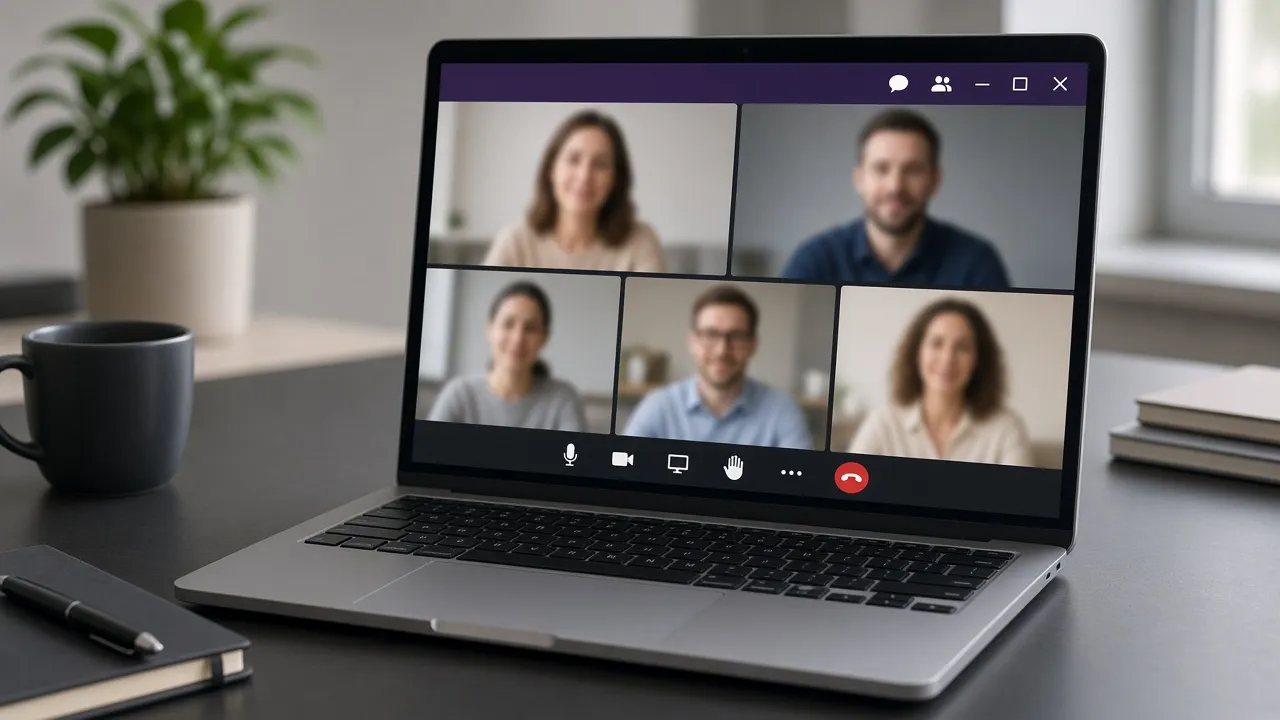
Lo sfondo è un grigio scuro, non bianco. In alto la scritta è Microsoft Teams e resta in inglese: è il marchio sul disegno, non un accesso all’account. Accanto leggi «Punto del gruppo». L’orologio parte da 00:00. Il carattere chiesto è Segoe UI e, se manca, Arial.
La barra dei comandi sta sotto il titolo e sopra i riquadri, allineata a destra, con una riga grigia sotto. Non è in fondo come nella scena Zoom. I tasti sono trasparenti. Esci è rosso. Un tasto premuto prende un viola scuro. Condividi è una parola sola, non «Condividi lo schermo».
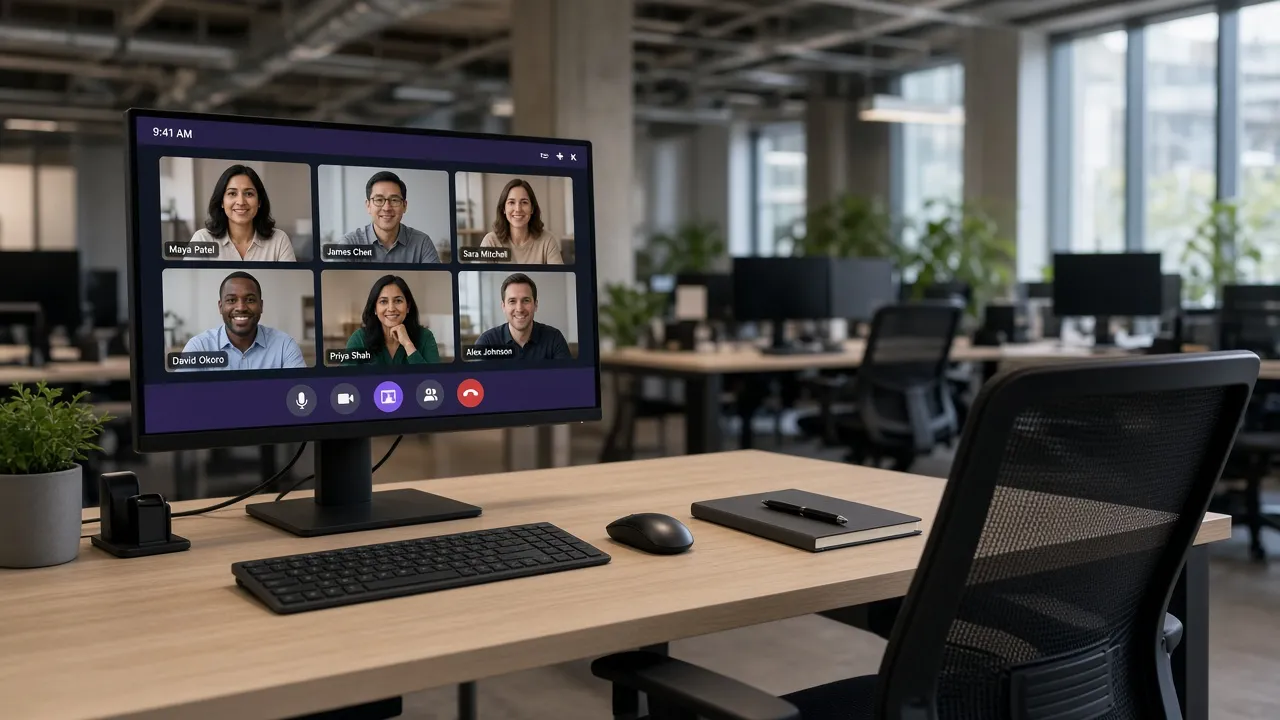
Si parte da sei riquadri. Il primo nome è Tu. Gli altri sono nomi inglesi di esempio, cambiati dal campo e da Persona 2 in poi. Il numero va da 1 a 16. A 1 il meno è spento, a 16 il più è spento. Ogni riquadro mostra iniziali, non un volto.
Attiva il microfono non chiede il microfono e non manda suono. Avvia il video, se la sorgente è la fotocamera, chiede il permesso e tiene l’anteprima in questa finestra: non si registra e non si invia. Avatar non usa la fotocamera. Chat tiene il testo qui, fino a 500 caratteri. Non è una trascrizione di una voce, perché una voce non c’è.
Condividi mostra una diapositiva di esempio. Sotto c’è scritto che lo schermo non viene catturato. Il tasto diventa «Smetti di presentare» e il fondo diventa viola scuro. Un secondo clic toglie la diapositiva. Reagisci lascia un segno per pochi secondi, solo su questa pagina.
Esci copre la scena, spegne la fotocamera se era accesa e scrive la durata. Rientra rimette l’orologio a 00:00. Non rientri in una riunione e non serve un account. F riempie lo schermo, Esc torna ai comandi. Tieni lo schermo acceso vale solo a schermo intero, se il browser accetta. Se la scheda sta dietro, l’orologio può aggiornarsi a salti.
Non ingrandisci e non rimpicciolisci la finestra di Teams sul computer: qui non c’è una lente. Uno schermo bianco di Teams vero non si ripara con questo grigio, che è il colore voluto della scena. TeamSystem, il gestionale, è un altro nome e non c’entra. Non c’è un piano chiamate, non si paga a consumo, non c’è un call center e non c’è una registrazione.
I nomi che scrivi possono restare in questo browser. Riaprire la scheda non ti rimette in una chiamata: riparti da sei riquadri, microfono spento e orologio a zero, finché non tocchi di nuovo i campi. Non c’è un link di riunione da incollare. Persone apre una colonna e, accanto al tuo nome, c’è la parola tu. Gli altri risultano spenti, perché un loro microfono non esiste. Più e meno cambiano il numero subito, senza un tasto di conferma.
Il tasto premuto diventa viola scuro, non il verde della scena Zoom. Esci resta rosso anche quando gli altri tasti sono trasparenti. Se apri la diapositiva, lei occupa lo spazio della griglia e ripete tre colonne: cosa è uscito, cosa viene dopo, domande aperte. Non ci carichi un file tuo.
Passi
Aprire la griglia Teams
Microsoft Teams, barra sopra, sei riquadri. Condividi non prende il desktop.
- 01
Apri e guarda la barra
Sta sopra i sei riquadri. Lo stato dice microfono spento e fotocamera spenta. L’orologio è a 00:00.
- 02
Cambia i nomi
Il tuo nome e i campi Persona sostituiscono gli esempi. Più e meno vanno da 1 a 16.
- 03
Premi Condividi
Compare la diapositiva. Non prende il desktop. Chat e persone restano in questa scheda.
- 04
Esci dalla scena
Esci mostra la durata. Rientra azzera il tempo. Non chiude Teams sul computer, perché non lo hai aperto.
Limiti
Perché non è Teams
Niente account, niente piano chiamate, niente riparazione di uno schermo bianco.
- 01
La schermata, non l’account
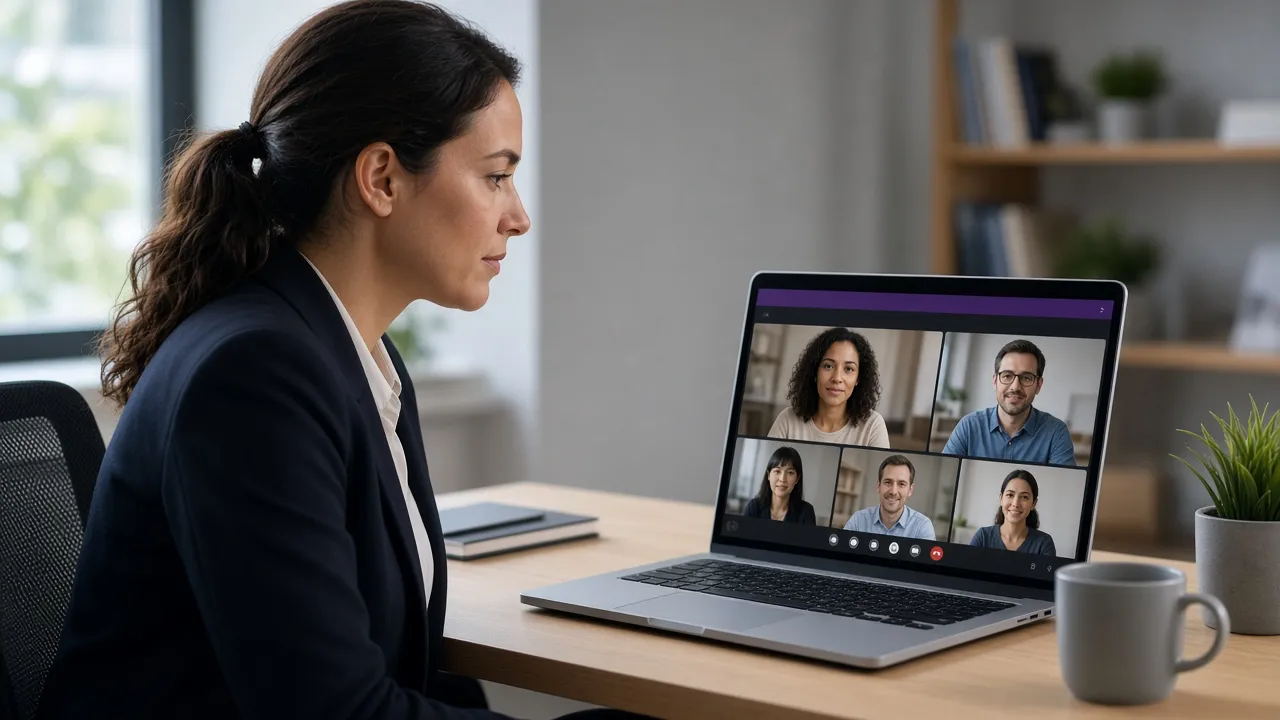
Schermata Teams riunione, qui, è il disegno. Non entri con un account, non passi da una sala e non apri l’app.
- 02
Ingrandire Teams è un altro gesto
Come ingrandire o rimpicciolire la schermata di Teams si fa sulla finestra vera. Questa pagina non ha quella lente.
- 03
Lo schermo bianco non si sistema
Teams schermata bianca, sul programma vero, è un guasto. Qui il grigio è scelto. Chiudere la scheda non ridà il video a una riunione rotta.
- 04
Niente piano, registrazione o trascrizione
Un calling plan, il pay as you go, un call center, la registrazione e la trascrizione non si comprano e non si avviano. La chat è testo locale.
Casi
Quello che si cerca su Teams
La schermata, la diapositiva, il confronto con Zoom, oppure il programma vero.
Una griglia grigia
Serve la scritta Microsoft Teams, non un ingresso vero.
DoveVuoi la barra sopra e i sei nomi.Cosa faiApri la pagina. F se la vuoi a tutto schermo.LimiteEsc esce dallo schermo intero. Nessuno è in linea.Una diapositiva
Condividi mostra tre colonne di esempio.
DoveVuoi qualcosa al posto della sola griglia.Cosa faiPremi Condividi, poi Smetti di presentare.LimiteIl desktop non viene catturato.Accanto a Zoom
Le due pagine italiane si distinguono dalla scritta e dal posto della barra.
DoveVuoi Teams e, a parte, Zoom Meeting.Cosa faiApri l’altra pagina in un’altra finestra.LimiteNessuna delle due entra in una riunione.Chi cerca il piano o il bianco
Il piano chiamate, la registrazione e uno schermo bianco vero stanno altrove.
DoveCalling plan, trascrizione, schermata bianca.Cosa faiNessuna, su questa scheda.LimiteChiudere la pagina non ripara Teams e non attiva un numero.
Limiti
Cosa questa scena non fa
Non entra, non registra, non ingrandisce la finestra di Teams.
- Nota
la scritta Microsoft Teams resta in inglese.
- Nota
la barra sta sopra la griglia, non in fondo.
- Nota
Condividi non cattura il desktop.
- Nota
non c’è audio, registrazione o trascrizione.
- Nota
uno schermo bianco di Teams vero non si sistema qui.
Domande
Domande sulla chiamata Teams finta
La riunione, lo schermo bianco, l’audio, il piano e la registrazione.
Schermata Teams riunione: entri in una chiamata?
No. Vedi la scritta Microsoft Teams, la barra sopra e sei riquadri. Non apri l’account, non entri in una stanza e non usi l’app. Esci chiude solo il disegno.
Come ingrandire schermata Teams: lo fa questa pagina?
No. Ingrandire o rimpicciolire la schermata di Teams è un gesto sulla finestra vera. Qui non c’è una lente. C’è una griglia grigia.
Teams schermata bianca: la sistemi?
No. Una schermata bianca di Microsoft Teams, sul programma vero, è un altro problema. Questa pagina è grigia di proposito. Chiuderla non fa tornare il video.
Fake teams meeting sound: c’è l’audio?
No. Non parte un suono e non c’è un video da riprodurre. Il microfono, anche acceso, non viene chiesto e non manda audio.
Fake teams meeting image: si mette una foto?
No. Non carichi un’immagine e non generi un volto. I riquadri sono iniziali. La fotocamera, se la consenti, mostra solo te, in questa finestra.
Microsoft Teams calling plan: si attiva qui?
No. Non c’è un piano chiamate, non c’è il pay as you go, non c’è un call center e non si compra un numero. La pagina non chiama nessuno.
Microsoft Teams call recording: registra?
No. Non registra audio, non registra video e non fa una trascrizione. La chat è testo che resta in questa scheda, fino a 500 caratteri.
Microsoft Teams calls not working: lo ripari?
No. Se le chiamate vere non partono, o la qualità è un problema del programma, questa scheda non lo misura e non lo aggiusta. È un disegno.
Condividi prende il desktop?
No. Mostra una diapositiva di esempio e la riga dice che lo schermo non viene catturato. Il tasto diventa «Smetti di presentare». Nessun altro la vede.
Dov’è la barra, rispetto a Zoom?
Qui sta sopra la griglia. Nella riunione Zoom finta sta in basso, il tasto è verde e dice «Condividi lo schermo». La scritta in alto, lì, è Zoom Meeting.
Come esco?
Esci sulla barra chiude il disegno e mostra la durata. Rientra ricomincia l’orologio da 00:00. Esc esce solo dallo schermo intero.
Lo schermo resta acceso?
Tieni lo schermo acceso è già selezionato e il browser lo chiede solo a schermo intero. Se rifiuta, lo schermo può abbassarsi. Chiudere il coperchio può addormentare il computer.
Scena
Apri la chiamata Teams
La scritta Microsoft Teams sta in alto. La barra sta sopra i sei riquadri.
Torna allo strumento