Llamada Teams de mentira
Cargando…
Función
Qué hace esta llamada
El rótulo Microsoft Teams. Tu estado no cambia.
- 01
Rótulo Microsoft Teams
No hay cuenta, ni tenant, ni enlace de reunión.
- 02
El estado no cambia
Disponible u ocupado en la aplicación real se quedan como estaban.
- 03
Micro cerrado
No se abre el micrófono del aparato. No hay voz.
- 04
Compartir es una diapositiva
No captura la pantalla, aunque el botón diga Compartir.
- 05
Chat que no es un canal
Se queda en la ventana. No entra en el historial de Microsoft.
Explicación
Qué es esta llamada de Teams
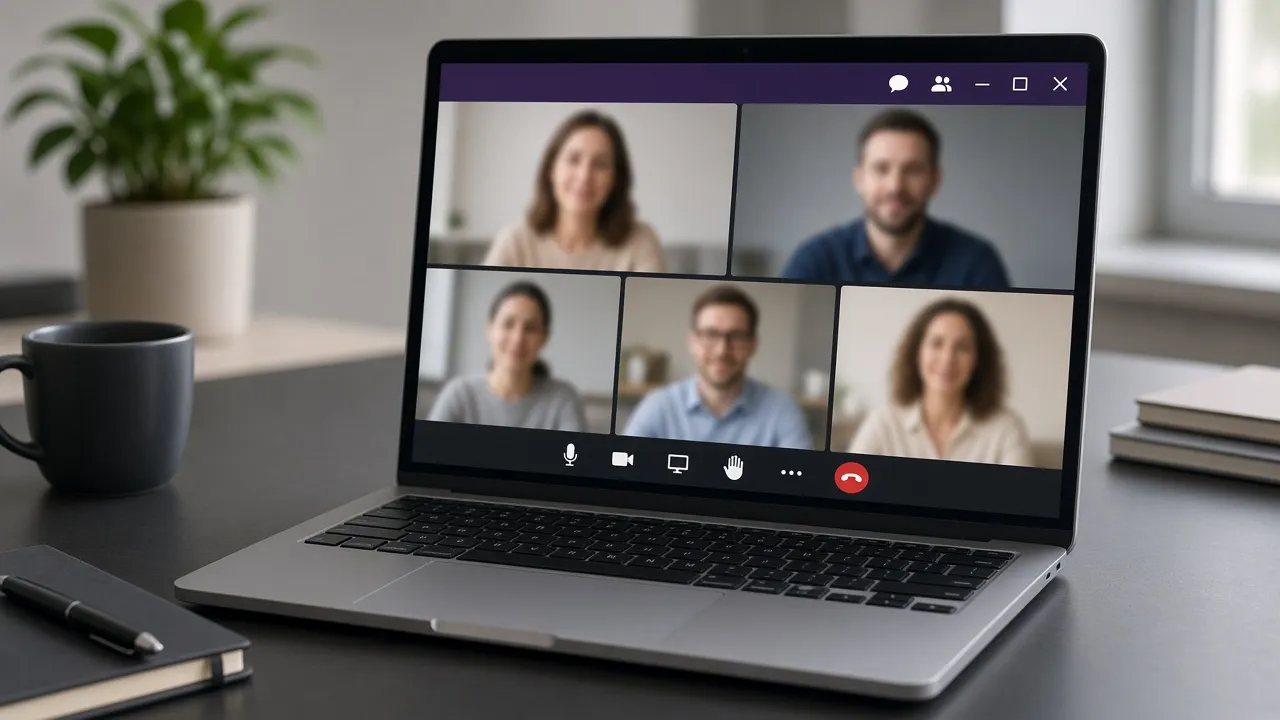
Microsoft Teams es el texto del dibujo. La versión sin esta marca está en videollamada de mentira. Zoom está en llamada Zoom de mentira.
Se lee Microsoft Teams y Reunión de equipo. El botón de compartir dice Compartir, no «compartir pantalla» como en otras páginas. Aun así no captura el escritorio: enseña la misma diapositiva de ejemplo.
No hay un tenant, ni un equipo, ni un canal, ni un enlace de reunión. No inicias sesión con la cuenta del trabajo. Si Teams de verdad te marca disponible u ocupado, esta página no lo cambia.
Al abrir: dentro, silencio, cámara apagada, seis casillas. El silencio es un dibujo. El micrófono del aparato no se pide. No hay audio de gente hablando.
La cámara es local y sin audio. No se graba ni se manda a una reunión de la empresa. Si la niegas, el avatar sigue. El avatar no es una foto de un compañero.
El chat local no es el chat de un canal. 500 caracteres, 100 mensajes, el más viejo se va. No queda en el historial de Microsoft.
De 1 a 16. Nombres de ejemplo en inglés, editables, 48 caracteres. Tu casilla empieza como Tú.
Salir muestra la duración y no cuelga a compañeros, porque no están. Volver a entrar no te une a una reunión a la que no habías entrado.
La reacción dura unos 4 segundos en esta ventana. No sale en el Teams de los demás.
Otra ventana copia el estado del dibujo, no la cámara. Una pestaña a mano empieza de nuevo.
En España se busca unirse a Teams, una broma o un simulador. Unirse de verdad pide el enlace de tu organización. Aquí no se pega ese enlace en ningún campo, y pegarlo en el chat solo lo deja escrito en local.
F y Esc son de la página. No cierran la aplicación de Teams si la tienes abierta al lado.
Sirve para un plano. No sirve para fichar, ni para aparentar presencia ante un jefe dentro del Teams real: el Teams real no ve esta página.
Unirse a una reunión de Teams de verdad pide el enlace de la organización o la aplicación con la cuenta del trabajo. Aquí no hay calendario, ni un botón de unirse ahora, ni una sala de espera de empresa. Pegar el enlace en el hilo del chat no lo abre. Se queda como texto.
El estado de presencia, el punto verde o el «en una llamada», vive en la aplicación. Esta página no lo escribe. Tu jefe, si mira Teams, no te ve aquí. Tampoco te quitamos una reunión en la que sí estuvieras: no tenemos acceso a esa sesión.
No hay modo juntos, ni fondo desenfocado, ni subtítulos, ni una grabación que luego aparezca en el chat del canal. Compartir enseña una diapositiva fija. El botón dice Compartir, no porque tome la pantalla, sino porque ese es el rótulo de este disfraz.
De 1 a 16 casillas. No es el límite de una licencia de Microsoft. Con una sola casilla sigues sin estar en una reunión. Los nombres ajenos son de ejemplo y se editan hasta 48 caracteres. No son compañeros de tu directorio.
Salir enseña cuánto duró el reloj de la página y apaga la cámara si la habías abierto. No envía un correo de «fulanito ha salido». Volver a entrar no recupera mensajes de un canal. El chat local, si no lo has borrado al salir, mira el comportamiento de esta ventana: al salir se cierra el lateral. Los mensajes siguen en la memoria de la página hasta que la recargas, y no viajan a Microsoft.
Otra ventana puede copiar el dibujo y el chat. No copia la cámara. No es una segunda persona dentro de Teams. Son dos navegadores mirando un plano parecido, si el botón de abrirla tiene permiso para emergentes.
En un Mac o un iPad se ve igual de falsa. No instala Teams. No pide el doble factor. F pone la pantalla completa si el navegador lo permite. Esc vuelve a esta ficha, no a la aplicación.
No aparece el calendario del día, ni el botón de dejar de ser el presentador, ni un aviso de que la organización está grabando. Esos textos viven en la aplicación. Aquí el único reloj es el de la esquina, y cuenta segundos de esta pestaña.
Si tu empresa obliga a entrar con el doble factor, esta página no lo pide y no lo salta. No es una puerta trasera a Microsoft 365. No vemos el correo. No descargamos un archivo de un canal.
La rejilla sigue la misma cuenta de siempre, de una a dieciséis personas dibujadas. No es el límite de una licencia de educación ni de una empresa. Con el lateral de gente abierto ves la lista. Siguen en silencio, con el dibujo del micrófono, no con una voz.
No hay un chat de reunión que se archive en el canal al colgar, ni un archivo de la grabación que alguien haya olvidado parar. No se puede olvidar, porque no empieza. La diapositiva no se queda en el SharePoint de nadie. Al recargar, la llamada dibujada vuelve al principio: dentro, en silencio, sin cámara y con seis casillas.
Uso
Cómo usar la llamada Teams de mentira
Sin enlace, sin estado y con un chat local.
- 01
No pegues el enlace de tu empresa
No hay un campo de unirse. El chat, si escribes ahí, no lo envía.
- 02
Ajusta las casillas
De 1 a 16. Los nombres se editan. Sigues en silencio.
- 03
Cámara solo si quieres verte
Sin audio y sin salir de la ventana. O el avatar.
- 04
Sal del dibujo
Salir no cuelga a nadie y no te quita de una reunión real.

Límites
Por qué no es tu Teams
Sin empresa y sin presencia.
- 01
No es tu Teams
No entra en Microsoft 365.
- 02
No cambia el estado
La aplicación real no se entera.
- 03
No es un canal
El chat no se archiva en la empresa.
- 04
No hay voz
El micrófono sigue cerrado.
Usos
Para qué se abre este plano
Verlo, no pegar un enlace, pasarlo o salir.
Un plano de reunión
DóndeSeis casillasQué hacesEl reloj cuenta.LímiteTu estado de Teams no cambia.No unirse
DóndeSin campo de enlaceQué hacesNo hay dónde pegar la invitación.LímiteEscribirla en el chat no la abre.Otro monitor
DóndeOtra ventanaQué hacesCopia el dibujo.LímiteLa cámara no va.Salir
DóndeHas salidoQué hacesVes la duración de la página.LímiteNo has colgado a nadie.

Límites
Lo que esta llamada no cambia
Sin estado y sin canal.
- Note
No entra en Microsoft 365 ni en tu empresa.
- Note
No cambia el estado de Teams.
- Note
No hay un campo para el enlace de la reunión.
- Note
Pegar el enlace en el chat no te une.
- Note
El micrófono del aparato no se abre.
- Note
Compartir no captura la pantalla.
- Note
El chat no es un canal.
- Note
Salir no cuelga una llamada real.
- Note
De 1 a 16 casillas. Al abrir, 6.
- Note
La cámara no se copia a la otra ventana.
Preguntas
Preguntas sobre la llamada Teams
El estado, el enlace y el micrófono.
¿Cambia mi estado de Microsoft Teams?
No. Ni disponible, ni ocupado, ni en una llamada. La aplicación, si la tienes, no se entera.
¿Entro en el Teams de mi empresa?
No. No hay tenant, ni cuenta, ni enlace. No es Microsoft 365.
¿Puedo unirme pegando el enlace?
No hay un campo para eso. Si lo escribes en el chat, se queda en esta ventana y no abre la reunión.
¿Pide la cámara o el micrófono?
El micrófono no. La cámara solo si la eliges, sin audio, y no se envía. Puedes usar el avatar.
¿Hay audio de la gente?
No. Los nombres son de ejemplo y no hablan.
¿Compartir toma mi pantalla?
No. El botón dice Compartir y enseña una diapositiva de ejemplo.
¿El chat queda en el historial de la empresa?
No. Es local, hasta 100 mensajes de 500 caracteres.
¿Cuánta gente hay?
De 1 a 16. Al abrir, 6. Los nombres se cambian, hasta 48 caracteres.
¿Se ve en un Mac o un iPad?
Sí. Sigue sin entrar en Teams.
¿Hace falta internet mientras está abierta?
Hace falta para cargar. Después no llama a Microsoft.
¿Sirve para aparentar que estoy en una reunión?
Solo en esta ventana. El Teams real no lo ve. No ficha y no cambia tu presencia.
¿La otra ventana está en la misma llamada?
No hay llamada. Puede copiar el dibujo y el chat. La cámara no.
Abrir
Abrir la llamada
El rótulo está arriba.
Volver a la herramienta