Actualización de Ubuntu
Cargando…
Función
Qué hace esta actualización
Puntos, un porcentaje y ni un solo paquete.
- 01
Fondo berenjena
El #2c001e y cinco puntos que pasan a naranja. El logo es decorado.
- 02
Porcentaje de reloj
Del 7 al 100 en 42 minutos, salvo que lo cambies.
- 03
Sin nombres de paquetes
No hay apt, ni sudo, ni una lista.
- 04
Parada opcional
Desmarcada al abrir. Seguir suelta el número. La casilla sigue marcada.
- 05
100 sin reinicio
No lanza un do-release-upgrade y no rearranca el equipo.
Explicación
Qué es esta actualización de Ubuntu
El fondo es berenjena, #2c001e. Los puntos pasan un momento a naranja. No es una terminal y no escribe paquetes.
Se lee Instalando actualizaciones y, debajo, que no apagues el ordenador. El logo de Ubuntu es decorado. No hay una lista de paquetes, ni una línea de apt, ni un «Reading package lists». Quien busque el registro de una actualización real no lo va a encontrar aquí.
El porcentaje sale en 7. Los 42 minutos cuentan desde ese inicio hasta el 100. Puedes poner 0,1 minutos, unos 6 segundos, o hasta 1440. La parada viene desmarcada. El 99 tiene que ser igual o mayor que el inicio. Seguir suelta la parada y el número sigue. La casilla se queda marcada, así que Reiniciar vuelve a pararlo.
Al 100 el texto dice «Actualización terminada.» El equipo no reinicia, no lanza un do-release-upgrade y la pausa se desactiva. Reiniciar en la página solo aplica la duración y el inicio.
En España se busca apt upgrade, una actualización de Ubuntu que no acaba o el instalador. Esto no es el instalador de Ubuntu 22.04. No particiona, no pide un usuario y no descarga una ISO. El 22.04 del nombre de la página es el disfraz, no una versión que estemos instalando.
Tampoco actualiza un Ubuntu que ya tengas. No pide la contraseña de sudo, no toca /etc y no deja el sistema a medias. Si tu Ubuntu de verdad se quedó en apt, esta página no lo continúa.
Los cinco puntos son animación. El naranja es #e95420 un instante. No indican un paquete descargándose.
Cambiar de pestaña no congela el número. Otra ventana con el botón comparte el avance. Una URL escrita a mano empieza en 7 y 42 minutos.
Se abre en Windows o en un Mac igual que en Linux. No instala Ubuntu en ese aparato. F pone la pantalla completa. Esc vuelve a la página.
Mantener despierta solo se pide en pantalla completa y puede fallar. No hay sonido. La primera carga usa la red. El porcentaje no llama a un archivo de Ubuntu.
Pausa deja el número donde está. Al 100 ya no se puede pausar. No hay un modo de ver el nombre de los paquetes porque no existen.
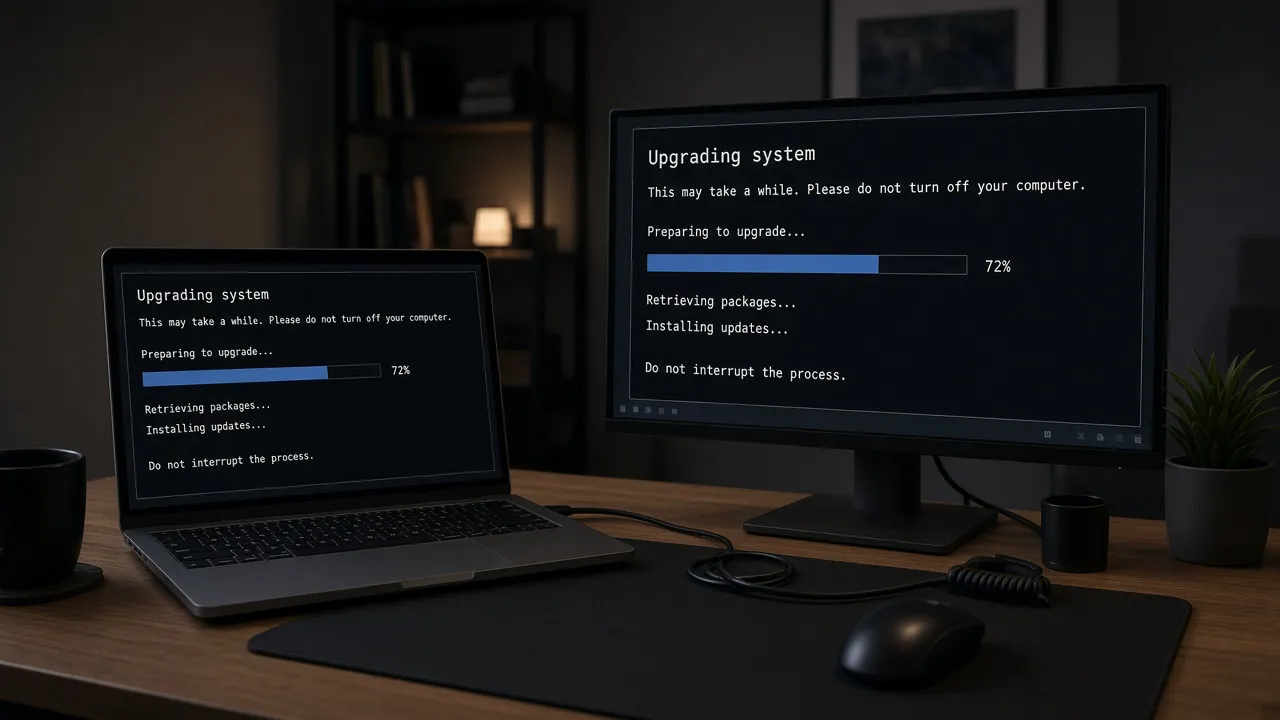
Sirve para un plano en el que un portátil «está actualizando Ubuntu». No sustituye a la actualización de un servidor ni a un taller.
La frase de no apagar es disfraz. El ordenador puede apagarse cuando tú quieras. Esta página no lo impide.
Hay quien busca cómo actualizar de una versión a otra, o un «do-release-upgrade» que se quedó a la mitad. Esta página no elige una versión de destino y no reanuda ese comando. El número no es el de tu terminal.
Tampoco es la pantalla de arranque de Ubuntu, la de los puntos al encender. Aquí el texto habla de actualizaciones y hay un porcentaje. Si el equipo no arranca, este dibujo no lo repara.
En un aula se puede proyectar para enseñar cómo se ve, y decir en alto que no está instalando. La página no pone un cartel de «esto es falso» dentro del escenario. El cartel estaría en la página, debajo, cuando sales de la pantalla completa.
La duración y el inicio solo cambian al pulsar Reiniciar. Si mueves el 42 y la barra sigue igual, falta ese botón. 0,1 minutos son unos 6 segundos desde el inicio hasta el 100.
Hay cursos y foros en España que enseñan a actualizar con la terminal, a desbloquear el dpkg o a pasar de una LTS a la siguiente. Nada de eso está en estos botones. No hay un campo para pegar un comando, y si lo escribes en otro sitio, esta página no lo ve.
El logo se queda quieto. Los puntos son los únicos que cambian de blanco a naranja. No indican «descargando», «configurando» o «limpiando». Esas palabras no salen. Quien las busque está pensando en apt, y apt no se ejecuta.
Puedes dejar la duración en 1440 minutos, un día entero, para un plano que no acaba. El ordenador puede apagarse igual. La página no bloquea el botón de encendido ni pide la contraseña al suspender.
El nombre 22.04 en el título de la página no instala esa versión ni ninguna posterior. No miramos qué Ubuntu tienes, si es que tienes uno. En Windows la página se ve igual. El dibujo no crea una partición ni pide el diseño del teclado.
Recargar vuelve al 7 % y a los 42 minutos. No reanuda un apt que tuvieras en una terminal al lado. Son procesos distintos. Cerrar la pestaña no interrumpe ese apt, porque nunca lo había lanzado.
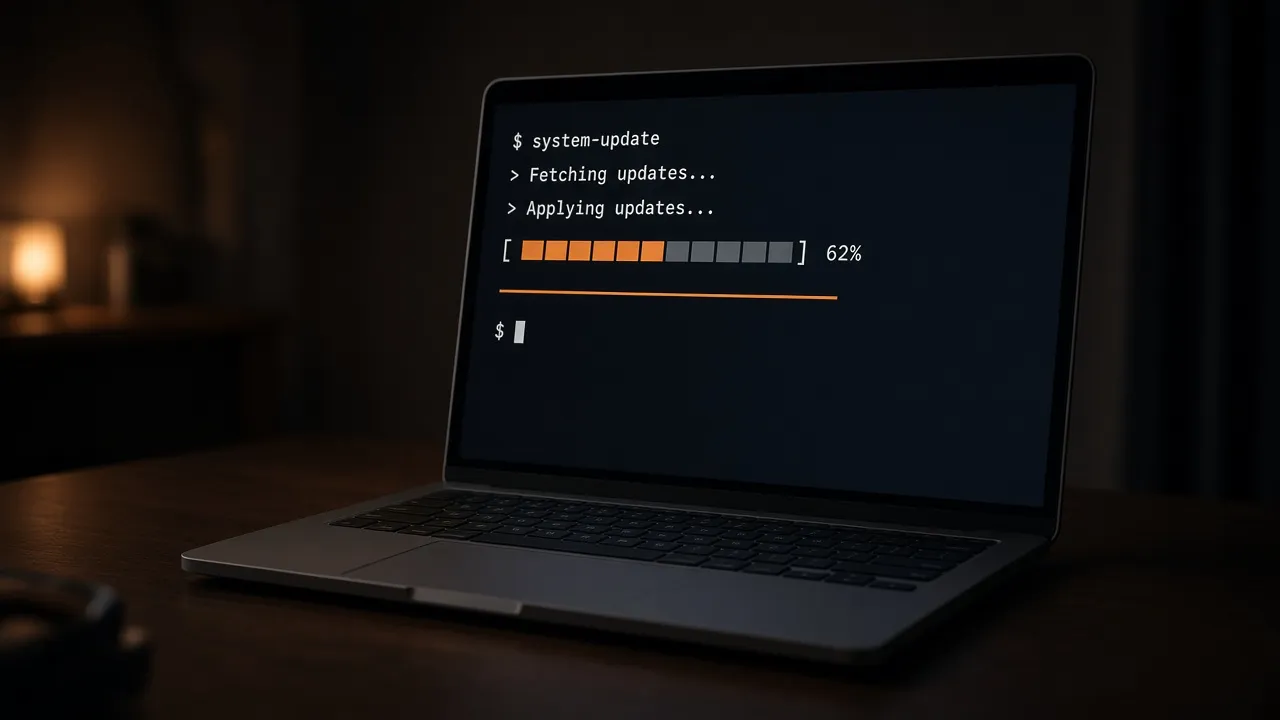
Uso
Cómo usar la actualización de Ubuntu
Los puntos, el reloj y la salida.
- 01
Mira los puntos
No son paquetes. El texto de no apagar es disfraz.
- 02
Ajusta el reloj
Duración de 0,1 a 1440, desde el inicio hasta el 100. Reiniciar aplica.
- 03
Clava el número
Marca la casilla. No puede quedar bajo el inicio.
- 04
Sal
Esc vuelve a la página. El equipo no se reinicia al 100.
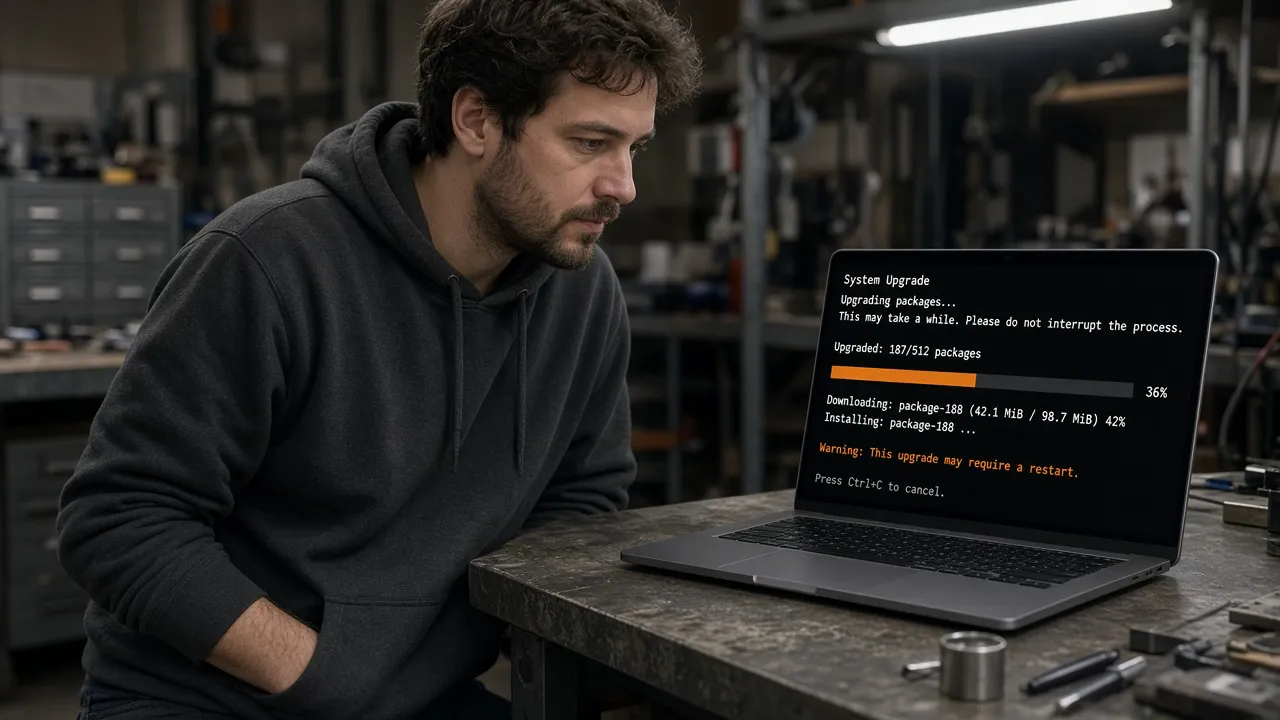
Límites
Por qué no es apt
Sin paquetes y sin instalador.
- 01
No es apt
No hay terminal ni paquetes.
- 02
No es el instalador
No baja una ISO de Ubuntu 22.04 ni crea un USB.
- 03
No toca tu Linux
No pide sudo y no escribe en el disco.
- 04
No reinicia
El 100 solo cambia el texto.
Usos
Para qué se abre este Ubuntu
Un plano, un atasco fingido o un segundo monitor.
Un plano berenjena
Dónde42 minutosQué hacesLos puntos parpadean y el número sube.LímiteNo hay paquetes.Un atasco fingido
DóndeParada marcadaQué hacesSe queda en ese porcentaje.LímiteNo es tu apt.Verla en Windows
DóndeCualquier navegadorQué hacesEl mismo dibujo.LímiteNo instala Ubuntu.Otra pantalla
DóndeOtra ventanaQué hacesComparte el avance.LímiteUna pestaña a mano empieza en 7.
Límites
Lo que esta pantalla no ejecuta
Sin apt y sin reinicio.
- Note
No ejecuta apt ni apt upgrade.
- Note
No lista paquetes ni pide sudo.
- Note
No es el instalador de Ubuntu 22.04.
- Note
No crea un USB ni particiona.
- Note
Al 100 no reinicia el equipo.
- Note
Los puntos naranjas no son descargas.
- Note
No arregla un apt atascado de verdad.
- Note
La parada viene desmarcada.
- Note
Cambiar de pestaña no congela el número.
- Note
Esc vuelve a la página.
Preguntas
Preguntas sobre la actualización de Ubuntu
Apt, el instalador y el porcentaje.
¿Ejecuta apt o instala paquetes?
No. No hay terminal, ni sudo, ni nombres de paquetes. El porcentaje es un reloj.
¿Es el instalador de Ubuntu 22.04?
No. No baja una ISO, no crea un USB y no pide un usuario. El 22.04 del título es el disfraz.
¿Reinicia el ordenador?
No. Al 100 el texto pasa a «Actualización terminada.» No lanza un do-release-upgrade.
¿Arregla un apt que se quedó?
No. No continúa tu actualización y no toca el disco.
¿Puedo verla en Windows o en un Mac?
Sí. No instala Ubuntu en ese aparato.
¿Por qué no veo la lista de paquetes?
Porque no hay paquetes. Esta página no imita el registro de apt, solo la pantalla grande.
¿Qué son los puntos naranjas?
Animación. Pasan a #e95420 y vuelven a blanco. No son una descarga.
¿Puedo cambiar la velocidad?
Sí. La duración va de 0,1 a 1440 minutos, del inicio al 100. Reiniciar aplica el cambio.
¿Puedo dejarla en un porcentaje?
Marca la casilla. La parada tiene que ser igual o mayor que el inicio. Seguir suelta el número. La casilla sigue marcada.
¿Hace falta internet?
Para abrir la página. Después el número no consulta un archivo de Ubuntu.
¿Cómo salgo?
Esc o Salir de pantalla completa. El equipo sigue encendido como estaba.
¿La otra ventana comparte el porcentaje?
Sí, si la abres con el botón. Una pestaña nueva a mano empieza en 7 y 42 minutos.
Abrir
Abrir la actualización
El logo está arriba.
Volver a la herramienta