Actualización del Mac
Cargando…
Función
Qué hace esta actualización
Una manzana, una barra y unos minutos. No se instala nada.
- 01
Fondo negro
Manzana y barra sobre #000. Los minutos del pie salen de la duración que queda.
- 02
Del 7 al 100
42 minutos por defecto. Puedes poner de 0,1 a 1440.
- 03
Parada en 99
Hay que marcarla. No puede quedar bajo el inicio. Seguir suelta el número. La casilla sigue marcada.
- 04
Sin reinicio
Al 100 no rearranca el Mac. La pausa se desactiva.
- 05
Sin App Store
No pide el ID de Apple, no instala macOS y no deshace una actualización.
Explicación
Qué es esta actualización del Mac
El fondo es negro, #000. No es una actualización de Windows. No inicia sesión en Apple y no descarga macOS.
Se ve la manzana, el texto de instalando una actualización y, abajo, los minutos que quedan. Esos minutos salen del tiempo que falta para el 100, no de un cálculo de Apple. Con los 42 minutos de apertura, el pie habla de unos 42 minutos. Si bajas la duración, el pie baja con ella.
No es el App Store, ni Ajustes del Sistema, ni un instalador de macOS. No pide el ID de Apple, no cobra y no elige una versión. Tampoco deshace una actualización: no hay vuelta atrás de un sistema real porque no ha habido sistema.
El porcentaje, como en las otras pantallas de este tipo, sale en 7. La duración es el tramo desde ese inicio hasta el 100. 0,1 minutos son unos 6 segundos. 1440 son 24 horas. La parada viene desmarcada, en 99, y no puede ser menor que el inicio.
Seguir, si estaba clavada, suelta la parada y sigue. No la rearma. Al 100 el texto pasa a «Actualización terminada.», el Mac no reinicia y la pausa se apaga. Reiniciar en la página solo aplica los números nuevos.
En España se busca un Mac que se queda actualizando, una instalación de macOS que no acaba o cómo forzar una actualización. Si eso te pasa en el ordenador, esta página no lo toca. No borra una actualización a medias y no arranca en modo recuperación.
Se puede abrir en un PC con Windows o en un Chromebook. No convierte ese aparato en un Mac. La manzana es un dibujo.
Cambiar de pestaña no congela la barra: al volver cuenta el tiempo que pasó. Otra ventana con el botón comparte el avance. Una pestaña escrita a mano empieza en 7 y 42 minutos.
F pone la pantalla completa. Esc vuelve a la página, no al escritorio del Mac. Mantener despierta solo se intenta en pantalla completa y puede fallar. Cerrar la tapa puede dormir el equipo.
No hay un sonido de arranque de Apple ni un archivo de firmware. La primera carga de la página usa la red. La barra, después, no llama a Apple.
Pausa deja el número quieto. Al 100 ya no se puede pausar. No hay una cuenta que crear.
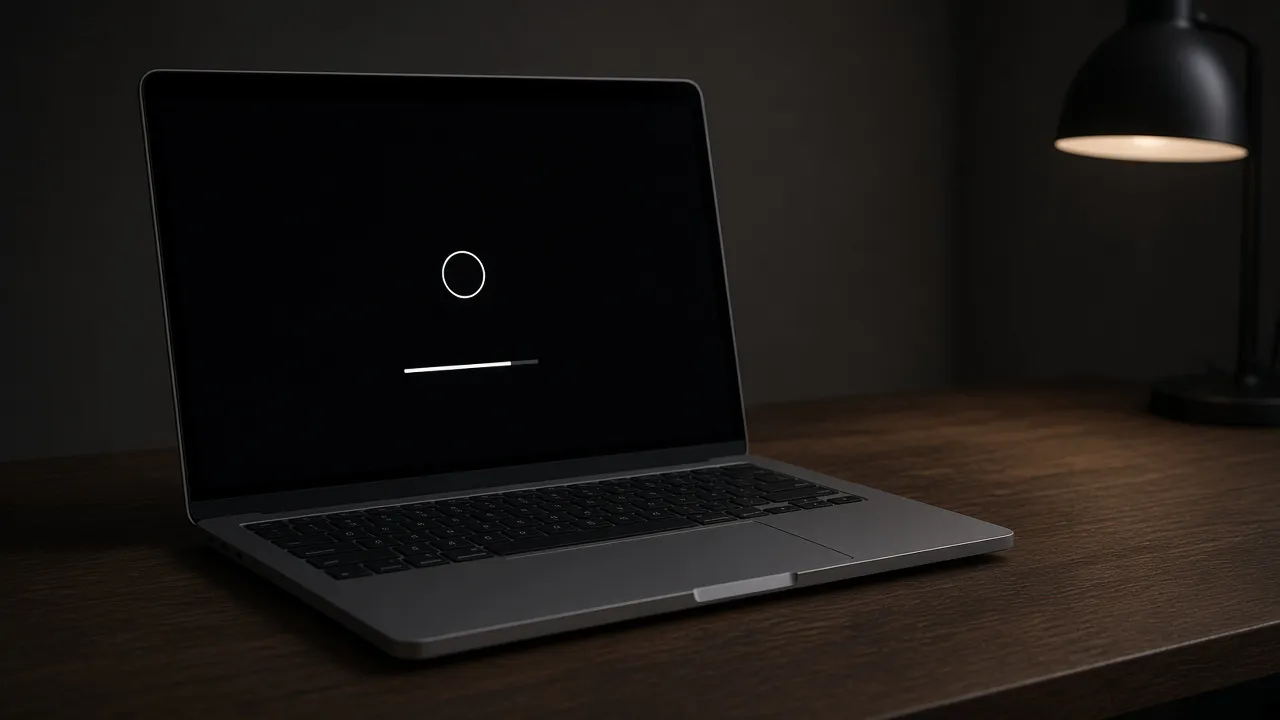
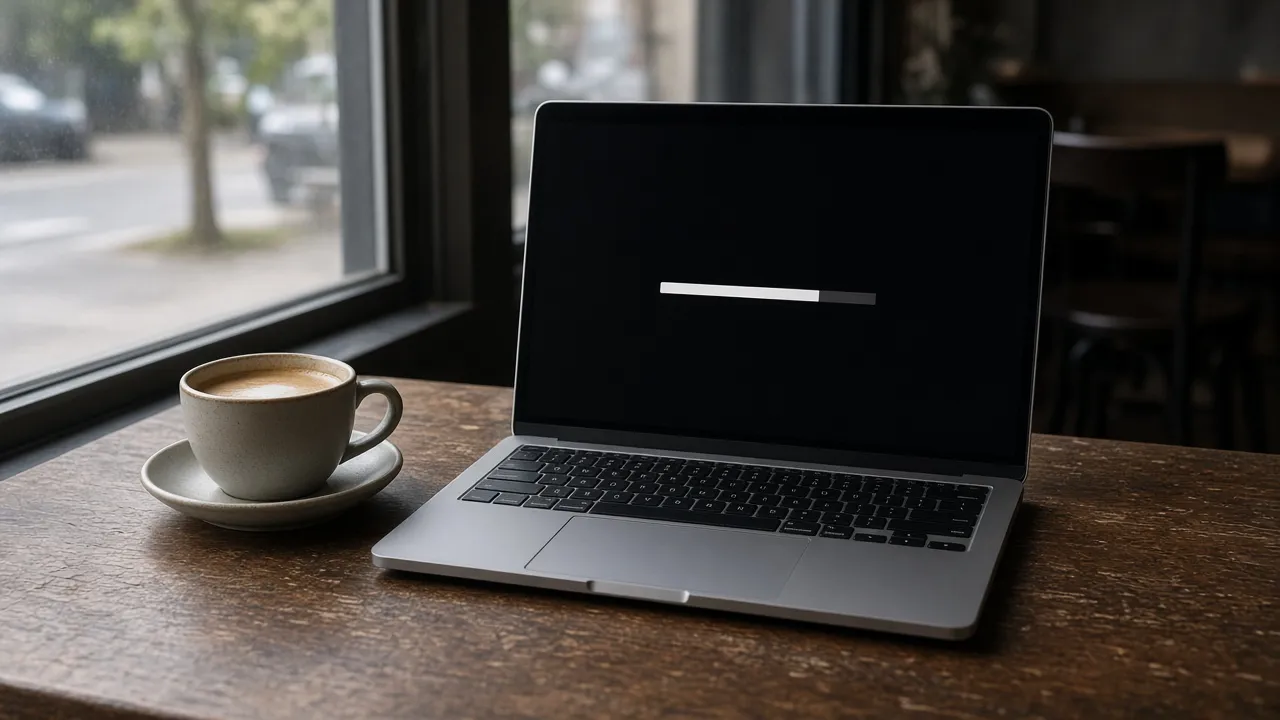
Si grabas un vídeo, el plano es creíble a simple vista. No está instalando nada en el Mac que graba, aunque el Mac sea de verdad.
El negro no es un fallo. Esta pantalla de actualización del Mac, en la vida real, también va sobre negro. Aquí solo se copia el aspecto.
Tampoco es una actualización de un iPhone o un iPad, aunque abras la página en uno. No cambia iOS, no pide el código del aparato y no entra en iCloud. El plano es de un Mac de escritorio, pintado.
Si en el Mac de verdad la barra lleva horas, apagarlo a la fuerza puede dejar el sistema a medias. Esta página no te dice que lo hagas, y tampoco lo impide: no controla ese Mac. El consejo de un taller no sale de aquí.
Puedes poner el inicio en 0 para ver la barra desde el principio, o en 80 para un plano que ya parece avanzado. Reiniciar aplica ese inicio. Sin Reiniciar, el reloj anterior sigue.
Tampoco aparece el logo de un disco, ni una cuenta de iCloud, ni el nombre de una versión como Sequoia o Sonoma. El pie solo habla de minutos. Esos minutos bajan según el reloj de la página, no según un paquete que se esté copiando a un Macintosh de verdad.
Si el Mac de verdad lleva una hora en la manzana, la decisión de esperar o de apagar es tuya y de Apple, no de este reloj. Aquí el pie puede decir cuarenta y dos minutos y acabar cuando la duración se cumple, aunque tu Macintosh siga en lo suyo en la mesa de al lado.
Uso
Cómo usar la actualización del Mac
La manzana, los minutos y la salida.
- 01
Lee los minutos
Salen del tiempo que falta, no de Apple. Con 42 minutos de duración, el pie ronda esa cifra.
- 02
Cambia la duración
De 0,1 a 1440, y Reiniciar para aplicarla. El tramo va del inicio al 100.
- 03
Clávala
Marca la casilla solo si quieres un número quieto. Seguir lo suelta.
- 04
Sal
Esc vuelve a la página. El Mac no se reinicia.
Límites
Por qué no actualiza el Mac
Sin App Store y sin reinicio.
- 01
No es el App Store
No hay sesión de Apple ni descarga.
- 02
No deshace una actualización
No entra en recuperación y no borra un macOS a medias.
- 03
No reinicia el Mac
Ni al 100 ni con el botón de la página.
- 04
No arregla un Mac atascado
Si el tuyo se queda, esta barra no lo mueve.
Usos
Para qué se abre esta manzana
Un plano negro, un atasco fingido o un PC.
Ver la manzana
Dónde42 minutosQué hacesLa barra avanza y el pie cuenta.LímiteNo instala macOS.Un Mac atascado de mentira
DóndeParada marcadaQué hacesSe queda en ese porcentaje.LímiteNo es el atasco de tu Mac.Un plano corto
Dónde0,1 minutosQué hacesTermina enseguida.LímiteNo reinicia.Un PC o un Chromebook
DóndeCualquier navegadorQué hacesSe ve el mismo negro.LímiteNo convierte el aparato en un Mac.
Límites
Lo que esta barra no instala
Sin macOS y sin recuperación.
- Note
No abre el App Store ni pide el ID de Apple.
- Note
No instala macOS y no crea un USB.
- Note
No deshace una actualización real.
- Note
Los minutos del pie salen de la duración, no de Apple.
- Note
Al 100 no reinicia el Mac.
- Note
El fondo negro es el de esta pantalla, no un fallo.
- Note
La parada viene desmarcada.
- Note
Cambiar de pestaña no congela la barra.
- Note
No arregla un Mac que se quedó actualizando.
- Note
Esc vuelve a la página.
Preguntas
Preguntas sobre la actualización del Mac
El App Store, los minutos y el reinicio.
¿Instala una actualización en el Mac?
No. No abre el App Store, no pide el ID de Apple y no reinicia el Mac al llegar a 100.
¿Los minutos que quedan son de verdad?
Salen del tiempo que falta en esta página. Con la duración de 42 minutos, el pie habla de unos 42. No es un cálculo de Apple.
¿Deshace una actualización o entra en recuperación?
No. No borra un macOS a medias y no arranca el modo recuperación.
¿Sirve si mi Mac se queda actualizando?
No. Esta barra no toca tu sistema. Si el Mac de verdad está atascado, hay que mirarlo en el propio Mac.
¿Puedo verla en un PC con Windows?
Sí. No instala macOS en ese PC. La manzana es un dibujo.
¿Por qué el fondo es negro?
Porque esta pantalla de actualización va sobre negro, #000. No es un error de la página.
¿Puedo dejar el porcentaje quieto?
Marca la casilla. La parada, 99 al abrir, tiene que ser igual o mayor que el inicio. Seguir la suelta.
¿Se reinicia al 100?
No. Cambia a «Actualización terminada.» y la pausa deja de usarse. El ordenador sigue igual.
¿Hace falta internet mientras corre?
Hace falta para abrir la página. La barra no llama a Apple.
¿Cómo salgo?
Esc o Salir de pantalla completa. Eso no reinicia el Mac.
¿Se apaga la pantalla sola?
Mantener despierta solo se pide en pantalla completa y puede fallar. Cerrar la tapa puede dormir el equipo.
¿La otra ventana va a la par?
Si la abres con el botón, comparte el avance. Una pestaña escrita a mano empieza en 7 y 42 minutos.
Abrir
Abrir la actualización
La manzana está arriba.
Volver a la herramienta