Aggiornamento del Mac finto
Caricamento…
Funzione
Cosa fa questa schermata del Mac
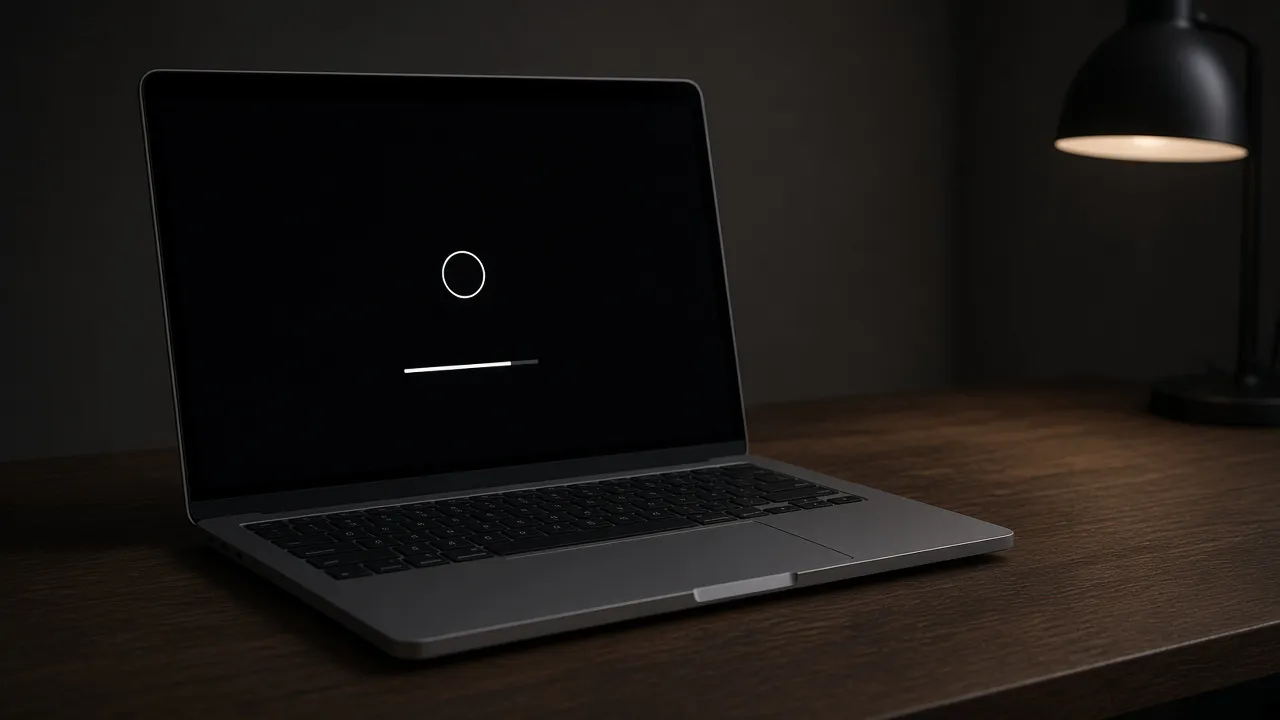
Il logo e la barra su nero. I minuti non sono quelli di Apple.
- 01
Nero, logo e barra
Non ci sono pallini, non c’è l’anello di Windows 11 e non c’è la banda di Windows XP. Non c’è un numero percentuale scritto sulla scena, solo la barra.
- 02
Minuti legati alla durata
Con i valori di partenza leggi circa 42 minuti. Se cambi la durata e premi Ricomincia, la riga segue quel tempo. Il minimo mostrato, prima della fine, è 1.
- 03
Gli stessi comandi
Ricomincia, Pausa, partenza da 7 e fermo spento. I campi non partono da soli.
- 04
La fine è una frase
A 100 leggi che l’aggiornamento è concluso e che è pronto a ricominciare. Il Mac resta com’è. Pausa a quel punto è spenta.
- 05
Non è Aggiornamento software
Non installa macOS, non scarica un sistema, non aggiorna le app e non aggiorna un iPhone collegato. Bloccare o annullare, qui, riguarda solo la barra.
Spiegazione
Che cos’è questa schermata del Mac
Le schermate di Windows stanno sulle pagine Windows 10, Windows 11 e Windows XP.
Lo sfondo è nero. Al centro c’è il logo, e l’etichetta per chi non lo vede resta Apple. Non è una foto del tuo Mac e non è un’impostazione di macOS. Sotto il logo c’è solo la barra: su questo disegno non c’è la scritta «% completato». La percentuale la leggi nel pannello, accanto a «In corso».
La frase è «Installazione dell’aggiornamento software…». La riga in basso, all’inizio, dice «Ancora circa 42 minuti», perché la durata di default è 42 minuti e il numero parte da 7: i minuti mostrati sono tutta la durata, finché la barra è ancora alla partenza. Man mano che la barra avanza, i minuti scendono. Non scendono sotto 1 finché la scena non è finita.
A 100 la frase diventa «Aggiornamento concluso.» e la riga in basso «Pronto a ricominciare». Il Mac non si riavvia. Ricomincia rifà solo il disegno.
Durata e partenza stanno nei campi e non entrano nella barra finché non premi Ricomincia. La durata va da 0,1 a 1440 minuti. Se la accorci e premi Ricomincia, anche i minuti della riga si accorciano: non sono una stima di Apple, sono il tempo di questa scena.
Ferma a una percentuale è spento. Acceso, il fermo deve stare almeno alla partenza. La barra si blocca lì e Riprendi la lascia andare. La casella resta per il prossimo Ricomincia. Pausa ferma la barra e i minuti non calano, perché il tempo della scena è fermo.
Il browser può ricordare i campi. Riaprire la pagina rimette la barra al 7 finché non premi Ricomincia. In secondo piano la barra può saltare avanti e i minuti, di conseguenza, scendere di colpo. Apple resta il nome del logo. Sequoia, Tahoe, macOS 14 o 13 non si installano.
Il logo non è un pulsante. Cliccarlo non apre Impostazioni di Sistema e non chiede la password. La barra non ha un nome di versione scritto accanto. Per questo una ricerca su Sequoia o su un MacBook vecchio non trova, qui, il passo successivo: il passo successivo non c’è.
Passi
Far avanzare la barra
I minuti sono la durata. Partono dopo Ricomincia, se la cambi.
- 01
Apri il nero
Vedi il logo, la barra e i minuti. Lo stato nel pannello dice che è in corso, con la percentuale. La scena non scrive quel numero.
- 02
Cambia i minuti veri della scena
Abbassa o alza Durata (min) e premi Ricomincia. La riga «Ancora circa» usa quel valore. Senza Ricomincia resta il tempo con cui la pagina è nata.
- 03
Pausa o fermo
Pausa congela barra e minuti. Il fermo va attivato e poi confermato con Ricomincia.
- 04
Schermo intero
F riempie lo schermo, Esc torna ai comandi. Tieni lo schermo acceso vale solo lì, se il browser accetta. Non è un riavvio del Mac.
Limiti
Perché non è Aggiornamento software
Il logo non installa un sistema.
- 01
Come fare l’aggiornamento, no
Come fare aggiornamento Mac, MacBook o software è una guida del sistema. Questa pagina non la esegue.
- 02
Niente Sequoia e niente Tahoe
I nomi delle versioni, nelle ricerche, non trovano un installer. Non c’è macOS 14, non c’è un download e non c’è un aggiornamento forzato.
- 03
Il blocco è della barra
Come bloccare o annullare un aggiornamento del Mac, sul computer, non passa da Pausa. Pausa ferma questo disegno.
- 04
I 42 minuti non sono un oracolo
42 è il numero già scritto nel campo durata. Cambialo e, dopo Ricomincia, la riga cambia. Non è il tempo che Apple ha calcolato per il tuo disco.
Casi
Quello che si cerca sull’aggiornamento del Mac
La scena, i minuti corti, la barra ferma, oppure il sistema vero.
Una scena nera con il logo
DoveVuoi la barra e i minuti, non una schermata di Windows.Cosa faiApri la pagina. F se la vuoi piena.LimiteEsc esce. Il Mac non si sta aggiornando.Minuti più corti
Dove42 minuti sono troppi per un video.Cosa faiMetti una durata bassa e premi Ricomincia.LimiteSotto la fine, la riga non va sotto 1 minuto anche se mancano pochi secondi.La barra ferma
DoveVuoi che non arrivi al 100.Cosa faiAttiva il fermo e premi Ricomincia.LimiteSi ferma la scena. Un aggiornamento vero del Mac no.Chi vuole il sistema
DoveInstallare, scaricare, aggiornare un Mac vecchio o un iPhone.Cosa faiNessuna, su questa scheda.LimiteLe Impostazioni di Sistema sono un altro posto. L’iPhone non c’entra.
Limiti
Cosa questa schermata non fa
Niente versioni, niente iPhone, niente stima di Apple.
- Nota
sulla scena non c’è la percentuale scritta, c’è la barra.
- Nota
i minuti seguono la durata, non una stima di Apple.
- Nota
prima della fine la riga non scende sotto 1 minuto.
- Nota
non si installa Sequoia, Tahoe o un’altra versione.
- Nota
il logo resta Apple. Non è un aggiornamento dell’iPhone.
Domande
Domande sull’aggiornamento del Mac finto
Come farlo, come bloccarlo, Sequoia e i 42 minuti.
Come fare aggiornamento Mac?
Non da qui. La pagina non aggiorna un Mac, un MacBook Air o un MacBook Pro, e non installa il software. Disegna il logo, la barra e i minuti. A 100 cambia solo le frasi.
Come bloccare aggiornamento Mac?
Pausa o il fermo bloccano la barra di questa scena, il fermo solo dopo Ricomincia. Non bloccano Aggiornamento software sul Mac e non annullano un download del sistema.
Aggiornamento macOS Sequoia: si installa?
No. Nemmeno Tahoe, macOS 14 o macOS 13. Non c’è un file, non c’è un aggiornamento forzato e non si scarica nulla. I minuti non sono il tempo di quelle versioni.
Come annullare aggiornamento Mac?
Chiudi la scheda e la scena finisce. Non c’è un aggiornamento del Mac da annullare, perché non è partito. Esc serve solo a uscire dallo schermo intero.
Perché dice circa 42 minuti?
Perché la durata di partenza è 42 minuti e la barra è ancora all’inizio. Se metti un altro numero e premi Ricomincia, la riga cambia. Non è il calcolo di Apple sul tuo disco. Prima della fine non mostra meno di 1 minuto.
Dov’è la percentuale?
Sulla scena c’è la barra, non la scritta del percento. Nel pannello lo stato dice «In corso» e il numero. Le schermate di Windows, invece, scrivono «% completato» sul disegno.
Il Mac si riavvia?
No. A 100 la riga diventa «Pronto a ricominciare» ed è un invito a rifare la scena, non un riavvio. Ricomincia non spegne il computer.
Posso accelerare la barra?
Sì. Durata più bassa, poi Ricomincia. Il minimo è 0,1 minuti, il massimo 1440. Senza il tasto il campo non entra nella scena.
Aggiorna l’iPhone o le app?
No. Non aggiorna iOS, non aggiorna le applicazioni e non vede un telefono collegato. È un disegno nel browser.
Come esco?
Esc esce dallo schermo intero. Per togliere la scena, chiudi la scheda.
Lo schermo resta acceso?
Tieni lo schermo acceso è già selezionato e il browser lo chiede solo a schermo intero. Se rifiuta, lo schermo può abbassarsi. Chiudere il coperchio può addormentare il Mac lo stesso.
Serve un account Apple?
No. Non entri in un account. I campi possono restare in questo browser. La barra, al ritorno, riparte da 7 finché non premi Ricomincia.
Scena
Apri la schermata del Mac
Il logo sta in alto. I minuti sono quelli della durata, e il Mac non cambia.
Torna allo strumento