Aggiornamento di Ubuntu finto
Caricamento…
Funzione
Cosa fa questa schermata di Ubuntu
Il marchio, cinque punti e una percentuale. Il sistema resta com’è.
- 01
Prugna, marchio e cinque punti
Non è la banda di Windows XP, non è l’anello di Windows 11 e non è il nero del Mac. Il colore non si sceglie. La parola ubuntu resta minuscola.
- 02
Il 7 e il segno %
Sul disegno non c’è «% completato». C’è il numero e il simbolo. Parte da 7 anche se il browser ricorda un’altra partenza, finché non premi Ricomincia.
- 03
Stessi tempi delle altre scene
42 minuti di default, da 0,1 a 1440. La durata è il tratto dalla partenza al 100. Non è il tempo di un apt upgrade.
- 04
La fine cambia due frasi
A 100 leggi che l’aggiornamento è concluso e che è pronto a ricominciare. Il sistema non si aggiorna e il computer non si spegne.
- 05
Non è il terminale
Non esegue comandi, non aggiorna i repository, non installa Firefox e non passa da una versione all’altra. Uno schermo nero dopo un aggiornamento vero non si ripara qui.
Spiegazione
Che cos’è questa schermata di Ubuntu
La barra nera del Mac sta sulla pagina aggiornamento del Mac finto. I pallini blu sono l’aggiornamento di Windows 10 finto.
Lo sfondo è un prugna scuro, non un nero da guasto. In alto c’è il segno rotondo e, sotto, la parola ubuntu in minuscolo. Quella parola resta così: è il marchio sul disegno. I cinque punti passano dal bianco all’arancione, a turno.
La frase è «Installazione degli aggiornamenti…». Sotto, il numero nasce a 7 e il segno % sta attaccato, senza la parola «completato» che invece scrivono le schermate di Windows. In basso leggi «Non spegnere il computer». È testo. Il computer non si spegne e non si riavvia.
La durata di partenza è 42 minuti, dalla percentuale iniziale fino al 100. I campi Durata (min) e Partenza (%) restano lì finché non premi Ricomincia. La durata va da 0,1 a 1440 minuti. Un campo vuoto o fuori scala ferma Ricomincia e mette il fuoco sul campo.
Ferma a una percentuale è spento e propone 99. Se lo accendi, il fermo non può stare sotto la partenza. Quando il numero ci arriva, i punti si fermano e lo stato chiede Riprendi. La casella resta selezionata: il Ricomincia dopo la usa di nuovo.
Pausa congela il numero e i punti. A 100 la frase diventa «Aggiornamento concluso.» e la riga in basso «Pronto a ricominciare». Pausa a quel punto è spenta. Ricomincia rifà la scena. Non parte un upgrade.
Questo browser può ricordare i campi. Riaprire la pagina rimette il numero a 7 finché non premi Ricomincia. Se la scheda sta dietro, il numero può saltare, perché conta il tempo passato. Non c’è una barra: il disegno ha solo il numero. Lo stato nel pannello dice comunque «In corso» e la percentuale.
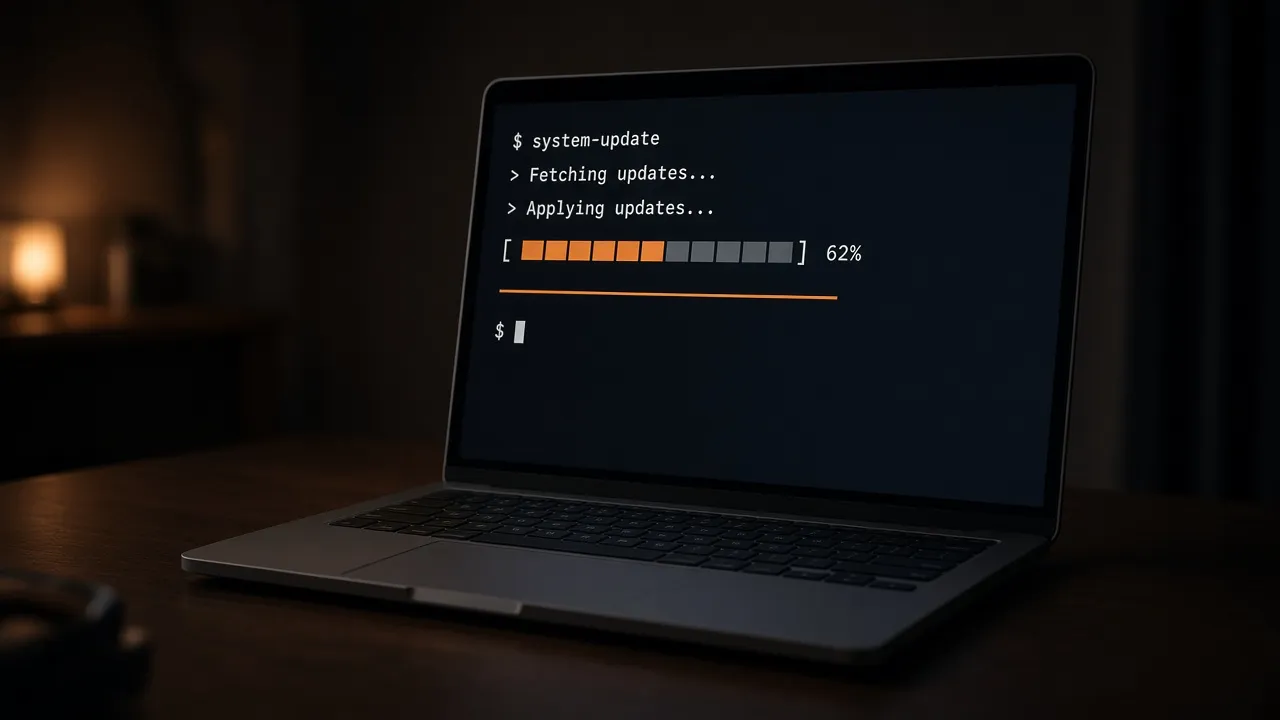
Passi
Far salire il numero
Parte da 7. Durata e partenza valgono dopo Ricomincia.
- 01
Apri e guarda il 7
I punti si muovono e lo stato dice che è in corso. Non hai ancora premuto Ricomincia.
- 02
Cambia i numeri
Scrivi durata e partenza, poi Ricomincia. Senza il tasto il disegno ignora i campi.
- 03
Pausa o fermo
Pausa congela. Il fermo, in Altre impostazioni, va acceso e confermato con Ricomincia. Riprendi scioglie entrambi.
- 04
Schermo intero
F riempie lo schermo, Esc torna ai comandi. Tieni lo schermo acceso vale solo a schermo intero, se il browser accetta. Non è lo spegnimento scritto in basso.
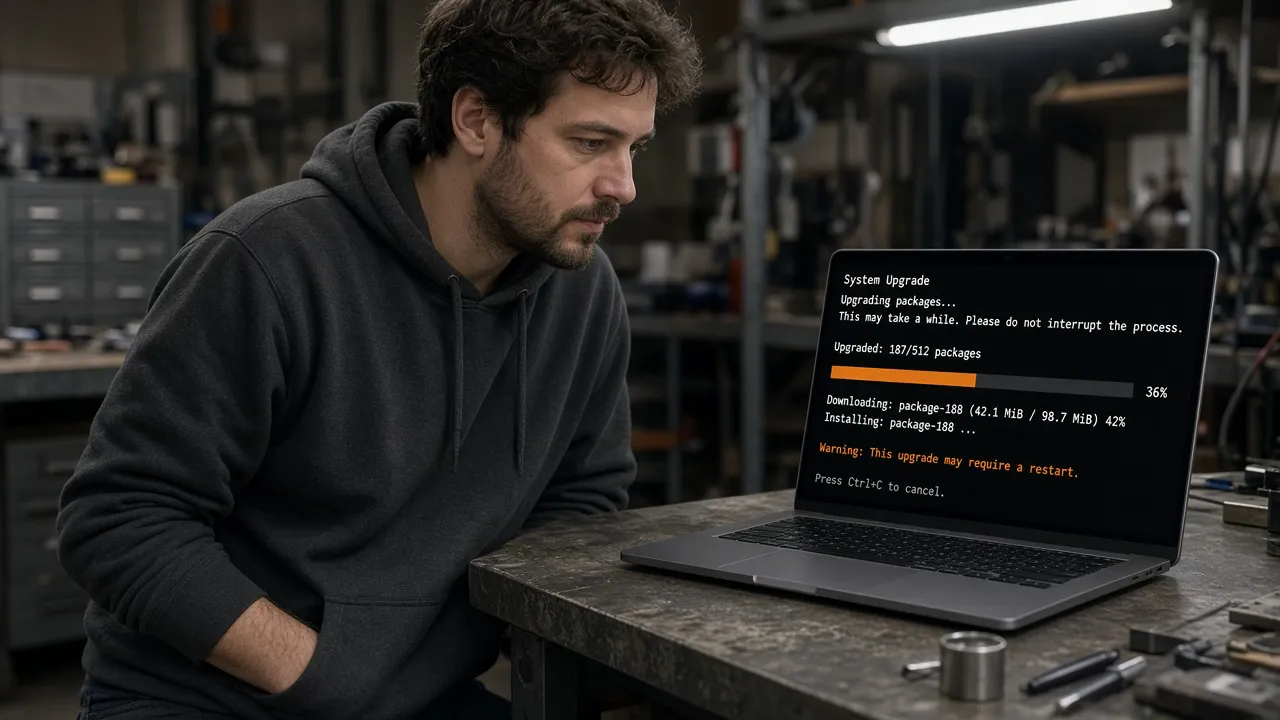
Limiti
Perché non è apt
Niente terminale, niente versione nuova, niente riparazione di uno schermo nero.
- 01
La fake, non apt
Ubuntu update screen fake è questa scena. Aggiornamento Ubuntu da terminale, da riga di comando o dei pacchetti sono comandi sul sistema. Qui non partono.
- 02
Niente 24.04, 26.04 o LTS
Il passaggio da una versione all’altra, un LTS o un firmware non si scaricano. Il numero 22.04 nel nome della pagina è la scena, non un rilascio che si installa.
- 03
Il nero dopo l’aggiornamento è un altro problema
Chi cerca uno schermo nero all’avvio, dopo un aggiornamento vero, non lo risolve con questo prugna. Qui il colore è voluto e si toglie chiudendo la scheda.
- 04
Il confronto con il Mac
Il Mac ha la barra e i minuti, senza un numero sulla scena. Qui c’è il numero e il segno %, senza barra e senza minuti. I comandi, Ricomincia e Pausa, sono gli stessi.
Casi
Quello che si cerca su Ubuntu
La scena, un numero fermo, il confronto, oppure i comandi veri.
Una scena color prugna
DoveVuoi il marchio e i cinque punti.Cosa faiApri la pagina. F se la vuoi a tutto schermo.LimiteEsc esce. Ubuntu sul computer non si sta aggiornando.Un numero che non arriva a 100
DoveVuoi fermarlo prima della fine.Cosa faiAttiva il fermo e premi Ricomincia.LimiteSi ferma il disegno. Un upgrade vero no.Accanto alle altre scene
DoveVuoi Ubuntu e il Mac, o Ubuntu e Windows.Cosa faiApri le pagine italiane già pronte in un’altra finestra.LimiteSono disegni. Nessuno lancia un aggiornamento.Chi cerca i comandi
DoveTerminale, repository, driver, Firefox, da 24.04 a 26.04.Cosa faiNessuna, su questa scheda.LimiteIl terminale del sistema è un altro posto.
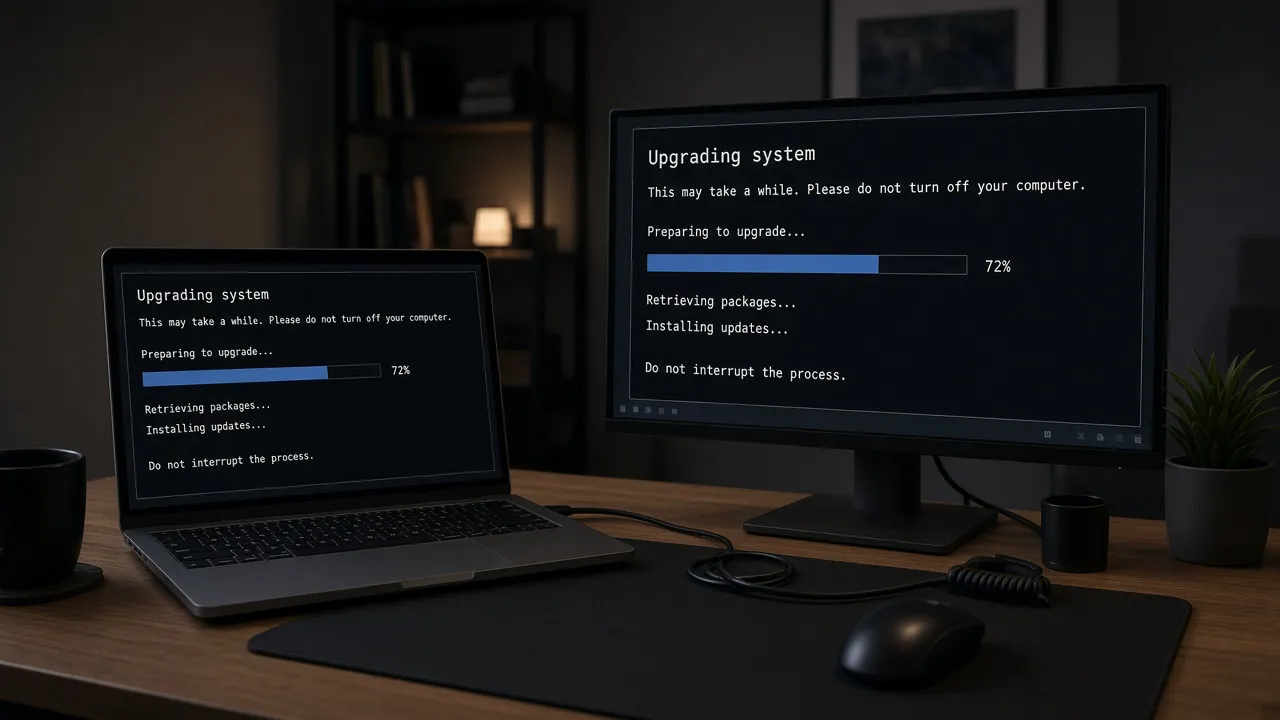
Limiti
Cosa questa schermata non fa
Non aggiorna, non spegne il PC, non sistema un avvio nero.
- Nota
la parola ubuntu sul disegno resta minuscola.
- Nota
sul disegno c’è il segno %, non la frase «completato».
- Nota
non parte apt e non si cambia versione.
- Nota
uno schermo nero dopo un aggiornamento vero non si sistema qui.
- Nota
Ricomincia applica i campi e non riavvia il computer.
Domande
Domande sull’aggiornamento di Ubuntu finto
La fake, il terminale, le versioni e lo schermo nero.
Ubuntu update screen fake: aggiorna il sistema?
No. È il disegno: prugna, marchio, cinque punti e un numero che parte da 7. Non lancia apt, non installa pacchetti e non riavvia il computer. A 100 cambia solo le frasi.
Aggiornamento Ubuntu da terminale: i comandi sono qui?
No. Non c’è una riga di comando, non si aggiornano i repository e non si installa Firefox. La pagina non scrive comandi da copiare.
Aggiornamento da Ubuntu 24.04 a 26.04: parte da questa scheda?
No. Non passa a 24.04, a 26.04, a 25.10 e non installa un LTS. Il numero nel percorso della pagina non è una versione che si scarica.
After Ubuntu update black screen: lo sistema?
No. Uno schermo nero all’avvio, dopo un aggiornamento vero o un firmware, è un problema del computer. Questa pagina è prugna di proposito. Chiuderla non ripara l’avvio.
Dov’è la percentuale?
Sul disegno, accanto al numero, c’è solo il segno %. Non c’è la parola «completato» e non c’è una barra. Nel pannello lo stato scrive «In corso» e il numero.
La percentuale sale da sola?
Sì, dal 7 verso il 100, nel tempo della durata. Di default 42 minuti. Pausa, il fermo e il 100 la fermano. In secondo piano può saltare avanti.
Posso accelerarla?
Abbassa Durata (min), anche a 0,1, e premi Ricomincia. Il massimo è 1440 minuti. Senza Ricomincia il campo nuovo non entra nel disegno.
Il computer si spegne?
No. «Non spegnere il computer» è una frase della scena. Ricomincia rifà l’animazione. A 100 la riga diventa «Pronto a ricominciare» e il PC resta acceso.
È diversa dal Mac e da Windows?
Sì nel disegno. Il Mac ha la barra e i minuti, senza numero sulla scena. Windows scrive «% completato». Qui ci sono i cinque punti, la parola ubuntu e il solo segno %.
Come esco?
Esc esce dallo schermo intero. Chiudi la scheda per togliere la scena. Non c’è un aggiornamento da annullare.
Lo schermo resta acceso?
Tieni lo schermo acceso è già selezionato e il browser lo chiede solo a schermo intero. Se rifiuta, lo schermo può abbassarsi. Chiudere il coperchio può addormentare il computer.
Serve un account?
No. I campi possono restare in questo browser. Il numero, al ritorno, riparte da 7 finché non premi Ricomincia.
Scena
Apri la schermata di Ubuntu
Il marchio sta in alto. Il numero parte da 7 e il sistema non cambia.
Torna allo strumento