Aggiornamento di Windows 10 finto
Caricamento…
Funzione
Cosa fa questa schermata di Windows 10
Il vestito della schermata di aggiornamento. Il computer resta com’è.
- 01
Parte da 7, finché non ricominci
Il numero sullo schermo nasce a 7. I campi possono mostrare un altro valore se il browser li ricorda, ma il disegno non li usa finché non premi Ricomincia.
- 02
Una durata, non un orologio di Windows
42 minuti è il tempo di default per andare dalla partenza al 100. Puoi accorciarlo fino a 0,1 minuti o allungarlo fino a 1440. Non è il tempo che Windows scrive nei suoi avvisi.
- 03
Un fermo, se lo chiedi
La casella è spenta. Accesa, il numero si ferma alla percentuale scelta, purché non sia sotto la partenza. Riprendi lo lascia andare. La casella non si toglie da sola.
- 04
Solo testo sul riavvio
«Il PC si riavvierà più volte» è una riga del disegno. Non parte un riavvio. A 100 la riga diventa «Pronto a ricominciare» e anche quella è testo.
- 05
Non sistema un aggiornamento vero
Se Windows è fermo al 7, al 98 o al 100, questa pagina non lo sblocca, non lo disinstalla e non lo scarica. Mostra un numero. Il sistema, se è bloccato, resta bloccato.
Spiegazione
Che cos’è questa schermata di aggiornamento
Lo schermo hacker è un’altra demo. La schermata scura con l’anello è l’aggiornamento di Windows 11 finto. La faccia triste è la schermata blu di Windows 10.
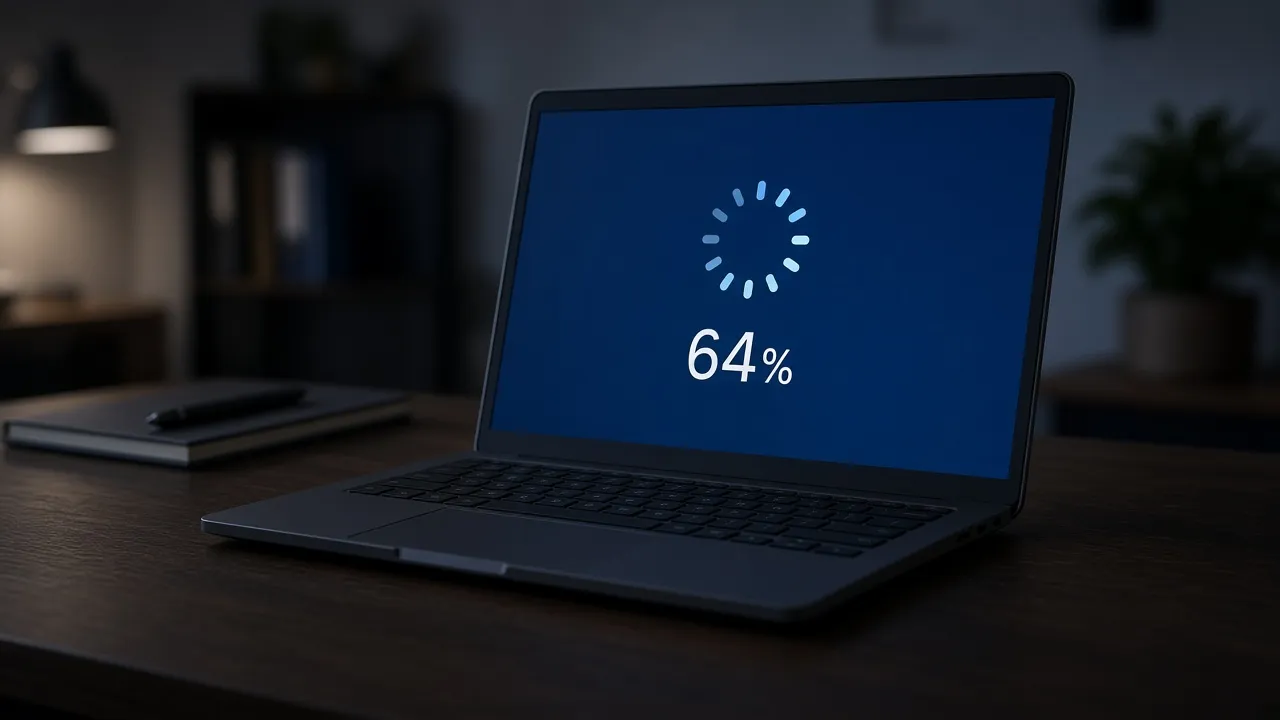
È un riquadro blu, il blu di questa pagina, non un selettore che puoi cambiare. I cinque pallini girano. Il numero accanto a «% completato» parte da 7 e sale verso 100 nel tempo che imposti. All’inizio quel tempo è 42 minuti, dalla partenza fino al 100, non da zero.
Le frasi sullo schermo restano quelle di scena: aggiornamenti in corso, non spegnere il PC, il PC si riavvierà più volte. Quando il numero arriva a 100, la frase diventa «Aggiornamento concluso.» e in basso «Pronto a ricominciare». Il PC, quello vero, non fa nessuna delle due cose.
Durata e partenza si applicano solo se premi Ricomincia. Cambiare i campi e non premere il tasto lascia il numero com’è. La partenza va da 0 a 100. La durata va da 0,1 a 1440 minuti. Un numero vuoto o fuori scala viene rifiutato e il campo prende il fuoco.
Ferma a una percentuale è spento. Se lo accendi, il valore di fermo parte da 99 e deve essere almeno uguale alla partenza. Altrimenti Ricomincia lo dice e non parte. Quando il numero raggiunge il fermo, i pallini si fermano e lo stato dice di premere Riprendi. Riprendi scioglie il fermo, ma la casella resta selezionata: il prossimo Ricomincia lo userà di nuovo.
Pausa ferma il numero e i pallini. Lo stato dice «In pausa al» seguito dalla percentuale. Riprendi lo rimette in corso. A 100 il tasto pausa si disattiva. Per rifare la scena premi Ricomincia.
Questo browser può ricordare durata, partenza, la casella e il numero del fermo. Il disegno, al ritorno, riparte comunque da 7 finché non premi Ricomincia: i campi ricordati non partono da soli. Se la scheda sta in secondo piano, il numero può saltare, perché conta il tempo passato e non un tic fisso.
Windows e Microsoft restano i loro nomi. La pagina non è Windows, non apre Windows Update e non scarica un pacchetto.
Passi
Far salire il numero
Parte da 7. Durata e partenza valgono dopo Ricomincia.
- 01
Guarda il 7
All’apertura il numero è 7 e i pallini si muovono. Lo stato nel pannello dice che è in corso, con la percentuale. Non hai ancora premuto nulla.
- 02
Cambia i tempi e premi Ricomincia
Scrivi la durata in minuti e la partenza in percentuale. Ricomincia le applica. Senza quel tasto, il disegno ignora i campi.
- 03
Ferma il numero, se vuoi
Pausa lo congela. Oppure, in Altre impostazioni, attiva Ferma a una percentuale e premi Ricomincia. Riprendi scioglie sia la pausa sia il fermo.
- 04
Schermo intero
F riempie lo schermo. Esc torna ai comandi. Tieni lo schermo acceso è già selezionato e vale solo a schermo intero, se il browser accetta. Il computer non si spegne e non si riavvia da questa pagina.
Limiti
Perché non è Windows Update
Il testo parla di riavvio. Il PC non si riavvia.
- 01
È la schermata, non l’aggiornamento
Le ricerche di una schermata aggiornamento Windows 10 fake cercano questo disegno. Come fare l’aggiornamento, scaricarlo o passare a Windows 11 sono altre cose. Qui non succedono.
- 02
Il 7 delle ricerche non è un guasto tuo
Tanta gente cerca un aggiornamento bloccato al 7. Questa pagina parte da 7 perché la schermata vera spesso si vede così. Non è una diagnosi e non è una riparazione.
- 03
Interrompere qui non interrompe Windows
Pausa ferma solo il numero di questa scheda. Non blocca Windows Update, non disinstalla un aggiornamento e non proroga nulla nel sistema.
- 04
Il blu non si sceglie
Lo sfondo è quello fissato per questa schermata. Non c’è un colore da cambiare e non è una schermata nera o blu di errore. Quella, se la cerchi, è la pagina italiana con la faccia triste.
Casi
Quello che si cerca sull’aggiornamento
Una scena, un numero fermo, un altro schermo, oppure un PC da riparare.
Una scena da filmare
DoveVuoi la schermata blu con i pallini.Cosa faiApri la pagina e premi F. Lascia il 7, oppure accorcia la durata e premi Ricomincia.LimiteChi è davanti deve poter uscire con Esc. Non è il PC che si sta aggiornando.Un numero fermo
DoveVuoi che resti su una percentuale.Cosa faiAttiva il fermo, scegli il numero, premi Ricomincia.LimiteÈ il disegno che si ferma. Un Windows bloccato sul computer non si muove per questo.Più di uno schermo
DoveVuoi la stessa scena su un altro monitor.Cosa faiApri in un’altra finestra, oppure su tutti gli schermi, se il browser lascia i popup.LimiteOgni finestra è la stessa demo. Non è una funzione di Windows.Chi vuole sistemare il PC
DoveAggiornamento bloccato, da disinstallare, da forzare, da Windows 7 a Windows 10.Cosa faiNessuna. Questa pagina non tocca il sistema.LimitePer un aggiornamento vero servono le impostazioni di Windows, non questa scheda.
Limiti
Cosa questa schermata non fa
Niente installazione, niente riavvio, niente riparazione.
- Nota
il 7 iniziale non usa i campi finché non premi Ricomincia.
- Nota
il riavvio scritto sullo schermo non avviene.
- Nota
Pausa non ferma Windows Update.
- Nota
il fermo si riapplica al prossimo Ricomincia se la casella resta selezionata.
- Nota
in secondo piano il numero può saltare.
Domande
Domande sull’aggiornamento di Windows 10 finto
Il 7, il blocco, la pausa, il riavvio e il colore.
Schermata aggiornamento Windows 10 fake: il PC si aggiorna?
No. È il disegno della schermata. Non installa aggiornamenti, non scarica pacchetti e non riavvia il computer. A 100 cambia solo il testo, in «Aggiornamento concluso.»
Aggiornamento Windows bloccato al 7: questa pagina lo sistema?
No. Il 7 è il numero da cui parte il disegno. Se il tuo Windows è fermo al 7, al 98 o al 100, questa scheda non lo sblocca e non dice cosa fare sul sistema. Puoi solo mostrare un numero, anche fermo, dentro il browser.
Come interrompere aggiornamento Windows 10 in corso?
Su questa pagina premi Pausa: si ferma il numero della demo. Non si interrompe Windows Update, non si disattiva e non si disinstalla un aggiornamento del computer.
Come fare aggiornamento Windows 10?
Non da qui. La pagina non aggiorna Windows 10, non passa a Windows 11, non installa una versione e non è gratis nel senso di una licenza. È gratis solo la schermata.
La percentuale sale da sola?
Sì, dal 7 verso il 100, nel tempo della durata. Di default sono 42 minuti dalla partenza al 100. Pausa, il fermo o il completamento la fermano. Se la scheda è in secondo piano, al ritorno il numero può essere più avanti.
Posso accelerarla?
Sì. Abbassa Durata (min), anche fino a 0,1, e premi Ricomincia. Senza Ricomincia la durata nuova non parte. Il massimo è 1440 minuti.
Il computer si riavvia?
No. La riga «Il PC si riavvierà più volte» è testo. Ricomincia rifà l’animazione. Non è il riavvio del PC. A 100 leggi «Pronto a ricominciare» e non succede altro.
Come esco?
Esc esce dallo schermo intero. Per chiudere la scena, chiudi la scheda. Non c’è un aggiornamento da annullare, perché non è partito.
Funziona su un Mac?
Se il Mac ha un browser, la pagina si apre. Non installa Windows e non aggiorna il Mac. È lo stesso disegno.
Lo schermo resta acceso?
Tieni lo schermo acceso è già selezionato, ma il browser viene chiesto solo a schermo intero. Se rifiuta, può abbassare lo schermo. Chiudere il coperchio può addormentare il computer. Non è il riavvio scritto nella scena.
Serve internet?
Per aprire la pagina, sì, come per qualsiasi sito. Dopo che è aperta, il numero si muove in questa scheda e non contatta Windows Update.
Di che colore è?
Blu, fissato per questa schermata, con i pallini chiari. Non si cambia. Non è la schermata nera e non è una schermata di errore.
Scena
Apri la schermata di Windows 10
Il disegno sta in alto. Il numero parte da 7 e il PC resta acceso com’è.
Torna allo strumento