偽のWindows 10更新画面
読み込み中…
できること
この更新画面に映るもの
青い背景で5つの点が回り、「更新プログラムを構成しています」の下で数字が7%から増えていきます。見た目だけで、何も更新しません。
- 01
青い背景と、回る5つの点
背景は#0078D7、点は白で、動きはCSSアニメーションだけで作っています。「一時停止」を押したとき、止める位置に着いたとき、最後まで進んだときは、点も止まります。
- 02
日本語のWindowsで見慣れた言い回し
画面の文言は、日本語版Windowsでよく見る調子にそろえています。数字が終点に着くと「更新が完了しました。」と「再起動の準備ができました」に変わります。ただの文字で、何かが起動するわけではありません。
- 03
7から進む数字
数字は一定の速さで増えます。「時間(分)」で長さを、「開始(%)」で出発点を決めます。開始は0から100までの整数です。新しい値が使われるのは、「最初からやり直す」を押したあとからです。
- 04
好きな数字で止まる
「詳細オプション」を開いて「途中で止める」にチェックを入れると、「止める位置(%)」の数字(初期値は99)で動きが止まります。パネルの状態表示には『99%で停止中です。続けるには「再開」を押してください。』と出ます。「再開」を押すと停止が外れ、数字は終点まで進みます。
- 05
Fキーかクリックで全画面表示
プレビューをクリックするか、Fキーを押すか、「全画面表示」ボタンを使うと、ブラウザの枠が消えて青い画面が広がります。全画面のあいだは、マウスを動かすと「設定」と「全画面表示を閉じる」が数秒だけ現れます。
解説
偽のWindows 10更新画面とは、何が映る画面なのか
暗い背景でリングが回る画面がよければWindows 11更新画面へどうぞ。エラーを知らせる青い画面ならWindows 10のブルースクリーンです。
「Windows 10の更新中に出る青い画面」を探している人の多くは、PCが忙しそうに見える一枚がほしいのだと思います。このページが出すのは、まさにその画面です。真ん中で白い点が5つ、輪を描くように回ります。その下に「更新プログラムを構成しています」、続けて「7%完了」のような数字、さらに「コンピューターの電源を切らないでください。この処理には時間がかかります。」の注意書きが並びます。いちばん下には「PCは数回再起動します」。映るのはこれだけで、ほかのボタンやウィンドウは出ません。
背景は#0078D7の明るい青、文字は細めの白です。見た目だけを描いたもので、裏でWindowsの機能が動くことはありません。インストーラーもWindows Updateも起動せず、再起動も起きません。絵を描くのも、数字を計算するのも、このページ自身です。
数字は7から始まり、一定の速さで上がっていきます。初期設定の42分なら、1増えるのに27秒ほどかかります。途中で急に飛んだり、わざとらしく引っかかったりはしません。ずっと同じ調子で進みます。速くしたいときは「時間(分)」を変え、どこかの数字で止めておきたいときは「途中で止める」を使います。操作の順番は、下の手順にまとめました。
ドッキリに向いているのは、誰もが一度は見たことのある場面だからです。月曜の朝、急に何も受け付けなくなったPC。青い画面を見れば、たいていの人は「更新中なんだな」と思って、そっとしておいてくれます。ただ、マウスを動かすと「設定」と「全画面表示を閉じる」のボタンが現れるので、よく見る人にはすぐ分かります。数分の笑いのための道具だと考えてください。
動画やコントで「更新中のパソコン」を映したいときにも便利です。本物の更新を起こす必要も、仮想マシンを用意する必要もありません。録画は、お手元の画面録画ソフトでどうぞ。このページ自体は、画面を録画も撮影もしません。
Windows 11の更新画面との違いは、色と動きです。こちらは明るい青の地に点が回り、Windows 11のページはほぼ黒の地でリングが回ります。文言も別です。Windows 10は2015年に登場し、サポートは2025年10月14日に終わりました。数年前のオフィスを舞台にした場面なら、この青い画面のほうが時代に合います。
「Windowsの更新が99%から進まない」という検索は、本物のトラブルを抱えた人のものです。このページでは直りませんし、本物の更新にも触れません。困っているときは、Microsoftのサポートか、職場や学校の情報システム担当に相談してください。「途中で止める」は、演出のために用意した機能です。
画面ロックの代わりにもなりません。マウスを動かせば閉じるボタンが現れるので、誰でも青い画面を消せます。席を離れるあいだ他人に画面を見られたくないなら、WindowsキーとLキーでロックするか、サインアウトしてください。
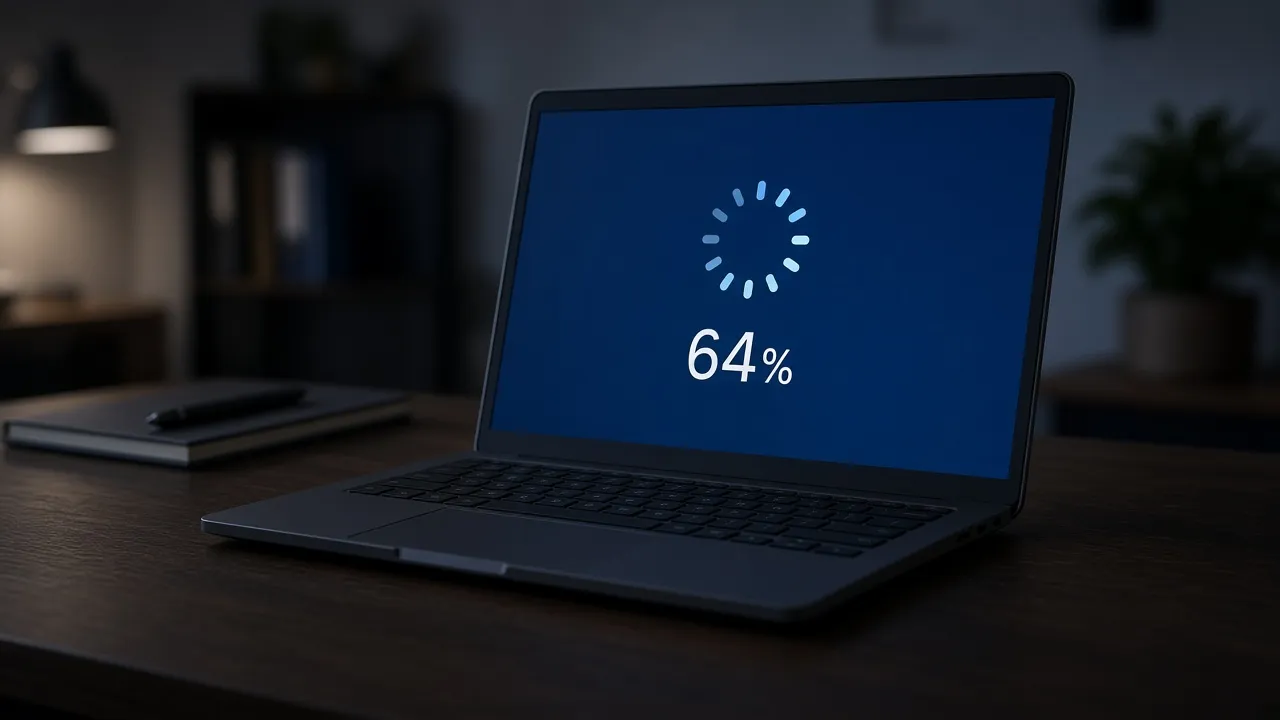
手順
全画面にして、数字を進める
プレビューをクリックし、時間と開始を決めて、「最初からやり直す」を押します。
- 01
ページを開いて、プレビューを見る
青い四角がページの上に出ます。数字はもう7から動いています。ふつうのドッキリなら、設定は何もいりません。
- 02
全画面表示にする
プレビューをクリックするか、「全画面表示」を押すか、Fキーを押します。入力欄にカーソルがあるとFキーはただの文字になるので、先にページの空いた場所をクリックしてください。ブラウザのアドレスバーが消え、青がいっぱいに広がります。
- 03
時間、開始、止める位置を決める
「時間(分)」と「開始(%)」は、プレビューのそばのパネルにあります。全画面のときは、「設定」を押してパネルを開きます。時間は0.1分から1440分まで入れられます。99で止めたいなら、「詳細オプション」を開き、「途中で止める」にチェックを入れて、「止める位置(%)」に数字を入れます。最後に「最初からやり直す」を押すと反映されます。
- 04
流しっぱなしにするか、一時停止する
「一時停止」で数字が止まり、「再開」でまた動き出します。全画面中は、このボタンも「設定」のパネルの中です。終点では、上の文言が「更新が完了しました。」に、いちばん下が「再起動の準備ができました」に変わります。真ん中の注意書きは残ります。文字が変わるだけで、PCは再起動しません。
- 05
場面が終わったら戻る
Escキーを押すか、マウスを動かして「全画面表示を閉じる」を押します。ふだんのブラウザ画面に戻り、開いていたタブもそのままです。
選ぶ理由
Windows 10に合う画面です
見ればすぐ通じて、ソフトも要らず、速さも選べます。ブラウザのタブのままです。
- 01
Windows 10を使っていた人には、すぐ通じる
Windows 10は、家庭、会社、学校で長く使われました。青い背景に回る点、そしてあの言い回しなら、目にした瞬間に「ああ、更新中だ」と伝わります。説明がいらない分、ドッキリも動画もテンポよく進みます。
- 02
プログラムではなく、ただのページ
ブラウザでタブを開けば始まります。「偽のWindows更新をダウンロード」と検索しても、.exeファイルやスクリーンセーバーを入れる必要はありません。終わらせたいときは、タブを閉じるだけです。会員登録もありません。
- 03
かかる時間を自分で決められる
0.1分から24時間まで、開始位置も好きに選べます。最後の画面だけがほしい動画なら、「開始(%)」を100にして「最初からやり直す」を押します。止まった状態から撮りたいときは、止める位置も使えます。
- 04
Mac、Chromebook、Linuxでも映せる
ただのウェブページなので、MacBookやChromebookにもWindows風の画面を出せます。動画に撮るなら違いは分かりません。目の前で見られると、キーボードやウィンドウの縁で気づく人もいます。
使い道
この画面を使う場面
短い休憩、ドッキリ、動画、研修。どの場合も、最後は種明かしをしましょう。
昼休みに席を立つとき
オフィスでも在宅勤務のオンライン会議の合間でも、席を立った瞬間に声をかけられることはあります。「更新プログラムを構成しています」の青い画面が出ていれば、PCがしばらく使えないのだと伝わります。短い休憩なら、それで十分です。何十分も席を空けるための言い訳に使うのは、休憩ではなく、ただ仕事を避けているだけです。
状況自分のノートPC。全画面にして、休憩より長い時間を設定しておく。やること席を立つ前に全画面表示にして、数字を動かしたままにする。注意締め切りや会議、お客さまへの対応から逃げるために使わないでください。急ぎの用がある人には、連絡がつくようにしておく必要があります。冗談の通じる同僚へのドッキリ
更新画面のドッキリは、押し殺した笑い、情シスへの電話、最後の種明かし、という流れになりがちです。5分以内に決着がつくくらいがちょうどいい仕掛けです。このページは何も要求せず、PCの設定も変えません。
状況よく知っている同僚のPC。自分が操作してよい端末であること。やること相手のPCでこのページを開いて全画面にし、数分待つ。情シスに連絡が行く前に、自分から種明かしをする。注意発表の直前、締め切り前、会議の前には仕掛けないでください。ファイルや設定には触れず、相手を本気で慌てさせないことが条件です。動画やコント、文化祭の映像に使う
ドッキリ動画、YouTubeのコント、学校行事の映像などで、「更新中のPC」が必要になることがあります。仮想マシンを立ち上げる必要も、本物の更新を待つ必要もありません。時間と開始位置、止める位置を決めれば、台本が求める長さだけ画面が続きます。撮影前に一度通して見て、数字が台本のタイミングで終点に届くか確かめておくと安心です。
状況1080pか4Kで録画できる環境。画面録画ソフトを自分で用意し、時間は数分に設定する。やること手元の録画ソフトで画面を撮り、俳優の背後に映る画面として編集に使う。注意ニュースや解説のように見える動画なら、概要欄に「再現した画面です」と書いておくと誤解を避けられます。研修や授業で「偽の更新画面」の話をする
「更新が止まったらどうするか」という話や、偽の更新警告を使った詐欺の話をするとき、見せられる例があると伝わりやすくなります。参加者は、リスクなしで画面を目にできます。ブラウザに突然「更新が必要です」と出て、パスワードや電話番号、お金を求めてくるものは、本物の更新ではありません。そうした見分け方を話し合う入り口になります。
状況プロジェクターか画面共有。社内の情報セキュリティ研修や、ネットの授業を想定。やること画面を見せて、参加者に「待つ」「電源を抜く」「ヘルプデスクに連絡する」のどれを選ぶか聞く。注意この画面は何も更新しないと先に伝えてください。本物の更新で困っている人は、Microsoftのサポートか情報システム担当へ。
できないこと
この更新画面がしないこと
何もインストールせず、何も再起動せず、パスワードも聞きません。
- Note
Fキーは、入力欄の中では使えません。そこでは文字が入力されるだけです。先に入力欄の外をクリックしてください。
- Note
「時間(分)」「開始(%)」「止める位置(%)」は、「最初からやり直す」を押したあとから効きます。前回の値が欄に残っていることもありますが、画面が使うのは、押した時点で欄に入っている数字です。
- Note
「途中で止める」を入れたときは、「止める位置(%)」を「開始(%)」以上にしてください。そうでないとパネルに案内が出て、やり直しは実行されません。
- Note
数字が終点に着いても、更新も再起動も起きません。完了を告げる文字に変わるだけで、真ん中の注意書きは残ります。
- Note
この画面にパスワードや認証コードの入力欄はありません。更新画面を装って、パスワードを聞いてくるページがあれば、それは警戒のサインです。
- Note
最初から止まった画面にしたいときは、「途中で止める」にチェックを入れ、「開始(%)」と「止める位置(%)」をどちらも99にして「最初からやり直す」を押します。数字は動かず、その位置で止まったままです。
質問
偽のWindows 10更新画面のよくある質問
閉じ方、99%、速さ、Mac、モニター、プライバシー、そしてこの画面でないものについて。
この偽の更新画面で、何かがインストールされたり、PCが再起動したりしませんか?
しません。ブラウザの中に描いた絵だけです。更新プログラムのダウンロードも、ファイルの書き換えも、再起動も行いません。数字が終点に着いても、変わるのは画面の文字だけです。ドッキリ用に見た目だけを借りたい人には、それで十分です。
Windows 10の偽の更新画面は、どうやって閉じますか?
Escキーを押せば閉じます。マウス派なら、動かしたときに現れる「全画面表示を閉じる」を押してください。ふつうのブラウザ画面に戻り、タブもそのままです。パソコンのほかの設定には何も影響しません。
99%で止まっているように見せるには、どうすればいいですか?
「詳細オプション」の「途中で止める」にチェックを入れ、「止める位置(%)」を99のままか好きな数字にして、「最初からやり直す」を押します。そこまで進んだら、「再開」を押すまで数字は動きません。終わらない更新を演出できますが、実際には何も止まっていません。「再開」を押すと停止が外れ、数字は終点まで進みます。
数字が7%から始まって、なかなか進まないのはなぜですか?
初期設定が、7から始まって42分かけて終点に向かう設定だからです。1増えるのに27秒ほどかかります。違う速さにしたいときは、「時間(分)」と「開始(%)」を変えて「最初からやり直す」を押してください。時間は0.1分から1440分、つまり最長24時間まで選べます。ここに出る数字は、本物の進み具合を示すものではありません。
自分のWindowsの更新が本当に止まっています。このページで直りますか?
直りません。「Windowsの更新が進まない」「99%で止まる」は、お使いのPC側の問題で、このページはWindowsに一切触れません。しばらく待つか、Microsoftのサポートや職場、学校の情報システム担当に相談してください。画面の表示だけを見て、電源を強制的に切るのは避けましょう。
MacやChromebook、Linuxのパソコンでも使えますか?
使えます。Chrome、Edge、Firefox、Safariなど、新しめのブラウザなら動きます。Windowsではない端末にWindowsの画面が出ますが、冗談としては十分通じます。ただ、近くで見る人は、ウィンドウの縁やキーの並びから気づくかもしれません。
席を離れているあいだ、画面は消えませんか?
消えにくくはなっています。「表示オプション」の「画面をオンのままにする」は初期状態でオンで、全画面にしているあいだ、ブラウザにスリープしないよう頼みます。ブラウザが断ったときは、パネルの状態表示に「ブラウザーが画面を暗くすることがあります。お使いの端末のディスプレイ設定を確認してください。」と出ます。蓋を閉じたノートPCは、それでもスリープすることがあります。
モニターが2つあるとき、両方に出せますか?
出せます。パネルの「表示オプション」から「別のウィンドウで開く」を選び(全画面のときは、先に「設定」でパネルを開きます)、できたウィンドウを2台目のモニターへドラッグします。必要なら、そこで全画面にします。「すべてのディスプレイで開く」は、ブラウザが対応しているときだけ表示されます。同じブラウザの中なら、「最初からやり直す」や「一時停止」が全ウィンドウに伝わります。「ウィンドウを閉じる」は、1つ開いたあとに現れ、開いた分をまとめて閉じます。
上司や先生、試験の監督をだますのに使ってもいいですか?
おすすめしません。偽の更新画面は、冗談や撮影、説明のための道具です。やりかけの仕事、試験、課題を隠すためのものではありません。だました結果、実際に不利益が出たら、説明するのは使った本人です。ドッキリなら、相手が本気で困る前に、自分から種明かしをするのが礼儀です。
Windows 11の更新画面やブルースクリーンとは何が違いますか?
この画面は、青い背景で点が回る、Windows 10風の更新画面です。Windows 11のページは、ほぼ黒の背景にリングが回り、文言も別です。Windows 10のブルースクリーンは、悲しい顔と停止コードのあるエラー画面で、更新ではありません。見せたい場面に合わせて選んでください。
ダウンロードもインストールもいらない偽のWindows更新画面はありますか?
これがそうです。「偽のWindowsアップデート」で検索すると、インストールして使うソフトやスクリーンセーバーも出てきます。このページはブラウザの中で動き、インストールも、会員登録も、支払いも求めません。開いたあとは、画面を動画として流しているのではなく、お使いの端末がその場で描いて計算しています。
同僚が本当に更新中だと思い込んだら、問題になりますか?
短い休憩なら、たいてい問題にはなりませんが、小さなうそではあります。仕事を中断させたり、情シスが本物の障害を探し始めたり、必要以上に長く出しっぱなしにしたりすると、迷惑になります。誰かが心配し始めたら、すぐ閉じて説明してください。
画面の文言を自分の言葉に変えられますか?
変えられません。文言は固定で、変更できるのは「時間(分)」「開始(%)」と、「詳細オプション」の止める位置だけです。別の文章が必要な動画なら、画面を録画して、編集ソフトで文字を重ねてください。
スマホやタブレットでも表示できますか?
ブラウザで開けば表示されます。ただ、「全画面表示」を押しても、ブラウザによってはアドレスバーが残ることがあります。いちばんきれいに見せたいときは、パソコンのブラウザで全画面にするのが安定します。
入力した数字や操作は、保存されたり送信されたりしますか?
画面そのものは、何もサーバーに送りません。数字はお使いのブラウザの中で計算されます。欄に入れた数字は、次に開いたときのためにブラウザに保存され、同じブラウザで開いた別ウィンドウとの同期にも使われます。サイト全体にはページの閲覧数を数える簡単なアクセス解析が入っていますが、画面の操作とは別のものです。
MicrosoftやWindowsと関係のあるサイトですか?
関係ありません。WindowsとMicrosoftは、Microsoft Corporationの商標です。このページは、どの画面をまねているかを示すために名前を出しているだけで、Microsoftとは無関係です。動画で使うときは、本物の画面ではなく再現だと分かるようにしておくと安心です。
画面
Windows 10の更新画面を開く
青い四角がページの上にあります。数字は7から始まり、PCはそのままです。
ツールに戻る