オンラインストップウォッチ
読み込み中…
できること
このストップウォッチでできること
100分の1秒まで表示する大きなストップウォッチです。ラップの一覧を残し、CSVでダウンロードできます。
- 01
端末の時計で数える100分の1秒
時間・分・秒と100分の1秒を表示します。値は二つの時刻の差から計算するので、タブが少しのあいだ描画を止めても、時間がずれていくことはありません。
- 02
区間と合計のあるラップ
一覧の1行ごとに、「ラップ」「区間」「合計」が並びます。新しいラップが上に、最初のラップは下に来ます。
- 03
手を離さずに使えるキー
スペースキー、L、R、Fで、キーボードから離れずに操作できます。文字入力中は働きません。ボタンは、クリックやタップで同じことをします。
- 04
表計算に持ち出せるCSV
「CSVをダウンロード」は、ラップ1行につき1行のファイルを作り、秒を小数点以下3桁で書きます。作るのは自分の端末の中です。ラップが一つもないあいだは、ボタンは押せません。
- 05
一時停止してもラップは残る
「一時停止」は時計だけを止め、一覧はそのままです。「再開」で同じ位置から続きます。時間もラップも消すのは「リセット」だけです。
解説
ラップを残せるオンラインストップウォッチの仕組み
決めた時間でアラームを鳴らしたいときはカウントダウンタイマーを使ってください。ここは数え上げてラップを残すだけです。画面ごと暗くしたいなら真っ黒画面もあります。
オンラインのストップウォッチに求められるのは、たいてい同じことです。0から数え始めて、止めるまで増え続け、離れた場所からも読める大きさで表示される。それがこのページです。「開始」を押すと数字が増えていきます。決めた時間で知らせてほしいなら、カウントダウンタイマーのほうが合っています。
表示は時間・分・秒で、そのあとに100分の1秒が続きます。1日以上測ったときは、時計の上に日数が出ます。数字が更新されるたびに、開始した時刻と端末の時計の差から、経過時間を計算しています。そのため、隠れたタブで数字が止まって見えることがあっても、経過した時間は失われません。タブをまた開くと、正しい値に追いつきます。
正確さについては、正直に書きます。端末の時計を読んでいて、100分の1秒まで表示しますが、写真判定でも実験室の測定器でもありません。端末の時刻を手動で変えれば、ずれることもあります。いちばん大きな差は、手でボタンを押すことから来ます。人の反応には遅れがあり、押すタイミングが実際の合図からずれます。これはどのストップウォッチも同じです。
時計を止めずに途中の時間を残すときは、「ラップ」ボタンかLキーを使います。一覧には「ラップ」「区間」「合計」の三つの列が並びます。このページの「区間」は、前のラップからの時間です。「合計」は、スタートからの時間です。ほかのストップウォッチでは、「スプリット」が累積の時間を指すこともあるので、見比べるときは気をつけてください。時計が二つ動いているわけではなく、最速や最遅のラップに印がつくこともありません。
一時停止は、時計を止めてラップを残します。「再開」で、同じ位置から動き出します。「リセット」は、時計を0に戻し、ラップも消します。確認のメッセージは出ません。「ラップ」ボタンは、時計が動いているあいだしか使えません。時計は一つだけで、複数の選手を別々に測る機能はなく、音も鳴りません。
測ったあとにExcelで見たいなら「CSVをダウンロード」を使います。できるファイルはstopwatch-laps.csvです。1行目の列名は「Task」「Lap」「Split seconds」「Total seconds」で、英語のままです。各行の時間は秒で、小数点はピリオド、小数点以下は3桁です。区切り文字はカンマです。日本語版のExcelはカンマ区切りとピリオドの小数点が標準なので、ダブルクリックでも列に分かれ、秒の数字が数値として読めることが多いです。このファイルはUTF-8で、先頭にBOM(文字コードの印)は付いていません。作業ラベルに日本語を入れると、ダブルクリックではその文字だけ化けることがあります。そのときは「データ」タブの「テキストまたはCSVから」(版によっては「テキスト/CSVから」)で、文字コードをUTF-8にして読み込んでください。Googleスプレッドシートは、そのまま読めることが多いです。ファイルはこの端末の中で作られ、このツールが外へ送ることはありません。
「作業ラベル」に書いた文字は、時計の上と、CSVの1列目に入ります。等号、プラス、マイナス、アットマークで始まると、表計算ソフトが数式と受け取らないよう、頭にアポストロフィを足します。同じセッションでページを再読み込みすると、ストップウォッチは元の位置に戻り、ラップの一覧も復元されて、「ストップウォッチを復元しました」と出ます。ラベルだけは、書き直す必要があります。
スマホでもパソコンでも、ページは同じです。キーボードのないスマホでは、キーの代わりに「開始」と「ラップ」のボタンを押します。画面が暗くなったりロックされたりすると、ブラウザが数字の更新を止めることがありますが、経過した時間は戻ってから正しく表示されます。
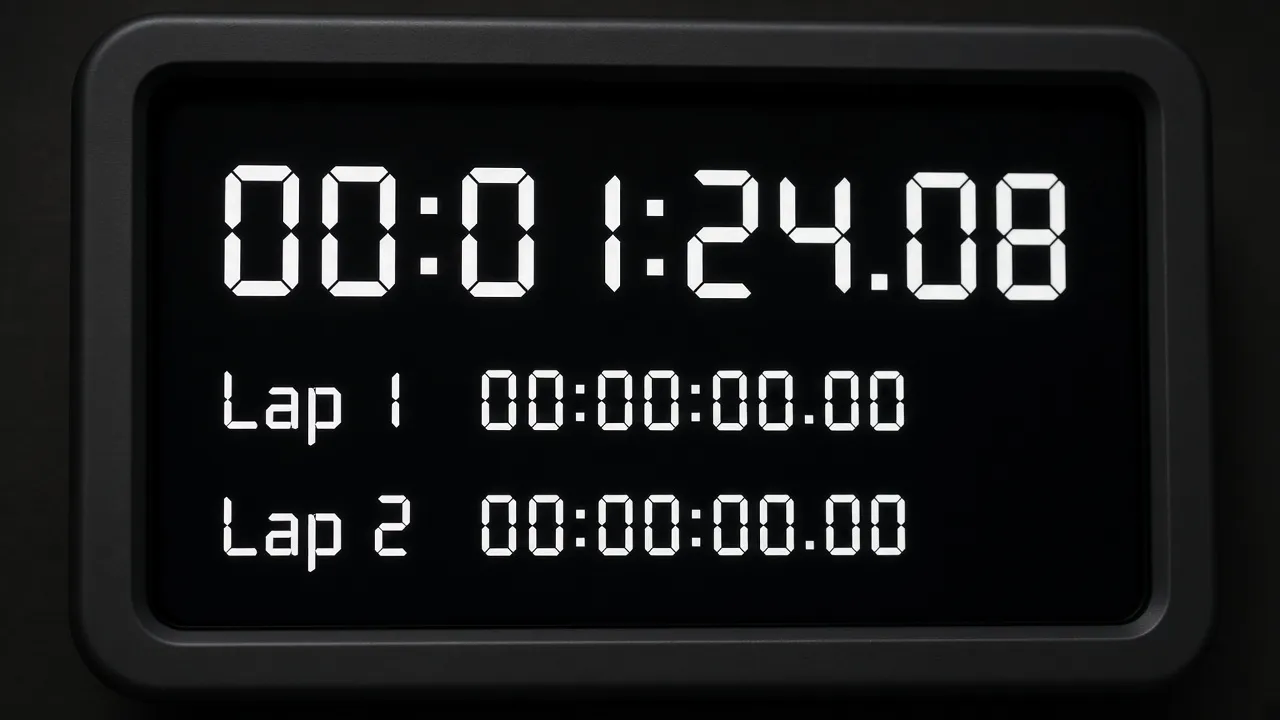
手順
ストップウォッチの使い方
開始、ラップ、CSVをダウンロード、リセットを、ボタンかキーボードで操作します。
- 01
開始と一時停止
「開始」かスペースキーを押します。ボタンは「一時停止」に変わり、止めたあとは「再開」と出ます。測る対象に名前をつけたいときは、「作業ラベルとショートカット」を開いて、「作業ラベル」に書いてください。
- 02
ラップを残す
時計が動いているあいだに、「ラップ」かLキーを押します。「ラップ3を記録しました。」のような表示が出て、一覧の一番上に1行が増えます。時計は止まりません。時計が止まっているときは、「ラップ」ボタンを押せません。
- 03
CSVに保存する、または全画面表示にする
ラップを持ち出すなら「CSVをダウンロード」を押します。画面を大きく見せたいときは、文字入力中でなければFキーでも「全画面表示」にできます。全画面表示のあいだ、ボタンは、マウスを動かすか画面に触れると出る「設定」の中にありますが、スペースキー、L、Rはそのまま使えます。Escキーか「全画面表示を閉じる」で戻れます。
- 04
リセットで0に戻す
Rキーか「リセット」を押すと、時計は0に戻り、ラップも消えます。残したいときは、先にCSVをダウンロードしてください。リセットしたあとでは、取り戻せません。
理由
シンプルなストップウォッチを選ぶ理由
時計が一つ、ラップの一覧が一つ、表計算ソフトで開けるファイルが一つです。
- 01
別のアプリが要らない
ページを開いて「開始」を押すだけです。登録も、インストールもありません。ブックマークしておけば、次回も同じです。
- 02
分析は表計算ソフトでする
ラップごとに、どのくらいかかったか、合計がいくつかを見られます。ペースや距離の計算は、ページはしません。それはCSVを開いて、自分で計算します。
- 03
キーでもボタンでも使える
パソコンならスペースキーで始めてLキーでラップを残せます。スマホならボタンを押します。どちらも同じ時計と同じ一覧を動かします。
- 04
時計一つとラップの一覧だけ
二つ目の時計も、アラームも、突然鳴る音もありません。時間とラップが見えるだけなので、片手でもすぐ使えます。
使いどころ
オンラインストップウォッチの使いどころ
練習のタイム測定、発表の予行、作業時間、授業の実験、収録の区切り。
部活の走り込みやタイム測定
陸上でも水泳でも、知りたいのは周回や区間ごとの時間であることが多いはずです。「区間」は1周分の時間、「合計」はスタートからの時間です。ページは距離を知らないので、1周が何メートルかは、トラックやプールで決まります。
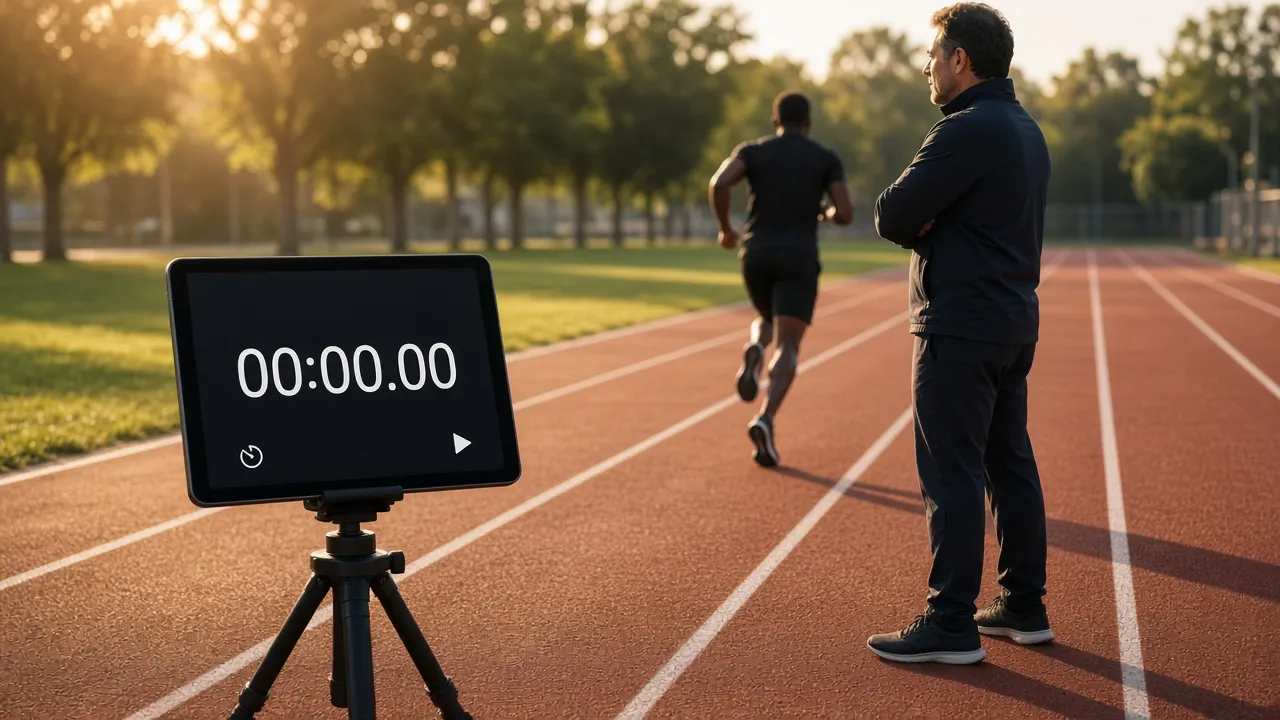
置き場所トラックのそばに三脚で立てたタブレットか、ベンチの上のノートPC。暗い背景の大きな数字を使います。することスタートの合図でスペースキーを押し、通過点ごとにLキーを押します。注意押す人の反応時間が入ります。公式の記録には、認められた計時員が必要です。発表やスピーチの練習
卒論発表やLT、授業での発表では、一覧を見れば、どのスライドで時間を使いすぎたかがわかります。最後のラップの「合計」が、全体の長さです。決めた時間で知らせてほしいときは、カウントダウンタイマーを使ってください。
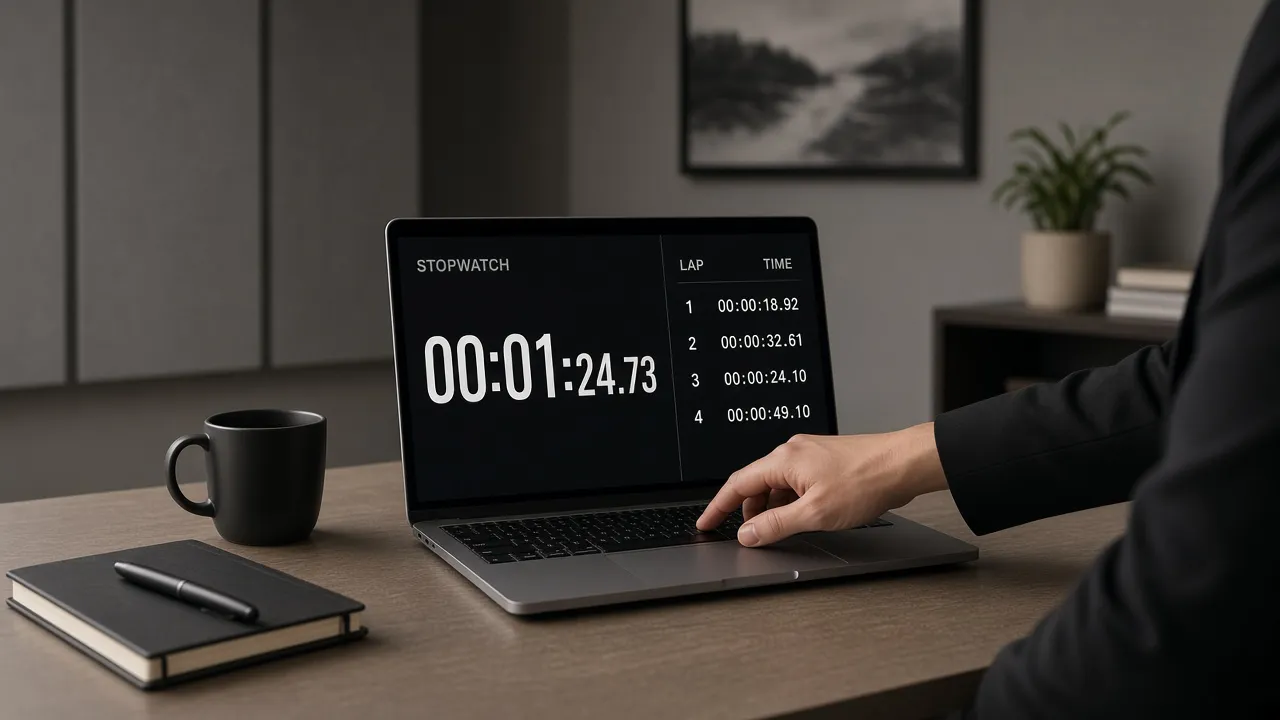
置き場所ノートPCを机に置き、数字がはっきり見える大きさにします。することスライドを切り替えるたびにラップを押し、あとでどこが長かったかを見ます。注意本番は、観客の反応で時間が延びます。余裕を持たせてください。ストップウォッチは緊張を和らげません。作業の所要時間を測る
1回の工程にどのくらいかかるかを知りたいときは、時間の一覧が要ります。CSVを表計算ソフトで開き、平均もグラフもそちらで作ってください。ファイルに集計は入っていません。
置き場所作業場のパソコンかタブレット。全画面表示は必須ではありません。すること繰り返しのたびにラップを押し、終わったらCSVをダウンロードします。注意あくまで自分の目安で、正式な作業時間の調査ではありません。ファイルに平均やばらつきは入らないので、自分で計算します。理科の実験や体育の授業
振り子の周期やボールの落下、50メートル走など、授業で時間を測る場面は多いものです。100分の1秒まで出ると正確に見えますが、実際は端末の時計と押す指が結果を決めています。その差を学ぶのも、測定の授業の一部になります。
置き場所ノートPCか、学校のChromebookを教卓や実験台に置き、みんなが画面を見られるようにします。すること実験の開始時に押し、あらかじめ決めた区切りでラップを押します。注意ボタンを押す生徒の反応時間も、測定の誤差に含まれます。そのことを記録に書いておきます。収録や配信を話題ごとに区切る
ポッドキャストやライブ配信で、どの話題が何分だったかを知りたいときに便利です。「区間」を見れば、話題ごとの長さが出ます。決まった時間にアラームを鳴らしたいなら、カウントダウンタイマーを使ってください。
置き場所収録や配信の画面とは別のモニターか、別のウィンドウ。スペースキーに手が届く位置にします。すること話題が変わったタイミングで、スペースキーかLキーを押します。休憩は「一時停止」にします。注意録音も録画もしないので、あとの編集のための目安に限られます。画面は、読む人の視線の先に置いてください。
できないこと
このストップウォッチがしないこと
音も、公式の計時も、ペースの分析もありません。
- Note
注意:新しいラップが一覧の上に出るので、最初のラップは一番下になります。
- Note
注意:CSVの時間は秒の小数点以下3桁で、たとえば83.250と書かれます。Excelで数字として読み込まれているかを確かめてください。
- Note
注意:「リセット」は時計とラップをすべて消します。残したいときは、先にCSVをダウンロードしてください。
- Note
できないこと:このストップウォッチは音もアラームも出しません。決めた時間で知らせてほしいなら、カウントダウンタイマーを使います。
- Note
設定:文字を入力しているあいだは、スペースキーもL、Rも働きません。入力欄のすぐ横をクリックしてから使ってください。
- Note
設定:別のディスプレイに出すときは、「表示オプション」から「別のウィンドウで開く」を選び、ウィンドウをドラッグします。同じブラウザの二つのウィンドウは、同じ時計とラップを共有します。
質問
ストップウォッチのよくある質問
正確さ、ラップ、別のタブ、CSV、ショートカット、スマホ、全画面表示について。
このオンラインストップウォッチは正確ですか?
100分の1秒の表示ですが、競技の公式計時と同じ水準ではありません。端末の時計との差で計算するので、タブが裏に回って数字が止まって見えても、経過した時間は戻ってから正しく出ます。そこに、手でボタンを押すときの反応時間が加わります。
動かしたままラップを残せますか?
残せます。「ラップ」かLキーを押すと、一覧に「ラップ」「区間」「合計」の1行が入り、時計は止まりません。時計が止まっているときは、「ラップ」ボタンは押せません。最新のラップが一番上に来ます。
「区間」と「合計」はどう違いますか?
「区間」は前のラップからの時間で、「合計」はスタートからの時間です。時計が二つ動いているわけではありません。最初のラップでは、二つは同じ値になります。どのラップが最速かは、ページは教えてくれません。
別のタブを開いていても、ストップウォッチは動いていますか?
動いています。経過時間は端末の時計から出しているので、隠れたタブでも値は消えません。タブを開き直すと、数字が追いつきます。同じセッションの再読み込みなら、元の位置に戻って「ストップウォッチを復元しました」と出ます。
ラップをExcelやGoogleスプレッドシートに出せますか?
出せます。「CSVをダウンロード」を押すとstopwatch-laps.csvができます。列は「Task」「Lap」「Split seconds」「Total seconds」で、秒はピリオド付きの3桁です。日本語のExcelなら、カンマ区切りのまま列に分かれることが多いです。ラベルの日本語が化けたら、「データ」タブからCSVを取り込み、文字コードをUTF-8にしてください。ファイルの先頭にBOM(文字コードの印)はありません。
使えるキーボードショートカットは何ですか?
スペースキーが開始と一時停止、Lキーがラップ、Rキーがリセット、Fキーが全画面表示の切り替えです。入力欄に文字を打っているあいだは働きません。タッチ画面には、いつもボタンがあります。
何日分でも測れますか?
測れます。1日を超えると、時計の上に日数が出て、そのあとに時間・分・秒・100分の1秒が続きます。端末をそれだけ長く動かし続けるなら、スリープや端末の時計の変更に気をつけてください。
スマホやタブレットでも使えますか?
使えます。iPhoneでもiPadでもAndroidでも、新しいブラウザで開けます。キーボードのないスマホでは、Lキーの代わりに「ラップ」ボタンを押します。画面がロックされたり暗くなったりすると数字が止まって見えることがありますが、経過時間は戻ってから正しく表示されます。
長く測っていると、画面が消えませんか?
「画面をオンのままにする」には最初からチェックが入っていますが、ブラウザに頼むのは全画面表示のときだけです。断られると、画面が暗くなることもあります。ノートPCのふたを閉じるとスリープし、数字の更新も止まります。
全画面表示を終えるには、どうしますか?
Escキーか、上のバーの「全画面表示を閉じる」で戻れます。スマホでは、画面に触れるとバーが出ます。文字入力中でなければFキーでも切り替わります。切り替えの最中も、時間は進み続けます。
無料ですか?インストールは必要ですか?
無料で、アカウントもインストールも要りません。アプリを入れずに使えます。CSVファイルは、測ったラップを持ち出すためのもので、ストップウォッチ自体のためのものではありません。
記録会や大会の公式タイムとして使えますか?
公式のタイムには使えません。ページは端末の時計を読み、押すのは自分の指だからです。練習の記録や自分用の目安には役立ちます。大会や記録の申請には、認められた計時員と計時の仕組みが必要です。
終わったときに音やアラームは鳴りますか?
鳴りません。音も警告もなく、数え上げるだけで、止まるのは「一時停止」を押したときだけです。決めた時間に知らせてほしいなら、カウントダウンタイマーの「終了したらアラームを鳴らす」を使ってください。
画面にはミリ秒まで出ますか?
画面に出るのは100分の1秒までです。CSVには、秒を小数点以下3桁まで、つまりミリ秒の桁まで書きますが、手でボタンを押す以上、その細かさに意味があるとは限りません。表示も保存も、端末の時計が元になっています。
「作業ラベル」は保存されますか?
ページを開いているあいだだけです。数字の上に出て、CSVの1列目にも入ります。再読み込みでは、時計とラップは元の位置に戻りますが、ラベルは消えるので書き直してください。
測る
ストップウォッチを開く
時計はページの上にあります。開始を押してください。
ツールに戻る