カラーバー(「信号なし」画面)
読み込み中…
できること
このカラーバーでできること
7色のバーと「信号なし」の文字を、ブラウザで描いた絵として全画面に出します。音も測定もありません。
- 01
見慣れた順番の7本のバー
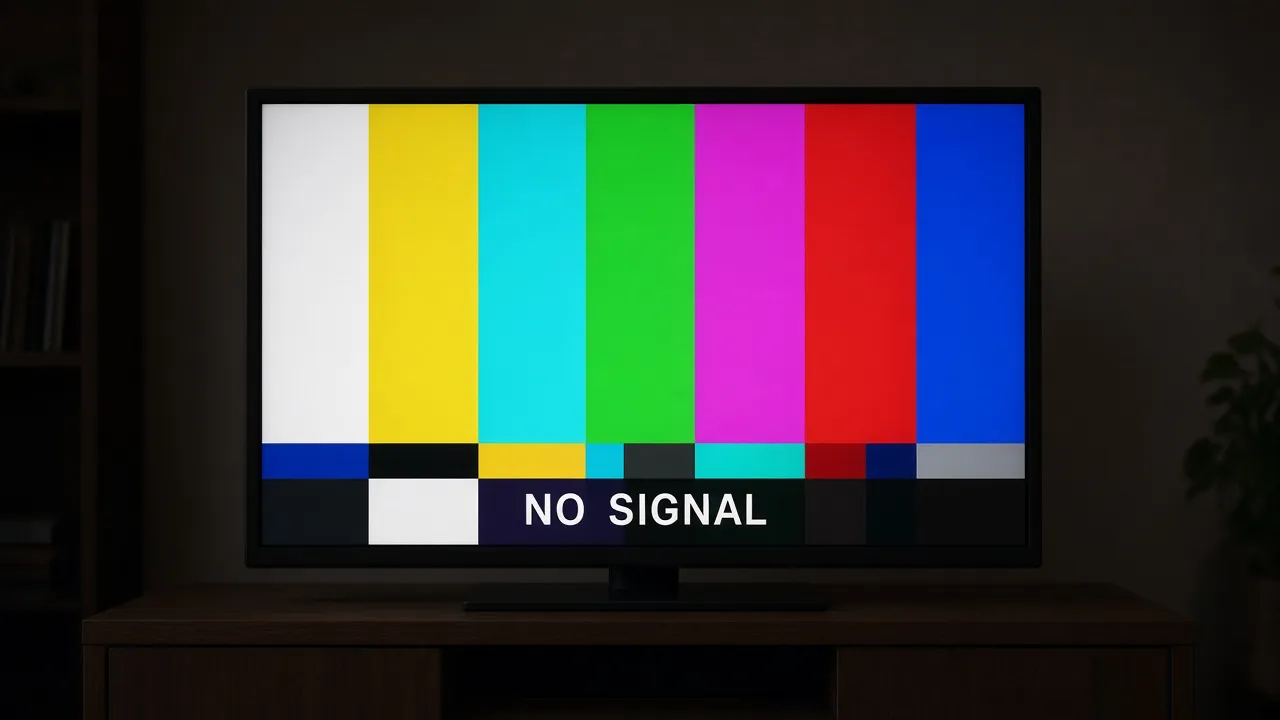
白、黄、シアン、緑、マゼンタ、赤、青の順に並ぶ上段が、画面の約3分の2を占めます。色はページの中の固定値で、放送の信号を測ったものではありません。
- 02
細い帯と、下段のブロック
バーの下には細い帯が一段、さらに下には白と暗い色のブロックの段があります。PLUGEに似せた並びですが、黒の明るさを測るものではなく、あくまで絵として眺めてください。
- 03
「信号なし」の文字は出し入れ自由
『「信号なし」を表示』は最初からオンです。外すと、バーだけの画面になります。バーの絵だけが必要な撮影のときに使えます。
- 04
静止モード
チェックを入れると動きが止まり、パネルには「静止モードでは、走査線とノイズの動きが止まります。」と出ます。色はそのままです。OSで動きを減らしている場合は、最初から入った状態で開きます。
- 05
Fキーかクリックで全画面
Fキーを押すか、プレビューをクリックすると、画面いっぱいに広がります。戻るのはEscキーか「全画面表示を閉じる」です。直前にチェックを触ったときはFキーが効かないので、プレビューをクリックしてください。音は出ず、マイクもカメラも求めません。
- 06
登録もダウンロードもなし
開いてそのまま使えます。「静止モード」などの選択は、次回のためにこのブラウザに保存されます。ファイルは作りません。
解説
カラーバーとは何か、このページは何を出すのか
ただの単色で画面を確かめたいなら真っ白画面か真っ黒画面のほうが向いています。同じ古いテレビつながりでは、DVDロゴ画面もあります。
本物のカラーバーは、放送局やスタジオの技術者が、信号がきちんと届いているかを調べるために使う映像です。信号を作る機器と、場合によっては測定器があってこそ意味を持ちます。このページは、そうした道具ではありません。カラーバーに似せた絵をブラウザで描き、番組のないテレビを思わせる見た目を出しているだけです。
上の段は、左から白、黄、シアン、緑、マゼンタ、赤、青の順で、画面の高さの約3分の2を占めます。そのすぐ下に細い帯が一段、いちばん下には、白いブロックや暗い色のブロックが並ぶ段があります。色の値はページの中で決めた固定値で、明るいバーは最大の明るさの約75%です。放送の信号を測った数字ではありません。その上に、薄いノイズと、ゆっくり下がっていく走査線が重なっています。そのため、色は少し濁って見えます。
バーの色の並びには、理由があります。赤、緑、青の3つの光を、点けたり消したりしたときの組み合わせを、明るい順に並べたものです。白は3つとも点いた状態、黄は赤と緑、シアンは緑と青、緑は緑だけ、マゼンタは赤と青、赤は赤だけ、青は青だけです。このページのバーも、その組み合わせを再現して描いています。ただし、色の値は、ページが決めた固定の値です。
下の暗いブロックは、昔のテレビで黒の明るさを合わせるのに使われたPLUGE(プルージ)という並びを思わせます。ここにあるのは絵です。テレビの前で、暗い四角がたがいに見分けられるかを、目で眺められる程度のものです。調整にも測定にもなりません。モニターの明るさを自動で変えることもありません。
昔のテレビで、放送終了後に出ていた丸や格子のある画像は「テストパターン」といって、これとは別のものです。このページが出すのは、バーの形をしたSMPTE風の絵と、「信号なし」の文字です。丸も格子もありません。また、全面に灰色の粒が舞う「砂嵐」でもなく、薄いノイズが重なるだけです。
SMPTEは、映画・テレビの技術者の団体の名前です。このページは、その団体とは関係がなく、「SMPTE風」と呼んでいるのは見た目が似ているからです。バーは、画面の縦横比に合わせて全面に広がります。16:9のテレビでも4:3のモニターでも、画面いっぱいに出ます。本物の放送のように、縦横比を保って出すわけではありません。
「信号なし」の文字は、最初から出ています。『「信号なし」を表示』のチェックを外すと、バーだけが残ります。「静止モード」にチェックを入れると、走査線とノイズの動きが止まります。バーの色は変わりません。OSで動きを減らす設定にしている場合は、最初から静止モードで始まります。あとで動きを戻すのも自由です。
音は出ません。本物のカラーバーには1kHzの調整音が付くことが多いのですが、このページは音を鳴らさず、マイクの許可も求めません。動画や配信に調整音が必要なら、編集ソフトやミキサーで自分で足してください。
モニターのキャリブレーション(色合わせ)や、テレビの画質調整は、このページではできません。本格的に合わせるには、測定器と、モニター側の設定が必要です。ドット抜けを探すなら、バーより単色の画面のほうが向いています。ここでできるのは、ざっと見て、変な色がないか、一点だけ周りと違わないかを眺める程度です。
友達相手の「テレビが映らなくなった」といういたずらは、種明かしをするなら楽しい遊びです。ただ、このページはテレビに命令を送るわけでも、接続を切るわけでもなく、画面に絵を出すだけです。上司、取引先、お客さん、試験会場の人などに、本当に機械が壊れたと思わせる使い方はやめてください。本物の「信号なし」が出ているときは、ケーブルや入力切替、セットトップボックスの問題で、このページでは解決しません。
操作の場所は次のとおりです。プレビューの隣のパネルに「静止モード」と『「信号なし」を表示』があります。「画面をオンのままにする」は、最初は閉じている「表示オプション」の中です。全画面にするとボタンは隠れますが、クリックするかマウスを動かすと、「設定」と「全画面表示を閉じる」が出ます。「設定」の奥に、2つのチェックがあります。
手順
カラーバーを全画面で出す手順
「信号なし」と静止モードを決めて全画面にし、Escキーで戻ります。
- 01
カラーバーを開く
パソコン、タブレット、スマートテレビのブラウザなどでページを開きます。絵はすぐに出ます。測定器も、ジェネレーターを買う必要もありません。
- 02
文字と動きを決める
プレビューの隣で、『「信号なし」を表示』のオンとオフを選びます。ざらつきを止めたいときは「静止モード」にチェックを入れてください。どちらもすぐ反映されます。
- 03
全画面にする
Fキー、「全画面表示」ボタン、プレビューのクリックのどれかで、バーが画面全体に広がります。マウスを動かすか画面に触れると、「設定」と「全画面表示を閉じる」が少しのあいだ出ます。
- 04
下の暗いブロックを見る
ざっと状態を見たいときは、暗い四角がたがいに見分けられるかを眺めます。ただの目安です。本格的な調整には、測定器が必要です。
- 05
Escキーで戻る
Escキーか「全画面表示を閉じる」で元のページに戻ります。バーは、タブを閉じるまでページに残ります。
位置づけ
測定器でも、本物の放送信号でもありません
調整音も、色合わせの機能も、買う機器の案内もありません。
- 01
測定器ではなく、雰囲気のための絵です
レトロな画面の演出や、色をざっと眺める用途のためのものです。仕様に合わせた厳密な調整が必要なら、専用の機器を使ってください。このページは、そうした用途には向いていません。
- 02
放送が終わったテレビの空気
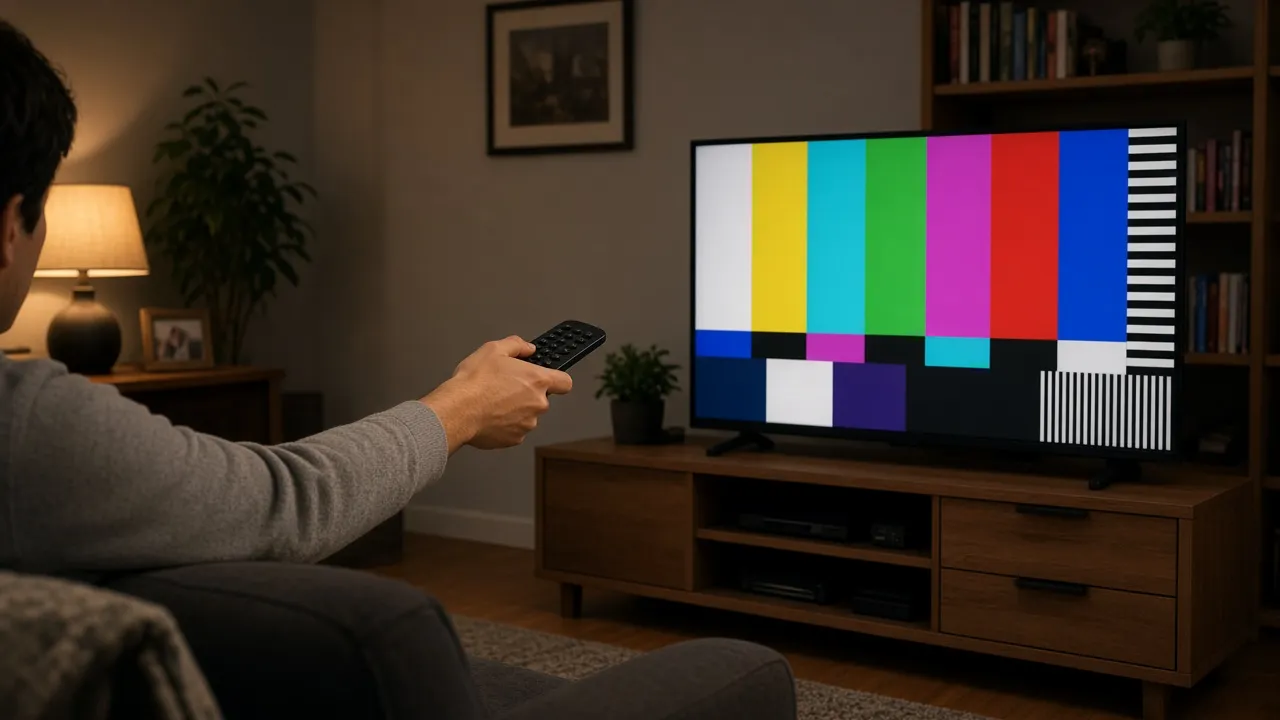
カラーバーと「信号なし」の文字だけで、番組のないテレビを思わせます。動画や短い映像作品、みんなが笑える範囲のいたずらに合います。
- 03
音が鳴らず、マイクも使いません
ページは何も再生せず、マイクも求めません。会議室や教室、音を出せない収録の場でも安心して開けます。
- 04
ジェネレーターを買わなくてよい
テストパターンを作る機器やソフトを用意しなくても、ブラウザがあれば絵を出せます。テレビやモニターに映すには、ノートPCをHDMIでつなぎます。
- 05
買うものも、誘導もありません
測定器や調整用の機械は、専門店で買うものです。このページは何も売らず、通販へ案内することもありません。
使い方
カラーバーを出す場面
映像の演出、配信、撮影の小道具、ざっと確認、ドッキリでの使い方です。
レトロな動画やMVの演出に使う
昔の放送を思わせる演出がほしいとき、これだけで十分に雰囲気が出ます。本物の放送の数値ではありませんが、そこまでは必要ないはずです。
設定全画面、「信号なし」を表示、静止モードはオフ。やること画面を録画するか、ウィンドウを取り込んで、場面と場面のあいだに数秒だけ挟みます。注意音は出ません。調整音のようなピーという音が必要なら、編集ソフトで自分で足してください。配信の離席画面にする
「信号なし」と出る休憩画面は、古いテレビを知っている視聴者にはすぐ伝わります。この道具は配信に何も送りません。自分のソフトで取り込むウィンドウが一枚あるだけです。
設定OBSで取り込むブラウザのウィンドウ、フルHD、文字はオン。やること席を外すときや回線が不安なときに、この画面へ切り替えます。注意音は出ないので、必要ならミキサーで別の音を流してください。映像作品や文化祭の演出の小道具に使う
ノイズと走査線のおかげで、画面に少し生気が出ます。新しい画面と古い画面のどちらが映えるかは、撮影しだいです。両方で試せるなら、試してみてください。
設定古いブラウン管テレビか4:3のモニター、全画面、静止モードはオフ。やること画面をカメラで直接撮ります。ホラー風のお化け屋敷や、劇の小道具としても使えます。注意カメラには、画面の縞やちらつきが映ることがあります。先に短く試し撮りしてください。新しいモニターやテレビを、ざっと眺める
買ったばかりの画面をちょっと確かめたいときに、バーを数秒出して眺める程度の使い方です。メーカーや品質の良し悪しは、このページからは分かりません。斜めからも見ると、色の変わり方が分かります。
設定大きなテレビで全画面、「信号なし」の文字はオフ。やること暗いブロックが見分けられるか、変な色が出ていないか、一点だけ周りと違わないかを眺めます。注意ざっと見るだけで、測定ではありません。ドット抜けは、単色の画面のほうが見つけやすいです。友達に仕掛けるテレビのドッキリ
ごく短い、友達同士のドッキリなら笑える範囲です。種明かしを忘れないでください。このページは、テレビ本体の設定を何も変えません。
設定ノートPCをつないだテレビで全画面、「信号なし」の文字はオン。やることバーを出して、相手が自分で気づくのを待ちます。見破られたら、すぐに種明かしをします。注意上司や取引先、お客さん、先生を、本当に機械が壊れたと思い込ませるために使うのはやめてください。色の仕組みを見せる授業の教材に
光の三原色を説明するとき、実際に画面に並んだバーを見せると伝わりやすくなります。静止モードにしておけば、ざらつきが気になりません。測定の授業ではなく、見た目の話として使ってください。
設定教室のテレビかプロジェクター、全画面、「信号なし」の文字はオフ、静止モードはオン。やること白、黄、シアン、緑、マゼンタ、赤、青が、赤・緑・青の光の組み合わせでできている、という話に使います。注意画面ごとに色の見え方は違います。教室の機器で、先に映してみてください。
注意点
このカラーバーにできないこと
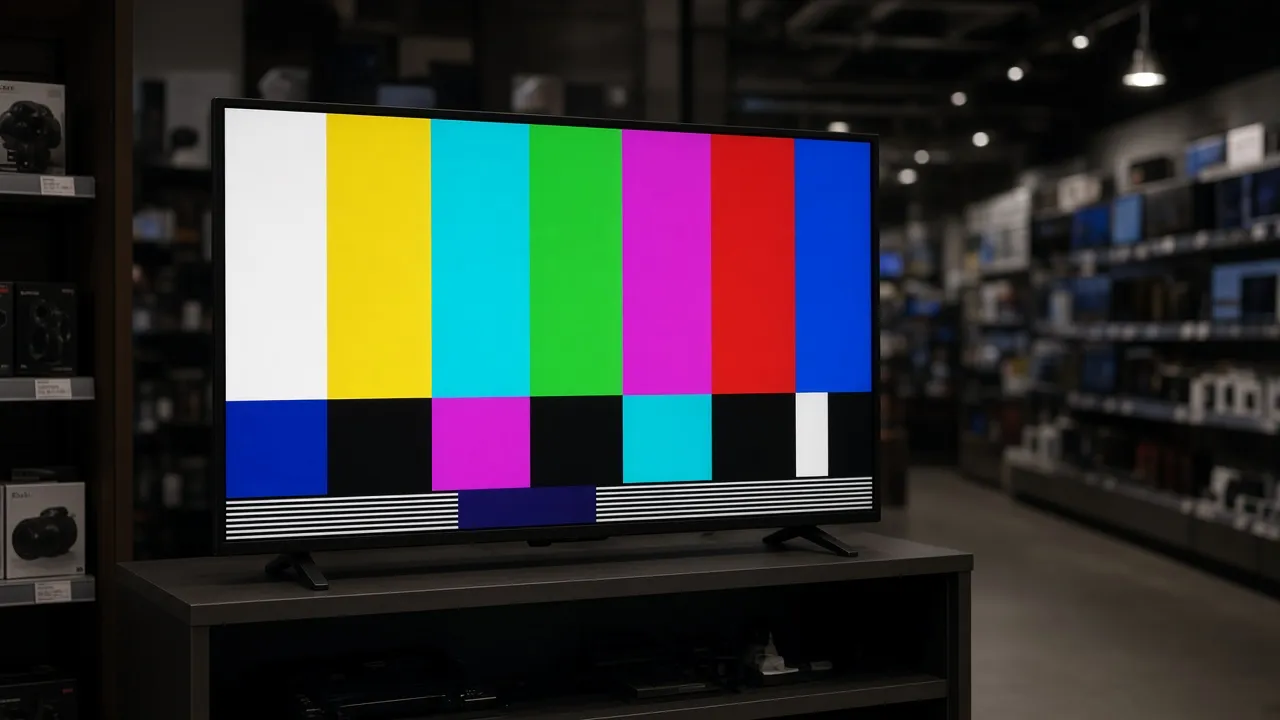
調整も、測定も、1kHzの音も、このページにはありません。
- Note
できないこと:色合わせやテレビの画質調整はできません。測定も、画面の明るさの変更もしません。
- Note
注意:下の暗いブロックを見分けるのは、目でざっと確かめる程度です。黒の明るさを測った値ではありません。
- Note
できないこと:1kHzのピーという音は出ません。必要なら、編集ソフトで自分で足してください。
- Note
設定:「静止モード」が止めるのは、走査線とノイズの動きだけです。バーの色は変わりません。
- Note
注意:バーの色の値はページで決めた固定値で、放送の信号を測ったものではありません。授業や資料で使うときも、見た目の例として扱ってください。
- Note
注意:ドット抜けを探すなら、バーより単色のほうが向いています。真っ白画面や真っ黒画面を使ってください。
- Note
注意:チェックを触った直後はFキーが効きません。プレビューをクリックしてください。全画面を出るEscキーは、いつでも効きます。
- Note
注意:テレビやモニターが暗くなる場合は、ブラウザが「画面をオンのままにする」を断ったのかもしれません。その機器自体の省電力設定も見直してください。
質問
カラーバーについてのよくある質問
SMPTEとの違い、調整、調整音、本物の「信号なし」、ドッキリ、全画面。
これは、調整済みのSMPTEカラーバーですか?
いいえ。ブラウザで描いた、SMPTE風の絵です。色は、ページの中で決めた固定値で、放送の信号でも、ベクトルスコープに使う基準でもありません。レトロな見た目と、ざっと眺める用途のためのものです。音も出ません。
これで自分のモニターやテレビを調整できますか?
できません。調整には、測定器とモニター自身の設定が必要です。このページは、絵を出すだけで、何も測らず、何も変えません。目で見て、暗いブロックが見分けられるかを眺めることはできます。
下にある暗いブロックは何ですか?
アナログ放送の時代に、黒の明るさを合わせるのに使われたPLUGEという並びに似せたものです。このページでは絵にすぎず、測った値ではありません。目で比べる程度に使い、調整には測定器を使ってください。
昔のテレビの「テストパターン」や砂嵐とは違うのですか?
違います。放送終了後に出ていた丸や格子のある画像は、別のテストパターンです。ここにあるのは、バーの形のSMPTE風の絵と「信号なし」の文字で、丸も格子もありません。砂嵐のような全面の粒もなく、薄いノイズが重なるだけです。
ピーという調整音は出ますか?
出ません。ページは無音です。1kHzの調整音も流しません。映像に音が必要なときは、動画の編集ソフトやミキサーで、自分で足してください。
「信号なし」の文字を消す方法と、動きを止める方法は?
バーだけにしたいときは、『「信号なし」を表示』のチェックを外します。動きを止めるには「静止モード」にチェックを入れてください。どちらもプレビューの隣にあり、すぐ反映されます。全画面中は、画面をクリックして「設定」を開きます。
全画面にするには? どう戻りますか?
Fキーを押すか、プレビューをクリックします。戻るにはEscキーか、「全画面表示を閉じる」です。ボタンを出したいときは、画面をクリックするか、マウスを動かしてください。Fキーが反応しないときは、直前に触ったチェックに操作が残っています。そのときはプレビューをクリックします。
カラーバーを出している間、画面は消えませんか?
全画面で出している間は、消えにくくなります。「画面をオンのままにする」に最初からチェックがあるからです。ただ、ブラウザが断ることもあります。それでもテレビやモニターが暗くなるときは、その機器の省電力の設定を見直してください。
スマートテレビやモニターで使えますか?
使えます。テレビのブラウザでページを開くか、ノートPCをHDMIケーブルでつないで、Fキーを押してください。テレビによっては、画面の端が切れることがあります。このページは、テレビの特別なモードを使いません。
本物のテレビやモニターに「信号なし」と出ています。これで直りますか?
直りません。本物の「信号なし」は、HDMIなどのケーブル、入力切替、パソコンやレコーダー、セットトップボックスの側の問題です。ケーブルを差し直し、入力を正しいものに替え、機器を再起動してみてください。このページは、絵を出すだけです。
バーの色が、なぜあの順番なのですか?
赤、緑、青の光の組み合わせを、明るい順に並べるのが、カラーバーの伝統的な形だからです。白は3色とも点いた状態で、黄、シアン、緑、マゼンタ、赤、青と続きます。このページも同じ順に絵を描いていますが、測った値ではなく、見た目の再現です。
ドット抜けを探すのに使えますか?
少しは使えますが、おすすめは単色です。真っ黒や真っ白の画面のほうが、周りと違う点を見つけやすいからです。バーは、見た目を眺めるのが主な用途になります。
配信や映像作品に使えますか?
使えます。休憩画面、小道具、レトロな枠として便利です。ブラウザのウィンドウを取り込むか、画面を録画してください。録画は、使う人が自分のソフトで行います。カメラには、画面の縞が映ることがあります。
インターネットがなくても表示できますか?
ページを開いたあとなら表示できます。バーはブラウザの中で描くからです。電波の悪い部屋で使うなら、先にページを開いておき、再読み込みはしないでください。
スマホの縦向きでも出せますか?
出せます。バーは画面の形に合わせて全面に広がるので、縦長のスマホでも画面いっぱいになります。バーの幅は細くなり、「信号なし」の文字も小さめに出ます。見栄えは横向きのほうがよいので、テレビやモニターに出すなら横長の画面をおすすめします。
友達に「テレビが壊れた」と思わせるドッキリに使ってもいいですか?
友達同士の短い冗談なら楽しめますが、すぐに種明かしをしてください。上司、取引先、お客さん、先生をだますのはやめましょう。このページはテレビを操作しないので、本当に機械が壊れたわけでもありません。
無料ですか? 保存される設定はありますか?
無料で、登録も要りません。画面に透かしも出ません。ブラウザが覚えているのは、「静止モード」と『「信号なし」を表示』の選択だけです。
画面
カラーバーを開く
ブラウザで描いた絵です。音は出ず、測定もしません。
ツールに戻る