Barras de cor: ecrã sem sinal
A carregar…
O que faz
O que estas barras de cor fazem
Barras de cor e a mensagem SEM SINAL, desenhadas no navegador. Sem sinal de medição e sem som.
- 01
Sete barras, na ordem conhecida
A fila de cima vai do branco, do amarelo, do ciano e do verde até ao magenta, ao vermelho e ao azul. As cores são valores fixos da página, não um sinal de emissão medido.
- 02
Fila do meio e fila de baixo
Debaixo das barras há uma fila estreita e, por baixo, outra com um bloco branco e blocos escuros, parecida com uma disposição PLUGE. Vê-a como um desenho e não como uma medição do preto.
- 03
Mensagem SEM SINAL ligada ou desligada
A opção Mostrar “SEM SINAL” vem marcada. Se a desmarcares, fica apenas a imagem das cores. É útil quando só queres as barras no ecrã.
- 04
Modo estático
O Modo estático interrompe o varrimento e o movimento do ruído. As cores ficam como estavam. Se o sistema pedir menos animação, esta opção já vem marcada ao abrir.
- 05
Ecrã completo com F ou um clique
As barras enchem o ecrã com F ou com um clique na pré-visualização, e Esc ou Fechar ecrã completo trazem-te de volta. Se acabaste de mexer numa opção, o F não faz nada: clica então na pré-visualização. Não há som, e a página não pede microfone nem câmara.
- 06
Sem conta e sem ficheiro
Não há registo nem descarga. Abres o separador e usas a imagem. O estado das opções, como o Modo estático, fica neste navegador para a próxima vez.
Explicação
O que são barras de cor e o que mostra esta página?
Se só queres uma cor lisa para observar um ecrã, abre o ecrã branco ou o ecrã preto. Outro clássico da televisão antiga é o logótipo DVD a ressaltar nas margens.
As barras de cor a sério foram feitas para técnicos, que as usavam em estúdios e em emissores para ver se o sinal chegava bem. Isso exige um gerador e, muitas vezes, um aparelho de medição. Esta página não é isso: desenha uma imagem parecida, que lembra uma televisão sem programa.
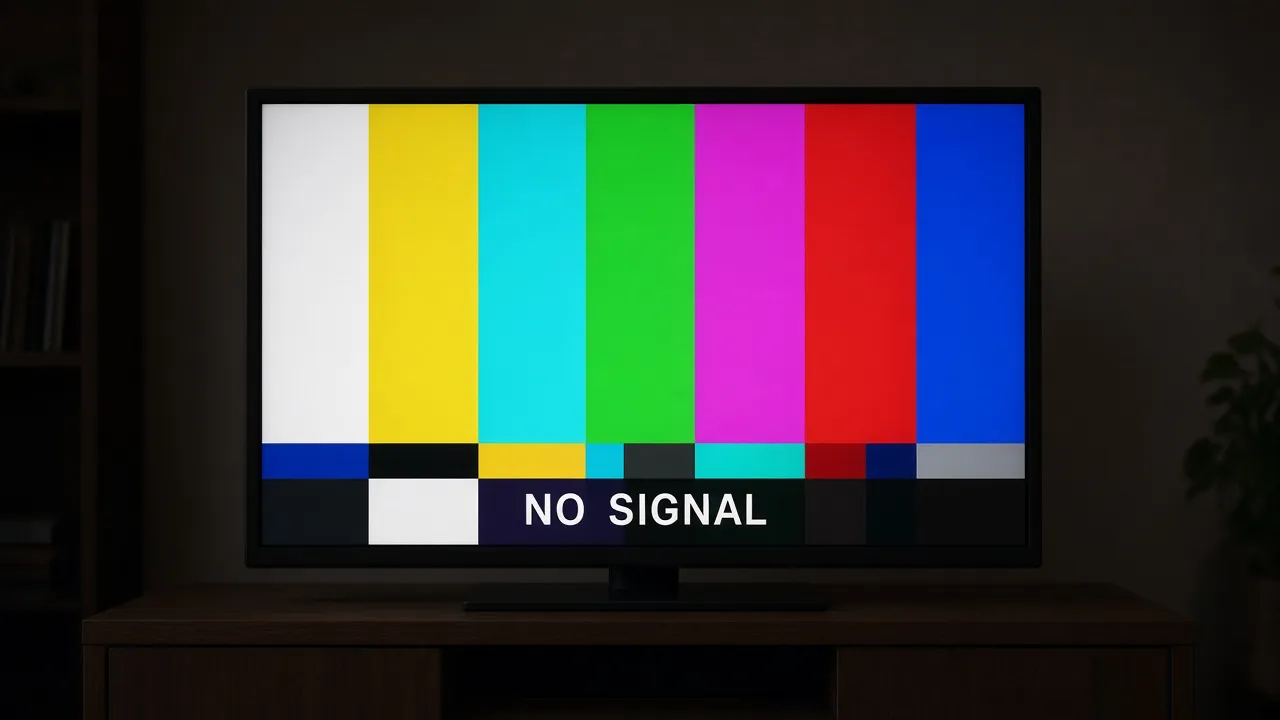
A fila de cima segue a ordem branco, amarelo, ciano, verde, magenta, vermelho e azul, e ocupa dois terços do ecrã. Logo abaixo fica uma fila estreita e, no fundo, uma fila com um bloco branco e blocos de tons escuros. As cores são valores fixos dentro da página e as barras claras têm cerca de três quartos do brilho máximo. Não são níveis medidos de uma emissão. Por cima da imagem há ainda uma camada fina de ruído e linhas de varrimento que descem devagar, por isso as cores não são puras.
Os blocos escuros em baixo lembram a disposição PLUGE, com que os técnicos ajustavam o nível do preto. Aqui é um desenho. Numa televisão podes ver, a olho, se os quadrados mais escuros ainda se distinguem uns dos outros, e é só isso. Não é calibração, não ajusta o brilho e não é um teste de estúdio.
A «carta de ajuste» de que muita gente se lembra é outra imagem: redonda, com grelha, círculos e blocos de cor, mostrada pelas televisões fora do horário de emissão. A PM5544 é um exemplo famoso. Esta página não mostra essa imagem, mas barras de cor ao estilo SMPTE com uma legenda.
A mensagem SEM SINAL vem ligada por defeito. Se tirares a marca de Mostrar “SEM SINAL”, ficam só as barras de cor. O Modo estático interrompe o varrimento e o movimento do ruído. Se o sistema pedir menos animação, a página começa já em modo estático. Podes voltar a ligar o movimento quando quiseres.
Não há som. As barras de cor verdadeiras levavam muitas vezes um sinal sonoro de 1 kHz, mas esta página não toca nenhum tom e não pede acesso ao microfone. Se o teu vídeo ou a tua stream precisar de um sinal sonoro, junta-o na tua mesa de mistura ou no programa de edição. A página não o faz por ti.
Calibrar um monitor ou ajustar o brilho de uma televisão pede mais do que esta página oferece. Para calibrar a sério precisas de um aparelho de medição e das definições do teu ecrã. Para pixels mortos, os fundos de cor lisa são mais úteis do que as barras. Aqui só fazes uma vista de olhos rápida: há cores que destoam de forma estranha, ou um ponto que não acompanha o resto?
Uma brincadeira de «sem sinal» entre amigos é inofensiva, desde que acabe com uma explicação. A página não envia nenhuma ordem à televisão e não corta nenhuma ligação: é só uma imagem. Não a uses para fazer um comerciante, um cliente ou o teu chefe acreditar que um ecrã está mesmo avariado. Se a tua televisão da MEO, da NOS ou da Vodafone mostra «sem sinal» a sério, o problema está no cabo, na entrada escolhida ou na box, e esta página não o resolve.
O que está onde? Ao lado da pré-visualização há duas opções: Modo estático e Mostrar “SEM SINAL”. Manter o ecrã ligado vive em Opções do ecrã, que começa fechado. Em ecrã completo as opções ficam escondidas até clicares ou mexeres no rato e escolheres Definições.
Passos
Como pôr as barras de cor no ecrã
Abre a página, decide se a mensagem fica, passa a ecrã completo e sai com Esc.
- 01
Abre as barras de cor
Abre a página num navegador atual, no computador, no portátil ou numa smart TV. A imagem aparece logo. Não instalas nada e não precisas de comprar um gerador.
- 02
Decide se a mensagem fica
Ao lado da pré-visualização, tira a marca de Mostrar “SEM SINAL” se só quiseres as barras. Marca Modo estático para parar o varrimento e o ruído. As duas coisas aplicam-se de imediato.
- 03
Passa a ecrã completo
Com F, com o botão Ecrã completo ou com um clique na pré-visualização, as barras passam a ocupar o ecrã todo. Um clique ou um movimento do rato mostram, por instantes, Definições e Fechar ecrã completo.
- 04
Repara nos blocos escuros
Se queres uma ideia rápida do ecrã, repara se os blocos mais escuros se distinguem uns dos outros. É só uma vista de olhos rápida. Para um ajuste a sério, precisas de um aparelho de medição.
- 05
Sai com Esc
Para sair, Esc ou Fechar ecrã completo. As barras ficam na página até fechares o separador.
Limites
Porque é que isto não é um sinal de medição
Um desenho no navegador para um visual, sem calibração e sem sinal sonoro.
- 01
Um visual, não um instrumento de medição
Serve para um quadro retro ou para uma vista de olhos ao ecrã. Se um ecrã tem de cumprir uma especificação, usa um instrumento a sério: esta página não afirma nada sobre isso.
- 02
A sensação de uma televisão sem emissão
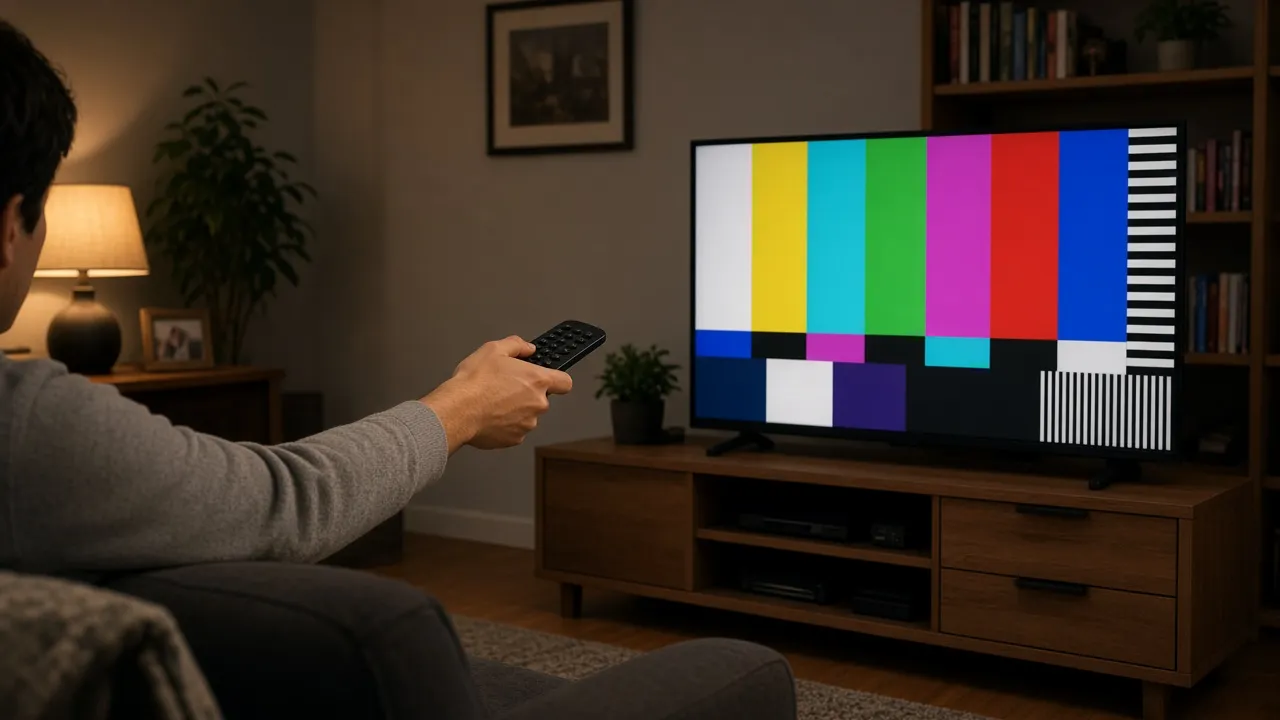
Barras de cor e uma mensagem de sem sinal lembram uma televisão fora de emissão. Tem graça num vídeo, num pequeno filme ou numa brincadeira que todos possam ver.
- 03
Silenciosa e sem microfone
A página não toca nada e não pede o microfone. Dá jeito num escritório, numa sala de aula ou numa gravação em que não pode haver nenhum sinal sonoro.
- 04
Sem instalação e sem gerador
Não tens de descarregar nenhum gerador de cartas de teste nem programa. O separador funciona num navegador normal. Para uma televisão ou um monitor, liga um portátil por HDMI.
- 05
Nada para comprar
Um medidor a sério, um aparelho de calibração ou um gerador de teste compram-se numa loja especializada. Esta página não vende nada e não te encaminha para uma loja online.
Utilizações
Para que se usam barras de cor
Uma moldura retro, um ecrã de pausa, um adereço, uma televisão numa loja ou uma brincadeira.
Um quadro retro para o teu vídeo ou montagem
Para um visual retro, uma introdução ou uma paródia de uma emissão antiga, a imagem chega. Não são níveis de emissão e não precisam de ser.
OndeEcrã completo, mensagem SEM SINAL ligada, Modo estático desligado.O que fazesGrava o ecrã, ou capta a janela, e usa a imagem como transição curta entre duas cenas.LimiteA página não toca nenhum tom. Junta tu o som no programa de edição, se a cena o pedir.Ecrã de pausa numa stream
Um ecrã de pausa com «sem sinal» é reconhecível para quem conhece a televisão antiga. A página não envia nada para a tua stream. É só uma janela no teu próprio programa.
OndeJanela do navegador captada no OBS, 1080p, mensagem ligada.O que fazesMuda para esta janela quando precisares de te ausentar ou quando a ligação falhar.LimiteA página fica em silêncio. Se for preciso, põe tu um som na tua mesa de mistura.Adereço para um filme ou videoclipe
O varrimento e o ruído dão alguma vida à imagem. Se fica melhor num ecrã antigo ou num novo depende da tua gravação. Experimenta os dois, se puderes. A página não torna o ecrã melhor nem pior.
OndeTelevisão antiga de tubo ou monitor 4:3, ecrã completo, Modo estático desligado.O que fazesFilma o ecrã diretamente com uma câmara.LimiteUma câmara pode mostrar riscas ou cintilação no ecrã. Faz primeiro uma gravação de teste.Comparar televisões numa loja ou numa montra
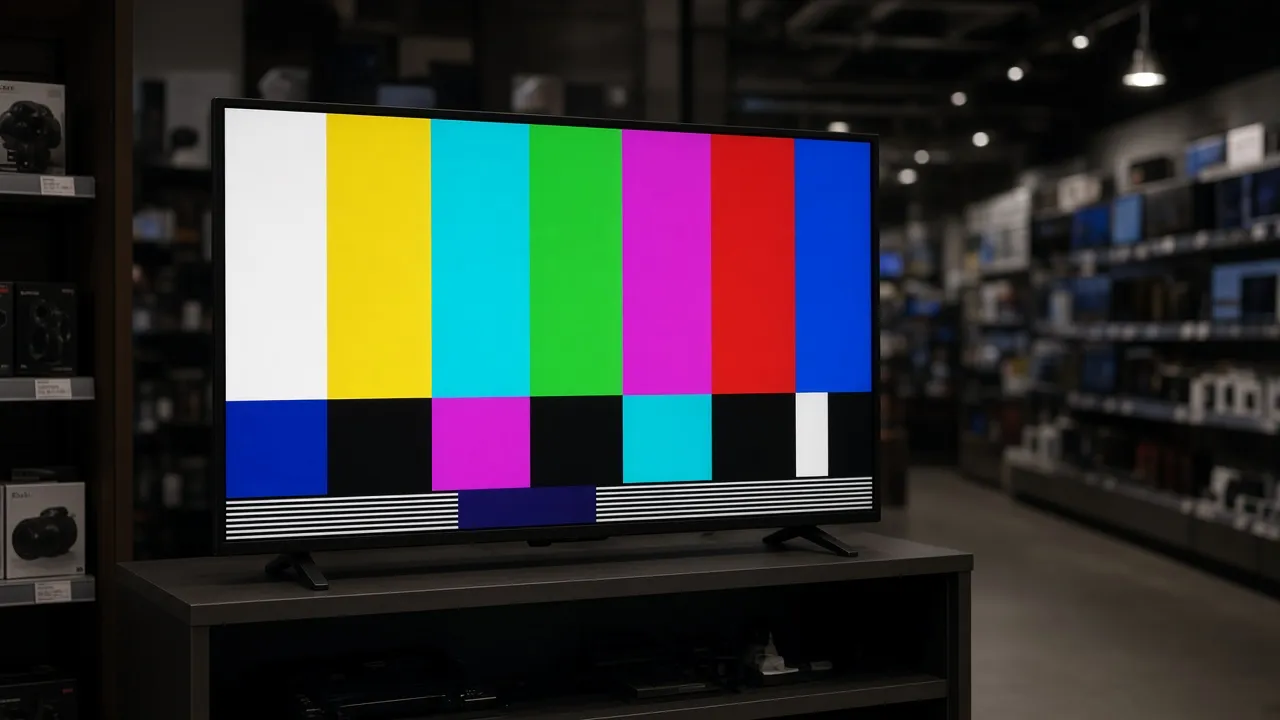
Quem quer comparar televisões pode deixar as barras de cor no ecrã por uns momentos. A página não diz nada sobre a marca, o tipo de painel ou a qualidade. Olha também de outro ângulo, para ver se as cores mudam.
OndeTelevisão grande, ecrã completo, mensagem desligada.O que fazesRepara se os blocos escuros se distinguem, se alguma cor destoa e se algum ponto não acompanha o resto.LimiteÉ uma vista de olhos rápida e não uma medição. Usa fundos de cor lisa para ver melhor pixels mortos.Uma brincadeira em que a televisão parece avariada
Para uma brincadeira curta entre amigos, uma televisão que parece mostrar «sem sinal» pode dar uma boa gargalhada. Explica depois. A página não altera nada na televisão em si.
OndeEcrã completo numa televisão ligada a um portátil, mensagem ligada.O que fazesPõe as barras de cor e deixa a outra pessoa descobrir sozinha que é só uma imagem.LimiteNão a uses para fazer alguém acreditar a sério que um ecrã está avariado, como um professor, um cliente ou o teu chefe.
Limites
O que estas barras de cor não fazem
Sem calibração, sem sinal sonoro e sem níveis de emissão reais.
- Limite
isto não é calibração. A página não mede nada e não ajusta nada no teu ecrã ou na tua televisão.
- Atenção
numa vista de olhos rápida, repara se os blocos mais escuros se distinguem uns dos outros. Isso não é um valor medido do preto.
- Limite
a página não toca um sinal sonoro de 1 kHz. Junta tu um tom, se o teu vídeo precisar de um.
- Definição
o Modo estático só interrompe o varrimento e o movimento do ruído. As barras em si não mudam.
- Atenção
para pixels mortos, as cores lisas são mais práticas do que as barras. Usa uma página de ecrã de cor para isso.
- Atenção
logo depois de marcares ou desmarcares uma opção, o foco fica nela e o F não funciona. Em ecrã completo, o Esc sai sempre.
- Atenção
se a televisão ou o monitor escurecer na mesma, pode ser que o navegador não tenha aceitado Manter o ecrã ligado. Ajusta então a suspensão do próprio aparelho.
Perguntas
Perguntas sobre as barras de cor
SMPTE, calibrar, carta de ajuste, som, ecrã completo e pixels mortos.
Estas são barras de cor SMPTE calibradas?
Não. É um desenho no navegador, para um visual retro e uma vista de olhos rápida ao brilho. Não é um vetorscópio nem um sinal de emissão. As cores são valores fixos da página, não níveis medidos. A página também não emite nenhum sinal sonoro.
Posso calibrar o meu ecrã ou a minha televisão com isto?
Não. Calibrar um monitor ou ajustar uma televisão com uma carta de teste pede um aparelho de medição e as definições do próprio ecrã. Esta página só mostra uma imagem. Podes ver a olho se os blocos mais escuros ainda se distinguem.
O que são os blocos escuros em baixo?
Lembram os blocos PLUGE do tempo da televisão analógica, com os quais os técnicos ajustavam o preto. Não são níveis medidos, por isso compara-os só com a vista. Para ajustar um ecrã a sério, usa um aparelho de medição.
Isto é a carta de ajuste da televisão?
Não. A carta de ajuste clássica, como a PM5544, é outra imagem, com círculos e uma grelha. Esta página mostra barras de cor ao estilo SMPTE com a mensagem SEM SINAL. Não tem círculo nem grelha.
A página emite um sinal sonoro?
Não, fica em silêncio. Não toca o sinal sonoro típico da carta de ajuste nem um tom de 1 kHz. Se o teu vídeo precisar de um tom, junta-o por conta própria.
Como desligo a mensagem SEM SINAL ou paro o movimento?
Tira a marca de Mostrar “SEM SINAL” e ficam só as barras. Marca Modo estático para parar o varrimento e o ruído. As duas opções estão ao lado da pré-visualização e aplicam-se logo. Em ecrã completo, escolhe primeiro Definições.
Como entro em ecrã completo e como volto?
Carrega em F ou clica na pré-visualização e as barras ocupam o ecrã. Voltas com Esc ou com Fechar ecrã completo. Para veres de novo os botões em ecrã completo, clica ou mexe no rato. Se o F não responder, o foco ainda está numa opção: clica então na pré-visualização.
O ecrã fica ligado enquanto a imagem está lá?
O ecrã só é mantido aceso enquanto as barras estiverem em ecrã completo, e o navegador pode negar o pedido. Manter o ecrã ligado vem marcado de origem em Opções do ecrã. Se uma televisão ou um monitor escurecer mesmo assim, ajusta a suspensão do próprio aparelho.
Funciona numa smart TV ou num monitor?
Funciona. Abre a página no navegador da televisão, ou liga um portátil por cabo HDMI e carrega em F. Algumas televisões cortam as margens da imagem. A página não usa nenhum modo especial do televisor.
A minha televisão da MEO, da NOS ou da Vodafone diz «sem sinal». Isto resolve?
Não. Uma mensagem real de sem sinal vem do cabo, da entrada escolhida ou da box, e esta página não mexe em nada disso. Confirma o cabo HDMI, escolhe a entrada certa e reinicia a box. Se continuar, fala com o operador. Aqui só há uma imagem de brincar.
Porque é que as cores estão por esta ordem?
A ordem conhecida vai do branco e do amarelo até ao vermelho e ao azul, mais ou menos do mais claro para o mais escuro. As barras de cor verdadeiras são montadas assim. Aqui é um desenho na mesma ordem, sem níveis medidos. Vês isso nas próprias barras.
Posso usar isto para encontrar pixels mortos?
Um pouco, com uma vista de olhos rápida. Melhores são os fundos de cor lisa, onde um ponto que não acompanha se nota mais. Para isso olha para o ecrã preto ou para o ecrã branco. As barras de cor servem sobretudo pelo aspeto.
Posso usar isto numa stream ou num filme?
Podes, como ecrã de pausa, adereço ou moldura retro. Capta a janela ou muda para ela no programa de stream. A gravação faz-se com o teu próprio programa. Lembra-te de que uma câmara pode mostrar riscas no ecrã.
As barras de cor funcionam sem internet?
Com a página já aberta, sim, porque as barras são desenhadas no navegador. Se precisares delas numa sala sem Wi-Fi, abre a página antes e não a recarregues.
Estas barras de cor são grátis?
Sim, não custa nada e não pede registo. A imagem não tem marca de água. O navegador lembra-se do Modo estático e da mensagem SEM SINAL para a vez seguinte.
Imagem
Abre as barras de cor
A imagem está no topo da página. Escolhe Ecrã completo.
Voltar à ferramenta