Videochamada falsa
A carregar…
O que faz
O que esta videochamada falsa faz de facto
Seis mosaicos, um relógio e um botão Sair vermelho. Ninguém recebe chamada nenhuma.
- 01
Grelha de seis mosaicos com relógio
Começas com seis mosaicos, o relógio em 00:00 e a palavra Meet. Em Participantes, os botões − e + dão-te de 1 a 16 mosaicos. Quem está a falar não é destacado nem salta de um mosaico para outro.
- 02
Um microfone que é só um ponto
Ativar som põe um ponto e um rebordo à volta do teu mosaico. O navegador não pede autorização de microfone, porque nenhum microfone é aberto. Não sai som nenhum.
- 03
Câmara só quando a pedires
Ligar vídeo com A minha câmara · pré-visualização local pede autorização e mostra-te apenas nesta janela. A imagem não é gravada nem enviada. Com Avatar de demonstração · sem câmara, a câmara fica fechada.
- 04
Chat, lista de pessoas e diapositivo de exemplo
Chat, Participantes (6) e Apresentar funcionam dentro da página. O diapositivo avisa que nenhum ecrã está a ser captado e uma mensagem escrita no chat não segue para ninguém.
- 05
Ecrã completo com a tecla F
Carrega em F ou em Ecrã completo para ver a grelha em grande. Dentro de um campo de texto, como o do chat ou o do nome, a letra F escreve-se normalmente em vez de ativar o atalho.
Explicação
O que é uma videochamada falsa e o que aparece nesta página?
Se preferires um ecrã quase preto, com a barra a toda a largura e a partilha a verde, abre a reunião Zoom falsa. Para iluminares a cara numa chamada a sério, experimenta a luz para videochamadas.
Uma videochamada falsa, aqui, é só a embalagem: o ecrã de uma reunião sem reunião. Serve para quem precisa de uma cena que pareça uma chamada de grupo, seja para um vídeo, para uma apresentação ou para uma piada entre amigos. Não é uma chamada telefónica, não liga a nenhuma sala e ninguém fica à tua espera do outro lado. Tudo acontece no teu separador do navegador.
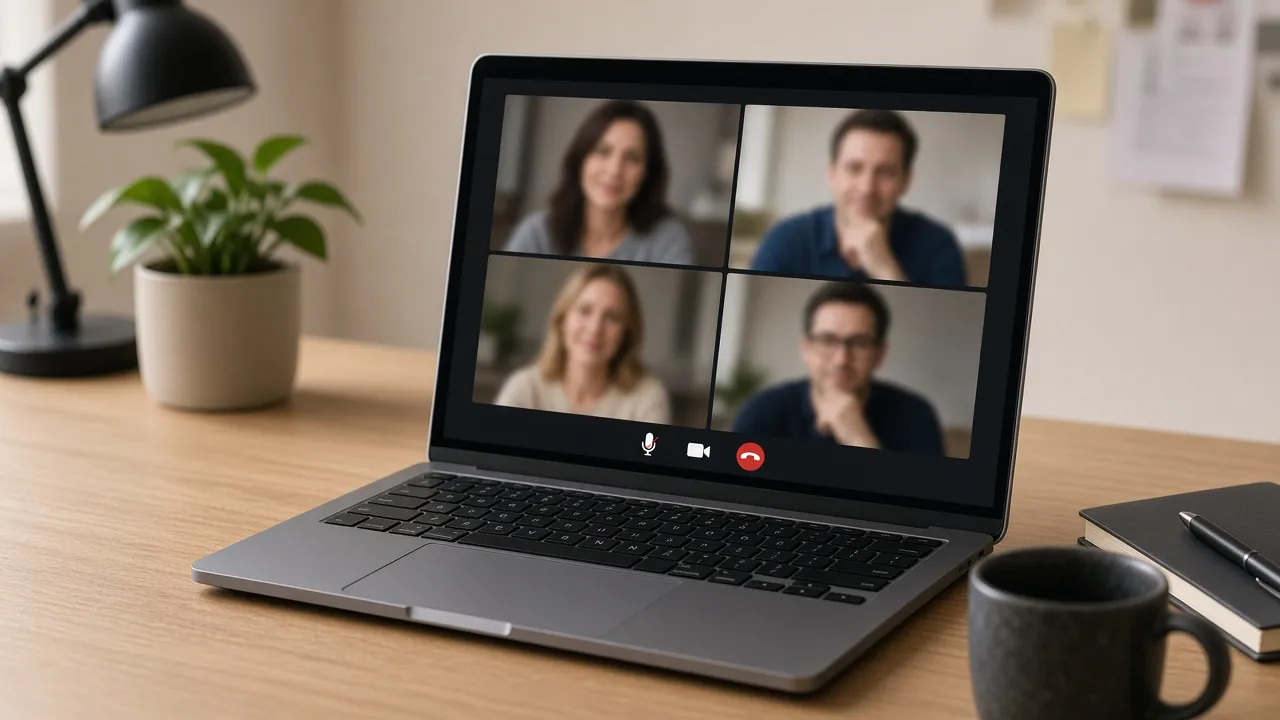
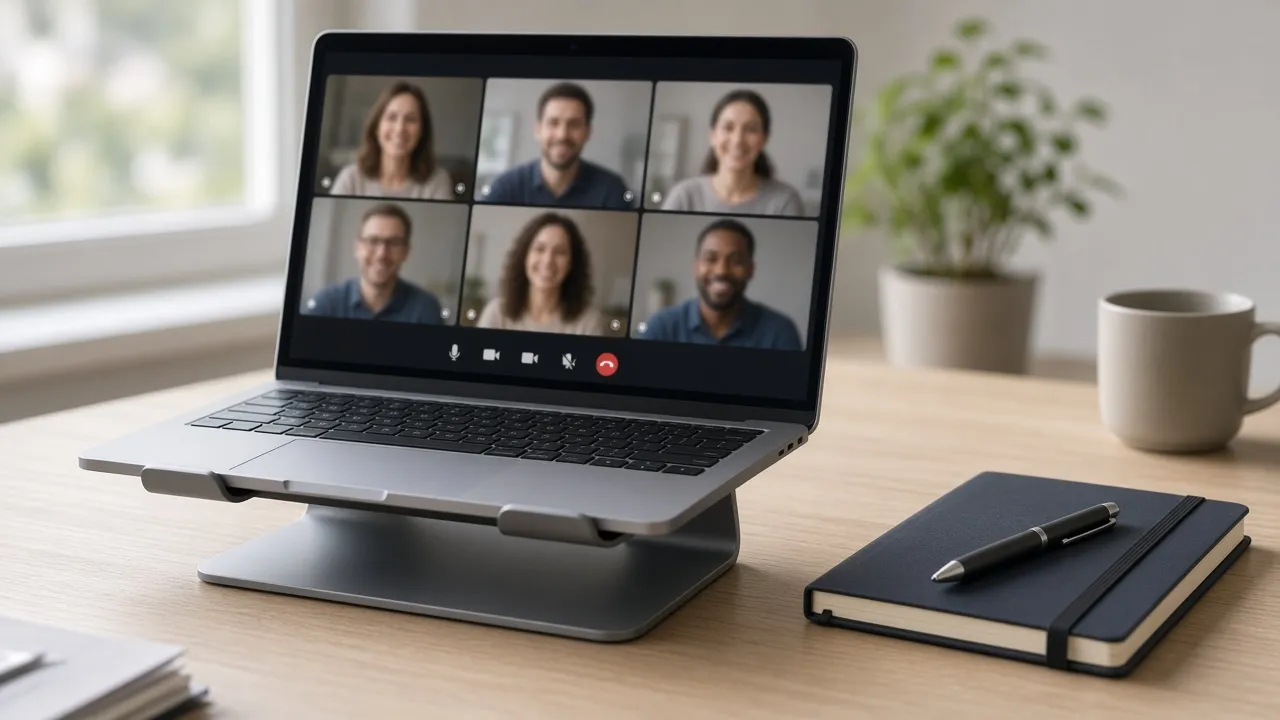
O fundo é cinzento-escuro. No canto superior esquerdo está a palavra Meet, a azul-claro, em inglês porque é o nome que aparece no desenho e não porque tenhas iniciado sessão na Google. Ao lado lês «Ponto de situação da equipa» e, no canto oposto, um relógio que sobe a partir de 00:00 enquanto ficares na cena. Em baixo, ao centro, fica uma fila de botões em forma de pastilha, com o ícone por cima da legenda. O Sair é o vermelho.
Começas com seis mosaicos: o teu, com a etiqueta «Tu (tu)», e cinco com nomes de exemplo em inglês, como Alex Morgan e Jordan Lee. Cada mosaico mostra duas iniciais num círculo colorido, nunca uma cara. Para mudares a tua etiqueta, escreve em O teu nome. Os outros cinco nomes ficam em Pessoas, vídeo e ajuda, dentro de Nomes dos participantes. Não se acrescenta nenhuma fotografia e ninguém se mexe.
Em Participantes escolhes entre 1 e 16 mosaicos, contigo incluído, com os botões − e + ou escrevendo o número. Até quatro mosaicos ficam em duas colunas, de cinco a nove em três e acima disso em quatro. Com um só mosaico, ele ocupa a imagem toda. Não existe uma vista grande para quem está a falar, nem um enquadramento que salte de pessoa em pessoa.
Ativar som não pede o microfone ao navegador. O botão passa a Silenciar, aparece um ponto no teu mosaico, o mosaico ganha um rebordo azul-claro e a linha de estado diz «Na chamada · microfone ligado (simulado) · câmara desligada». É só um desenho: não sai som e nada se grava. Ligar vídeo é diferente. Com a Origem do vídeo em A minha câmara · pré-visualização local, só nesse momento o navegador pede a câmara e passas a ver-te no teu mosaico, apenas nesta janela. Com Avatar de demonstração · sem câmara, a página desenha uma imagem de exemplo e a câmara fica fechada.
Participantes (6) abre uma lista com os nomes e a indicação de quem está silenciado. Chat abre um campo com a etiqueta Mensagem, até 500 caracteres: o texto fica no navegador, as últimas 100 mensagens ficam visíveis e ninguém as recebe. Apresentar mostra um diapositivo de exemplo com «Pequenos passos. Progresso claro.» e, por baixo, «Pré-visualização da apresentação · nenhum ecrã está a ser captado». Reagir traz três emojis (👋 👏 ❤️), e o escolhido fica no canto inferior esquerdo da cena durante uns quatro segundos, acompanhado do teu nome.
Ao carregares em Sair, a cena fica tapada por «Saíste da chamada» e pelo tempo que durou a sessão; a câmara desliga-se e o microfone volta a ficar silenciado. Voltar a entrar põe o relógio outra vez em 00:00. Para ver a grelha em ecrã inteiro, carrega em F, usa o botão Ecrã completo ou clica num sítio da cena onde não haja botões. Meet é um nome da Google, Zoom pertence à Zoom, Teams à Microsoft e Slack ao Slack. Esta página não pertence a nenhuma delas.
Passos
Abrir a grelha
Seis mosaicos, microfone desligado. A câmara só arranca quando tu pedires.
- 01
Abre a página e olha para os seis mosaicos
Logo à entrada, a linha de estado mostra «Na chamada · microfone silenciado · câmara desligada» e o relógio já anda. Não instalas nada nem inicias sessão em lado nenhum.
- 02
Muda o teu nome e o número de mosaicos
Escreve o teu nome em O teu nome. Usa − e + em Participantes para ficares entre 1 e 16 mosaicos. Os nomes de exemplo em inglês trocas em Nomes dos participantes, dentro de Pessoas, vídeo e ajuda.
- 03
Experimenta a barra de botões
Ativar som, Ligar vídeo, Participantes (6), Chat, Apresentar e Reagir fazem o seu papel dentro da página, e os botões ativos ficam preenchidos a azul-claro. A câmara só entra em cena com Ligar vídeo e com A minha câmara · pré-visualização local escolhida na Origem do vídeo.
- 04
Passa para ecrã completo
Carrega em F ou em Ecrã completo e a grelha ocupa o ecrã. Para voltar, usa Esc ou o botão Fechar ecrã completo, que aparece quando mexes o rato ou tocas na cena. Só nesta vista existe o botão Definições, que abre o painel com os campos e as opções.
- 05
Sai da cena ou recomeça
Sair mostra «Saíste da chamada» com a duração da sessão, e Voltar a entrar põe o relógio outra vez em 00:00. Nenhuma reunião verdadeira é tocada.
Limites
Porque é que isto não é uma chamada a sério
Sem WhatsApp, sem toque, sem fotografia de outra pessoa.
- 01
Sem WhatsApp e sem toque de chamada
Se procuras uma videochamada de WhatsApp ou uma chamada falsa que toque no telemóvel, esta não é a página certa. Não entra chamada nenhuma e nenhum telefone toca. O que vês é uma grelha com um relógio.
- 02
Sem fotografias de ninguém
Não carregas fotografias nem escolhes caras: os mosaicos mostram iniciais. Só te vês a ti, se deres autorização à câmara, e apenas nesta janela.
- 03
Microfone e chat são desenhos
Mesmo com Ativar som, nenhum microfone é aberto. O chat não é entregue e o diapositivo não partilha o teu ecrã.
- 04
Cada recomeço volta ao ponto de partida
Depois de Voltar a entrar, o relógio está em 00:00, o microfone silenciado e a câmara desligada. O número de mosaicos, os nomes e as mensagens do chat ficam como os deixaste. Dá jeito para gravar vários takes seguidos.
- 05
Uma versão de brincar, não um programa
É um ecrã de faz de conta para humor, treino e imagem. Não te regista em lado nenhum e não mexe no resto do teu computador.
Utilizações
Para que serve uma videochamada falsa
Concentração, um vídeo, uma pausa, uma demonstração ou treino dos botões.
Concentração num open space
Num escritório partilhado, quem passa repara mais num ecrã cheio de mosaicos do que num documento vazio. Aqui tens uma grelha que serve de sinal discreto e não de desculpa. O mais honesto continua a ser dizer: «preciso de duas horas sem interrupções».
OndeAuscultadores postos, portátil ou segundo ecrã, ecrã completo.O que fazesAbre a página, carrega em F e continua a trabalhar no outro ecrã.LimiteÉ uma brincadeira ou um sinal discreto. Não finjas estar numa reunião real à frente da tua chefia e continua contactável para o que for urgente.Adereço para um vídeo ou um sketch
Num trabalho escolar, num sketch ou numa paródia ao teletrabalho, precisas de um ecrã de reunião sem participantes verdadeiros. A grelha, com nomes e um relógio a contar, encaixa em qualquer cena. Ninguém tem de criar conta e não filmas pessoas de uma chamada real.
OndeEcrã à altura do rosto, luz limpa, sem reflexos.O que fazesPõe a página em ecrã completo e filma os atores com ela atrás.LimiteIndica no vídeo ou na descrição que é um ecrã simulado, sobretudo se a palavra Meet estiver legível.Almoço à secretária sem perguntas
Comer a sandes à frente do portátil sem que alguém te peça nada é, sobretudo, uma piada. A página não faz som nenhum: se puseres um vídeo a correr ao lado, esse som vem do vídeo e não da grelha.
OndeEcrã completo, Manter o ecrã ligado marcado, som do computador desligado.O que fazesDeixa a cena aberta enquanto comes ou lês com calma.LimiteUma pausa é uma pausa: não uses a cena para esconder trabalho que tens mesmo de fazer. Se não queres som nenhum, silencia o próprio computador.Aula de design sobre ecrãs de videochamada
Uma aula de design ou de UX sobre videochamadas precisa de um ecrã onde se possa clicar. Podes mudar o número de mosaicos e mostrar como a grelha passa de duas para três e quatro colunas. O diapositivo e o chat mostram como são estes espaços sem dados reais.
OndeProjetor ou ecrã grande, ecrã completo.O que fazesPercorre com a turma os mosaicos, a barra e as cores.LimiteDiz que é um exemplo em que se pode clicar e não o programa verdadeiro de uma empresa.Treinar os botões com quem nunca fez uma videochamada
Uma avó, um vizinho ou um colega que nunca fez uma videochamada pode aprender aqui, sem risco, onde ficam o microfone e a câmara. Não há ninguém do outro lado e nada corre mal se carregar no botão errado. Depois de Sair, escolhe Voltar a entrar e começa tudo de novo do zero.
OndeEm casa, à mesa, portátil, uma hora sossegada.O que fazesPede à pessoa que experimente Ativar som, Ligar vídeo e Sair nesta página.LimiteNão é uma reunião verdadeira. Os botões do programa a sério ficam noutros sítios, por isso treina também nesse programa.
Limites
O que esta videochamada falsa não faz
Não liga a ninguém, não se ouve nada, não se grava nada.
- Meet
a palavra em cima à esquerda fica sempre em inglês. Faz parte do desenho e não é um início de sessão na Google.
- Microfone
nunca é pedido ao navegador. Ativar som só acende um ponto e um rebordo à volta do teu mosaico.
- Câmara
só entra quando carregas em Ligar vídeo e a Origem do vídeo está em A minha câmara · pré-visualização local. Se preferires não dar autorização, escolhe Avatar de demonstração · sem câmara. Se o pedido ficar cerca de dez segundos sem resposta, a página desiste e avisa que a câmara não respondeu.
- Local
Chat e Apresentar ficam no teu navegador. Uma mensagem tem no máximo 500 caracteres e o diapositivo não capta o teu ecrã.
- Sair
não encerra nenhuma reunião real. Só tapa o desenho e mostra a duração da sessão.
- Ecrã ligado
a opção Manter o ecrã ligado, dentro de Opções do ecrã, vem marcada, mas só atua em ecrã completo. Se o navegador recusar, o brilho pode baixar na mesma, e fechar a tampa do portátil pode pô-lo a dormir.
Perguntas
Perguntas sobre a videochamada falsa
Chamadas, câmara, microfone, chat, Pai Natal, sair e ecrã completo.
Uma videochamada falsa liga a alguém?
Não. A página desenha uma grelha com a palavra Meet, seis mosaicos e um relógio. Nenhum telefone toca, nenhum convite chega a ninguém e não entras numa reunião real. O botão Sair tapa apenas a cena.
É o mesmo que uma videochamada de WhatsApp?
Não, não é WhatsApp, FaceTime nem Telegram. Não abre nenhuma aplicação no telemóvel e não há lista de contactos. Quem queria uma chamada falsa que toque no telemóvel não a encontra aqui: só há uma grelha num separador do navegador.
Como fingir que estou em videochamada num escritório cheio?
Põe a página num segundo ecrã ou em ecrã completo com F, põe os auscultadores e trabalha. Serve de brincadeira ou de sinal de concentração. Não enganes a tua chefia com uma reunião que não existe: avisa antes que precisas de sossego.
Dá para fazer uma videochamada falsa com o Pai Natal ou com uma figura conhecida?
Não, porque os mosaicos não têm vídeos nem personagens. Vês iniciais e os nomes que escreveres. Se queres surpreender uma criança, marca antes uma chamada verdadeira num programa a sério, com alguém a fazer de Pai Natal.
A página pede a câmara ou o microfone?
O microfone nunca é pedido. A câmara só aparece se escolheres A minha câmara · pré-visualização local na Origem do vídeo e carregares em Ligar vídeo: a imagem fica nesta janela e a página não a grava nem a envia. A outra opção, Avatar de demonstração · sem câmara, usa uma figura de exemplo e deixa a câmara fechada.
Posso pôr fotografias de pessoas nos mosaicos?
Não. Não há botão de carregar nem uma lista de caras. Cada mosaico mostra duas iniciais num círculo colorido, e os nomes podes mudá-los à vontade. Só tu apareces em imagem, e apenas se deres autorização à tua câmara.
Quantos participantes posso mostrar?
De 1 a 16, contigo incluído, e começas com seis. Em Participantes mudas o número com − e +, e a grelha ajusta-se sozinha: duas colunas até quatro mosaicos, três até nove e quatro daí em diante.
Ouço o som dos participantes?
Não. A página não faz som e os participantes nem falam nem se mexem. Só o teu mosaico ganha um rebordo e um ponto quando escolhes Ativar som, e isso é só desenho. Se ouvires algum som, vem de outro separador aberto.
A mensagem do chat chega a alguém?
Não. A mensagem fica no teu navegador, até 500 caracteres de cada vez, e as últimas 100 continuam à vista. Se carregares em Enviar com o campo vazio, a página limita-se a pedir-te que escrevas alguma coisa. O diapositivo de Apresentar também não capta o teu ecrã.
Como termino a videochamada falsa?
Carrega em Sair na barra. Aparece «Saíste da chamada» com a duração da sessão, e Voltar a entrar recomeça em 00:00. O Esc só sai do ecrã completo. Fechar o separador faz desaparecer a cena e não toca em mais nada.
O ecrã mantém-se ligado se eu não tocar em nada?
A opção Manter o ecrã ligado vem marcada e o navegador é convidado a segurar o ecrã, mas só em ecrã completo. Se não conseguir, aparece um aviso no painel a dizer que o brilho pode baixar. Com a tampa do portátil fechada, o computador adormece de qualquer modo.
Preciso de Zoom, Teams ou Google Meet?
Não. A página corre sozinha no navegador, sem conta e sem instalação. Para um ecrã ao estilo do Zoom, do Teams ou do Slack há páginas separadas neste site, e também não têm relação com essas empresas.
É gratuito e funciona sem internet?
É gratuito e não leva marca de água. Depois de a página carregar, a cena corre no próprio navegador e não precisa de ligação para continuar, mas não é uma aplicação offline: numa nova visita a página é pedida outra vez. O que escreves na cena fica no navegador.
Posso usar a página num vídeo ou numa transmissão em direto?
Podes, como adereço num sketch, numa explicação ou numa emissão. Uma nota curta a dizer que é um ecrã simulado evita mal-entendidos. Os nomes Meet, Zoom, Teams e Slack continuam a ser dos seus donos, por isso, num vídeo de empresa ou num anúncio, consulta as regras de marca de cada um.
Cena
Abre a videochamada falsa
A palavra Meet está no canto superior esquerdo. Os seis mosaicos não são pessoas que estejam ligadas.
Voltar à ferramenta