Relógio de páginas (flip clock)
A carregar…
O que faz
O que este relógio de páginas faz
Dígitos grandes que viram num fundo escuro, com a hora do teu próprio dispositivo.
- 01
Seis dígitos que viram
Horas, minutos e segundos ficam em cartões separados. Quando um dígito muda, a metade de cima desce e aparece o valor novo. É um desenho feito no navegador, sem som.
- 02
Formato da hora: 24 ou 12 horas
Ao lado da pré-visualização, em Formato da hora, escolhes 24 horas ou 12 horas. Em 12 horas aparece AM ou PM junto aos dígitos. A escolha muda só a cara do relógio, nunca a hora nem o fuso horário.
- 03
Mostrar segundos ou escondê-los
A opção Mostrar segundos vem ligada. Se a desligares, ficam só horas e minutos e o cartão dos minutos vira uma vez por minuto. Vês a diferença logo no ecrã, sem carregar em mais nada.
- 04
A data por baixo dos dígitos
Debaixo do relógio aparece o dia da semana, o dia e o mês, na língua da página. Tal como a hora, vem do aparelho. Se a data do computador estiver errada, aqui também estará.
- 05
Ecrã completo com F ou com um clique
Carrega em F ou clica na pré-visualização para encher o ecrã. Esc ou Fechar ecrã completo traz-te de volta. Se acabaste de mexer numa lista ou numa opção, o foco ficou lá e o F não faz nada: clica na pré-visualização ou no botão Ecrã completo.
- 06
Sem conta, mas com a tua preferência guardada
Não há registo nem ficheiro. As escolhas de Formato da hora e de Mostrar segundos ficam guardadas neste navegador, para o relógio aparecer da mesma maneira na próxima visita. Não há mais nada para guardar, a página não te pede dados.
Explicação
O que é um relógio de páginas e o que mostra esta página?
Se queres antes contar ao contrário, abre a contagem decrescente. Para ver o tempo a subir, há o cronómetro.
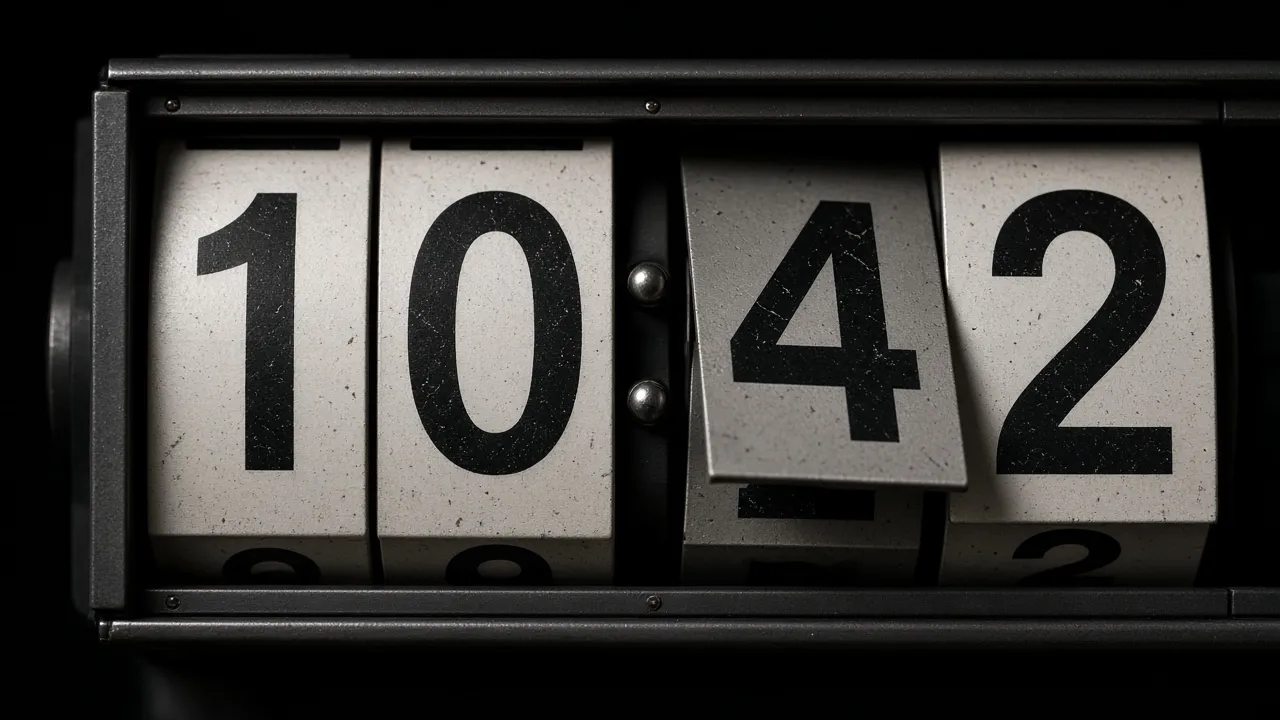
Um relógio de páginas (em inglês, flip clock) é aquele relógio de mesa com cartões que caem, um a um, quando o minuto muda. Cada dígito tem uma metade de cima e uma de baixo, e quando o número muda um cartão vira para baixo. Aqui isso é um desenho no navegador, não um mecanismo: nada estala e nada fica pendurado na tua parede.
O que recebes são seis dígitos, para horas, minutos e segundos, em cartões escuros sobre um fundo quase preto. Por baixo vem a data, com o dia da semana, o dia e o mês escritos em português, por exemplo «terça-feira, 10 de novembro». Não há mostrador de ponteiros, meteorologia ou publicidade dentro da imagem.
A página lê o relógio do teu aparelho, com o fuso horário que lá estiver definido. Não vai buscar a hora a um relógio atómico nem a um servidor, por isso só está certa se o aparelho estiver certo. Se o computador estiver cinco minutos atrasado, o relógio de páginas também fica cinco minutos atrasado. Isso resolve-se nas definições de data e hora do Windows, do macOS, do iOS ou do Android, não nesta página. Na mudança da hora, em março e em outubro, os dígitos acompanham o aparelho assim que ele muda.
Isto também não é um protetor de ecrã instalável. O Fliqlo, por exemplo, é um programa que se instala e não tem qualquer ligação a esta página. Aqui abres um separador do navegador, e o Windows ou o macOS não o iniciam sozinhos ao fim de uns minutos sem mexeres no computador. Passas tu mesmo a ecrã completo.
A predefinição é 24 horas com segundos, como se usa em Portugal. Em 12 horas surge AM ou PM ao lado dos dígitos. Com Mostrar segundos desligado ficam só as horas e os minutos, os dígitos aumentam de tamanho e o cartão dos minutos vira apenas uma vez por minuto. É mais calmo se trabalhas ao lado do relógio ou se estás a filmar.
O movimento de virar desaparece quando o sistema pede menos animação. Os dígitos passam então de um valor para o seguinte sem virar. A hora continua certa, só a imagem fica mais plana. Isto é intencional e não é uma avaria.
Este relógio não conta ao contrário, não tem despertador e não marca voltas. Mostra apenas a hora de agora, por isso não serve para sessões de estudo ao estilo Pomodoro nem para cronometrar uma tarefa. Para contar ou cronometrar, existem páginas próprias neste site.
Onde estão os controlos? Ao lado da pré-visualização, no painel Relógio de páginas, ficam a lista Formato da hora e a opção Mostrar segundos. Manter o ecrã ligado, Abrir noutra janela e as restantes opções estão dentro de Opções do ecrã, que começa fechado. Em ecrã completo os botões desaparecem até mexeres no rato ou tocares no ecrã. Aparecem então, durante uns instantes, Definições e Fechar ecrã completo.
Passos
Como pôr o relógio de páginas no ecrã
Escolhe Formato da hora, passa a ecrã completo e sai com Esc. A hora vem do teu aparelho.
- 01
Abre o relógio de páginas
Abre a página num navegador atual, no computador, no portátil, num iPad ou num tablet Android. Os dígitos acompanham logo o relógio do aparelho. Não instalas nada.
- 02
Escolhe Formato da hora e Mostrar segundos
Olha para o painel ao lado da pré-visualização. Em Formato da hora escolhe 24 horas ou 12 horas e tira a marca de Mostrar segundos se preferires uma imagem mais calma. O relógio ajusta-se de imediato, não há nada para iniciar.
- 03
Passa a ecrã completo
Carrega em F, escolhe Ecrã completo ou clica na pré-visualização. A barra do navegador desaparece. Mexe no rato ou toca no ecrã para veres, por instantes, Definições e Fechar ecrã completo.
- 04
Deixa o relógio no sítio
Se o relógio vai ficar ligado durante horas, liga o tablet ou o portátil ao carregador. Em Opções do ecrã, Manter o ecrã ligado já vem marcado e só atua em ecrã completo. Se o aparelho respeita o pedido, depende do navegador.
- 05
Sai com Esc
Carrega em Esc ou em Fechar ecrã completo para voltares à página. O relógio continua a andar enquanto o separador estiver aberto. Se fechares o separador, o relógio desaparece.
Limites
Porque é que isto não é um ficheiro de instalação nem um produto de loja
Não há protetor de ecrã para descarregar, relógio para comprar nem despertador.
- 01
Sem instalação nem permissões
Um protetor de ecrã tradicional tem de ser descarregado e autorizado no computador. Este relógio vive num separador: abres, passas a ecrã completo e fechas quando quiseres. Não fica nada no teu sistema.
- 02
Um ecrã antigo com uma nova tarefa
Um iPad parado numa gaveta, um segundo monitor na secretária ou uma televisão com navegador podem passar a servir de relógio. Só precisas de um navegador que abra a página.
- 03
Um fundo calmo, sem distrações na página
O relógio mostra apenas dígitos e uma data. As notificações do sistema continuam a aparecer, se as tiveres ligadas. Isto é uma preferência de gosto, não uma promessa sobre concentração: quem prefere olhar para cartões grandes em vez da hora no canto da barra de tarefas encontra aqui uma alternativa.
- 04
A hora do teu próprio aparelho
Os dígitos leem a hora local, por isso acompanham a mudança entre hora de verão e hora de inverno assim que o aparelho a faz. Não tens de acertar nada nesta página. Convém, isso sim, que o relógio do aparelho esteja certo.
- 05
Nem loja, nem subscrição
Um relógio de páginas a sério ou um relógio digital de parede compra-se numa loja de eletrónica ou online. Esta página não vende nada e não pede pagamento. Põe-na nos favoritos do navegador e pronto.
Utilizações
Para que se usa um relógio no ecrã
Secretária, iPad antigo, stream, sala de aula ou mesa de cabeceira.
Secretária ou teletrabalho ao lado do Teams
Muita gente quer apenas números grandes à vista, sem desviar o olhar para a barra de tarefas. O relógio de páginas dá isso. Se também quiseres saber quanto tempo dura uma tarefa, abre o cronómetro noutro separador.
OndeSegundo monitor ou portátil antigo, 24 horas, segundos desligados.O que fazesPõe o relógio em ecrã completo no ecrã ao lado do trabalho, para veres as horas sem olhar para a barra de tarefas.LimiteNão é um temporizador. Uma reunião no Teams ou no Zoom não inicia nem interrompe o relógio.Um iPad velho como relógio na cozinha
Um tablet esquecido numa gaveta volta a ter utilidade. Compara a hora ao fim de um dia: se a hora do aparelho estiver certa, o relógio de páginas também está. Se não estiver, o problema são as definições do iPad.
OndeTablet num suporte, ligado ao carregador, Manter o ecrã ligado marcado, brilho baixo.O que fazesAbre a página no Safari ou no Chrome, passa a ecrã completo e coloca o iPad onde o vejas da bancada.LimiteSe o iPad escurecer na mesma, vê o bloqueio automático nas definições e confirma que o carregador está bem ligado.Cenário para uma stream ou um vídeo
Um relógio retro atrás de ti fica bem num quarto de jogos ou num podcast. Esta ferramenta não grava nem envia nada: é apenas imagem para a tua câmara.
OndeSegundo monitor, ou uma janela que captas no OBS, com segundos ligados.O que fazesPõe o relógio atrás de ti ou num canto da imagem e vira o ecrã para longe de luz direta.LimiteUma câmara pode captar cintilação do ecrã. Faz um teste de gravação curto antes de começares.Sala de aula ou sala de reuniões com uma televisão grande
Um professor ou um coordenador que queira mostrar as horas em números grandes tem aqui uma imagem simples. O relógio não faz contagem decrescente. Se um teste tem hora de fim, usa um temporizador à parte ou escreve a hora de fim no quadro.
OndePortátil ligado por cabo HDMI a uma televisão, ecrã completo, 24 horas.O que fazesAbre a página, escolhe Ecrã completo e mostra as horas durante um teste, uma apresentação ou um intervalo.LimiteTesta a imagem antes. Algumas televisões cortam as margens e a data em baixo pode ficar escondida.Mesa de cabeceira ou escritório às escuras
Dígitos claros sobre fundo escuro dão menos luz do que um ecrã branco. Não é um despertador nem um aparelho para dormir. O alarme define-se no próprio telemóvel.
OndeTelemóvel ou tablet na horizontal, brilho no mínimo, ligado ao carregador.O que fazesPassa o relógio a ecrã completo e encosta o aparelho a um suporte ou a uma base.LimiteNum ecrã OLED os dígitos ficam sempre no mesmo sítio. Não o deixes ligado dia e noite se queres poupar o painel.
Limites
O que este relógio de páginas não faz
Sem alarme, sem contagem decrescente e sem a hora de outra cidade.
- Atenção
o relógio de páginas segue o relógio do teu aparelho. Se estiver errado, acerta a data e a hora nas definições do Windows, do macOS, do iOS ou do Android.
- Atenção
com Mostrar segundos desligado, o cartão dos minutos vira só uma vez por minuto, o que dá uma imagem mais calma.
- Atenção
logo depois de mexeres em Mostrar segundos ou em Formato da hora, a tecla F não funciona, porque o foco fica na opção. Em ecrã completo, o Esc sai sempre.
- Limite
não há alarme, não há contagem decrescente e não há contador de voltas. Para isso, usa outra página deste site.
- Definição
se o sistema pedir menos animação, os cartões não viram. É intencional e não é uma avaria.
- Atenção
num ecrã OLED, os dígitos ficam fixos no mesmo ponto. Baixa o brilho ou desliga o ecrã de vez em quando.
- Atenção
Manter o ecrã ligado só atua em ecrã completo. Se o navegador recusar, junto aos botões aparece a mensagem «O navegador pode reduzir o brilho do ecrã. Verifica as definições de ecrã do dispositivo.»
Perguntas
Perguntas sobre o relógio de páginas
Hora, 12 ou 24 horas, ecrã completo, protetor de ecrã e um tablet antigo.
Como ponho um relógio de páginas no ecrã?
Abre esta página e carrega em F, ou clica na pré-visualização. O relógio ocupa o ecrã com seis dígitos grandes e a data. Com Esc ou Fechar ecrã completo voltas atrás. Não descarregas nada e não crias conta.
Isto é um protetor de ecrã flip clock para Windows 11 ou Mac?
Não. Um protetor de ecrã para Windows 11 ou Mac é um ficheiro que se instala e que o sistema inicia sozinho depois de algum tempo parado. Isto é um separador do navegador, que abres e pões em ecrã completo tu mesmo. Para um protetor de ecrã a sério, procura nas definições do sistema ou numa aplicação, que é outro produto.
O relógio de páginas mostra a hora certa?
Mostra a hora do teu aparelho, por isso está certo se o aparelho estiver certo. Lê o relógio local e mostra exatamente essa hora, sem ligação a um relógio atómico ou a um servidor de hora. Se o computador estiver uns minutos errado, o relógio de páginas também estará. Nas definições do sistema, deixa a hora atualizar-se automaticamente pela internet.
Acompanha a mudança da hora de verão e de inverno?
Acompanha, desde que o aparelho a faça. Os dígitos leem a hora local e o fuso horário definidos no dispositivo, por isso mudam quando o aparelho muda. A página não tem uma definição própria para isso. Se a hora não mudou, vê as definições de data e hora do sistema.
As 12 horas alteram o meu fuso horário?
Não. A escolha entre 24 e 12 horas muda apenas a aparência do relógio. O fuso horário continua a ser o do dispositivo. Mostrar segundos também é só uma opção visual. Não consegues escolher aqui a hora de outra cidade.
Como alterno entre 24 e 12 horas?
Ao lado da pré-visualização, escolhe 24 horas ou 12 horas em Formato da hora. O relógio muda logo. Se já estás em ecrã completo, clica primeiro no ecrã e escolhe Definições. Em 12 horas aparece AM ou PM ao lado dos dígitos. A escolha fica guardada neste navegador.
Posso esconder os segundos?
Sim. Tira a marca de Mostrar segundos. Ficam as horas e os minutos, os dígitos crescem e o cartão dos minutos vira só uma vez por minuto. Se voltares a marcar a opção, os segundos regressam de imediato.
O ecrã fica ligado enquanto o relógio anda?
Ajuda, mas sem certezas. Com Manter o ecrã ligado marcado, a página pede ao navegador que não apague o ecrã, e isso só vale com o relógio em ecrã completo. Se o navegador recusar, junto aos botões aparece um aviso a dizer que o ecrã pode escurecer. E um portátil com a tampa fechada pode ir dormir na mesma.
Posso usar um iPad ou um tablet Android antigo como relógio?
Podes, no Safari ou no Chrome do aparelho. Liga o tablet ao carregador e coloca-o num suporte. Se o ecrã se mantém mesmo aceso depende do navegador e das definições do tablet. Passada uma hora, vê se ainda está ligado.
O relógio de páginas faz tique-taque ou som?
Não, o relógio é silencioso. Não há clique nem tique quando um dígito vira. Isso dá jeito numa biblioteca, numa sala de aula ou durante uma gravação. Se quiseres som, ele terá de vir de outro aparelho.
Como ponho o relógio em ecrã completo e como saio?
Carrega em F, escolhe o botão Ecrã completo ou clica na pré-visualização. Para regressar, usa Esc ou Fechar ecrã completo. Se o F não responder, o foco ainda está numa opção ou numa lista. Clica então na pré-visualização, que faz o mesmo.
Posso pôr o relógio num segundo monitor?
Podes. Em Opções do ecrã escolhe Abrir noutra janela e arrasta a janela nova para o segundo ecrã. As janelas partilham as definições enquanto estiverem no mesmo navegador. Se aparecer também Abrir em todos os ecrãs, cada ecrã ligado recebe uma janela. Se o navegador bloquear a janela pop-up, autoriza-a. Com Fechar janelas arrumas tudo de uma vez.
Posso mudar as cores ou o tipo de letra dos dígitos?
Não. O relógio tem um aspeto único, com cartões escuros e dígitos claros. As únicas escolhas são Formato da hora e Mostrar segundos. Se precisares de outro estilo, terás de procurar outra ferramenta.
É grátis e preciso de conta?
É grátis e não precisa de conta. Não há marca de água sobre o relógio. O navegador só guarda a tua escolha entre 24 e 12 horas e a opção dos segundos.
Funciona sem internet?
Funciona, depois de a página carregar. O relógio faz as contas no navegador e não precisa de rede para saber as horas. Abre a página primeiro com ligação: se a recarregares só depois de a rede cair, o navegador pode já não a conseguir carregar.
É um temporizador, um despertador ou um relógio Pomodoro?
Não é nenhum dos três. Quem procura um «flip clock timer» ou um relógio Pomodoro não encontra aqui contagem decrescente: o relógio mostra só a hora de agora. Para contar ou cronometrar, abre as páginas feitas para isso.
Hora
Abre o relógio de páginas
Os dígitos seguem a hora deste dispositivo. Não é um temporizador.
Voltar à ferramenta