Ecrã de atualização do Windows 10 falso
A carregar…
O que faz
O que mostra este ecrã de atualização do Windows 10
Fundo azul, cinco pontos a girar, «A trabalhar nas atualizações» e uma percentagem que sobe a partir de 7. Nada é instalado.
- 01
Fundo azul com cinco pontos a girar
O ecrã usa o azul #0078D7 e cinco pontos brancos que dão voltas e se desvanecem, numa animação feita só com CSS. Os pontos ficam parados quando carregas em Pausa, quando a percentagem para num valor e quando chega ao fim.
- 02
Frases ao estilo do Windows
Os textos seguem o tom dos avisos do Windows, em português de Portugal («A trabalhar nas atualizações», «Isto vai demorar algum tempo.»). Quando o número chega a 100, passam a «Atualização concluída.» e «Pronto para reiniciar». São apenas frases no ecrã e não arrancam nada.
- 03
Percentagem que sobe a partir de 7
O número sobe de forma regular. Com Duração (min) e Início (%) decides quanto dura a viagem e onde ela começa; o início aceita números inteiros de 0 a 100. Só depois de Reiniciar é que o ecrã passa a usar os valores novos.
- 04
Ficar parado no valor que escolheres
Abre Opções avançadas e liga Parar no progresso. A percentagem para no valor que indicares em Parar em (%), por defeito 99, e a linha de estado do painel diz «Parado em 99%. Seleciona Retomar para continuar.» Depois de Retomar, a paragem desliga-se e o número segue até 100.
- 05
Ecrã completo com F ou com um clique
Clica na pré-visualização, carrega em F ou escolhe o botão Ecrã completo para a barra do navegador desaparecer. Em ecrã completo, os botões Definições e Fechar ecrã completo surgem por instantes sempre que mexes o rato.
Explicação
O que é o ecrã de atualização do Windows 10 falso e o que aparece nele?
Preferes um fundo escuro com um anel? Esse é o ecrã de atualização do Windows 11. Se queres uma mensagem de erro com uma cara triste, vai ao ecrã azul do Windows 10.
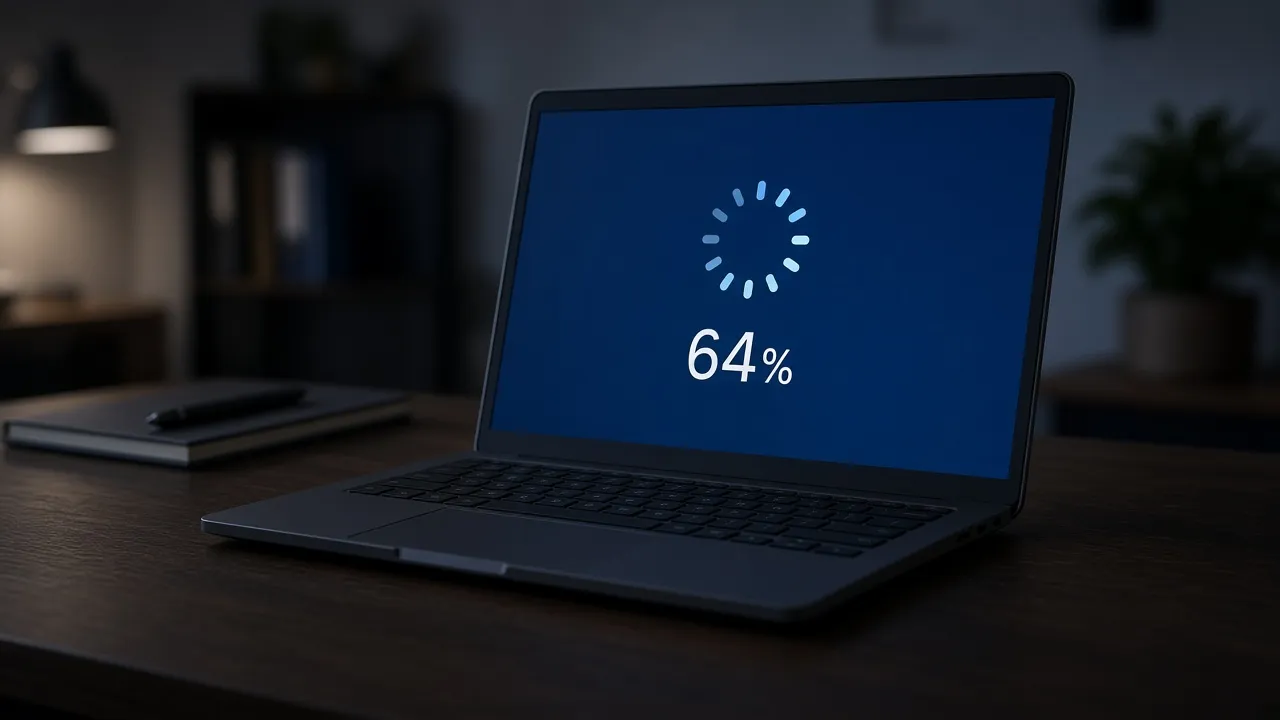
Quem procura «atualização do Windows falsa» ou «ecrã de atualização do Windows 10 falso» quer, quase sempre, o mesmo: um ecrã azul que pareça mesmo um portátil ocupado a atualizar-se. No meio, cinco pontos brancos andam à volta. Por baixo lê-se «A trabalhar nas atualizações», depois um número seguido de «% concluído» e a frase «Não desligues o computador. Isto vai demorar algum tempo.» Ao fundo está o aviso «O computador será reiniciado várias vezes». Não há mais nada: texto sobre um fundo azul.
O fundo tem a cor #0078D7, um azul vivo na linha do Windows 10, e as letras são brancas e finas. Por trás do desenho não há nada do Windows: não corre nenhum instalador, o Windows Update não entra na história e não há reinício nenhum. A página desenha a imagem e calcula ela própria a percentagem.
A percentagem arranca em 7 e sobe a um ritmo constante até 100. Com a duração por defeito, 42 minutos, cada ponto demora cerca de 27 segundos. Não há paragens inventadas pelo caminho, a subida é certinha. Se a queres mais rápida ou mais lenta, muda o campo Duração (min). Se a queres encalhada num valor, usa Parar no progresso. Os passos estão mais abaixo.
Como partida, o ecrã funciona porque toda a gente conhece a situação: o PC que, numa manhã de segunda-feira, decide não fazer mais nada. Quem vê o azul pensa «está a atualizar-se» e deixa o posto em paz. A ilusão dura enquanto ninguém olhar com atenção. Basta mexer o rato para aparecer a barra com Definições e Fechar ecrã completo, e a brincadeira acaba.
Precisas de um ecrã de atualização do Windows em ecrã completo para um vídeo, uma cena de teatro ou um tutorial? Aqui tens um fundo limpo, sem teres de provocar uma atualização a sério nem de ligar uma máquina virtual. Gravas com o teu próprio programa de gravação de ecrã: a página não grava nada.
A diferença para o Windows 11 está na cor e no movimento. Aqui o fundo é azul-vivo e os pontos dão voltas; na página do Windows 11 o fundo é quase preto e roda um anel, com frases diferentes. O Windows 10 foi lançado em 2015 e a Microsoft deixou de lhe dar o suporte normal a 14 de outubro de 2025. Para uma cena passada num escritório de há alguns anos, este ecrã assenta melhor do que o mais recente.
«Atualização do Windows presa nos 99%» é a pesquisa de quem tem um problema verdadeiro, e esta página não o resolve nem mexe numa atualização real que não avança. Se for o teu caso, fala com o apoio da Microsoft ou com o serviço informático do trabalho ou da escola. A opção de parar nos 99 existe para a brincadeira e para o vídeo, não para ajudar.
Também não é um bloqueio de ecrã: o teu trabalho não fica protegido e qualquer pessoa faz desaparecer o azul com um movimento do rato e um clique. Se não queres mesmo que ninguém mexa no PC, bloqueia-o com as teclas Windows e L, ou termina a sessão.
Passos
Pôr em ecrã completo e deixar o número andar
Clica na pré-visualização, define a duração e o início e carrega em Reiniciar.
- 01
Abre a página e olha para a pré-visualização
O quadrado azul fica no topo. O número já está em 7 e já anda. Para a partida normal não precisas de configurar nada.
- 02
Passa para ecrã completo
Clica na pré-visualização, escolhe Ecrã completo ou carrega em F. Se o cursor estiver num campo de escrita, o F escreve só a letra, por isso clica primeiro num sítio vazio da página. A barra do navegador desaparece e o azul ocupa tudo.
- 03
Define a duração, o início e, se quiseres, uma paragem
Os campos Duração (min) e Início (%) estão no painel junto à pré-visualização. Em ecrã completo, esse painel abre-se com Definições. Em Duração (min) podes pôr de 0,1 a 1440 minutos e em Início (%) o ponto de partida. Para ficar nos 99, abre Opções avançadas, liga Parar no progresso e escolhe o valor em Parar em (%). Termina com Reiniciar.
- 04
Deixa correr ou faz uma pausa
Pausa segura o número e Retomar volta a pô-lo a andar. Em ecrã completo, estes botões estão no mesmo painel das Definições. Quando chega a 100 aparece «Atualização concluída.» e, por baixo, «Pronto para reiniciar». É só texto: o PC não reinicia.
- 05
Sai quando a cena acabar
Carrega em Esc ou mexe o rato e escolhe Fechar ecrã completo. Voltas à janela normal do navegador, com os teus separadores no sítio.
Porquê este ecrã
Porque é que este ecrã combina com o Windows 10
Reconhecível, sem programa e com ritmo próprio. Continua a ser um separador do navegador.
- 01
Reconhecível por quem já usou o Windows 10
O Windows 10 acompanhou muita gente durante anos, em casa, no escritório e na escola. Um ecrã azul com pontos e as frases do costume não destoa, por isso a imagem faz sentido a quem conhece a máquina.
- 02
Uma página em vez de um programa
Abres um separador e pronto. Quem pesquisa «atualização do Windows falsa para descarregar» não precisa de um ficheiro .exe nem de um protetor de ecrã para instalar. Para acabar, fechas o separador. Não pede registo.
- 03
Tu decides quanto tempo demora
De 0,1 minuto a 24 horas, com o início que escolheres e, se quiseres, uma paragem. Põe Início (%) em 100 e carrega em Reiniciar se só precisas da imagem final, por exemplo para um vídeo.
- 04
Funciona em Mac, Chromebook e Linux
Como é uma página web, podes mostrar o ecrã de Windows num MacBook ou num Chromebook. Num vídeo não se nota diferença. Ao vivo, um colega atento repara, porque o teclado e a moldura da janela são outros.
Utilizações
Para que se usa este ecrã
Uma pausa curta, uma partida, um vídeo ou uma aula, sempre com a verdade dita no fim.
Uma pausa para o almoço sem perguntas
Num escritório movimentado, há sempre alguém com uma pergunta no momento em que te levantas. Um ecrã azul com «A trabalhar nas atualizações» sugere que o PC está indisponível por uns minutos. Funciona para uma pausa curta, e só enquanto ninguém desconfiar. Desaparecer uma hora atrás de uma atualização falsa já não é pausa, é fugir ao trabalho.
OndePortátil teu, em ecrã completo, com uma duração mais longa do que a pausa.O que fazesPõe o ecrã em ecrã completo antes de te levantares e deixa o número andar.LimiteNão uses isto para fugir a um prazo, a um cliente ou a uma reunião importante. Quem precisa urgentemente de ti tem de te conseguir encontrar.Uma partida a um colega que sabe brincar
A «partida do Windows Update» costuma ter sempre o mesmo guião: um riso abafado, uma chamada para o apoio informático e uma explicação no fim. Uma boa partida resolve-se em cinco minutos. A página não pede nada e não altera o PC.
OndeUm colega que conheces bem, num PC em que tens autorização para mexer.O que fazesAbre a página no ecrã dele, passa a ecrã completo e espera alguns minutos. Explica tudo antes de ele chamar o apoio informático.LimiteNão o faças perto de uma apresentação, de um prazo ou de uma reunião. Não mexas em ficheiros nem em definições e não deixes ninguém aflito.Uma cena para um vídeo ou um sketch
Uma série de humor, um sketch de YouTube ou um filme de escola precisam às vezes de um PC «em atualização». Não tens de montar uma máquina virtual nem de esperar por uma atualização verdadeira. Escolhes a duração, a percentagem inicial e, se quiseres, uma paragem nos 99, e a cena dura o que o guião pedir.
OndeEcrã a 1080p ou 4K, programa de gravação próprio e uma duração de poucos minutos.O que fazesGrava o ecrã com o teu software e monta a imagem atrás do ator.LimiteDiz na descrição que o ecrã é uma imitação, se as imagens puderem passar por algo sério, como uma notícia ou uma instrução.Uma aula sobre atualizações e burlas
Numa sessão sobre «o que fazer quando uma atualização encalha» ou sobre burlas com falsos avisos de atualização, um exemplo ajuda. Os participantes veem a imagem sem risco. Podes discutir como se reconhece uma página fraudulenta: um aviso de atualização dentro do navegador que pede palavra-passe, número de telefone ou um pagamento não faz parte de nenhuma atualização verdadeira.
OndeProjetor ou partilha de ecrã, uma turma ou uma equipa que quer perceber o que acontece durante uma atualização.O que fazesMostra o ecrã e pergunta o que fariam: esperar, tirar a ficha da tomada ou ligar ao apoio.LimiteAvisa que este ecrã não atualiza nada. Um problema real com uma atualização deve ir para o apoio da Microsoft ou para o serviço informático.
Limites
O que este ecrã de atualização não faz
Não instala nada, não reinicia nada e nunca pede uma palavra-passe.
- Atenção
o F não serve de atalho quando estás num campo de escrita, porque aí escreve uma letra. Clica primeiro fora do campo.
- Atenção
Duração (min), Início (%) e Parar em (%) só contam depois de carregares em Reiniciar. Os campos podem mostrar os valores da visita anterior, mas o ecrã só aplica os que lá estão depois desse clique.
- Atenção
com Parar no progresso ligado, Parar em (%) tem de ser, no mínimo, igual a Início (%). Caso contrário aparece um aviso no painel e o ecrã não reinicia.
- Limite
o ecrã não inicia nenhuma atualização verdadeira nem reinicia o PC, mesmo quando o número chega a 100. Só aparece «Pronto para reiniciar».
- Limite
este ecrã não tem nenhum campo para palavras-passe ou códigos. Uma página que, num falso ecrã de atualização, te peça uma palavra-passe é um sinal de alerta.
- Dica
queres um ecrã encalhado desde o primeiro segundo? Liga Parar no progresso e põe Início (%) e Parar em (%) ambos em 99. Depois de Reiniciar, o número fica logo parado.
Perguntas
Perguntas sobre o ecrã de atualização do Windows 10 falso
Sair, 99 por cento, velocidade, Mac, monitores, privacidade e o que isto não é.
Este ecrã de atualização do Windows falso instala alguma coisa ou reinicia o meu PC?
Não. É uma imagem desenhada no navegador. A página não descarrega atualizações, não altera ficheiros e não reinicia o computador, mesmo que o número chegue a 100. Quem procura «atualização do Windows falsa» para uma brincadeira só recebe o aspeto.
Como saio do ecrã de atualização do Windows 10 falso?
Carrega em Esc. Também podes mexer o rato: aparece por instantes uma barra com Definições e Fechar ecrã completo, e escolhes este último. Voltas a uma página normal do navegador, com os teus separadores. O ecrã não desliga nada no teu computador.
Como faço para a percentagem ficar presa nos 99 por cento?
Liga Parar no progresso em Opções avançadas, deixa Parar em (%) com 99, ou escolhe outro valor, e carrega em Reiniciar. A percentagem fica parada até carregares em Retomar. É a piada da atualização que nunca acaba, e na verdade não está nada preso. Ao Retomar, a paragem desliga-se e o número segue até 100.
Porque é que a percentagem começa em 7 e sobe tão devagar?
É a definição por defeito: o número parte de 7 e demora 42 minutos a chegar a 100, o que dá um ponto a cada 27 segundos, mais ou menos. Muda Duração (min) e Início (%) e carrega em Reiniciar para outro ritmo. A duração pode ir de 0,1 a 1440 minutos, isto é, até 24 horas. O número não representa progresso verdadeiro.
A minha atualização do Windows está mesmo presa. Esta página ajuda?
Não. «Atualização do Windows presa» e «atualização parada nos 99%» são problemas do teu computador a sério, e esta página não toca no Windows. Pede ajuda ao apoio da Microsoft ou ao serviço informático do trabalho ou da escola. Não desligues o PC à força só por causa do que uma página mostra.
Posso mostrar isto num Mac, num Chromebook ou num portátil com Linux?
Sim, em qualquer navegador moderno, como o Chrome, o Edge, o Firefox ou o Safari. Fica um ecrã de Windows num aparelho que não corre Windows, o que numa brincadeira não importa. Um colega atento repara na moldura da janela e nas teclas.
O ecrã fica ligado se eu me afastar da secretária?
Normalmente sim. Manter o ecrã ligado vem selecionado em Opções do ecrã e, em ecrã completo, o navegador tenta evitar que o ecrã se apague. Se o navegador recusar, a linha de estado avisa que o navegador pode reduzir o brilho do ecrã. Um portátil de tampa fechada pode adormecer na mesma.
Dá para usar o ecrã em mais do que um monitor?
Dá. Em Opções do ecrã escolhe Abrir noutra janela, arrasta a janela para o segundo monitor e, se for preciso, põe-na em ecrã completo. Abrir em todos os ecrãs só aparece se o navegador o permitir. As janelas acompanham-se quando carregas em Reiniciar ou em Pausa, desde que estejam no mesmo navegador. Fechar janelas, que surge depois de abrires uma, arruma-as.
Posso usar isto para enganar o chefe, um professor ou num exame?
Não é boa ideia. Um ecrã de atualização falso serve para brincar, filmar e explicar. Não esconde trabalho por fazer, nem um exame, nem uma tarefa. Se alguém for enganado de forma a ter consequências, quem tem de dar explicações és tu. Numa partida, conta tu a verdade primeiro, como numa partida de escritório.
Qual é a diferença para a atualização do Windows 11 e para o ecrã azul?
Este ecrã é azul, com pontos, e imita a atualização do Windows 10. A página do Windows 11 é quase preta, com um anel e outras frases. O ecrã azul do Windows 10 é uma mensagem de erro com uma cara triste e um código de paragem, não uma atualização. Escolhes consoante o que queres mostrar.
Existe um ecrã de atualização do Windows falso sem descarregar nem instalar nada?
Existe, e é este. Quando se pesquisa «Windows update falso» aparecem também programas e protetores de ecrã para instalar. Este corre no navegador e não pede instalação, registo nem pagamento. Depois de abrires a página, é o teu dispositivo que calcula o número e não há vídeo a ser transmitido.
Faz mal se um colega achar que o meu PC está mesmo a atualizar?
Na maioria dos casos não, mas continua a ser um pequeno engano. Numa pausa curta é inofensivo. Torna-se chato quando alguém deixa o trabalho por causa disso, quando o apoio informático começa a procurar uma avaria real ou quando deixas o ecrã ligado mais tempo do que o necessário. Fecha-o assim que alguém se preocupe e explica.
A página guarda ou envia alguma coisa sobre o que eu faço?
O ecrã em si não envia nada para um servidor: a percentagem é calculada no teu navegador. Só guarda nele os números que escreves nos campos, para os veres na visita seguinte, e usa um canal local para sincronizar janelas abertas no mesmo navegador. O site, tal como outros, regista visitas às páginas com estatísticas simples (Plausible), mas isso é independente do ecrã.
Ecrã
Abre o ecrã de atualização do Windows 10
O quadrado azul está no topo. O número arranca em 7 e o PC fica como estava.
Voltar à ferramenta