Anel de luz online
A carregar…
O que faz
O que este anel de luz faz, ao certo
Uma moldura de luz colorida à volta de um centro escuro, com pré-visualização da câmara só se a ativares tu.
- 01
Uma moldura de luz do ecrã
O anel é luz deste ecrã à volta de um centro escuro. Não apaga todas as sombras nem alisa a pele. Ganhas mais luz de frente, e não um filtro na câmara.
- 02
Luz quente, Luz do dia, Luz fria e um seletor
Três botões fixam a temperatura em 3200, 5000 e 6500 K. Com o seletor «Temperatura da cor» escolhes tudo entre 1000 e 10000 K, e em «Opções avançadas» estão «Temperatura (K)» e os campos «Vermelho», «Verde» e «Azul».
- 03
Espessura do anel de 5 a 35
A espessura começa em 14. Uma moldura fina deixa um buraco grande para a cara. Uma moldura grossa dá mais luz e deixa menos espaço para a pré-visualização da câmara.
- 04
Pré-visualização da câmara só se quiseres
«Ativar pré-visualização da câmara» pede ao navegador a câmara frontal, sem som. A imagem fica no teu aparelho e a ferramenta não a envia. Sem câmara ou sem autorização, o anel continua a funcionar.
- 05
Nem lâmpada a sério, nem medição
O anel é desenhado nesta página. Não muda o sensor da câmara, não mede lux e não segue a tua cara. Não precisas de tripé nem de tomada, mas também não tens a força de uma lâmpada a sério.
Explicação
O que é um anel de luz no ecrã e o que não consegue fazer?
Queres o ecrã inteiro como luz, sem buraco no meio? Isso é a luz para videochamadas. Para um fundo escuro e calmo, há o ecrã preto.
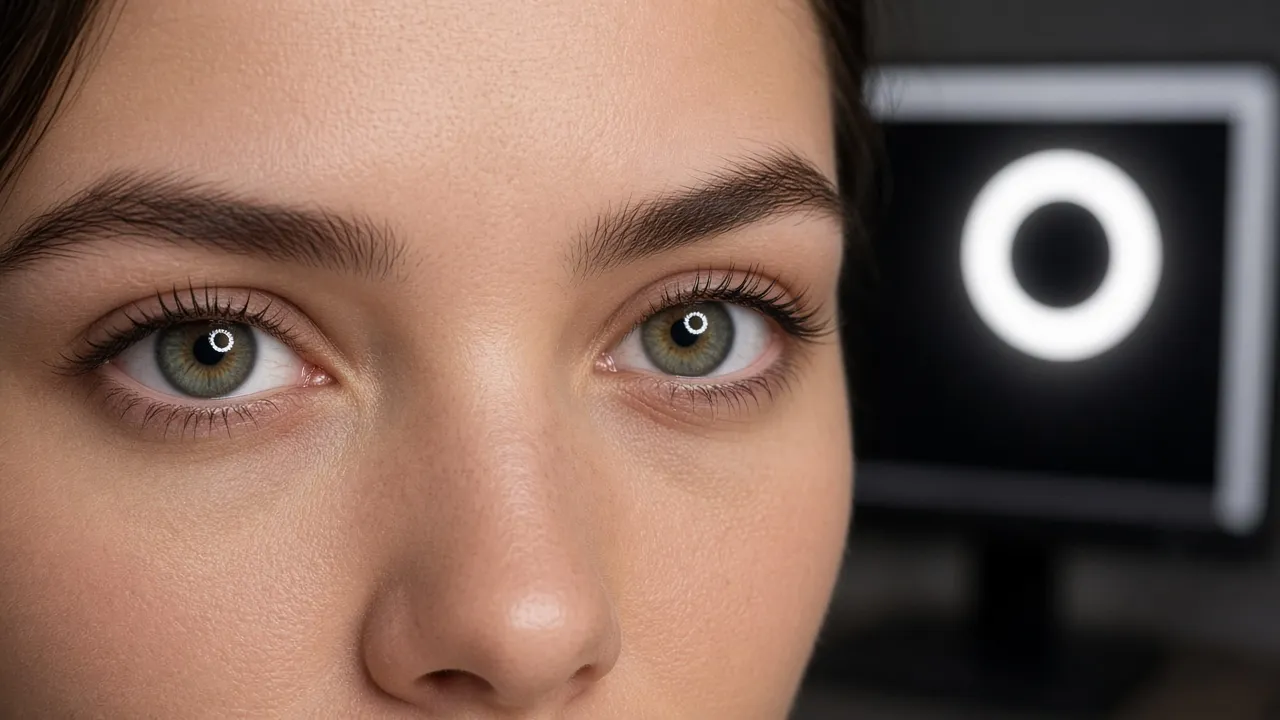
A moldura é luz do teu ecrã e o centro é uma janela escura de cantos arredondados. O anel acompanha, portanto, a forma do ecrã: é uma moldura retangular, não um círculo perfeito e muito menos um anel de LED. Nos olhos, o reflexo é o de uma moldura clara e não o de um pontinho redondo.
A cor escolhe-se com três botões e um seletor. «Luz quente» fica em 3200 K, «Luz do dia» em 5000 K e «Luz fria» em 6500 K. O seletor «Temperatura da cor» vai de 1000 a 10000 K, de 100 em 100, e começa em 5000 K. Esse K é uma estimativa da cor no ecrã. Não é uma medição da divisão nem um perfil de cor para a tua câmara.
O «Brilho» vai de 5% a 100% e começa em 100%. É uma percentagem da cor desta página, não são lux nem lumens. O brilho do monitor ou do portátil é uma definição do aparelho: se queres a luz mais forte, sobe-o também. A página não tem seletor para isso, porque uma página web não controla o hardware.
Em «Opções avançadas» está a «Espessura do anel», de 5 a 35, com 14 como valor inicial. O valor é a distância a cada margem, em percentagem do tamanho do ecrã, e não centímetros, por isso não equivale às 10 ou 18 polegadas dos anéis que se vendem nas lojas. Uma moldura mais grossa dá mais luz à tua volta e deixa um buraco menor para a cara ou para a pré-visualização. Lá estão também «Temperatura (K)» e os campos «Vermelho», «Verde» e «Azul», de 0 a 255.
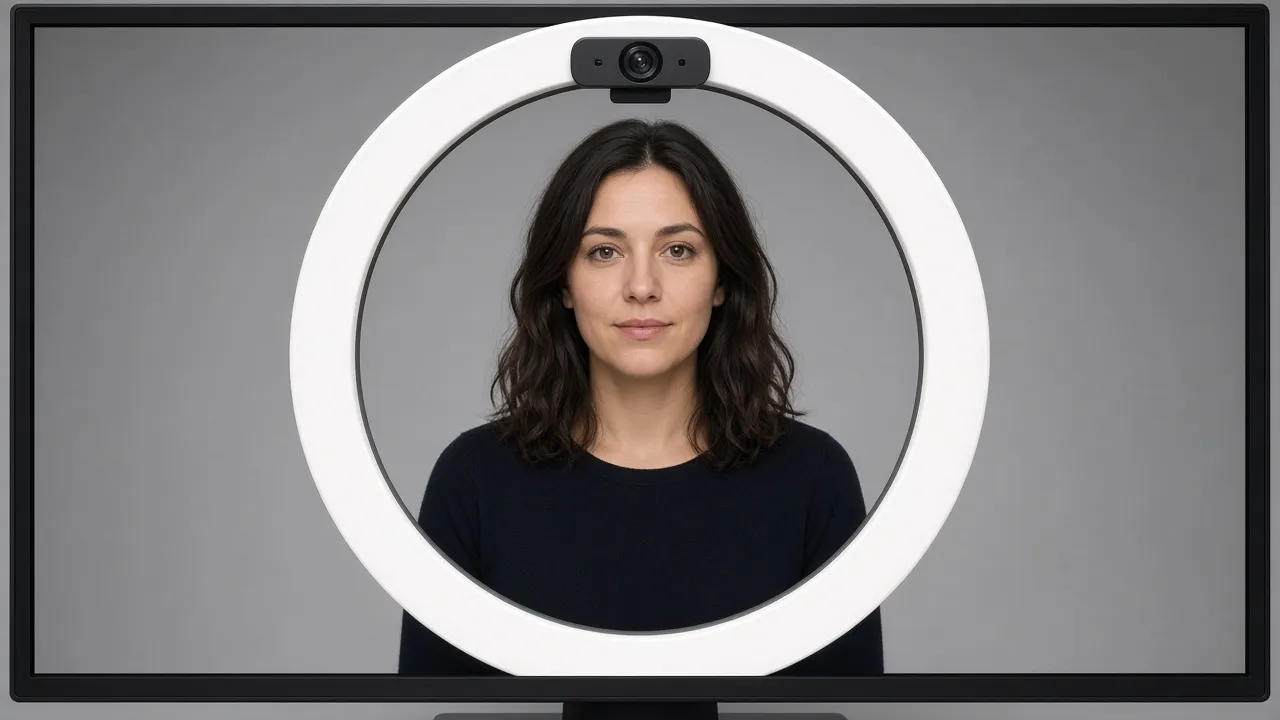
O centro diz primeiro «A pré-visualização da câmara está desativada». Se carregares em «Ativar pré-visualização da câmara» e deres autorização ao navegador, vês-te no buraco. É a câmara frontal, sem microfone. Com a câmara ligada, o estado indica «A pré-visualização da câmara está ativa. Nada é enviado.» e o botão passa a «Desligar câmara», que a faz parar outra vez.
Em «Opções avançadas», junto da espessura, está a «Pré-visualização em espelho». Vem marcada, para te veres como num espelho. Se tirares a marca, vês a imagem como os outros te veem. Só o vídeo se inverte: o anel e a sua cor ficam iguais.
O navegador pode lembrar a temperatura, o brilho, a espessura, os valores de cor e a marca do espelho para a próxima visita. A câmara não volta a ligar-se sozinha e nenhuma imagem é guardada. Se alterares tu um valor de cor, ao lado de «Temperatura da cor» deixa de aparecer um número de kelvin e passa a aparecer «RGB personalizado».
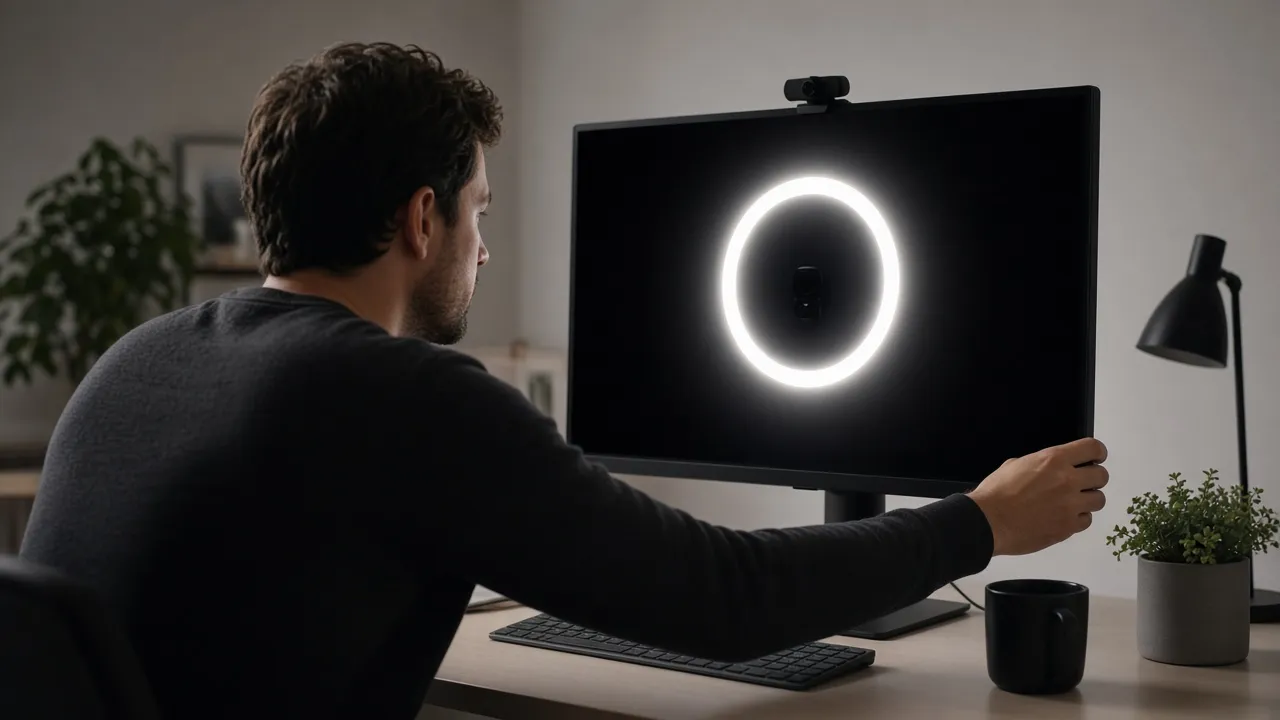
O anel não fica dentro da tua reunião. A página não abre o Teams, o Zoom nem o Meet e não se sobrepõe à imagem da tua câmara. Põe o anel num segundo ecrã ou numa janela à parte e a reunião ao lado, porque num único ecrã o anel ocupa tudo e não vês os colegas. A luz funciona melhor se estiveres mais ou menos à distância de um braço.
Se abrires o anel com «Abrir noutra janela», a cor, o brilho e a espessura acompanham a janela original enquanto estiverem no mesmo navegador. A câmara não: cada janela só a liga quando tu carregas em «Ativar pré-visualização da câmara» nela.
Passos
Como ligar o anel de luz
Primeiro uma cor, depois a espessura e, se quiseres ver-te, a câmara. Esc fecha o ecrã completo.
- 01
Escolhe uma cor
Carrega em «Luz quente», «Luz do dia» ou «Luz fria», ou mexe no seletor «Temperatura da cor». O tom quente combina com uma noite de candeeiros acesos, o do dia com uma divisão clara. A página começa em 5000 K, o mesmo valor de «Luz do dia».
- 02
Sobe o brilho
O «Brilho» já está em 100%. Sobe também o brilho do monitor ou do portátil se precisares de mais luz. Se o anel te incomodar os olhos, baixa o seletor: ver com conforto vale mais do que um número alto.
- 03
Ajusta a espessura do anel
Abre «Opções avançadas» e mexe na «Espessura do anel». Uma moldura fina chega para uma chamada de portátil. Uma moldura grossa dá mais luz à volta da cara, mas o buraco do meio fica mais pequeno.
- 04
Liga a pré-visualização da câmara se quiseres ver-te
Carrega em «Ativar pré-visualização da câmara» e autoriza o navegador. Se não aparecer imagem, confirma se outra aplicação está a usar a câmara. Com «Desligar câmara», a imagem para. A «Pré-visualização em espelho» só inverte o vídeo, não o anel.
- 05
Passa a ecrã completo
Carrega em «Ecrã completo» ou na tecla F, ou clica na superfície colorida. Esc e «Fechar ecrã completo» fazem-te regressar. Para afinar algo mais tarde, mexe o rato ou toca no ecrã e escolhe «Definições» na barra que aparece por instantes.
Limites
Porque usar o ecrã como anel de luz e o que não ganhas
O anel fica no navegador. Sem tripé, sem tomada e sem envio da imagem da câmara.
- 01
Sem tripé e sem fios
Um anel de luz com tripé, fonte de alimentação e cabos ocupa espaço na secretária. Esta página usa o ecrã que já lá está. Não pagas nada, não instalas nada e no fim só fechas um separador.
- 02
Luz suave, mas sem garantia contra riscas
Alguns LED baratos piscam com um pulso rápido que pode aparecer como riscas na câmara. Um ecrã costuma ter menos esse problema, mas há painéis que também regulam o brilho com pulsos quando está baixo. A página não mede isso. Se vires riscas na imagem, sobe o brilho.
- 03
Em qualquer aparelho com navegador
A página corre num portátil, num tablet ou num telemóvel com um navegador atual. Num iPad ou num tablet Android também podes usar a pré-visualização da câmara. O ecrã pequeno de um telemóvel dá menos luz do que um monitor.
- 04
Mais suave do que um LED nu a pouca distância
A luz vem de uma superfície plana e não de pontinhos soltos. Costuma ser mais agradável de olhar do que um LED forte mesmo à frente da cara. Mesmo assim, não fiques a olhar para um ecrã muito brilhante mais tempo do que te sentes bem.
Aplicações
Quando usar o anel de luz
Maquilhagem, streaming, uma fotografia de perfil, um vídeo curto no tablet ou uma chamada de família à noite.
Maquilhagem e vídeos de beleza
Para maquilhagem o que se pede é luz uniforme de frente. A curta distância, um ecrã dá-a, mas é mais fraca do que uma lâmpada a sério. Para avaliar bem as cores, a luz do dia junto a uma janela continua a ser o melhor.
OndeTablet ou portátil a uns 40 cm de ti, à altura dos olhos. Brilho em 100%, cor em «Luz do dia».O que fazesEscolhe «Luz do dia» e vê se a base e os contornos ficam uniformes. Liga a pré-visualização da câmara para te veres no centro.LimiteA luz do quarto pode dar um tom amarelo ou esverdeado. Confirma primeiro, junto a uma parede neutra, se as cores batem certo.Streaming e vlogues
Quem transmite no YouTube ou na Twitch quer sobretudo luz calma de frente. Esta página dá-a num segundo monitor, sem material extra. Atenção: o ecrã pode refletir-se nos óculos.
OndeMonitor logo atrás da câmara, numa divisão escura. Anel grosso, cor «Luz do dia».O que fazesPõe a câmara o mais perto possível do centro escuro. No programa de streaming, passa a exposição e o equilíbrio de brancos para manual.LimiteA exposição automática no OBS ou na aplicação da câmara pode fazer a cor oscilar. Fixa-a à mão.Fotografia de perfil para o LinkedIn ou o currículo
Aqui o anel serve só como luz de frente, e a fotografia faz-se noutro aparelho. Uma parede clara atrás de ti ajuda, porque um fundo escuro deixa a imagem sombria.
OndePortátil sobre uma mesa, uma parede lisa e clara atrás de ti, anel em «Luz do dia».O que fazesOlha para a câmara do portátil, com os ombros descontraídos e o queixo ligeiramente para a frente. Tira a fotografia com a aplicação da câmara de outro aparelho.LimiteEsta página não tira fotografias. As imagens para o Cartão de Cidadão ou para o passaporte seguem regras próprias, por isso informa-te antes ou vai a um fotógrafo.Vídeos curtos para o TikTok ou para o Instagram com um tablet
É uma solução de recurso, para quando não há mais nada. Numa viagem ou numa divisão sem boa luz, chega. Para gravações mais longas, compra antes uma lâmpada a sério.
OndeTablet num suporte, com o anel em ecrã completo, e o telemóvel que grava ao lado do tablet, à mesma altura.O que fazesSe quiseres enquadrar-te, liga a pré-visualização da câmara do tablet e vê se a cara cabe no buraco. Depois desliga-a e grava com o telemóvel.LimiteO ecrã de um tablet dá menos luz do que um monitor. Aumenta a espessura e chega-te mais perto.Uma chamada de família à noite, num quarto escuro
Uma cara num quarto escuro fica facilmente cinzenta, e um pouco de luz de frente já ajuda. Esta página não está dentro do WhatsApp, do Teams nem do Zoom, por isso os filtros e os fundos escolhes-os nesses programas.
OndeO anel num segundo ecrã ou numa janela à parte, e tu à distância de um braço do ecrã.O que fazesLiga o anel em «Luz do dia» ou «Luz quente» e olha para a câmara. A chamada em si fica no primeiro ecrã.LimiteCom tudo num único ecrã, o anel tapa a chamada. Usa então «Abrir noutra janela».
Dicas
Dicas e limites deste anel de luz
Distância, altura da câmara, luz extra e o que a página não faz.
- Distância
quanto mais perto estiveres, mais luz recebe a tua cara e maior é a moldura clara nos teus olhos. Fica a uma distância em que olhes com conforto.
- Altura
inclina o ecrã do portátil para trás, para que a câmara integrada fique à altura dos olhos e não olhe de baixo para o nariz.
- Espelho
tira a marca de «Pré-visualização em espelho» se quiseres verificar um cartaz ou um texto na imagem. Assim vês o que os outros veem.
- Fundo
deixa uma luz suave acesa atrás de ti. Sem luz na parede, a cabeça parece flutuar contra o escuro.
- Luz lateral
se quiseres luz extra de lado, abre o ecrã branco num monitor lateral. Esse é outro separador e não faz parte deste anel.
- Limpeza
tira as dedadas do ecrã antes de gravares. As manchas aparecem na câmara como zonas esbatidas dentro da luz.
- Limite
a página só tenta manter o ecrã ligado em ecrã completo, e só se o navegador permitir. Uma tampa de portátil fechada pode continuar a pôr o computador a dormir.
Perguntas
Perguntas sobre o anel de luz
Câmara, cor, espessura, espelho, brilho e ecrã completo.
Como consigo o reflexo do anel nos meus olhos?
Senta-te perto do ecrã, a cerca de meio metro, com o anel em brilho alto. Olha para a câmara, dentro ou junto ao centro escuro. Nos olhos vês então uma moldura clara e não um círculo perfeito, porque o anel segue a forma do ecrã.
Este anel de luz é tão bom como um a sério?
Não em potência. A curta distância, um ecrã dá luz suave de frente e isso pode chegar para uma chamada. Uma lâmpada com tripé, comprada numa loja de eletrónica, dá mais luz. A página não mede lux e não promete que fiques tão bem como com um anel profissional.
Posso mudar a cor do anel?
Sim. Escolhe «Luz quente» para 3200 K, «Luz do dia» para 5000 K ou «Luz fria» para 6500 K, ou mexe no seletor de 1000 a 10000 K. Em «Opções avançadas» também preenches «Vermelho», «Verde» e «Azul», de 0 a 255.
Porque é que o centro do ecrã está escuro?
É ali que fica a tua cara ou a câmara. Se carregares em «Ativar pré-visualização da câmara», aparece a tua imagem no buraco. Sem esse botão, a câmara continua desligada e a página não pede nada ao navegador.
Isto provoca riscas ou cintilação na câmara?
Depende do ecrã e da câmara. Se vires riscas ou cintilação, sobe o brilho, escolhe uma cor mais clara ou experimenta outro ecrã. A página não consegue dizer de antemão se a tua combinação dá problemas.
Funciona num iPad ou num telemóvel?
Sim, num navegador atual como o Safari ou o Chrome. Um tablet ou telemóvel tem um ecrã mais pequeno e mais fraco do que um monitor, por isso aproxima-te e aumenta a espessura do anel. A pré-visualização usa a câmara frontal.
O ecrã fica ligado enquanto faço uma transmissão em direto?
Depende do navegador, e só conta com o anel em ecrã completo. A caixa «Manter o ecrã ligado» vem marcada e faz esse pedido ao navegador, mas numa emissão longa convém ligar o portátil à corrente e rever as definições de energia do sistema. Fora do ecrã completo, o computador segue as regras habituais de suspensão, e fechar a tampa costuma suspendê-lo.
O anel de luz é gratuito ou preciso de conta?
É gratuito, sem subscrição e sem registo. Não há marca de água no anel e nada fica instalado no teu aparelho.
Como faço para a luz ficar mais forte?
Põe o «Brilho» em 100% e sobe também o brilho do monitor ou do portátil. Aumenta a espessura do anel em «Opções avançadas» e aproxima-te um pouco. Se ficar demasiado forte, afasta-te em vez de deixares o seletor como está.
Como saio do ecrã completo?
Com Esc. Num ecrã tátil, toca no anel e a barra com «Fechar ecrã completo» aparece por instantes. A tecla F faz o mesmo, desde que não estejas a escrever num campo de texto.
Isto é um anel de luz para o Teams ou para o Zoom?
Não está dentro da tua reunião, mas pode servir-lhe de apoio. Pões o anel num segundo ecrã ou numa janela à parte e a reunião ao lado. A página não abre o Teams nem o Zoom.
A imagem da minha câmara é enviada ou guardada?
Não. A pré-visualização fica no teu aparelho, a ferramenta não envia a imagem e não cria nenhum ficheiro. «Desligar câmara» ou fechar o separador faz a câmara parar. A página só pede imagem, nunca som.
O anel também funciona sem câmara?
Sim. Se o teu aparelho não tiver câmara, a página avisa que podes continuar a usar o anel de luz. Se recusares o acesso, o aviso diz que o tens de ativar no navegador caso queiras mesmo a pré-visualização. O centro fica escuro e a cor à tua volta funciona normalmente.
A página lembra-se das minhas definições?
O navegador pode guardar a temperatura, o brilho, a espessura, os valores de cor e a marca do espelho. A câmara não volta a ligar-se sozinha e a tua imagem nunca é guardada.
Anel
Abre o anel de luz
A cor escolhe-se no topo. A câmara só liga quando a ativares tu.
Voltar à ferramenta