Ringlamp
Laden…
Wat het doet
Wat deze ringlamp wel doet
Een rand van kleurlicht om een donker midden, met een cameravoorbeeld alleen als je dat zelf aanzet.
- 01
Een lijst van schermlicht
De ring is licht van dit scherm, om een donker midden heen. Hij haalt niet elke schaduw weg en maakt je huid niet gladder. Je krijgt meer licht van voren, geen filter op je camera.
- 02
Warm, Daglicht, Koel en een schuif
Drie knoppen zetten de temperatuur op 3200, 5000 en 6500 K. Met de schuif Kleurtemperatuur kies je zelf alles van 1000 tot 10000 K, en onder Geavanceerde opties staan Temperatuur (K) en de velden voor Rood, Groen en Blauw.
- 03
Dikte van de ring van 5 tot 35
De dikte is een percentage van het vlak en begint op 14. Een dunne rand laat een groot gat voor je gezicht. Een dikke rand geeft meer licht en laat minder ruimte over voor het cameravoorbeeld.
- 04
Cameravoorbeeld alleen als jij het wilt
Cameravoorbeeld aanzetten vraagt je browser om de voorkant-camera, zonder geluid. Het beeld blijft op je apparaat en wordt niet geüpload. Zonder camera of zonder toestemming blijft de ring gewoon werken.
- 05
Geen echte lamp, geen meting
De ring wordt op deze pagina getekend. Hij verandert de sensor van je camera niet, meet geen lux en volgt je gezicht niet. Een statief of stekker heb je niet nodig, maar je krijgt ook niet de kracht van een echte lamp.
Uitleg
Wat is een ringlamp op je scherm en wat kan hij niet?
Wil je het hele scherm als licht, zonder gat in het midden? Dat is licht voor videogesprekken. Voor een rustige donkere achtergrond is er het zwarte scherm.
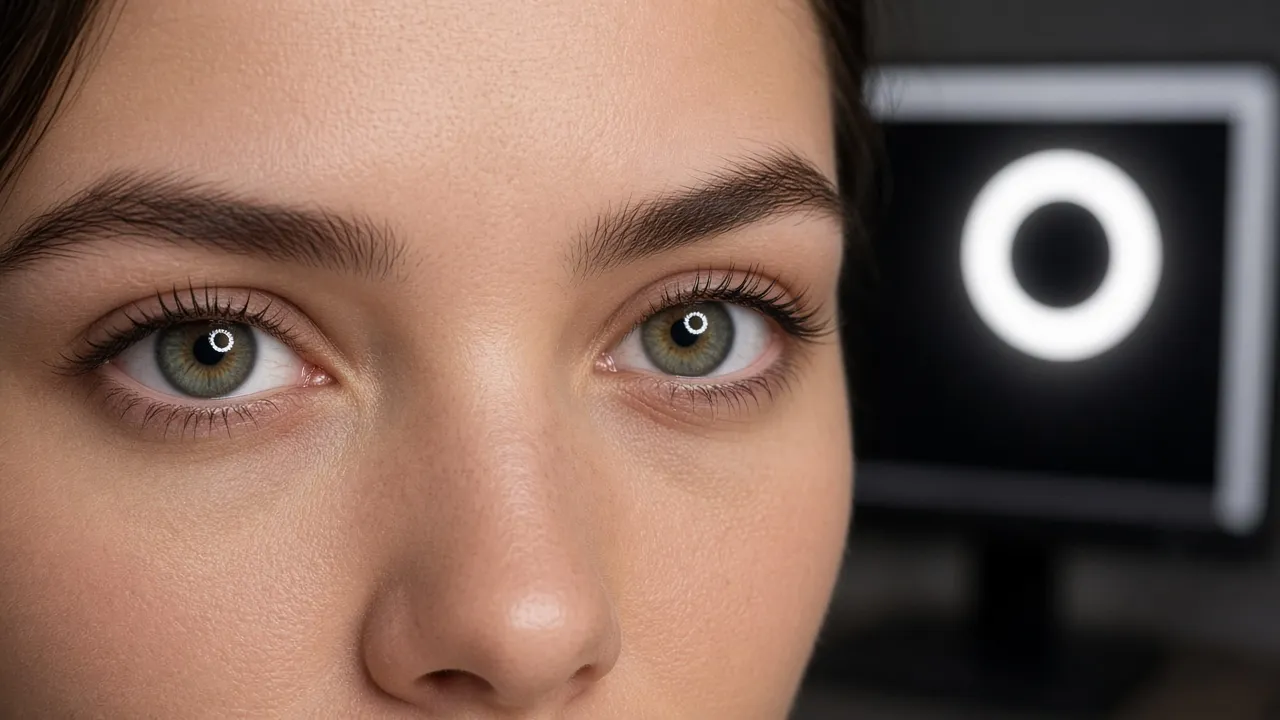
Wie «ringlamp online» of «ringlicht online» zoekt, krijgt hier een gekleurde lijst om een donker venster. De lijst is licht van je scherm, het midden is donker met afgeronde hoeken. De ring volgt dus de vorm van je scherm: het is een rechthoekige lijst en geen echte cirkel, en ook geen led-ring. Als weerkaatsing in je ogen zie je een lichte lijst terug en geen perfect rond lichtje.
«Ringlamp kleur» en «ringlamp warm of koud licht» vertaal je hier naar drie knoppen. Warm staat op 3200 K, Daglicht op 5000 K en Koel op 6500 K. De schuif Kleurtemperatuur loopt van 1000 tot 10000 K in stappen van 100 en begint op 5000 K. Die K is een schatting van een kleur op je scherm. Het is geen meting van je kamer en geen kleurprofiel voor je camera.
Helderheid loopt van 5 tot 100 procent en begint op 100. Dat is een percentage van de kleur op deze pagina, geen lux en geen lumen. De helderheid van je monitor of laptop is een aparte instelling op je apparaat. Wil je het sterkste licht, dan zet je die ook hoog. De pagina heeft daar geen schuif voor, want een webpagina kan je hardware niet bedienen.
Onder Geavanceerde opties vind je Dikte van de ring, van 5 tot 35 met 14 als beginwaarde. Dat zijn percentages van het vlak, geen centimeters en geen maat zoals een ringlamp van 10 of 18 inch bij Bol of Coolblue. Een dikkere rand geeft meer licht om je heen en een kleiner gat voor je gezicht of het cameravoorbeeld. Daar staan ook Temperatuur (K) en de velden Rood, Groen en Blauw van 0 tot 255.
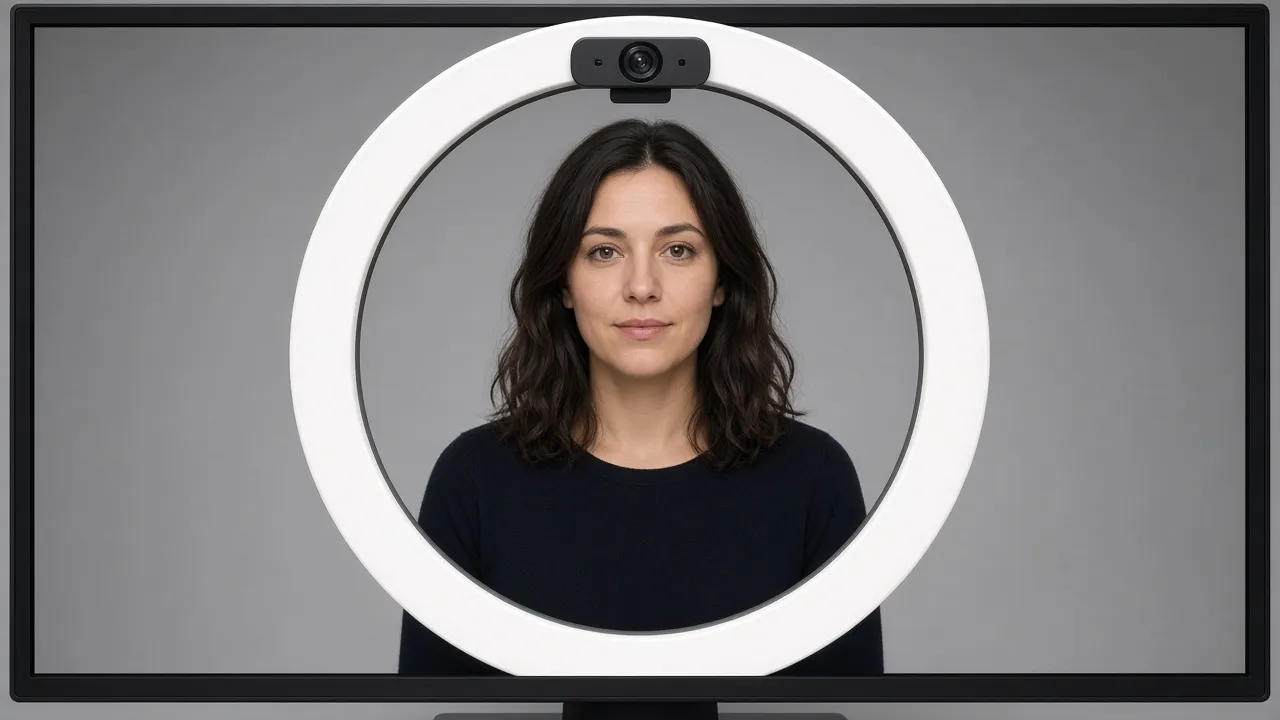
«Ringlamp met camera» en «ringlamp selfie» komen hier uit op één knop. Het midden zegt eerst Cameravoorbeeld staat uit. Kies je Cameravoorbeeld aanzetten en geef je je browser toestemming, dan zie je jezelf in het gat. Het gaat om de voorkant-camera, zonder microfoon. De status meldt dat het cameravoorbeeld aanstaat en dat er niets wordt geüpload. Met Camera uitzetten stopt de camera weer.
Voorbeeld spiegelen staat standaard aan, zodat je jezelf ziet zoals in een spiegel. Haal je het vinkje weg, dan zie je het beeld zoals anderen het zien. Het draait alleen het videobeeld om. De ring zelf en zijn kleur blijven hetzelfde.
Je browser kan temperatuur, helderheid, dikte, de RGB-waarden en het vinkje van het spiegelen onthouden voor de volgende keer. De camera gaat niet uit zichzelf weer aan en er wordt geen beeld bewaard. Pas je een RGB-waarde zelf aan, dan staat er bij de temperatuur geen aantal kelvin meer maar Eigen RGB.
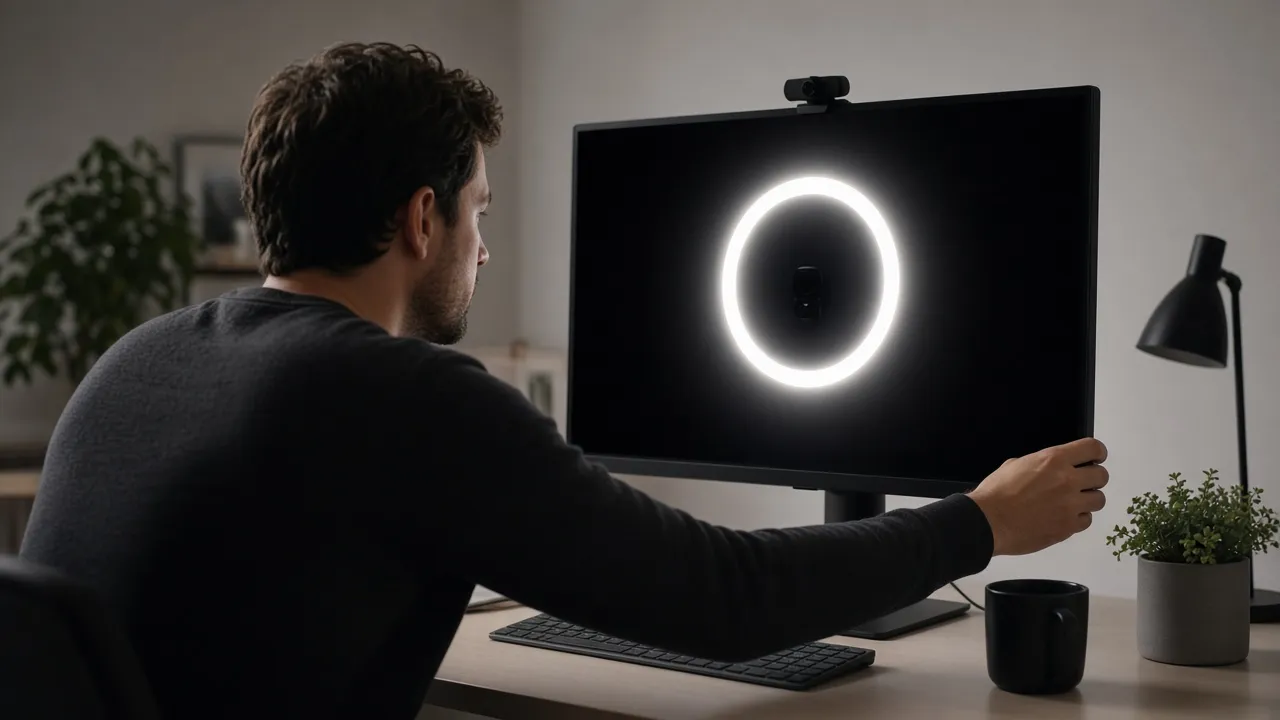
«Ringlamp voor Teams», «ringlamp voor Zoom» en «ringlamp voor videobellen» vragen vaak hetzelfde: zit dit in mijn vergadering? Nee. Deze pagina opent Teams, Zoom of Meet niet en legt zich niet over je camerabeeld heen. Je zet de ring op een tweede scherm of in een apart venster en de vergadering ernaast. Op één scherm vult de ring alles en zie je je collega's niet. Het licht werkt het best als je er ongeveer een armlengte vandaan zit.
Stappen
De ringlamp aanzetten
Eerst een kleur, dan de dikte, dan de camera als je jezelf wilt zien. Esc sluit volledig scherm.
- 01
Kies een kleur
Druk op Warm, Daglicht of Koel, of beweeg de schuif Kleurtemperatuur. Warm past bij een avond met lampen aan, Daglicht bij een lichte kamer. De pagina begint op 5000 K, dus op Daglicht.
- 02
Zet de helderheid hoog
Helderheid staat al op 100. Zet ook de helderheid van je monitor of laptop hoog als je meer licht wilt. Is de ring te scherp voor je ogen, zet de schuif dan lager: prettig kijken gaat voor een hoger getal.
- 03
Pas de dikte van de ring aan
Open Geavanceerde opties en beweeg Dikte van de ring. Een dunne rand is genoeg voor een videobel op een laptop. Een dikke rand geeft meer licht rond je gezicht, maar het gat in het midden wordt kleiner.
- 04
Zet het cameravoorbeeld aan als je jezelf wilt zien
Kies Cameravoorbeeld aanzetten en geef je browser toestemming. Zie je niets, kijk dan of een andere app de camera gebruikt. Met Camera uitzetten stopt het beeld. Voorbeeld spiegelen draait alleen het videobeeld om, niet de ring.
- 05
Ga naar volledig scherm
Druk op Volledig scherm of op de toets F, of klik op het kleurvlak. Esc of Volledig scherm sluiten brengt je terug. Wil je daarna iets bijstellen, tik dan op het scherm en kies Instellingen in de balk die even verschijnt.
Grenzen
Waarom een scherm als ringlamp, en wat je niet krijgt
De ring blijft in de browser. Geen statief, geen stekker, en geen upload van je camerabeeld.
- 01
Geen statief en geen snoeren
Een ringlamp met statief, voeding en kabels neemt ruimte in op je bureau. Deze pagina gebruikt het scherm dat er al staat. Je betaalt niets, je installeert niets en je ruimt na afloop alleen een tabblad op.
- 02
Zacht licht, maar geen garantie tegen strepen
Sommige goedkope ledlampen knipperen met een snelle puls die op camera als strepen kan verschijnen. Een scherm heeft daar meestal minder last van, maar sommige schermen dimmen bij lage helderheid ook met pulsen. De pagina meet dat niet. Zie je strepen in je camerabeeld, zet de helderheid dan hoger.
- 03
Op elk apparaat met een browser
De pagina draait op een laptop, een tablet of een telefoon met een actuele browser. Op een iPad of Android-tablet kun je het cameravoorbeeld ook gebruiken. Een klein telefoonscherm geeft wel minder licht dan een monitor.
- 04
Zachter dan een kale led op korte afstand
Het licht komt van een vlak oppervlak en niet van losse lampjes. Dat is meestal prettiger om naar te kijken dan een felle led vlak voor je gezicht. Kijk toch niet langer naar een heel helder scherm dan je fijn vindt.
Toepassingen
Wanneer je de ringlamp inzet
Make-up, streamen, een profielfoto, een gesprek in een donkere kamer of een selfie met een tablet.
Make-up en beautyfilmpjes
Wie «ringlamp make-up» zoekt, wil vooral gelijkmatig licht van voren. Een scherm geeft dat op korte afstand, maar het is zwakker dan een echte lamp. Voor een nette kleurbeoordeling blijft daglicht uit een raam het beste.
WaarTablet of laptop op ongeveer 40 cm voor je, op ooghoogte. Helderheid op 100, kleur op Daglicht.Wat je doetZet Daglicht aan en kijk of je foundation en contouren gelijkmatig verlopen. Zet het cameravoorbeeld aan om jezelf in het midden te zien.GrensHet licht in je kamer kan een geel of groen waas geven. Kijk eerst op een neutrale muur of je kleuren kloppen.Streamen en vloggen
Een ringlamp voor YouTube of Twitch geeft vooral rustig licht van voren. Deze pagina kan dat op een tweede monitor, zonder extra spullen. Let op dat het scherm in een bril kan weerkaatsen.
WaarMonitor achter je microfoon en je camera, in een donkere kamer. Dikke ring, kleur Daglicht.Wat je doetZet je camera zo dicht mogelijk bij het donkere midden. Zet belichting en witbalans in je streamsoftware op handmatig.GrensAutomatische belichting in OBS of je camera-app kan de kleur laten verspringen. Zet die handmatig vast.Een profielfoto voor LinkedIn of je cv
«Ringlamp voor foto's» betekent hier: licht van voren. De foto zelf maak je met een andere app. Een lichte muur achter je helpt, want een donkere achtergrond maakt een foto snel somber.
WaarLaptop op een tafel, een effen witte muur achter je, ring op Daglicht.Wat je doetKijk in de camera door het midden van de ring, schouders ontspannen, kin iets naar voren. Maak de foto met je camera-app.GrensDeze pagina maakt geen foto. Voor een pasfoto voor een paspoort of rijbewijs gelden vaste eisen en ga je naar een fotograaf of fotohokje.Een gesprek op Teams of Zoom in een donkere kamer
Een gezicht in een donkere kamer oogt snel grauw, en een beetje licht van voren helpt al. Deze pagina zit niet in Teams of Zoom, dus een filter of achtergrond stel je daar zelf in.
WaarRing op een tweede scherm of in een apart venster, jij op een armlengte van het scherm.Wat je doetZet de ring aan op Daglicht en kijk in je camera. Het gesprek zelf blijft op je eerste scherm.GrensOp één scherm vult de ring alles en zie je de vergadering niet. Gebruik dan In een ander venster openen.Een selfie of een kort filmpje met je tablet
Dit is een noodoplossing voor als er niets anders is. Voor een reis of een kamer zonder goede lamp is dat genoeg. Voor langere opnames koop je liever een echte lamp.
WaarTablet in de standaard of tegen een boek, voorkant-camera aan.Wat je doetKies Cameravoorbeeld aanzetten en kijk of je gezicht in het gat past. Maak daarna de opname met de camera-app van je tablet.GrensHet scherm van een tablet geeft minder licht dan een monitor. Zet de dikte hoger en kom dichterbij.
Tips
Tips en grenzen van deze ringlamp
Afstand, camerahoogte, extra licht en wat de pagina niet doet.
- Let op
hoe dichterbij je zit, hoe meer licht je gezicht krijgt en hoe groter de lichte lijst in je ogen. Blijf op een afstand waar je nog prettig kijkt.
- Let op
kantel een laptopscherm naar achteren, zodat de ingebouwde camera recht op ooghoogte kijkt en niet van onderen op je neus.
- Instelling
zet Voorbeeld spiegelen uit als je een bordje of tekst in beeld wilt controleren. Dan zie je het beeld zoals anderen het zien.
- Let op
laat een zacht licht achter je aan staan. Zonder licht op de muur lijkt je hoofd los te zweven tegen het donker.
- Let op
wil je extra licht van opzij, zet dan het witte scherm op een zijmonitor. Dat is een eigen pagina en geen onderdeel van deze ring.
- Let op
veeg vingerafdrukken van je scherm voordat je filmt. Vlekken zie je op camera in het licht als vage plekken.
- Grens
de pagina houdt het scherm alleen wakker op volledig scherm, en alleen als je browser dat toestaat. Een dichte laptopklep kan de computer nog steeds laten slapen.
Vragen
Vragen over de ringlamp
Camera, kleur, dikte, spiegelen, helderheid en volledig scherm.
Hoe krijg ik de ring als weerkaatsing in mijn ogen?
Zit dicht bij het scherm, ongeveer een halve meter, met de ring op hoge helderheid. Kijk naar de camera in of vlak bij het donkere midden. In je ogen zie je dan een lichte lijst en geen perfecte cirkel, want de ring volgt de vorm van het scherm.
Is deze ringlamp net zo goed als een echte lamp?
Niet in kracht. Op korte afstand geeft een scherm zacht licht van voren en dat kan genoeg zijn voor een videobel. Een lamp op een statief bij Coolblue of Bol geeft meer licht. De pagina meet geen lux en belooft niet dat je er net zo mooi op staat.
Kan ik de kleur van de ring veranderen?
Ja. Kies Warm voor 3200 K, Daglicht voor 5000 K of Koel voor 6500 K, of beweeg de schuif van 1000 tot 10000 K. Onder Geavanceerde opties vul je ook Rood, Groen en Blauw van 0 tot 255 in. Warm past bij de avond, Daglicht bij een lichte kamer.
Waarom is het midden van het scherm donker?
Daar komt je gezicht of de camera te zitten. Het midden zegt eerst Cameravoorbeeld staat uit. Kies je Cameravoorbeeld aanzetten, dan verschijnt je eigen beeld in het gat. Zonder die knop blijft de camera uit en vraagt de pagina nergens om.
Geeft dit strepen of flikkering op camera?
Dat hangt van je scherm en je camera af. Zie je strepen of een flikkering, zet de helderheid dan hoger, kies een lichtere kleur of probeer een ander scherm. De pagina kan niet vooraf zeggen of jouw combinatie last geeft.
Werkt dit op een iPad of telefoon?
Ja, in een actuele browser zoals Safari of Chrome. Een tablet of telefoon heeft wel een kleiner en zwakker scherm dan een monitor, dus kom dichterbij en zet de dikte van de ring hoger. Het cameravoorbeeld gebruikt de voorkant-camera.
Blijft het scherm aan tijdens het streamen?
Dat hangt van je browser af. Het vinkje Scherm aan laten staat aan en vraagt je browser om het scherm niet te laten dimmen, maar alleen zolang de ring op volledig scherm staat. In een gewoon tabblad gelden de energie-instellingen van je computer. Klap je een laptop dicht, dan gaat hij meestal slapen.
Is de ringlamp gratis, of heb ik een account nodig?
Ja, helemaal. Een abonnement of betaalpas is niet nodig en je hoeft je nergens aan te melden. Er staat geen watermerk op de ring en zodra je het tabblad sluit, is de ring weg.
Hoe maak ik het licht sterker?
Zet Helderheid op 100 en zet ook de helderheid van je monitor of laptop hoog. Vergroot de dikte van de ring onder Geavanceerde opties en kom iets dichterbij. Is het te fel, ga dan een stap terug in plaats van de schuif te laten staan.
Hoe sluit ik volledig scherm?
Met Esc. Heb je een touchscreen, tik dan op de ring: de balk met Volledig scherm sluiten verschijnt even. De toets F doet hetzelfde, zolang je niet in een invoerveld typt.
Is dit een ringlamp voor Teams of Zoom?
Hij zit niet in je vergadering. Je zet de ring op een tweede scherm of in een apart venster en de vergadering ernaast. Op één scherm vult de ring alles en zie je je gesprek niet. De pagina opent Teams of Zoom niet.
Wordt mijn camerabeeld geüpload of opgeslagen?
Nee. Het cameravoorbeeld blijft op je apparaat en de pagina maakt geen bestand. Camera uitzetten of het tabblad sluiten stopt de camera. De pagina vraagt alleen om beeld, niet om geluid.
Werkt de ring ook zonder camera?
Ja. Heeft je apparaat geen camera, dan meldt de pagina dat je de ringlamp nog steeds kunt gebruiken. Weiger je de toegang, dan staat er dat je het in je browser moet aanzetten als je het cameravoorbeeld toch wilt. Het midden blijft donker en de kleur om je heen werkt gewoon.
Onthoudt de pagina mijn instellingen?
Je browser kan temperatuur, helderheid, dikte, de RGB-waarden en het vinkje van het spiegelen bewaren. De camera gaat de volgende keer niet vanzelf aan en je beeld wordt niet opgeslagen.
Ring
Open de ringlamp
De kleur staat bovenaan. De camera blijft uit tot je hem zelf aanzet.
Terug naar het hulpmiddel