Nepvideogesprek
Laden…
Wat het doet
Wat dit nepvideogesprek wel doet
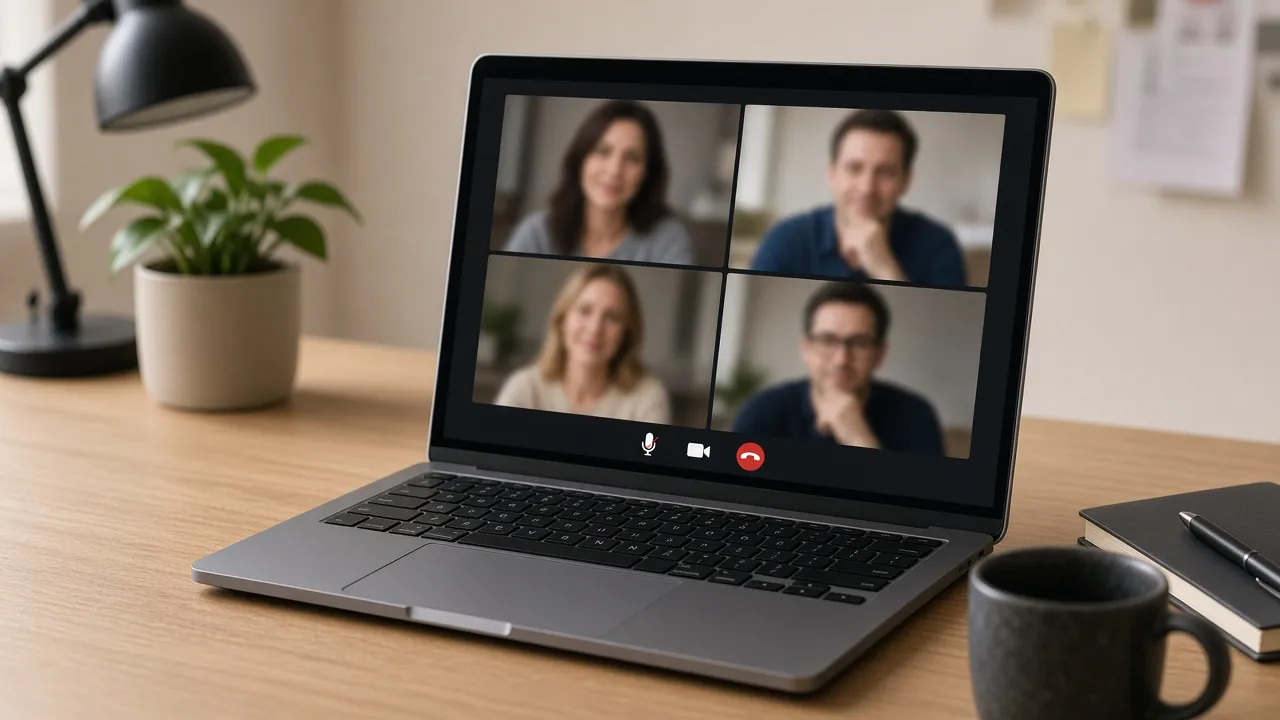
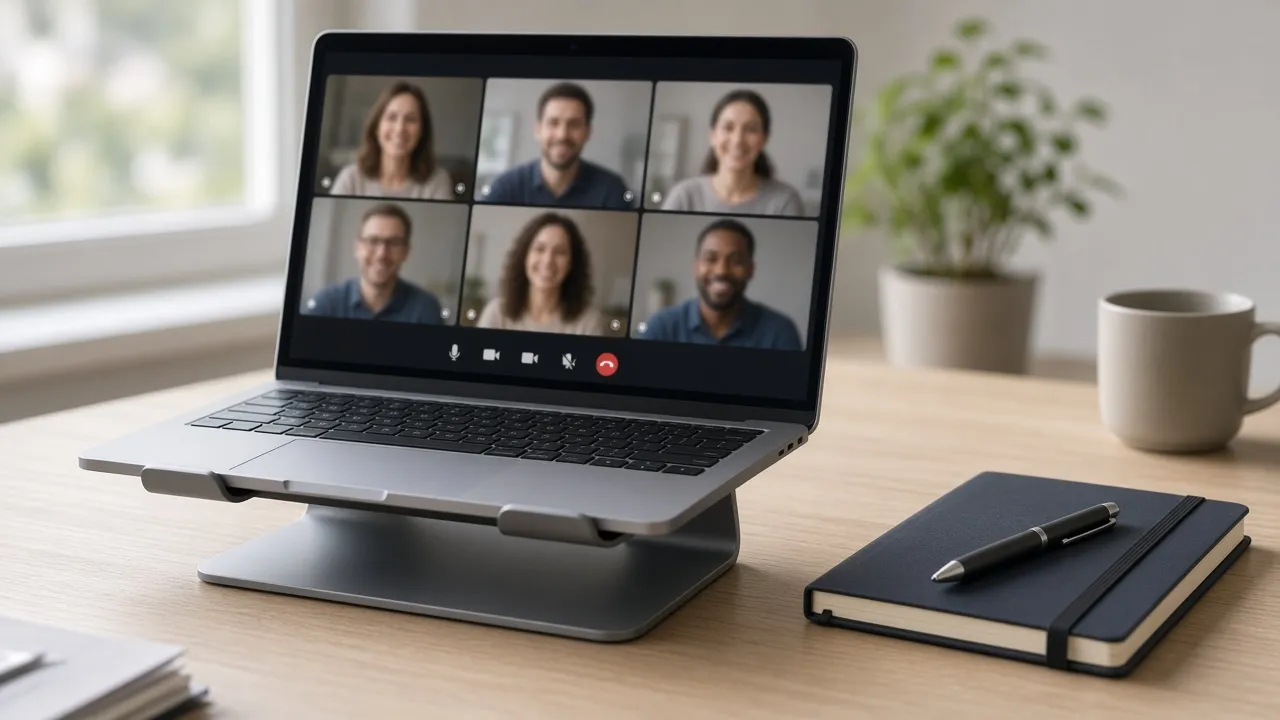
Een raster met zes tegels, een klok en een rode knop Verlaten. Niemand wordt gebeld.
- 01
Raster met zes tegels en een klok
Je start met zes tegels, de klok op 00:00 en het woord Meet. Onder Deelnemers kies je met − en + tussen 1 en 16 tegels. Er is geen spreekkader dat rondgaat.
- 02
Een microfoon die alleen een stip is
Dempen opheffen zet een stip en een rand om jouw tegel. De browser hoeft geen microfoontoestemming te geven, want er wordt geen microfoon geopend. Er komt geen geluid uit.
- 03
Camera alleen als jij erom vraagt
Video starten met Mijn camera · lokaal voorbeeld vraagt toestemming en toont jou alleen in dit venster. Het beeld wordt niet opgenomen of verstuurd. Met Avatardemo · geen camera blijft de camera dicht.
- 04
Chat, deelnemerslijst en voorbeelddia
Chat, Deelnemers (6) en Presenteren werken binnen de tegel van deze pagina. De dia zegt dat er geen scherm wordt opgenomen. Een bericht gaat naar niemand.
- 05
Volledig scherm met F
Druk op F of kies Volledig scherm om het raster groot te tonen. Esc of Volledig scherm sluiten brengt je terug. Typ je net in een veld, dan reageert F niet als sneltoets.
Uitleg
Wat is een nepvideogesprek en wat zie je op deze pagina?
Wil je een donkerder scherm met een brede balk en een groene deelknop, open dan de nep-Zoom-vergadering. Een lamp voor je gezicht staat op de pagina licht voor videogesprekken.
Wie «nep videobellen» of «nepvideogesprek online» zoekt, wil meestal een van drie dingen: een scherm dat eruitziet als een vergadering, een prop voor een filmpje of een voorbeeld voor een presentatie. Dit is dat scherm. Het is geen telefoongesprek en geen link naar een kamer waar iemand wacht. De pagina tekent alleen de verpakking van een gesprek, in je eigen browsertab.
Linksboven staat het woord Meet, in lichtblauw. Dat blijft Engels, want het is het merkwoord op de tekening en geen inlog bij Google. Ernaast staat «Teamcheck-in» en rechtsboven loopt een klok die op 00:00 begint en oploopt zolang je in de scène blijft. De achtergrond is donkergrijs. Onderaan staat een rij ronde knoppen in het midden, en Verlaten is de rode.
Je begint met zes tegels. Jouw tegel heet Jij (jij), de andere vijf hebben Engelse voorbeeldnamen zoals Alex Morgan en Jordan Lee. Elke tegel toont twee initialen op een gekleurde cirkel, geen gezicht. Je eigen naam typ je bij Je naam. De andere namen overschrijf je onder Personen, video en help, bij Namen van deelnemers. Er komt geen foto bij en niemand beweegt.
Onder Deelnemers kies je met − en + (of door te typen) tussen 1 en 16 tegels, jezelf meegeteld. Tot en met vier tegels staan ze in twee kolommen, tot en met negen in drie, daarboven in vier. Eén tegel vult het hele beeld. Een groot beeld voor degene die praat is er niet, en ook geen wisselend spreekkader.
Dempen opheffen vraagt de browser niet om je microfoon. De knop wordt Dempen, er verschijnt een stip in je tegel, de tegel krijgt een lichtblauwe rand en de statusregel meldt «Deelgenomen · microfoon aan (gesimuleerd) · camera uit». Dat is een tekening: er komt geen geluid uit en er wordt niets opgenomen. Video starten werkt anders. Staat Videobron op Mijn camera · lokaal voorbeeld, dan vraagt de browser nu pas om de camera en zie je jezelf in je eigen tegel, alleen in dit venster. Kies je Avatardemo · geen camera, dan tekent de pagina een voorbeeldbeeld en blijft de camera dicht.
Deelnemers (6) opent een lijst met de namen en of ze gedempt zijn. Chat opent een veld met het label Bericht, voor maximaal 500 tekens. Je tekst blijft in je browser, de laatste 100 berichten blijven staan en er is niemand die ze ontvangt. Presenteren toont een voorbeelddia met «Kleine stappen. Duidelijke voortgang.» en daaronder «Presentatievoorbeeld · er wordt geen scherm opgenomen». Reageren opent drie emoji (👋 👏 ❤️). De gekozen emoji staat ongeveer vier seconden met je naam in beeld.
Verlaten dekt de scène af met «Je hebt het gesprek verlaten» en de duur van de sessie. Stond je camera aan, dan gaat die uit en je microfoon staat daarna weer gedempt. Opnieuw deelnemen zet de klok terug op 00:00. Met F vul je het scherm en met Esc keer je terug. Meet is een naam van Google, Zoom van Zoom, Teams van Microsoft en Slack van Slack. Deze pagina hoort bij geen van hen.
Stappen
Het raster openen
Zes tegels, microfoon uit. De camera start pas als jij dat vraagt.
- 01
Open de pagina en kijk naar de zes tegels
De statusregel zegt: Deelgenomen · microfoon gedempt · camera uit. De klok loopt al. Je hoeft niets te installeren en nergens in te loggen.
- 02
Pas je naam en het aantal aan
Typ je naam bij Je naam. Gebruik − en + onder Deelnemers voor 1 tot 16 tegels. De Engelse voorbeeldnamen overschrijf je onder Personen, video en help, bij Namen van deelnemers.
- 03
Probeer de balk uit
Dempen opheffen, Video starten, Deelnemers (6), Chat, Presenteren en Reageren doen hun werk binnen de pagina. Camerabeeld verschijnt alleen als je zelf Video starten kiest en Videobron op Mijn camera · lokaal voorbeeld staat.
- 04
Ga naar volledig scherm met F
Druk op F of klik op Volledig scherm. Het raster vult het scherm. Op een telefoon of tablet gebruik je de knop Volledig scherm sluiten om terug te gaan. In volledig scherm vind je Instellingen met de velden en opties.
- 05
Verlaat de scène of begin opnieuw
Verlaten toont «Je hebt het gesprek verlaten» met de duur van de sessie. Opnieuw deelnemen zet de klok terug op 00:00. Een echte vergadering raak je hiermee niet aan.
Grenzen
Waarom dit geen echt gesprek is
Geen WhatsApp, geen beltoon, geen foto van iemand anders.
- 01
Geen WhatsApp en geen beltoon
Zoek je «videobellen scherm WhatsApp» of «nep telefoontje», dan ben je hier verkeerd. Er komt geen oproep binnen en er gaat geen telefoon over. Je ziet een raster met een klok.
- 02
Geen foto van een ander
Je uploadt geen foto en kiest geen gezicht. De tegels tonen initialen. Alleen als jij je eigen camera toestaat zie je jezelf, en dan alleen in dit venster.
- 03
Microfoon en chat zijn tekeningen
Ook met Dempen opheffen wordt geen microfoon geopend. De chat wordt niet bezorgd en de dia deelt je bureaublad niet.
- 04
Elke sessie begint hetzelfde
Zes tegels, een klok op nul en een gedempte microfoon: Opnieuw deelnemen brengt je steeds terug naar die start. Handig voor een filmpje of een demo waarin je meerdere opnames wilt maken.
- 05
Een speelgoedversie, geen programma
Het is een nagemaakt scherm voor humor, oefenen en beeld. Het meldt je nergens aan en past niets aan op je computer.
Toepassingen
Waar je een nepvideogesprek voor gebruikt
Focustijd, een filmpje, een pauze, een demo of oefenen met de knoppen.
Focustijd op een druk kantoor
In een kantoortuin loopt iemand sneller langs een scherm vol gezichten dan langs een leeg document. Wie «druk lijken op kantoor» zoekt, krijgt hier een raster dat daarbij past. Het werkt als signaal, niet als excuus: zeg liever gewoon dat je twee uur ongestoord wilt werken.
WaarKoptelefoon op, laptop of tweede scherm, volledig scherm.Wat je doetOpen de pagina, druk op F en werk op je andere scherm verder.GrensDit is een grap of een zachte focusmarkering. Doe niet alsof je in een echte vergadering zit tegenover je leidinggevende, en blijf bereikbaar voor echte spoed.Prop voor een filmpje of sketch
Voor een schoolfilm, een sketch of een parodie op thuiswerken heb je een vergaderscherm nodig zonder echte deelnemers. Dit raster met namen en een lopende klok past in elke scène. Niemand hoeft een account te maken en je filmt geen echte mensen van een echt gesprek.
WaarScherm op beeldschermhoogte, schone belichting, geen reflecties.Wat je doetZet de pagina in volledig scherm en film de acteurs erbij.GrensZeg in het filmpje of in de beschrijving dat het een nagemaakt scherm is, zeker als het woord Meet te lezen is.Lunchpauze zonder vragen
Je brood achter je bureau eten zonder dat iemand iets vraagt: daar is dit scherm vooral een grap voor. De pagina zelf maakt geen geluid. Kijk je ernaast een filmpje, dan komt dat geluid van dat filmpje en niet van het raster.
WaarVolledig scherm, Scherm aan laten aangevinkt, het geluid van je computer zelf uit.Wat je doetLaat de scène staan terwijl je even rustig eet of leest.GrensEen pauze is een pauze: gebruik de scène niet om werk te verbergen dat je wel moet doen. Wil je ook geen ander geluid, zet dat dan op je computer zelf uit.Ontwerp en demo van een videobelscherm
Een ontwerpcursus of een UX-les over videobellen heeft een scherm nodig dat je mag aanklikken. Je kunt het aantal tegels veranderen en laten zien hoe het raster verspringt van twee naar drie en vier kolommen. De dia en de chat tonen hoe zulke ruimtes eruitzien zonder echte gegevens.
WaarBeamer of groot scherm, volledig scherm.Wat je doetLoop met je groep langs de tegels, de balk en de kleuren.GrensZeg erbij dat het een bedienbaar voorbeeld is en niet het echte programma van een bedrijf.Oefenen met de knoppen voor beginners
Een ouder, een buurman of een klasgenoot die nog nooit videobelde, kan hier veilig leren waar de microfoon en de camera zitten. Er hangt niemand aan de lijn en er gaat niets mis als je op de verkeerde knop drukt. Na Verlaten kies je Opnieuw deelnemen en begin je weer bij nul.
WaarThuis aan tafel, laptop, een rustig uur.Wat je doetLaat iemand Dempen opheffen, Video starten en Verlaten oefenen op deze pagina.GrensDit is geen echte vergadering. De knoppen van het echte programma staan op andere plekken, dus oefen daarna ook in dat programma zelf.
Grenzen
Wat dit nepvideogesprek niet doet
Niemand bellen, niemand horen, niets opnemen.
- Let op
het woord Meet linksboven blijft Engels. Het is een tekening, geen inlog bij Google.
- Let op
de microfoon wordt nooit aan de browser gevraagd. Dempen opheffen zet alleen een stip en een rand om jouw tegel.
- Instelling
de camera komt pas als je Video starten kiest en Videobron op Mijn camera · lokaal voorbeeld staat. Kies Avatardemo · geen camera als je geen toestemming wilt geven.
- Grens
Chat en Presenteren blijven in je browser. Een bericht heeft maximaal 500 tekens en de dia legt je bureaublad niet vast.
- Grens
Verlaten sluit geen echte vergadering. Het bedekt alleen de tekening en laat de duur van de sessie zien.
- Instelling
Scherm aan laten staat standaard aangevinkt, maar vraagt de browser het scherm alleen in volledig scherm vast te houden. Weigert de browser, dan kan het scherm toch dimmen. De klep dichtdoen kan de computer laten slapen.
Vragen
Vragen over het nepvideogesprek
Bellen, camera, microfoon, chat, Sinterklaas, afsluiten en volledig scherm.
Wordt er iemand gebeld bij een nepvideogesprek?
Nee. De pagina tekent een raster met het woord Meet, zes tegels en een klok. Er gaat geen telefoon over, er komt geen uitnodiging bij iemand binnen en je komt niet in een echte vergadering. Verlaten dekt alleen de scène af.
Is dit hetzelfde als WhatsApp videobellen?
Nee, het is niet WhatsApp, FaceTime of Telegram. Er opent geen app op je telefoon en er is geen contactenlijst. Wie «nep videobellen WhatsApp» zoekt, krijgt hier alleen een raster in een browsertab.
Hoe doe je alsof je videobelt op een druk kantoor?
Zet de pagina op een tweede scherm of in volledig scherm met F, doe je koptelefoon op en werk door. Het is bedoeld als grap of focusteken. Misleid je leidinggevende niet over een vergadering die er niet is en zeg liever vooraf dat je ongestoord wilt werken.
Kan ik hiermee nep videobellen met Sinterklaas of een bekende?
Nee, want er is geen Sinterklaas, geen filmpje en geen personage in de tegels. Je ziet initialen en namen die je zelf typt. Wil je iemand verrassen, plan dan een echt gesprek in een echt programma.
Vraagt de pagina om mijn camera of microfoon?
De microfoon vraagt ze nooit. De camera pas als je zelf Video starten kiest en Videobron op Mijn camera · lokaal voorbeeld staat. Het beeld blijft in dit venster en wordt niet opgenomen of verstuurd. Met Avatardemo · geen camera tekent de pagina een voorbeeldbeeld en blijft de camera dicht.
Kan ik foto's van mensen in de tegels zetten?
Nee. Je uploadt geen foto en je kiest geen gezicht. Elke tegel toont twee initialen op een gekleurde cirkel. De namen kun je wel veranderen. Alleen jijzelf verschijnt als beeld, en alleen als je je camera toestaat.
Hoeveel deelnemers kan ik laten zien?
Van 1 tot 16, jezelf meegeteld. Je begint met zes. Met − en + onder Deelnemers verander je het getal. Tot en met vier tegels zie je twee kolommen, tot en met negen drie en daarboven vier.
Hoor ik geluid van de deelnemers?
Nee. De pagina maakt geen geluid en de deelnemers praten of bewegen niet. Alleen jouw eigen tegel krijgt een rand en een stip als je Dempen opheffen kiest, en dat is een tekening. Hoor je toch iets, dan komt dat van een ander tabblad.
Komt mijn chatbericht bij iemand aan?
Nee. Het bericht blijft in je browser, tot 500 tekens per keer, en de laatste 100 blijven in beeld. Er is geen ontvanger. De dia onder Presenteren legt je bureaublad ook niet vast.
Hoe sluit ik het nepvideogesprek af?
Kies Verlaten in de balk. Dan zie je «Je hebt het gesprek verlaten» en de duur van de sessie, en met Opnieuw deelnemen begin je weer op 00:00. Esc gaat alleen uit volledig scherm. Het tabblad sluiten haalt de scène weg en raakt niets anders aan.
Blijft het scherm aan als ik niets aanraak?
Het vinkje Scherm aan laten staat standaard aan. De browser wordt dan gevraagd het scherm vast te houden, maar alleen in volledig scherm. Lukt dat niet, dan zegt de statusregel dat je scherm kan dimmen. Een dichte laptopklep laat de computer toch slapen.
Heb ik Zoom, Teams of Google Meet nodig?
Nee. De pagina draait los in je browser en vraagt geen account en geen installatie. Voor een scherm in de stijl van Zoom of Teams zijn er aparte pagina's op deze site, en die zijn net zo min met die bedrijven verbonden.
Werkt het zonder internet en is het gratis?
Het is gratis en er zit geen watermerk op. Wat je in de scène typt of kiest, blijft in je browser. Na het laden heeft de scène zelf geen verbinding meer nodig zolang je tabblad open blijft, maar een volgend bezoek laadt de pagina opnieuw.
Mag ik de pagina in een filmpje of livestream gebruiken?
Ja, prima als prop voor een sketch, een uitleg of een stream. Een korte vermelding dat het een nagemaakt scherm is voorkomt misverstanden. De namen Meet, Zoom, Teams en Slack blijven van hun eigenaren. Voor een bedrijfsvideo of een advertentie bekijk je zelf hun merkregels.
Scène
Open het nepvideogesprek
Het woord Meet staat linksboven. De zes tegels zijn geen mensen die online zijn.
Terug naar het hulpmiddel