Radarscherm
Laden…
Wat het doet
Wat dit radarscherm wel doet
Een groene cirkel met een draaiende lijn en twaalf verzonnen stippen. Het volgt niets.
- 01
Veegsnelheid van 0,25× tot 3×
Bij 1× duurt een rondje ongeveer acht seconden. De veeg is een getekende vervaging, geen fosfor op een beeldbuis. De schuif loopt in stappen van 0,25.
- 02
Vier ringen en vier letters
De tekening heeft vier ringen, een kruis en de letters N, Z, W en O. Er staan geen afstanden bij. Het is geen kompas en geen schaalverdeling.
- 03
Twaalf verzonnen doelen
Elke stip licht op als de veeg langskomt en dooft daarna weer. Er verschijnt een code van T01 tot T12. Het zijn geen gedetecteerde doelen. Opnieuw starten zet er twaalf nieuwe neer.
- 04
Wereldrasteroverlay is een schets
Aan staat de overlay met ovalen, lijnen en drie schematische vormen. Het is geen kaart en geen online kaartlaag. Hij staat standaard uit.
- 05
Een groen beeld voor sfeer
De veeg is groen omdat de tekening groen gebruikt. Het is geen gekalibreerd fosfor. De pagina meet niets en geeft geen echte signalen.
Uitleg
Wat is dit radarscherm en wat toont het niet?
Ook groen en bewegend, maar met tekens in plaats van een veeglijn, is de coderegen. Voor een stil donker scherm is er het zwarte scherm.
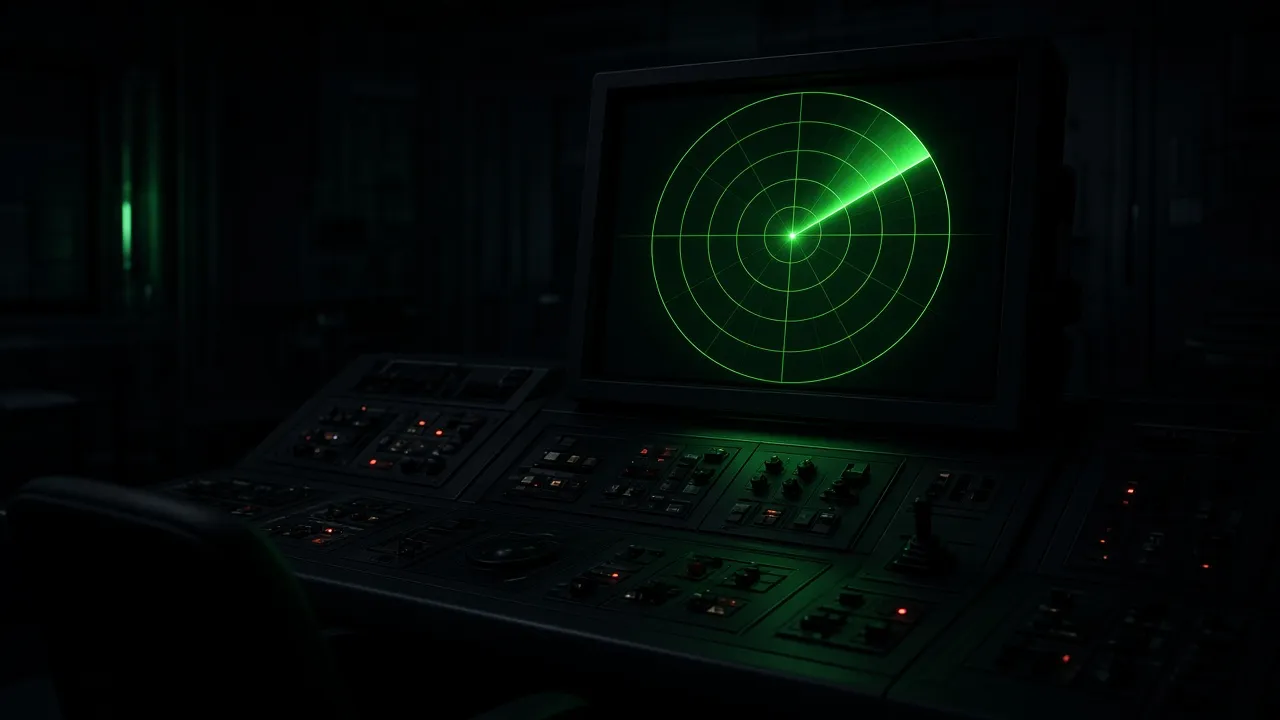
Wie «radarscherm» of «radar screensaver» zoekt, kent het beeld uit films over onderzeeërs en vliegvelden: een cirkel, een draaiende lijn en stippen die oplichten. Hier is het een tekening op een canvas. De achtergrond is een bijna zwart groen, in het midden staan vier ringen, een kruis en zestig streepjes langs de rand. De veeglijn is lichtgroen met een staart van vervagend groen erachter.
Bij Veegsnelheid 1× duurt een rondje ongeveer acht seconden. Je kunt de snelheid zetten van 0,25× tot 3× in stappen van 0,25. Een snellere veeg maakt het beeld levendiger, een langzamere maakt het rustiger. De pagina meet niets en er staat geen afstand of schaal in kilometers of mijlen op.
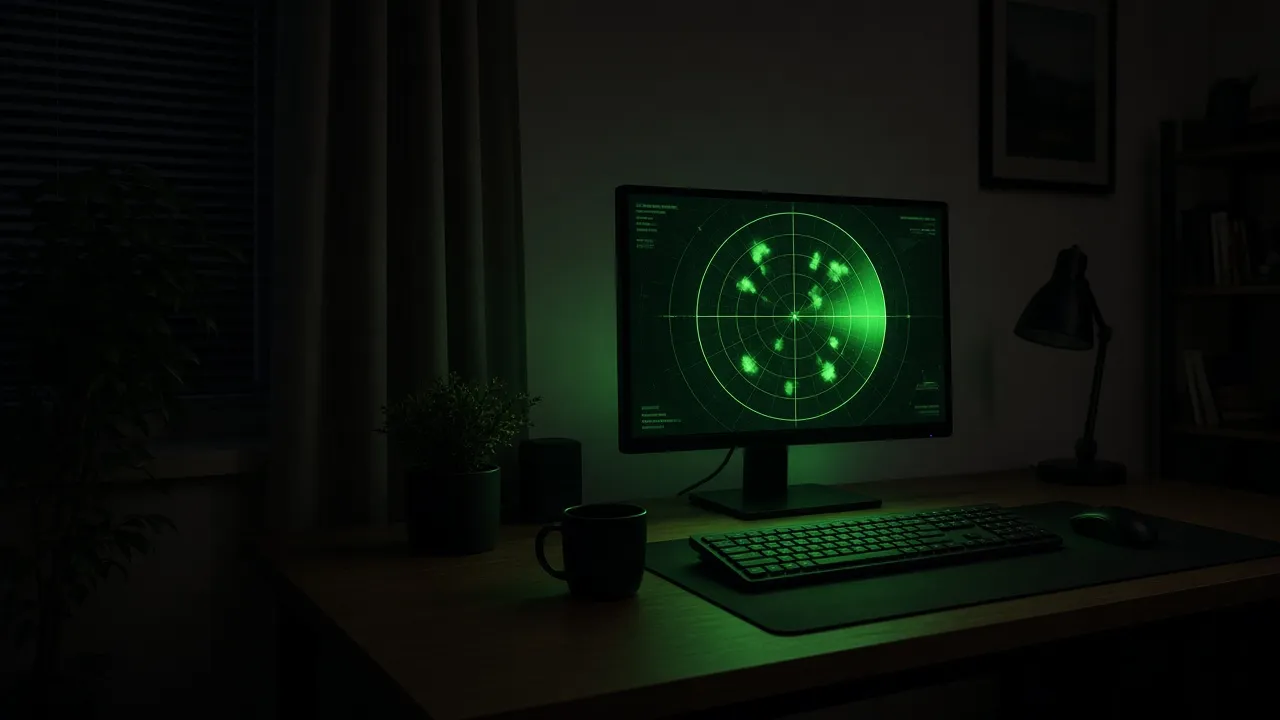
De twaalf stippen zijn verzonnen en staan door elkaar binnen de ringen. Het zijn geen vliegtuigen en geen schepen. Komt de veeglijn langs, dan licht een stip op en verschijnt een code van T01 tot T12. Daarna dooft hij langzaam weer.
Rondom staan de letters N, Z, W en O: noord, zuid, west en oost. Ze zijn vast. Het is geen kompas van je telefoon en ze lezen je locatie niet. Wereldrasteroverlay staat standaard uit. Zet je hem aan, dan verschijnen ovalen, lijnen en drie schematische omtrekken, getekend op deze pagina. Het is geen kaart en geen online kaartlaag, en je kunt er niet mee navigeren.
«Radarscherm vliegtuigen» of «flightradar» zoekt echte diensten die luchtverkeer tonen. Die zijn dit niet: de stippen zijn willekeurig en hebben geen route of vluchtnummer. Wie «buienradar» zoekt, wil een regenradar met echte metingen. Dit toont geen regen of onweer. De groene staart is alleen het uiterlijk van de veeg.
Pauze zet de veeglijn stil waar hij staat en de knop heet dan Hervatten. Staat je systeem op minder beweging, dan begint de pagina in pauze. Er is geen geluid. Het is geen radar van een luchthaven en niet het schermpje van een verkeerstoren.
Opnieuw starten herstart je computer niet. Het zet alleen de lijn terug naar boven en trekt twaalf nieuwe punten. Was je in pauze, dan gaat de veeg weer lopen. De snelheid blijft zoals je hem koos en de overlay blijft aan als hij aan stond. De nieuwe punten staan op andere plekken dan de oude.
Je browser kan de snelheid en de overlay onthouden voor de volgende keer. De plek van de veeg en de stippen worden niet bewaard. De kleuren zijn vast en er is geen schuif om ze te veranderen. Kan je browser geen canvas tekenen, dan staat er een melding en zijn de bedieningselementen uitgezet. Dan is er niets te zien.
Stappen
Het radarscherm gebruiken
Veegsnelheid, de overlay, dan volledig scherm. Er wordt niets gevolgd.
- 01
Kijk naar de veeg
Je ziet een donkere achtergrond, ringen en een lichte lijn die draait. Vraagt je systeem om minder beweging, dan staat de pagina in pauze en kies je Hervatten. Pauze zet de veeg op elk moment stil.
- 02
Pas de Veegsnelheid aan
Beweeg de schuif van 0,25× tot 3×. Op 1× duurt een rondje ongeveer acht seconden. Op 3× gaat het veel sneller en op 0,25× draait de lijn heel traag.
- 03
Zet de Wereldrasteroverlay aan of kies Opnieuw starten
De overlay voegt een schets met ovalen en drie omtrekken toe. Opnieuw starten zet twaalf nieuwe stippen neer en de lijn terug naar boven. Pauze houdt de veeg stil.
- 04
Ga naar volledig scherm
Druk op F of kies Volledig scherm. Esc of de knop Volledig scherm sluiten brengt je weer terug. Beweeg de muis om de balk met Instellingen even terug te halen.
- 05
Gebruik een tweede scherm
Heb je meer schermen, kies dan In een ander venster openen en sleep het venster naar de monitor naast je. Veegsnelheid, de overlay en Pauze lopen mee met je andere venster. Geblokkeerde pop-ups verhinderen dit, dus sta ze toe voor deze site.
Grenzen
Waarom dit geen radar en geen weerkaart is
De veeg blijft in de browser. Geen vliegtuigen, geen weer en geen echte detectie.
- 01
Het volgt geen vliegtuigen
Flightradar en luchtverkeersleiding zijn echte diensten. Hier ontstaan de stippen willekeurig en hebben ze geen route. Het blijft een tekening.
- 02
Het is geen weerkaart
«Buienradar» en een regenradar zoeken echte metingen. Deze pagina toont geen regen, geen onweer en geen kaart van het weer. Voor het weer open je een weerdienst.
- 03
Het wordt geen screensaver van je systeem
«Radar screensaver Windows» wordt hier geen schermbeveiliging van je computer. De pagina stelt niets in: je screensaver in Windows of macOS blijft zoals hij was. Het is ook geen gif of icoon.
- 04
Een prop en geen echte radar
Het beeld blijft in dit tabblad en toont niets echts, dus niemand kan er iets uit aflezen. Gebruik het als prop voor een stream, een film of een bureau.
Toepassingen
Waar je dit radarbeeld voor gebruikt
Een achtergrond voor een stream, een escape room, een rustig scherm, een les of een spelavond.
Een achtergrond voor een film of een stream
Voor een onderzeeër, een ruimteschip of een commandocentrum geeft een groene radar sfeer. Het is een prop: het zegt niets over wat er in beeld echt gebeurt.
WaarEen tweede monitor achter je bureau, donkere kamer, volledig scherm.Wat je doetZet de monitor in beeld en laat de veeg op 1× lopen.GrensKantel het scherm zodat het niet in de lamp of een raam weerspiegelt.Een prop voor een escape room
De twaalf codes T01 tot T12 zijn verzonnen, dus je kunt er een puzzel omheen bouwen. Er is geen echte detectie, dus de stippen betekenen zelf niets.
WaarEen tablet in een houten of metalen frame, snelheid rond 1×, volledig scherm.Wat je doetLaat de veeg lopen en zet het apparaat vast in het ontwerp van de kamer.GrensSpelers kunnen het tabblad sluiten. Zet de tablet vast met Begeleide toegang op iPad of schermvastzetten op Android.Een rustig beeld naast je werk
Sommige mensen vinden een draaiende lijn rustgevend. Dat is persoonlijk en deze pagina belooft er niets van. Pauze zet het stil als je dat wilt.
WaarTweede scherm, langzame veeg, weinig licht in de kamer.Wat je doetZet Veegsnelheid rond 0,25× tot 0,5× en laat het scherm lopen.GrensZet het uit als het je afleidt. Zet de helderheid wat lager als het je moe maakt.Uitleg over hoe radar werkt
Voor een les over scheepvaart of luchtvaart is dit een eenvoudig beeld. De pagina heeft geen schaal of meting, dus gebruik het alleen om het principe te laten zien.
WaarEen klaslokaal, beamer of digibord, volledig scherm.Wat je doetGebruik het beeld om te praten over een draaiende veeg, een cirkelvormig scherm en hoe een punt oplicht en vervaagt.GrensZeg dat het een schematisch beeld is en geen echte radar. De stippen en de overlay zijn verzonnen.Een spelavond of rollenspel
Bij een scène waarin een radar nodig is, geeft het beeld sfeer zonder voorbereiding. Je opent de pagina, drukt op F en begint.
WaarEen laptop op tafel, een groep spelers, een scène op een schip of basis.Wat je doetZet het scherm op volledig scherm en zet er een tweede venster naast als je meer schermen hebt.GrensDe stippen verschijnen willekeurig. Ze passen niet bij een vast verhaal, dus kies zelf wat ze voorstellen.
Tips
Tips en grenzen van dit radarscherm
Doelen, letters, overlay en wat de veeg niet laat zien: vliegtuigen, weer of een kaart.
- Let op
de twaalf doelen zijn verzonnen en wisselen na Opnieuw starten.
- Let op
N, Z, W en O zijn vaste letters in de tekening. Het is geen kompas en het leest je locatie niet.
- Grens
de Wereldrasteroverlay is geen kaart. Er wordt geen kaartlaag geladen.
- Grens
het toont geen vliegtuigen en geen weer. Voor Buienradar of Flightradar open je die diensten zelf.
- Instelling
wil je het rustiger, zet Veegsnelheid dan op 0,25× of kies Pauze. In een donkere kamer helpt het om de helderheid een beetje lager te zetten.
- Let op
Scherm aan laten werkt alleen op volledig scherm en alleen als je browser het toestaat.
Vragen
Vragen over het radarscherm
Snelheid, volledig scherm, doelen, kleur, Buienradar en installeren.
Is dit radarscherm verbonden met echt luchtverkeer of scheepvaart?
Nee. De veeg is een tekening en geen ontvanger. Hij kan geen vliegtuigen, weer of mensen tonen. Veegsnelheid en de Wereldrasteroverlay zijn alleen instellingen van het canvas in deze tab.
Hoe zet ik het radarscherm op volledig scherm?
Druk op de toets F of kies Volledig scherm. Op een touchscreen kun je ook op het beeld tikken. Esc of Volledig scherm sluiten brengt je terug.
Kan ik de veegsnelheid veranderen?
Ja. Veegsnelheid loopt van 0,25× tot 3× in stappen van 0,25 en begint op 1×. Op 1× duurt een rondje ongeveer acht seconden. Pauze zet de lijn stil waar hij staat.
Blijft het scherm aan met het radarscherm?
Op volledig scherm vaak wel. Zet je het radarscherm in een los tabblad, dan houdt Scherm aan laten het scherm niet wakker, want het vinkje werkt alleen op volledig scherm. Weigert je browser het toch, dan zegt de statusregel dat het scherm kan dimmen. Een dichte laptopklep kan de computer laten slapen.
Werkt dit op een telefoon of tablet?
Ja, in een actuele browser op iOS, Android, Windows en macOS. De tekening past zich aan het scherm aan. Op een klein scherm zijn de ringen en letters wel kleiner.
Kan ik dit als achtergrond bij een stream of YouTube-filmpje gebruiken?
Ja, bijvoorbeeld op een tweede scherm achter je als sfeerbeeld. Maak wel duidelijk dat het een prop is en geen echte radar, als dat voor je publiek ertoe doet.
Waarom is het radarscherm groen?
Oude radars met een beeldbuis gebruikten vaak groenig fosfor, en daarom is groen het beeld dat mensen kennen. Hier is groen gewoon de kleur van de tekening. Het is geen gekalibreerd fosfor en de pagina belooft er niets over je ogen mee.
Gebruikt deze pagina veel processor of batterij?
Dat hangt van je apparaat af en de pagina meet het niet. Ze tekent ongeveer 30 beelden per seconde op een canvas. Laat je een laptop urenlang draaien, sluit hem dan aan op het netsnoer.
Hoe sluit ik volledig scherm?
Esc werkt altijd. Wil je klikken, beweeg dan de muis: er verschijnt een balk met Volledig scherm sluiten. Op een tablet tik je op het beeld. Sluit je het tabblad, dan is het radarbeeld weg.
Is het radarscherm gratis?
Ja. Het kost niets, je hoeft niets te installeren en er is geen watermerk. Het radarbeeld verdwijnt zodra je het tabblad sluit.
Is dit hetzelfde als Buienradar of Flightradar?
Nee. Buienradar toont echte regen en Flightradar echte vluchten. Dit scherm laat geen weer en geen vliegtuigen zien. De stippen zijn willekeurig en hebben geen route.
Wat zijn T01 tot T12 en de letters N, Z, W en O?
T01 tot T12 zijn de twaalf verzonnen doelen, die verschijnen als de veeg langskomt en daarna vervagen. N, Z, W en O zijn de vier kompasletters in de tekening. Ze lezen je locatie niet en zijn vast.
Wat doet Opnieuw starten, en is het wereldraster een kaart?
Opnieuw starten zet de lijn terug naar boven, trekt twaalf nieuwe stippen en haalt een pauze weg. Het wereldraster is een schets met ovalen, lijnen en drie omtrekken, en geen kaart. Je kunt er niet mee navigeren.
Veeg
Open het radarscherm
De radar staat bovenaan de pagina. Kies een snelheid.
Terug naar het hulpmiddel