Chromebook-update
Laden…
Wat het doet
Wat dit Chromebook-scherm wel doet
Een donkergrijs chromeOS-scherm met ring, balk en percentage, voor een grap, een les of een filmpje.
- 01
Donkergrijs scherm met het woord chromeOS
De achtergrond is donkergrijs en niet wit. Bovenaan staat chromeOS met een klein kleurig rondje, daaronder een blauwe ring, de regel «Je Chromebook wordt bijgewerkt» en een dunne balk.
- 02
Percentage dat gelijkmatig stijgt
Het getal begint bij 7 en stijgt rustig, zonder sprongen. Je ziet het als «7% voltooid» boven de balk. Het stopt niet vanzelf halverwege, tenzij je dat zelf aanzet.
- 03
Duur, Start en Stoppen bij voortgang
Met Duur (min) en Start (%) bepaal je de snelheid en het beginpunt. Onder Geavanceerde opties houdt Stoppen bij voortgang het getal vast op een punt dat je kiest. Pauze en Hervatten doen hetzelfde met één klik.
- 04
Volledig scherm met een klik of F
Klik op het voorbeeld of kies Volledig scherm en de browserbalk verdwijnt. De toets F doet hetzelfde en Esc sluit het weer. In volledig scherm verschijnt de werkbalk met Instellingen even als je de muis beweegt.
- 05
Alles blijft in de browser
Er is niets te installeren en de pagina schrijft geen bestanden. De velden Duur (min) en Start (%) worden alleen op dit apparaat onthouden. De lopende voortgang gebruikt ze pas na Opnieuw starten. De pagina meldt niets aan Google en raakt je Chromebook niet aan.
Uitleg
Wat is een nep Chromebook-update en wat laat dit scherm zien?
Een draaiende ring op een donkere achtergrond heb je ook bij de Windows 11-update. Houd je meer van oranje en stipjes, dan is er de Ubuntu-update.
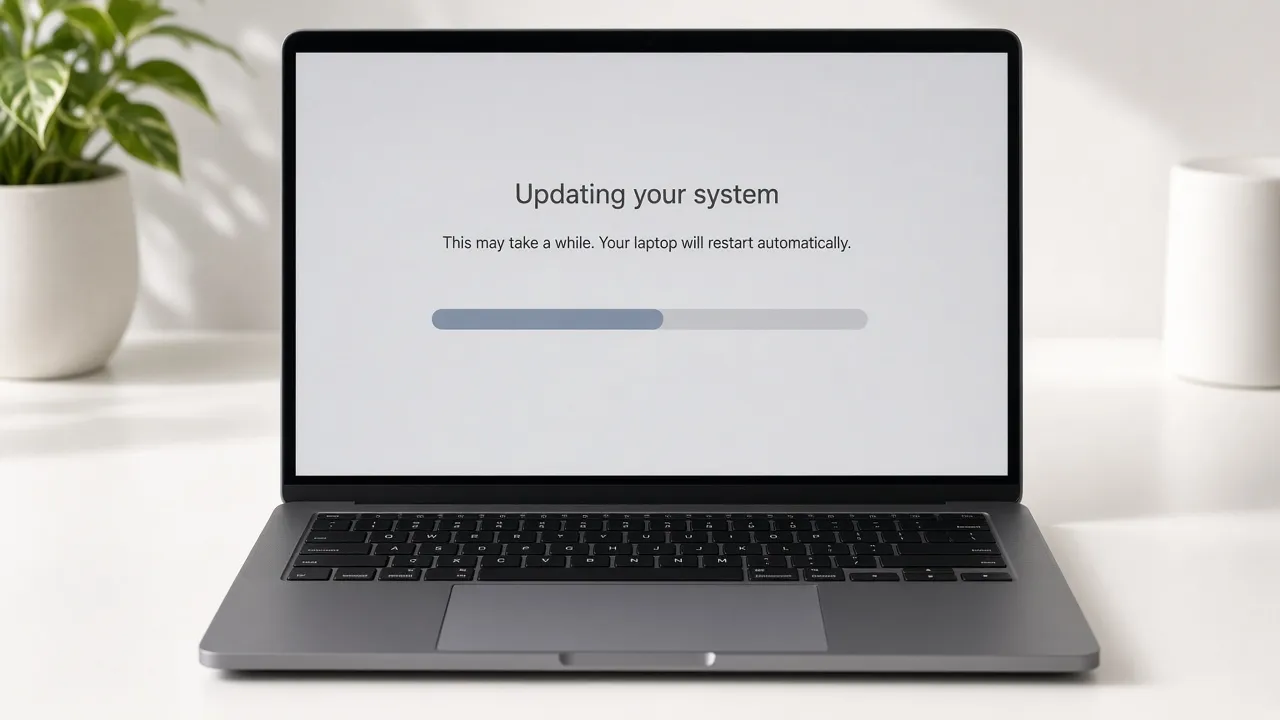
Wie «nep Chromebook update» of «Chromebook update scherm» zoekt, wil meestal een plaatje en geen echte update. Dat krijg je hier. De pagina tekent een updatescherm in de stijl van chromeOS: een donkergrijze achtergrond, bovenaan het woord chromeOS met een klein kleurig rondje ervoor, daaronder een blauwe ring, de regel «Je Chromebook wordt bijgewerkt», de zin «Houd je apparaat aangesloten op de stroom.», een percentage en een dunne balk. Onderaan staat «Je Chromebook start automatisch opnieuw op».
Het blijft bij een plaatje. De browser tekent de ring en de balk en de pagina praat nergens met Google. Er komt geen ChromeOS-bestand binnen, er start geen herstel en je Chromebook gaat niet opnieuw op. Bij een echte Chromebook gebeurt bijwerken meestal vanzelf op de achtergrond, waarna het apparaat om een herstart vraagt. Dat regel je in de instellingen van het apparaat zelf en niet in een tabblad.
Zoek je «Chromebook update duurt lang», «Chromebook update blijft hangen» of «Chromebook herstellen»? Dan heb je een echt probleem en lost dit scherm niets op. Bij een Chromebook van school of werk is de beheerder het eerste aanspreekpunt. Voor een privéapparaat begin je bij de hulppagina's van Google over Chromebooks. Deze pagina wist geen gegevens, doet geen Powerwash en maakt geen herstelstick.
Waar mensen het voor gebruiken is bescheiden. Een docent legt in een les digitale vaardigheden uit hoe een update eruitziet. Iemand die een sketch filmt, heeft een laptop nodig die maar niet klaar komt met bijwerken. Een collega krijgt tijdens de lunch een grapje op het scherm van een Chromebook of een Mac. Het scherm is overal hetzelfde: een plaatje met een getal dat langzaam stijgt.
Het getal werkt met drie velden. Duur (min) is hoe lang het duurt van het beginpunt tot het einde, standaard 42 minuten, met een maximum van 1440 minuten (een etmaal). Start (%) is waar het begint, standaard 7. Opnieuw starten past die twee toe en begint opnieuw. Pauze zet het getal stil en heet daarna Hervatten. Onder Geavanceerde opties kun je Stoppen bij voortgang aanvinken, met Stoppen bij (%) op 99 als standaard, zodat het getal ergens blijft hangen.
De stijging is gelijkmatig. Het getal loopt niet met schokjes en springt niet terug. Is de tijd om, dan verandert de kopregel in «Update voltooid.», staat onderaan «Klaar om opnieuw te starten» en wordt de knop Pauze grijs. Daarna gebeurt er niets meer: het apparaat start niet opnieuw en de pagina sluit zichzelf niet. Wil je de grap herhalen, kies dan Opnieuw starten.
Het scherm draait in elke actuele browser, zoals Chrome, Edge, Safari of Firefox, op Windows, Mac, Linux of een Chromebook. Het lettertype is Roboto en als dat niet geïnstalleerd is, valt de pagina terug op Arial. Op een Windows-laptop of een MacBook ziet het er dus bijna hetzelfde uit. Na het laden werkt de pagina ook als de wifi wegvalt.
Stappen
Het Chromebook-scherm aanzetten
Duur en Start kiezen, volledig scherm, en Esc om af te sluiten. Er wordt niets geïnstalleerd.
- 01
Open de Chromebook-update
Open de pagina in een gewone browser op Windows, Mac, Linux of een Chromebook. Er is niets te downloaden en je hoeft niet in te loggen.
- 02
Stel Duur en Start in
Vul bij Duur (min) in hoe lang het getal mag lopen en bij Start (%) waar het begint. Wil je dat het ergens blijft staan, vink dan onder Geavanceerde opties Stoppen bij voortgang aan en kies het percentage bij Stoppen bij (%). Kies daarna Opnieuw starten om de waarden toe te passen.
- 03
Ga naar volledig scherm
Druk op F, klik op het voorbeeld of kies Volledig scherm. Het scherm vult je hele beeld en de ring begint te draaien.
- 04
Sluit af met Esc
Druk op Esc of kies Volledig scherm sluiten. Zie je de werkbalk niet, beweeg dan de muis even. Sluit je het tabblad, dan is het scherm weg en staat je echte bureaublad er weer.
Grenzen
Waarom dit geen echte update is
Een plaatje in de browser. Geen ChromeOS-bestand, geen herstel en geen herstart.
- 01
Past bij schoolspullen
Veel scholen werken met Chromebooks. Met dit scherm laat je zien hoe zo'n apparaat eruit kan zien als het even bezig is, zonder dat je een Google-account nodig hebt. Het is bedoeld voor een les, een filmpje of een grap, nooit voor een toets.
- 02
Scherm aan bij het filmen
Scherm aan laten staat standaard aangevinkt, zodat de browser het scherm op volledig scherm wakker probeert te houden. Handig als je een scène opneemt en de laptop niet wilt aanraken.
- 03
Geen extensie en geen app
Je hoeft geen extensie, geen bestand en geen programma binnen te halen. Op een schoolapparaat waarop je niets mag installeren, volstaat een tabblad met een plaatje.
- 04
Ook grappig op een Mac of Windows-laptop
Het scherm ziet er hetzelfde uit op een Chromebook, een MacBook en een Windows-laptop. Op een ander apparaat dan een Chromebook valt het juist extra op. Zo'n grap werkt het best bij iemand die er later zelf om kan lachen.
Toepassingen
Waar mensen een Chromebook-update voor gebruiken
Een les, een filmpje, een grap die iedereen mag zien of uitleg bij een echt probleem.
Les over besturingssystemen
In een les digitale vaardigheden of mediawijsheid laat je met één tabblad het verschil zien tussen een echte melding en een nagemaakt scherm. Leerlingen zien dat een mooi scherm met een percentage nog niets bewijst. Zo krijgt de vraag «wat zie je als een Chromebook bijwerkt?» meteen een plaatje.
WaarBeamer of digibord, volledig scherm, Duur op 10 minuten.Wat je doetLaat zien hoe een updatescherm eruitziet en bespreek waarom updates op de achtergrond gebeuren.GrensZeg erbij dat dit een plaatje in de browser is en geen echte update.Filmpje of sketch
Een laptop die maar niet klaar komt met bijwerken is een klassiek grapje voor een korte film of een schoolvideo. De ring draait en de balk kruipt. Met Start en Duur vul je precies het stukje in dat je nodig hebt en met Pauze zet je het beeld stil als de opname even moet wachten.
WaarCamera op een statief, scherm op volle helderheid, Duur (min) op 60.Wat je doetFilm de ring en de balk van dichtbij en kies Start (%) zo dat het getal in beeld klopt met je verhaal.GrensGlanzende schermen geven reflecties. Draai de lamp of de laptop een stukje.Grap op kantoor of thuis
Een grap werkt als de ander er later om kan lachen. Kies iemand die dat kan en vertel het binnen een paar minuten. Een collega die denkt dat zijn Chromebook vastzit midden in een deadline, vindt het veel minder grappig. En wie de helpdesk belt, kost iemand anders tijd.
WaarEen ontgrendelde laptop van iemand die tegen een grapje kan, jouw vinger op Esc.Wat je doetZet het scherm aan als de eigenaar even weg is en maak de grap meteen na de eerste reactie af.GrensZorg dat niemand de helpdesk belt of een echt apparaat uitzet omdat het scherm echt lijkt.Uitleg bij een echt probleem
Wie «Chromebook update blijft hangen» zoekt, belandt soms hier. Dan is het goed dat de pagina zegt wat ze is: een nagemaakt scherm met een getal. Een Chromebook van school of werk die echt vastzit, geef je aan de beheerder. Op een privéapparaat probeer je alleen wat de officiële hulp van Google adviseert.
WaarSamen met iemand die vraagt waarom zijn Chromebook niet verder gaat.Wat je doetLaat zien wat dit plaatje wel en niet is en verwijs door naar de beheerder of de hulp van Google.GrensDit scherm kan een echt apparaat niet repareren en stelt geen diagnose.
Grenzen
Wat dit Chromebook-scherm niet doet
Geen Powerwash, geen stroomcontrole en geen voordeel bij een toets.
- Let op
het getal is een gelijkmatige schatting van deze pagina. Het zegt niets over de echte downloadsnelheid van je wifi of van Ziggo, KPN of Odido.
- Let op
«Houd je apparaat aangesloten op de stroom.» controleert je stekker niet. Het is alleen een zin op het plaatje.
- Grens
dit scherm start geen herstel, geen Powerwash en geen systeemupdate. Wil je dat, dan doe je dat in de instellingen van het apparaat zelf.
- Instelling
Opnieuw starten past Duur (min), Start (%) en Stoppen bij voortgang toe. Wijzig je een veld zonder die klik, dan blijft het beeld gewoon doorlopen met de oude waarde.
- Let op
een dichtgeklapte laptop kan alsnog in slaap vallen, ook als Scherm aan laten aanstaat. Laat de klep open tijdens het filmen.
- Let op
gebruik dit niet tijdens een toets, een proefwerk of een examen. Een nagemaakt updatescherm om werk te verbergen is geen grap meer.
Vragen
Vragen over de nep Chromebook-update
Echt of nep, afsluiten, Duur, schoolapparaat, lettertype en offline.
Installeert deze nep Chromebook-update echt iets?
Nee. De ring en de balk zijn getekend door de browser. De pagina downloadt geen ChromeOS-bestand, installeert niets en start geen Chromebook opnieuw. Duur en Stoppen bij voortgang veranderen alleen het plaatje en Opnieuw starten tekent het opnieuw.
Hoe kom ik uit het Chromebook-updatescherm?
Druk op Esc of kies Volledig scherm sluiten. De werkbalk met die knop komt tevoorschijn als je de muis beweegt of op het scherm tikt. Sluit je het tabblad, dan is de hele grap weg.
Werkt dit ook op Windows of een Mac?
Ja. De pagina draait in elke actuele browser. Een Chromebook-scherm op een Windows-laptop of een MacBook valt juist op en dat is vaak het grapje. Het lettertype is Roboto, met Arial als reserve.
Gaat het percentage echt omhoog?
Ja, maar gelijkmatig en zonder echte reden. Het getal loopt van Start (%) naar 100 in het aantal minuten bij Duur (min). Standaard gaat dat van 7 in 42 minuten. Met Pauze zet je het stil en met Hervatten gaat het verder.
Blijft mijn scherm aan?
Meestal wel. Scherm aan laten staat aangevinkt, maar de browser wordt alleen gevraagd het scherm vast te houden zolang de pagina op volledig scherm staat. Weigert de browser dat, dan kan het scherm toch dimmen. Soms meldt de pagina dat in de statusregel.
Kost dit iets en moet ik een account maken?
Het kost niets, er is geen aanmelding en er komt geen watermerk op het volledige scherm. Je hoeft ook niet in te loggen bij Google. De pagina vraagt geen toegang tot je microfoon of camera.
Kan ik het scherm op een tweede monitor tonen?
Ja. Open Schermopties en kies In een ander venster openen, of Op alle schermen openen als die knop er staat. De extra vensters volgen Pauze en Opnieuw starten. Met Vensters sluiten zijn ze weer weg. Blokkeert je browser pop-ups, sta ze dan toe voor deze site.
Welk lettertype gebruikt dit scherm?
Roboto en als dat op je computer ontbreekt, Arial. Op een Windows-laptop of Mac valt de pagina dus vaak terug op Arial. Dat oogt net iets anders dan op een echte Chromebook, maar bij een grap valt dat bijna niemand op.
Werkt het ook zonder internet?
Zolang de pagina open staat wel. De ring en de balk worden in je browser getekend en daar is geen verbinding voor nodig. Vernieuw je de pagina terwijl je offline bent, dan kan het laden mislukken.
Kan ik de tekst op het scherm aanpassen?
Nee. De kopregel, de zin over de stroom en de regel onderaan staan vast. Je past alleen Duur (min), Start (%) en Stoppen bij voortgang aan. Wil je andere woorden voor een filmpje, dan zet je die er in de montage overheen.
Mijn echte Chromebook update niet meer. Helpt deze pagina?
Nee. «Chromebook update duurt lang», «Chromebook herstellen» en «Chromebook zwart scherm» zijn echte problemen en deze pagina raakt je apparaat niet aan. Vraag bij een school- of werkapparaat de beheerder. Bij een privéapparaat gebruik je de hulp van Google.
Mag ik dit gebruiken op een school-Chromebook?
Dat bepaalt je school. Voor een les of een grap die de docent kent is het een onschuldig plaatje. Gebruik het niet om werk te verbergen, een toets te ontlopen of een docent te misleiden. Zulke streken kunnen op school gevolgen hebben en dat is geen lol voor jou of de beheerder.
Scherm
Open het Chromebook-scherm
Het scherm staat bovenaan de pagina. Kies Volledig scherm of druk op F.
Terug naar het hulpmiddel