Bluescreen van Windows 10
Laden…
Wat het doet
Wat dit Windows 10-scherm wel doet
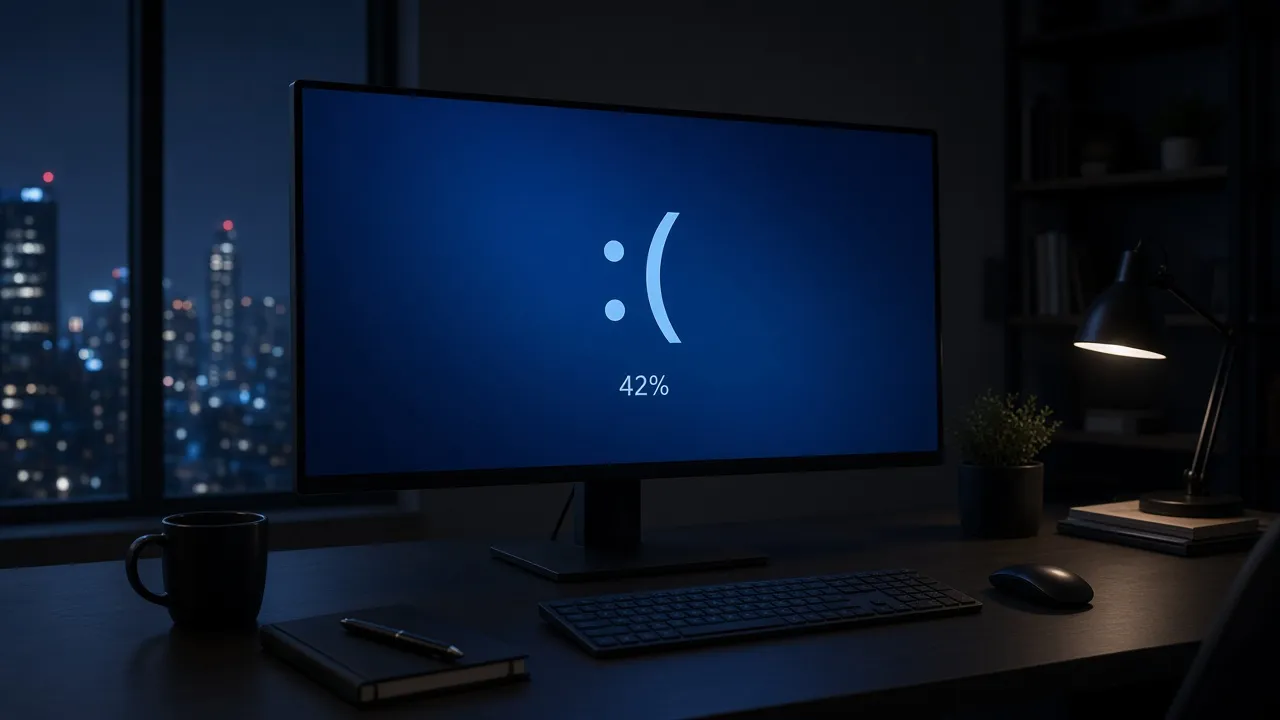
Het moderne blauwe scherm met het grote droevige gezicht, een QR-plaatje en een percentage dat langzaam oploopt.
- 01
Droevig gezicht op lichtblauw
Een groot :( op een lichtblauwe achtergrond, met Segoe UI en Arial als reserve. De tekst eronder is kort, zoals op het moderne stopscherm. Het blauw is lichter dan op het XP-scherm.
- 02
Percentage met Duur en Start
Het getal begint bij 7 en loopt gelijkmatig. Standaard begint het getal bij 7 en duurt het 42 minuten. Met Opnieuw starten pas je Duur (min) en Start (%) toe. Pauze zet het getal stil en Hervatten laat het weer lopen.
- 03
Stoppen bij voortgang
Met het vinkje Stoppen bij voortgang onder Geavanceerde opties blijft het getal staan op een punt dat je kiest, standaard 99. Hervatten heft dat op. Handig als je het getal precies op een spannende plek wilt laten hangen.
- 04
QR-plaatje en stopcode
Naast de tekst staat een vast QR-plaatje, met het adres https://www.windows.com/stopcode en de code CRITICAL_PROCESS_DIED. De pagina verzamelt niets en het scherm belt niemand. Het zijn tekeningen en geen echte onderdelen van Windows.
- 05
Volledig scherm met een klik of F
Met een klik op het voorbeeld, de knop Volledig scherm of de toets F wordt het blauw schermvullend. Esc of Volledig scherm sluiten brengt je terug. De werkbalk met Instellingen verschijnt bij muisbeweging.
Uitleg
Wat is de bluescreen van Windows 10 en wat laat deze pagina zien?
De oude tekstversie staat bij de bluescreen van XP. Het scherm met de bolletjes dat bij een update hoort, is de Windows 10-update.
Wie «blauw scherm Windows 10», «bluescreen Windows 10 nep» of «Windows 10 BSOD simulator» zoekt, wil het moderne stopscherm zien: lichtblauw, met een groot droevig gezicht en weinig tekst. Dat tekent deze pagina. Bovenaan staat :( en daaronder een zin dat er een probleem is opgetreden met je pc, dat deze opnieuw moet worden opgestart en dat er alleen wat foutinformatie wordt verzameld.
Onder die tekst staat een percentage dat bij 7 begint, in de vorm «7% voltooid». Daaronder zie je links een QR-plaatje en ernaast de zin met het adres https://www.windows.com/stopcode, een regel voor wie een ondersteuningsmedewerker belt en de stopcode CRITICAL_PROCESS_DIED. Onderaan staat «Foutinformatie wordt verzameld». Dat is een vaste tekst en geen echte verzameling. Er wordt niets over je computer gelezen en niets verzonden.
Het is een plaatje en geen crash. Je pc doet niets: er start geen herstart, er wordt geen geheugen gedumpt en er gaat niets verloren. Zoek je «Windows 10 blauw scherm oplossen», «blauw scherm bij opstarten» of «critical process died oplossen»? Dan heb je een echt probleem en een plaatje helpt je niet. Zoek bij een echt scherm de stopcode op de officiële Microsoft-site of vraag de helpdesk van school of werk.
Het percentage is het levende deel. Het begint bij 7 en loopt gelijkmatig naar 100 in het aantal minuten bij Duur (min), standaard 42, met een maximum van 1440. Met Start (%) kies je een ander beginpunt en met Opnieuw starten pas je beide toe. Pauze stopt het getal en wordt daarna de knop Hervatten. Onder Geavanceerde opties kun je Stoppen bij voortgang aanvinken en bij Stoppen bij (%) kiezen waar het blijft hangen, standaard op 99.
Is het einde bereikt, dan staat het getal op 100 en verandert de laatste regel in «Foutinformatie verzameld. Klaar om opnieuw op te starten.» De knop Pauze wordt grijs, het scherm springt niet terug en er start niets opnieuw. Voor een herhaling kies je Opnieuw starten. De velden Duur en Start onthoudt de pagina op dit apparaat, maar ze gelden pas nadat je Opnieuw starten hebt gekozen.
De QR-code is een vast plaatje. Hij bevat het adres https://www.windows.com/stopcode, hetzelfde adres dat ook als tekst op het scherm staat. Scan je hem, dan kom je op een algemene Microsoft-pagina over stopcodes en niet bij een medewerker. De pagina weet niet welke code jouw pc heeft. Een echt Windows-stopscherm vraagt je niet om een nummer te bellen of een toegangscode in te vullen. Is dat wel zo, dan is het vaak een truc van oplichters.
Wat Windows 11 toont, hangt van de versie af. Deze pagina bootst het blauwe scherm met het droevige gezicht na, zoals Windows 10 het toont. Het draait in elke actuele browser op Windows, Mac of Linux en werkt na het laden ook zonder netwerk. Het lettertype is Segoe UI, met Arial als reserve. Zo is het scherm herkenbaar, zonder dat er iets echt kapotgaat.
Stappen
Het droevige gezicht aanzetten
Duur en Start kiezen, volledig scherm en Esc om af te sluiten. De pc start niet opnieuw op.
- 01
Open de bluescreen van Windows 10
Open de pagina op een computer of tablet, in elke actuele browser. Installeren of inloggen hoeft niet.
- 02
Kies Duur en Start
Vul bij Duur (min) in hoe lang het getal mag lopen, bijvoorbeeld 3 minuten voor een korte grap. Kies bij Start (%) waar het begint en kies Opnieuw starten. Vink eventueel Stoppen bij voortgang aan.
- 03
Ga naar volledig scherm
Ga naar volledig scherm met F, een klik op het voorbeeld of de knop Volledig scherm. Het blauw vult je hele beeld en je ziet het getal langzaam stijgen.
- 04
Sluit af met Esc
Kies Volledig scherm sluiten of druk op Esc. De knop zit in de werkbalk die verschijnt als je de muis beweegt. Sluit je het tabblad, dan is het scherm direct weg.
Grenzen
Waarom dit geen echte crash is
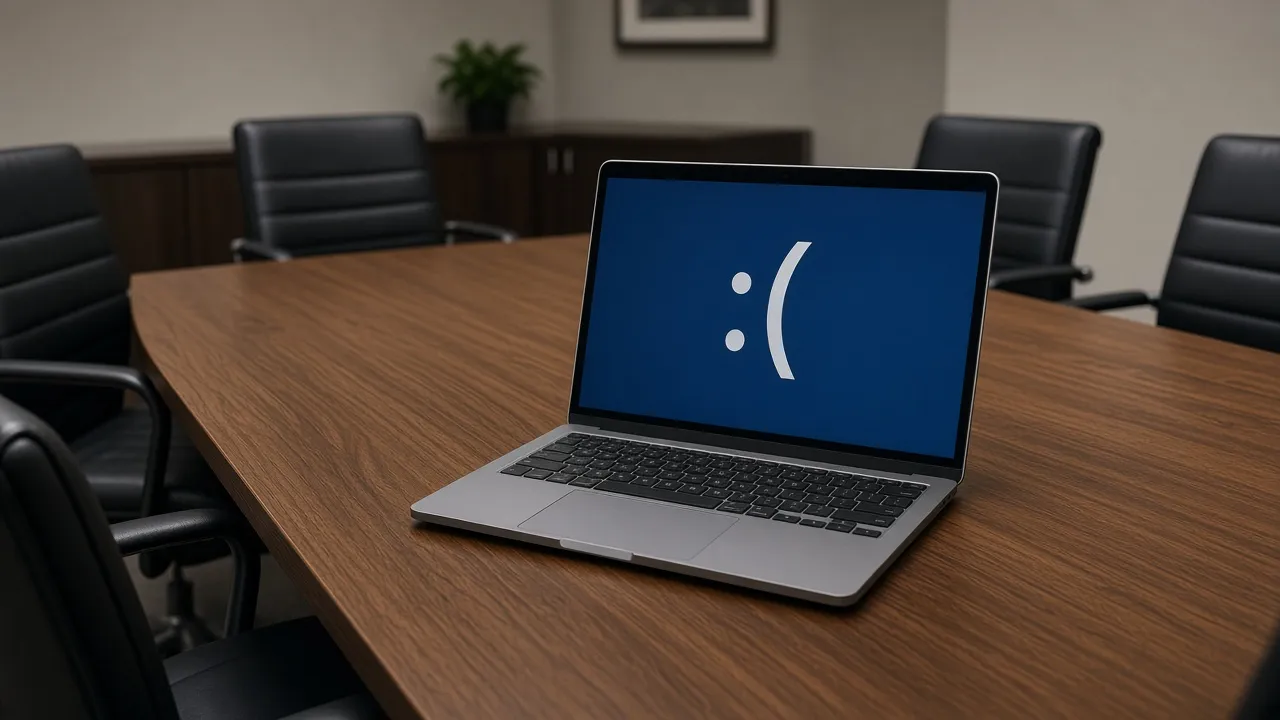
Een tekening met een getal. Geen crashlog, geen echte hulp via de QR-code en geen herstart.
- 01
Het getal loopt
Een screenshot blijft stil. Hier loopt het percentage gelijkmatig op en verandert de laatste regel aan het einde. Dat past bij een grap die even duurt. Het is wel een tekening en geen meting uit een crashlog.
- 02
Zelf in te stellen
Met Duur, Start en Stoppen bij voortgang bepaal je hoe lang de grap duurt en waar hij blijft staan. De velden bewaart de pagina op dit apparaat, zodat je ze niet elke keer opnieuw hoeft in te vullen. Kies na het openen wel Opnieuw starten om ze toe te passen.
- 03
Scherm aan in volledig scherm
Het vinkje Scherm aan laten staat al aan. Zolang het blauw op volledig scherm staat, vraagt de pagina de browser het scherm niet te laten uitgaan. Dat is handig bij een grap die een tijdje moet blijven staan.
- 04
Geen advertenties in beeld
In volledig scherm blijven alleen het blauw en de tekst over, met de werkbalk als je de muis beweegt. Er zijn geen banners en de pagina verstuurt niets over jouw computer.
Toepassingen
Waar mensen een bluescreen van Windows 10 voor gebruiken
Een grap, een demo, een video of een les voor de helpdesk.
Grap met een collega of klasgenoot
Een percentage dat langzaam stijgt maakt de schrik groter dan een stilstaand plaatje. Kies iemand met gevoel voor humor en een moment zonder deadline. Zet Stoppen bij voortgang op een getal als 62 als je wilt dat het blijft hangen tot jij terugkomt.
WaarVolledig scherm op een laptop van iemand die dit leuk vindt, Duur op een paar minuten.Wat je doetZet het scherm aan als de eigenaar even weg is en laat zien hoe je weer wegkomt.GrensZeg snel dat het een grap is, voordat iemand de stekker eruit trekt of de helpdesk belt.Demo voor ontwikkelaars en testers
Wie een flow ontwerpt voor het geval iets misgaat, kan met dit scherm laten zien hoe zo'n moment oogt. De code CRITICAL_PROCESS_DIED staat vast en komt niet uit een echte fout, dus dit is geen foutanalyse. Het helpt alleen bij het gesprek.
WaarPresentatie of ontwerpreview, volledig scherm, Duur op een minuut.Wat je doetLaat zien hoe een app of dienst zich gedraagt als een gebruiker een crashscherm ziet.GrensZeg erbij dat dit een nagemaakt scherm is en geen echte crashdump.Video, sketch of stream
Voor een video over een game die crasht of een sketch over een kantoor in paniek is dit het herkenbare plaatje. Het getal loopt langzaam, dus je kunt rustig kiezen waar je knipt. Zet een tekstkaart in beeld dat het nagemaakt is.
WaarSchermopname in 4K met OBS, hoge beeldsnelheid.Wat je doetFilm het gezicht en het oplopende percentage precies op het moment van de clou.GrensGebruik Pauze als je een take wilt stilzetten en Opnieuw starten voor een nieuwe opname.Les voor helpdeskmedewerkers
In een cursus voor beginnende helpdeskmedewerkers kun je aan dit scherm laten zien welke onderdelen er op een modern blauw scherm staan. Leg daarna uit dat een echt scherm niet vraagt om een telefoonnummer te bellen of een toegangscode in te vullen, ook niet via een QR-code.
WaarPresentatiescherm in een lokaal, volledig scherm.Wat je doetBespreek wat een stopcode is, waar je op een echt scherm naar kijkt en wanneer je wie belt.GrensZeg erbij dat een echte minidump iets anders is dan dit plaatje.
Grenzen
Wat dit blauwe scherm niet doet
Het repareert niet, belt niemand en verzamelt niets.
- Let op
de pc is niet gecrasht en start niet opnieuw. Het getal is een tekening en geen voortgang van een echte dump.
- Let op
de code is altijd CRITICAL_PROCESS_DIED. Een ander getal of een eigen stopcode kun je hier niet invullen.
- Grens
het QR-plaatje is vast en bevat alleen het adres dat ook op het scherm staat. Scan nooit een QR-code die vraagt om een telefoonnummer te bellen of een toegangscode in te vullen.
- Instelling
een nieuwe waarde bij Duur (min), Start (%) of Stoppen bij voortgang gaat pas in na Opnieuw starten, ook als het veld al iets anders toont.
- Grens
dit is niet het stopscherm van XP en ook niet het scherm met de bolletjes van een update. Daarvoor zijn aparte pagina's.
- Let op
Scherm aan laten werkt alleen op volledig scherm en houdt een dichtgeklapte laptop niet wakker.
Vragen
Vragen over de bluescreen van Windows 10
Echt of nep, het percentage, de QR-code, de stopcode en Windows 11.
Start deze nep bluescreen van Windows 10 mijn pc opnieuw op?
Nee. De pagina draait in een gewoon browservenster. Ze start je machine niet opnieuw, sluit je tabbladen niet en verandert niets aan je systeem. Het getal loopt op naar 100 en blijft daar staan, met de tekst «Foutinformatie verzameld. Klaar om opnieuw op te starten.», zonder dat er iets gebeurt.
Welke kleur heeft het blauwe scherm van Windows 10?
Een helder, licht blauw dat duidelijk anders is dan het donkerblauw van het oude XP-scherm. Deze pagina gebruikt dat lichte blauw met witte, dunne letters en een groot droevig gezicht. Een andere kleur kun je niet instellen.
Hoe stop ik het scherm en ga ik weer aan het werk?
Esc werkt, net als de knop Volledig scherm sluiten. Zie je de werkbalk niet, beweeg dan de muis even of tik op het scherm. De toets F schakelt ook weer terug. Sluit je het tabblad, dan is alles weg.
Wat gebeurt er als het percentage het einde bereikt?
Het getal blijft op 100 staan en de laatste regel zegt «Foutinformatie verzameld. Klaar om opnieuw op te starten.» Pauze wordt grijs en de statusregel meldt dat het voltooid is en dat je opnieuw kunt starten. Er begint geen lus en er start niets opnieuw.
Kan ik de QR-code op het scherm scannen?
Dat kan. Het plaatje bevat het adres https://www.windows.com/stopcode, dat ook als tekst op het scherm staat. Het is geen chat met een medewerker, het installeert niets en het zegt niets over jouw pc. Een echt stopscherm vraagt je niet om een nummer te bellen of een code in te vullen. Zie je dat wel, dan is het vaak een truc van oplichters.
Werkt dit ook op een Mac of Chromebook?
Ja, in elke actuele browser. Een Windows-scherm op een MacBook, een iMac of een Chromebook valt extra op en dat is het hele idee. Het blijft een plaatje in een tabblad en geen echt systeem.
Gaat mijn scherm uit of op slot terwijl dit loopt?
Dat hangt af van je browser. Scherm aan laten staat aangevinkt en dan vraagt de pagina op volledig scherm of het scherm wakker mag blijven. Weigert de browser dat, dan kan het scherm toch dimmen of op slot gaan. Een laptop die dichtgaat kan alsnog in slaap vallen.
Is de nep bluescreen van Windows 10 gratis?
Ja, zonder aanmelding, zonder download en zonder watermerk op het volledige scherm. Het draait in je browser en schrijft niets naar je schijf. Je kunt zelf kiezen hoe lang het getal loopt en waar het blijft staan.
Kan ik het op meer schermen tegelijk openen?
Ja. Kies bij Schermopties In een ander venster openen, of Op alle schermen openen als die knop er staat. Pauze en Opnieuw starten gelden dan ook in de extra vensters, zodat het getal overal gelijk is. Sta pop-ups toe als je browser ze blokkeert.
Verzamelt of verstuurt deze pagina iets van mijn computer?
Nee. De tekst «Foutinformatie wordt verzameld» is een tekening. De pagina leest geen crashlog, geen bestanden en geen gegevens van je pc. Alleen jouw instellingen, zoals Duur en Start, worden op dit apparaat bewaard in je browser.
Is dit hetzelfde als de bluescreen van XP?
Nee. Dit scherm heeft een groot droevig gezicht, een percentage, een QR-plaatje en de code CRITICAL_PROCESS_DIED. Het XP-scherm is lange tekst in wit op donkerblauw, zonder percentage. Kies dus de pagina die bij je grap of filmpje past.
Mijn echte Windows 10 laat een blauw scherm zien. Helpt deze pagina?
Nee. «Windows 10 blauw scherm oplossen» en «critical process died oplossen» gaan over een echt probleem en dit plaatje raakt je pc niet aan. Noteer de stopcode van het echte scherm, zoek die op de officiële Microsoft-site en vraag bij werk of school de helpdesk.
Is dit ook het blauwe scherm van Windows 11?
Niet precies. Je ziet het scherm met het droevige gezicht zoals Windows 10 het had. Wat Windows 11 laat zien, verschilt per versie. Voor een grap op een Windows 11-computer werkt het prima, want de meeste mensen herkennen het gezicht meteen.
Scherm
Open het droevige gezicht
Het scherm staat bovenaan de pagina. Kies Volledig scherm of druk op F.
Terug naar het hulpmiddel