Kleurstroken
Laden…
Wat het doet
Wat deze kleurstroken wel doen
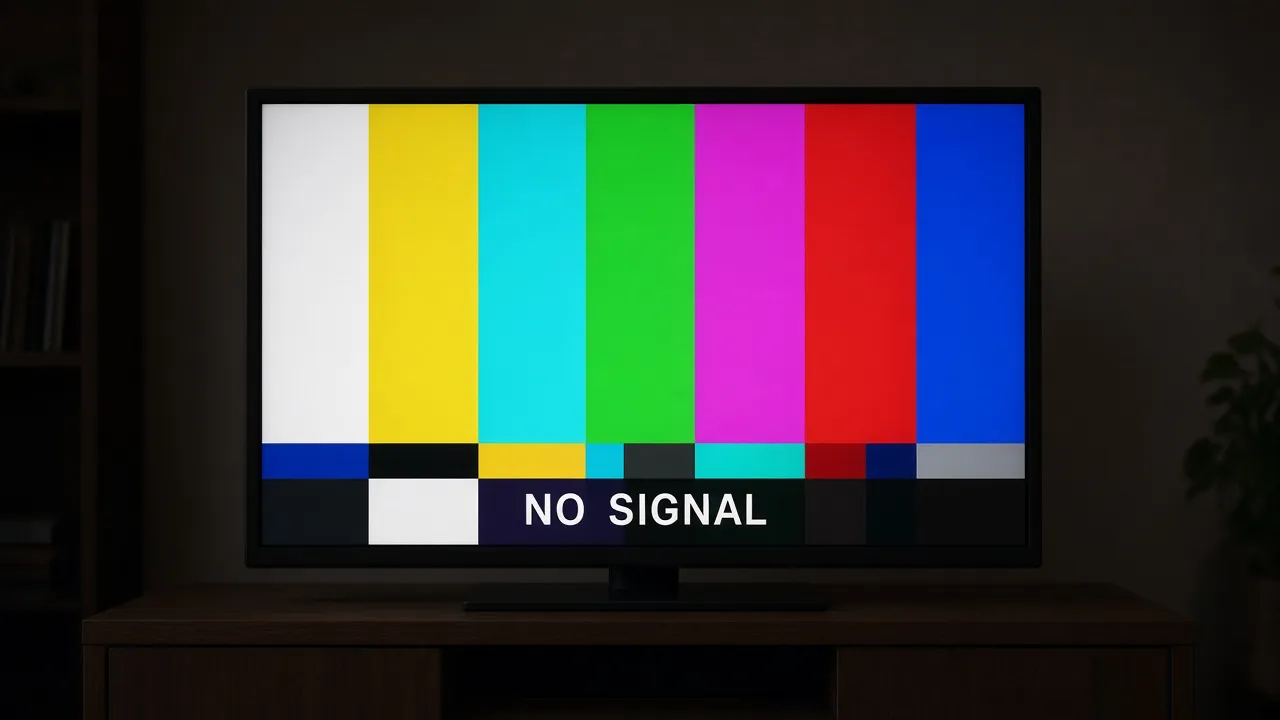
Kleurstroken en een label GEEN SIGNAAL, getekend in je browser. Geen meetsignaal en geen geluid.
- 01
Zeven balken in de bekende volgorde
De bovenste rij loopt van wit, geel, cyaan en groen naar magenta, rood en blauw. De kleuren zijn vaste waarden in de pagina, geen gemeten uitzendsignaal.
- 02
Tussenrij en onderste rij
Onder de bovenste balken staat een smalle rij en daaronder een rij met een wit blok en donkere blokken, vergelijkbaar met een PLUGE-indeling. Zie het als een tekening, niet als een meting van zwartwaarde.
- 03
Label GEEN SIGNAAL aan of uit
Het vinkje “GEEN SIGNAAL” tonen staat aan. Haal je het weg, dan blijft alleen het kleurbeeld over. Handig als je alleen de balken in beeld wilt.
- 04
Stilstaand beeld
Stilstaand beeld stopt de scanlijn en de ruisbeweging. De kleuren blijven zoals ze waren. Vraagt je systeem om minder beweging, dan staat dit vinkje bij het openen al aan.
- 05
Volledig scherm met F of een klik
Druk op F of klik op het voorbeeld om het scherm te vullen. Terug kom je met Esc of Volledig scherm sluiten. Heb je net een vinkje aangeklikt, dan doet F niets. Klik dan op het voorbeeld. De pagina speelt geen geluid af en vraagt geen microfoon of camera.
- 06
Geen account en geen bestand
Er is geen aanmelding en geen download. Je opent de tab en gebruikt het beeld. De stand van de vinkjes, zoals Stilstaand beeld, blijft in deze browser bewaard voor de volgende keer.
Uitleg
Wat zijn kleurstroken en wat laat deze pagina zien?
Wil je één effen kleur om een scherm te bekijken, ga dan naar het witte scherm of het zwarte scherm. Een ander klassiek tv-beeld is het DVD-logo dat tegen de randen stuitert.
«Kleurenbalken tv», «testbeeld» en «geen signaal scherm» zijn zoekwoorden voor hetzelfde gevoel: een televisie die geen programma toont. Echte kleurenbalken zijn gemaakt voor technici, die er in studio's en bij zenders mee controleerden of een signaal goed binnenkwam. Daar hoort een generator bij en vaak een meetapparaat. Deze pagina is dat niet. Ze tekent een beeld dat erop lijkt.
De volgorde van de bovenste rij is wit, geel, cyaan, groen, magenta, rood en blauw. Die rij neemt twee derde van het scherm in. Daaronder staat een smalle tussenrij, en onderaan een rij met een wit blok en blokken in donkere tinten. De kleuren zijn vaste waarden in de pagina, de lichte balken zijn ongeveer driekwart helder. Het zijn geen gemeten niveaus van een uitzending. Over het beeld ligt ook een dunne laag ruis en een scanlijn, dus de kleuren zijn niet zuiver.
De donkere blokken onderaan lijken op de PLUGE-indeling, waarmee technici vroeger het zwartniveau instelden. Hier is het een tekening. Je kunt op een tv grof kijken of de donkerste vlakjes nog uit elkaar te zien zijn, en dat is alles. Dit is geen kalibratie, geen instelling van helderheid en geen test voor een studio.
Veel mensen in Nederland en België denken bij «testbeeld» aan het ronde beeld met raster, cirkels en kleurblokken dat een omroep vroeger toonde, zoals het Philips-testbeeld. Dit is dat beeld niet. Deze pagina toont kleurstroken in SMPTE-stijl met een label. Wie «testbeeld Philips» of «PM5544» zoekt, zoekt een ander beeld.
Het label GEEN SIGNAAL staat standaard aan. Haal je het vinkje bij “GEEN SIGNAAL” tonen weg, dan blijven alleen de kleurstroken over. Stilstaand beeld stopt de scanlijn en de ruisbeweging. Vraagt je systeem om minder beweging, dan begint de pagina al stilstaand. Je kunt het vinkje zelf weer aanzetten.
Er is geen geluid. Echte kleurenbalken kregen vaak een pieptoon van 1 kHz erbij, maar deze pagina speelt geen toon af en vraagt je microfoon niet. Heeft je filmpje of stream een toon nodig, voeg die dan toe in je eigen mixer of montageprogramma. De pagina doet dat niet voor je.
«Monitor kalibreren online», «tv instellen testbeeld» en «helderheid instellen» vragen om meer dan deze pagina geeft. Voor een echte kalibratie heb je een meetapparaat en de instellingen van je scherm nodig. Voor dode pixels zijn effen kleurvlakken handiger dan kleurstroken. Hier doe je alleen een snelle blik: zie je kleuren die vreemd uit elkaar lopen, of zie je een stipje dat niet meedoet?
Het scherm gebruiken voor een grap met «geen signaal» kan, zolang iedereen weet dat het een grap is. De pagina stuurt geen opdracht naar je tv en verbreekt geen verbinding. Het is alleen een beeld. Gebruik het niet om een winkelier, een klant of je werkgever te laten geloven dat een scherm echt kapot is.
Waar vind je wat? Naast het voorbeeld staan twee vinkjes: Stilstaand beeld en “GEEN SIGNAAL” tonen. Scherm aan laten vind je onder Schermopties. Op volledig scherm zijn de vinkjes verstopt. Klik of beweeg de muis, kies Instellingen en je ziet ze weer.
Stappen
De kleurstroken op je scherm zetten
Open de pagina, kies of het label blijft staan, ga naar volledig scherm en sluit af met Esc.
- 01
Open de kleurstroken
Open de pagina in een actuele browser op je computer, laptop of smart-tv. Het beeld staat er meteen. Je installeert niets en je hoeft geen generator te kopen.
- 02
Kies of het label blijft staan
Haal naast het voorbeeld het vinkje bij “GEEN SIGNAAL” tonen weg als je alleen de balken wilt. Zet Stilstaand beeld aan om de scanlijn en de ruis te stoppen. Beide werken meteen.
- 03
Ga naar volledig scherm
Druk op F, kies Volledig scherm of klik op het voorbeeld. De browserbalk verdwijnt. Een klik of beweging van de muis laat Instellingen en Volledig scherm sluiten even terugkomen.
- 04
Kijk grof naar de donkere blokken
Wil je een snelle indruk van het scherm, kijk dan of de donkerste blokken van elkaar te onderscheiden zijn. Meer dan een grove blik is het niet. Voor een echte instelling heb je een meetapparaat nodig.
- 05
Sluit af met Esc
Druk op Esc of kies Volledig scherm sluiten. Je gaat terug naar de pagina. De kleurstroken staan er nog tot je de tab sluit.
Grenzen
Waarom dit geen meetsignaal is
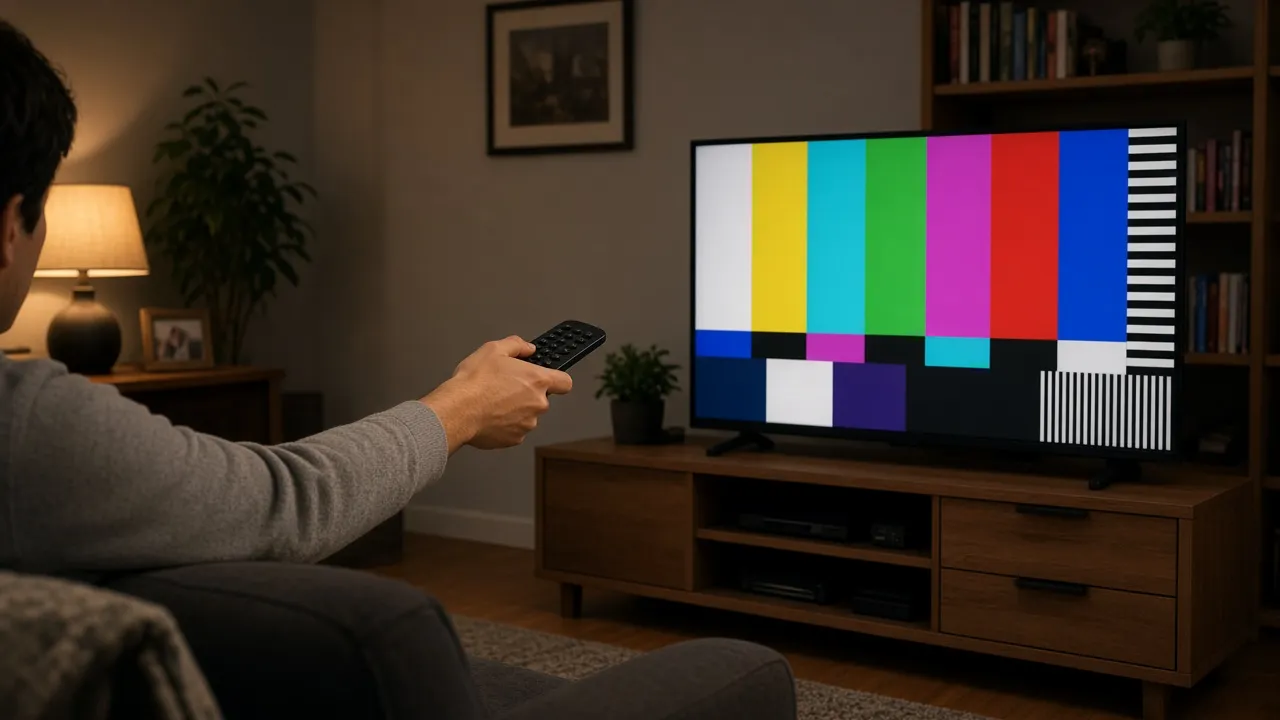
Een tekening in de browser voor een look, geen kalibratie en geen pieptoon.
- 01
Een look, geen meetinstrument
Gebruik het voor een retro kader of een korte blik op het scherm. Moet een scherm aan een specificatie voldoen, dan gebruik je een echt instrument. Deze pagina doet daar geen uitspraken over.
- 02
Het gevoel van een tv zonder uitzending
Kleurstroken en een melding dat er geen signaal is, roepen een tv op die buiten uitzending staat. Dat is leuk voor een filmpje, een klipje of een grap die iedereen mag zien.
- 03
Stil en zonder microfoon
De pagina speelt geen geluid af en vraagt je microfoon niet. Dat is handig in een kantoor, een klaslokaal of een opname waarin geen piep mag klinken.
- 04
Geen installatie en geen generator
Je hoeft geen testbeeldgenerator of programma te downloaden. De tab werkt in een gewone browser. Voor een tv of monitor sluit je een laptop aan met HDMI.
- 05
Geen winkelproduct
Een echte meter, een kalibratieapparaat of een testgenerator koop je bij een gespecialiseerde winkel. Deze pagina verkoopt niets en stuurt je niet naar een webshop.
Toepassingen
Waar mensen kleurstroken voor gebruiken
Een retro kader, een pauzescherm, een filmprop, een tv in de winkel of een grap.
Een retro kaart voor je filmpje of montage
Voor een retro look, een intro of een parodie op een oude uitzending is het beeld genoeg. Het zijn geen uitzendniveaus en dat hoeft ook niet.
WaarVolledig scherm, label GEEN SIGNAAL aan, Stilstaand beeld uit.Wat je doetNeem het scherm op of laat het in beeld staan als een korte overgang tussen twee scènes.GrensDe pagina speelt geen toon af. Voeg zelf een geluid toe in je montageprogramma als de scène dat nodig heeft.Pauzescherm bij een stream
Een pauzebeeld met «geen signaal» ziet er herkenbaar uit voor kijkers die de oude tv-tijd kennen. De pagina stuurt niets naar je stream. Het is alleen een venster in je eigen software.
WaarBrowservenster dat je met OBS opneemt, 1080p, label aan.Wat je doetWissel naar dit venster als je even weg moet of als de verbinding hapert.GrensDe pagina blijft stil. Zet zo nodig zelf een geluid in je mixer.Prop bij een film of muziekclip
De scanlijn en de ruis geven het beeld wat beweging. Of het op een oud of een nieuw scherm mooier staat, hangt van je opname af. Probeer beide als je de keuze hebt. De pagina maakt het scherm niet beter of slechter.
WaarOude beeldbuis-tv of 4:3-monitor, volledig scherm, Stilstaand beeld uit.Wat je doetFilm het scherm rechtstreeks met een camera.GrensEen camera kan banden of flikkering op het scherm laten zien. Test eerst een korte opname.Een tv in een winkel of showroom bekijken
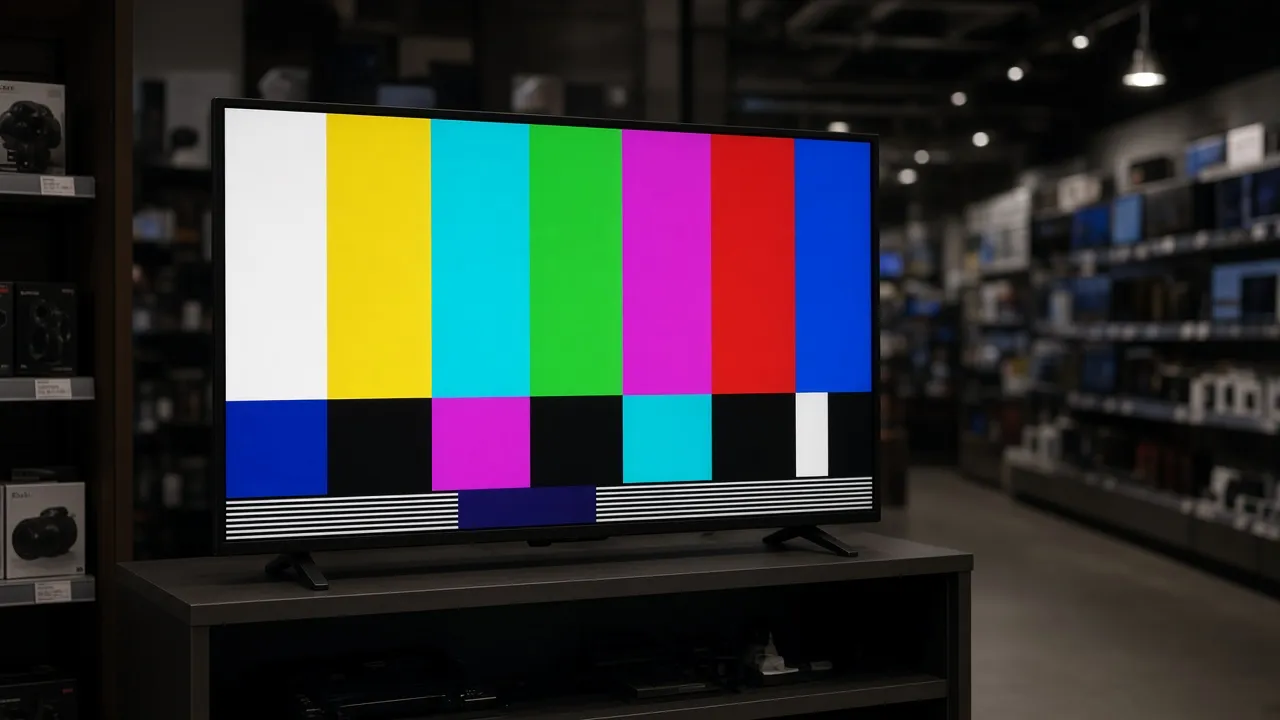
Wie een tv wil vergelijken, kan kleurstroken even laten staan. De pagina zegt niets over merk, paneeltype of kwaliteit. Kijk ook vanuit een andere hoek om te zien of de kleuren verschuiven.
WaarGrote tv, volledig scherm, label uit.Wat je doetKijk of de donkere blokken uit elkaar te zien zijn, of er een kleur raar uitslaat en of er een stipje niet meedoet.GrensDit is een grove blik, geen meting. Gebruik effen kleurvlakken om dode pixels beter te zien.Een grap waarbij een tv er kapot uitziet
Voor een korte grap tussen vrienden kan een tv die «geen signaal» lijkt te tonen een lach opleveren. Leg het daarna uit. De pagina verandert niets aan de tv zelf.
WaarVolledig scherm op een tv die aan een laptop hangt, label aan.Wat je doetZet de kleurstroken aan en laat de ander zelf ontdekken dat het een beeld is.GrensGebruik het niet om iemand echt te laten geloven dat een scherm kapot is, zoals een leraar, klant of werkgever.
Grenzen
Wat deze kleurstroken niet doen
Geen kalibratie, geen pieptoon, geen echte uitzendniveaus.
- Grens
dit is geen kalibratie. De pagina meet niets en stelt niets in op je scherm of tv.
- Let op
kijk bij een grove blik of de donkerste blokken uit elkaar te zien zijn. Dat is geen gemeten zwartwaarde.
- Grens
de pagina speelt geen pieptoon van 1 kHz af. Voeg zelf een toon toe als je filmpje er een nodig heeft.
- Instelling
Stilstaand beeld stopt alleen de scanlijn en de ruisbeweging. De balken zelf veranderen niet.
- Let op
voor dode pixels zijn effen kleuren handiger dan kleurstroken. Gebruik daarvoor een kleurenscherm.
- Let op
net nadat je een vinkje hebt aangeklikt, werkt F niet. Esc werkt wel altijd.
- Let op
gaat de tv of monitor toch dimmen, dan heeft de browser Scherm aan laten niet toegestaan. Stel dan de slaapstand van het apparaat zelf in.
Vragen
Vragen over de kleurstroken
SMPTE, kalibreren, Philips-testbeeld, geluid, volledig scherm en dode pixels.
Zijn dit gekalibreerde SMPTE-kleurenbalken?
Nee. Dit is een tekening in je browser voor een look en een grove blik op de helderheid. Het is geen vectorscoop en geen uitzendsignaal. De kleuren zijn vaste waarden in de pagina, niet gemeten niveaus. De pagina speelt ook geen pieptoon af.
Kan ik hiermee mijn scherm of tv kalibreren?
Nee. «Monitor kalibreren online» en «tv instellen met testbeeld» vragen om een meetapparaat en de instellingen van je scherm. Deze pagina toont alleen een beeld. Je kunt er grof op kijken of de donkerste blokken nog te onderscheiden zijn.
Wat zijn de donkere blokken onderaan?
Ze lijken op de PLUGE-blokken uit de oude uitzendtijd, waarmee technici zwart instelden. Ze zijn geen gemeten niveaus, dus vergelijk ze alleen met je oog. Wil je een scherm echt instellen, gebruik dan een meetapparaat.
Is dit het Philips-testbeeld?
Nee. «Testbeeld Philips» en «PM5544» zijn een ander beeld, met cirkels en een raster. Deze pagina toont kleurstroken in SMPTE-stijl met een label GEEN SIGNAAL. Ze bevat geen cirkel en geen raster.
Speelt de pagina een pieptoon af?
Nee. De pagina blijft stil. «Pieptoon testbeeld» of «1 kHz toon» krijg je hier niet. Stilstaand beeld stopt alleen de scanlijn en de ruis. Heeft je filmpje een toon nodig, voeg die dan zelf toe.
Hoe zet ik het label GEEN SIGNAAL uit of stop ik het bewegen?
Haal het vinkje bij “GEEN SIGNAAL” tonen weg, dan blijven alleen de balken over. Zet Stilstaand beeld aan om de scanlijn en de ruis te stoppen. Beide vinkjes staan naast het voorbeeld en werken meteen. Op volledig scherm kies je eerst Instellingen.
Hoe ga ik naar volledig scherm en weer terug?
Druk op F of klik op het voorbeeld, dan vullen de kleurstroken het scherm. Esc of Volledig scherm sluiten brengt je terug naar de pagina. Een klik of beweging van de muis laat de knoppen even terugkomen. Werkt F niet, dan staat de focus nog op een vinkje. Klik dan op het voorbeeld.
Blijft mijn scherm aan terwijl het beeld staat?
Dat probeert de pagina. Scherm aan laten staat onder Schermopties vooraf aan, maar de browser houdt het scherm alleen vast zolang de kleurstroken op volledig scherm staan. Kan of wil de browser dat niet, dan kan het scherm dimmen en zegt de statusregel dat. De computer kan ook slapen als je de klep sluit.
Werkt het op een smart-tv of een monitor?
Ja. Open de pagina in de browser van de tv, of sluit een laptop aan met een HDMI-kabel en druk op F. Sommige tv's snijden de rand van het beeld af. De pagina gebruikt geen speciale modus van de tv.
Waarom staan de kleuren in die volgorde?
De bekende volgorde loopt van wit en geel naar rood en blauw, ongeveer van lichter naar donkerder. Zo zijn echte kleurenbalken opgebouwd. Hier is het een tekening in dezelfde volgorde, geen gemeten niveau. Je ziet het zelf aan de balken.
Kan ik hiermee dode pixels vinden?
Een beetje, met een grove blik. Beter zijn effen kleurvlakken, waarop een stipje die niet meedoet duidelijker opvalt. Kijk daarvoor naar het zwarte of witte scherm. Kleurstroken zijn er vooral voor het uiterlijk.
Kan ik dit gebruiken voor een stream of een film?
Ja, als pauzescherm, prop of retro kader. Neem het venster op of wissel ernaar in je streamsoftware. Opnemen doe je zelf met je eigen software. Bedenk wel dat een camera banden op het scherm kan laten zien.
Werkt de pagina zonder internet?
Als de pagina eenmaal open staat, blijft het beeld gewoon draaien zonder verbinding, want alles wordt in je browser getekend. Een nieuwe keer laden lukt zonder netwerk misschien niet. Open de pagina dus vooraf, bijvoorbeeld thuis, als je hem op een zaal zonder wifi wilt gebruiken.
Is het gratis en heb ik een account nodig?
Ja, het kost niets en je hoeft je nergens aan te melden. Er staat geen watermerk op het beeld en er is niets te installeren. De stand van Stilstaand beeld en het label onthoudt je browser voor de volgende keer.
Beeld
Open de kleurstroken
Het beeld staat bovenaan de pagina. Kies Volledig scherm.
Terug naar het hulpmiddel