Coderegen
Laden…
Wat het doet
Wat deze coderegen wel doet
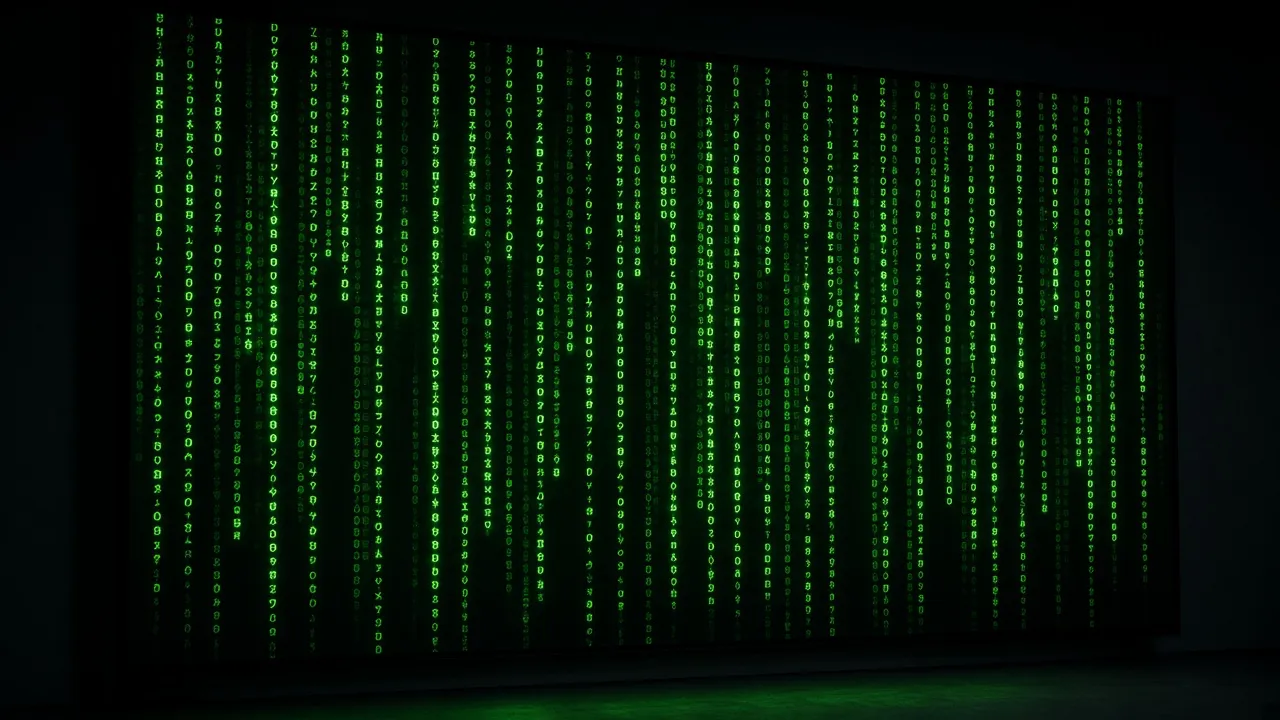
Vallende kolommen groene tekens op zwart, getekend in je browser. Kies snelheid, grootte en kleur.
- 01
Katakana en cijfers, geen letters
De tekens zijn katakana en de cijfers 0 tot en met 9. Ze zijn niet gespiegeld en er zijn geen Latijnse letters bij. Het is een eigen tekening, geen beeld uit de film.
- 02
Lichte kop, vervagende staart
Elke kolom heeft een bijna witte kop en een staart in de gekozen kleur die langzaam vervaagt. Elke kolom heeft zijn eigen snelheid en lengte, dus het beeld herhaalt zich niet strak.
- 03
Kleur van de regen
Met de kleurkiezer maak je de regen groen, blauw, rood of een andere tint. De standaard is een felgroene tint. De kop blijft licht. De keuze blijft in deze browser bewaard.
- 04
Lettergrootte en Snelheid
Lettergrootte gaat van 10 tot 42 pixels, Snelheid van 0,25 tot 3 keer. Een grotere letter geeft minder kolommen. Een lagere snelheid geeft een rustiger beeld. Beide werken meteen.
- 05
Pauze en Hervatten
De knop Pauze stopt de beweging en wordt Hervatten. Vraagt je systeem om minder beweging, dan begint de regen gepauzeerd. In een verborgen tab stopt het tekenen vanzelf.
- 06
Zwart vlak en volledig scherm
De achtergrond is zwart. Druk op F of klik op het voorbeeld om het scherm te vullen. Met Esc of Volledig scherm sluiten ben je zo terug. Er is geen account en geen geluid.
Uitleg
Wat is Matrix-regen en wat laat deze pagina zien?
Wil je een scherm dat meer op een terminal lijkt, dan is er het hackerscherm. Een ander donker beeld met beweging is het radarscherm.
Wie «matrix screensaver», «matrix regen» of «matrix effect scherm» zoekt, bedoelt kolommen groene tekens die naar beneden vallen. Elke kolom heeft een lichte kop, en daarachter een staart die langzaam vervaagt tot zwart. Op deze pagina wordt dat getekend op een canvas, telkens opnieuw, zodat de kolommen niet gelijk lopen en elke kolom zijn eigen snelheid en lengte heeft.
Het idee komt uit de film Matrix uit 1999, waarin de tekens onder meer gespiegeld zijn. Deze pagina is een eigen tekening die erop lijkt. Ze gebruikt katakana en cijfers, niet gespiegeld en zonder letters. Er zit geen beeld uit de film in en er is geen verband met de makers ervan.
Je past de regen aan met drie dingen. Lettergrootte loopt van 10 tot 42 pixels en staat standaard op 22. Snelheid loopt van 0,25 tot 3 keer en staat standaard op 1 keer. Bij Kleur van de regen kies je met een kleurkiezer de tint, standaard een felgroene. De kop van elke kolom blijft een lichte, bijna witte tint, ook als je een andere kleur kiest.
De knop Pauze stopt de beweging en wordt Hervatten. Vraagt je systeem om minder beweging, dan begint de regen al gepauzeerd. Je zet hem dan zelf aan met Hervatten. Is de tab verborgen, bijvoorbeeld achter een ander venster of op de achtergrond, dan stopt het tekenen. Zo wordt er geen werk gedaan voor beelden die niemand ziet.
«Matrix screensaver Windows 11», «matrix screensaver Mac» en «matrix screensaver download» zoeken een bestand om te installeren. Dit is geen schermbeveiliging van het systeem. Het is een tab die je zelf opent. Daarna kies je Volledig scherm, of je klikt op het voorbeeld.
«Hacker scherm» en «hacken» zijn zoekwoorden die vaak bij dit beeld horen, maar hier draait geen code en er wordt niets gescand, getest of gekraakt. De tekens zijn willekeurig gekozen en vallen als decor. Wil je een beeld dat meer op een terminal lijkt, dan is er een apart hackerscherm op deze site. Ook daar gebeurt niets echts.
De achtergrond is zwart en de tekens bewegen steeds. Dat past bij een donkere kamer. Of dat een OLED-scherm spaart tegen inbranden, kan de pagina niet beloven. Het is een tekening die beweegt, geen bescherming. Laat een OLED-scherm daarom niet dag en nacht aanstaan en kijk in de instellingen van de fabrikant van je tv of monitor wat die adviseert.
De regen wordt ongeveer dertig keer per seconde getekend. Op een oude laptop of een zware 4K-monitor kan dat merkbaar zijn. De pagina publiceert geen meting van processor of batterij. Een grotere letter betekent minder kolommen en dus minder werk, en Pauze stopt alles.
Waar vind je wat? Naast het voorbeeld staan Lettergrootte, Snelheid, Kleur van de regen en Pauze. Onder Schermopties staat Scherm aan laten. Op volledig scherm klik je of beweeg je de muis, en kies je Instellingen om ze terug te zien.
Stappen
De coderegen op je scherm zetten
Kies Lettergrootte, Snelheid en kleur, ga naar volledig scherm en sluit af met Esc.
- 01
Open de coderegen
Open de pagina in een actuele browser op je computer, tablet of telefoon. De regen begint meteen, tenzij je systeem om minder beweging vraagt. Je installeert niets.
- 02
Kies Lettergrootte, Snelheid en kleur
Schuif naast het voorbeeld Lettergrootte en Snelheid naar je zin en kies bij Kleur van de regen een tint. Een grotere letter en een lagere snelheid geven een rustig beeld.
- 03
Ga naar volledig scherm
Druk op F, kies Volledig scherm of klik op het voorbeeld. De browserbalk verdwijnt. Scherm aan laten staat onder Schermopties al aan, maar werkt alleen op volledig scherm.
- 04
Pauzeer als dat nodig is
Kies Pauze om de beweging te stoppen, bijvoorbeeld voor een screenshot of een foto. Sta je op volledig scherm, klik dan eerst en kies Instellingen. Kies Hervatten om verder te gaan. De kolommen blijven staan zolang je pauzeert.
- 05
Sluit af met Esc
Druk op Esc of kies Volledig scherm sluiten. Je gaat terug naar de pagina. De regen stopt als je de tab sluit.
Grenzen
Waarom dit geen filmbeeld en geen hacktool is
Een eigen tekening van katakana en cijfers, zonder installatie en zonder echte code.
- 01
Een herkenbaar beeld zonder installatie
Een schermbeveiliging die je installeert, moet je eerst downloaden en toestaan op je computer. Deze regen draait in een tab: openen, volledig scherm, klaar.
- 02
Je eigen snelheid en kleur
Wil je rustig, snel, groen of blauw, dan stel je dat zelf in. Je hoeft geen bestand te bewerken en geen programma te openen. De keuzes blijven in deze browser bewaard.
- 03
Een zwart vlak met beweging
De achtergrond is zwart en de tekens bewegen. Dat past bij een donkere kamer of een tweede scherm. De pagina belooft geen bescherming tegen inbranden. Het is een tekening, geen service.
- 04
Stopt als niemand het ziet
In een verborgen tab stopt het tekenen. Dat scheelt werk voor de processor. Met Pauze stop je de regen ook zelf. Een meting van het verbruik staat hier niet.
- 05
Geen filmbeeld en geen hacktool
Er zit geen beeld uit de film in en er draait geen echte code. De tekens zijn decor. Dat houdt het eenvoudig, en zonder gedoe over wat de pagina zou kunnen doen.
Toepassingen
Waar mensen groene coderegen voor gebruiken
Een tweede scherm, een filmdecor, een donkere kamer, een zaal of een feest.
Tweede scherm bij het programmeren of gamen
Voor veel mensen hoort groene regen bij een bureau met meerdere schermen. Het is decor. De pagina volgt je werk niet en zegt niets over je computer. Pauze stopt de regen als je een foto wilt maken.
WaarTweede monitor, volledig scherm, Snelheid 0,5 keer, Lettergrootte 22 pixels.Wat je doetZet de regen op een scherm naast je werk of je spel, zodat je kamer er wat sfeer bij krijgt.GrensEen felle groene tint op een groot scherm kan vermoeiend zijn. Verlaag de helderheid van het scherm of kies een donkerder kleur.Achtergrond bij een filmpje of podcast
Voor een techvideo, een podcast of een filmscène geeft de regen een herkenbaar decor. Een camera kan banden op het scherm laten zien. Test eerst een korte opname.
WaarScherm achter je, 4K of 1080p, volledig scherm, studiolicht.Wat je doetFilm jezelf met het scherm erachter, of neem het venster op met je software.GrensDraai het scherm weg van direct licht, anders komt er een weerspiegeling in beeld.Een donkere kamer als sfeerlicht
Een langzame regen op een zwart vlak geeft een vreemd soort licht. Dat is een kwestie van smaak. De pagina belooft geen rust en geen betere nacht.
WaarTv of monitor, lage helderheid, Snelheid 0,25 tot 0,5 keer, volledig scherm.Wat je doetZet een rustige regen aan op het scherm in een donkere kamer.GrensDit is geen slaaphulp. Zet het scherm uit als je gaat slapen en laat een OLED-scherm niet de hele nacht aanstaan.Hackathon, informaticalokaal of LAN-party
Een beeld dat beweegt, maakt een zaal wat levendiger. Het is decor en geen programmeerles. Doe niet alsof het echte code is of dat er iets wordt gehackt.
WaarBeamer of grote tv, volledig scherm, Snelheid 1 tot 2 keer.Wat je doetZet de regen aan op het scherm voor de zaal tijdens de opening of de pauze.GrensTest de resolutie van de beamer vooraf. Sommige beamers snijden de rand af of maken het beeld grijs.Themafeest, Halloween of een grap met vrienden
Als achtergrond bij een feest werkt het prima. Als grap laat je het snel zien dat het decor is. De pagina verbindt nergens mee en leest niets van je apparaat.
WaarLaptop op een tv, volledig scherm, een eigen kleur zoals rood of blauw.Wat je doetZet de regen aan op een scherm in de kamer en laat het als decor draaien.GrensGebruik het niet om iemand te laten geloven dat zijn of haar computer echt wordt gehackt, zeker niet op een werkplek of school.
Grenzen
Wat deze coderegen niet doet
Geen echte code, geen bescherming tegen inbranden, geen installatiebestand.
- Let op
dit is een tekening in de browser. Er draait geen echte code, er wordt niets gescand en er wordt niets gehackt.
- Instelling
een lagere Snelheid en een grotere Lettergrootte geven een rustiger beeld en minder werk voor de processor.
- Let op
de pagina belooft geen bescherming tegen inbranden van een OLED-scherm. Laat zulke schermen niet dag en nacht staan.
- Grens
de tekens zijn katakana en cijfers, niet gespiegeld en zonder letters. Er zit geen beeld uit de film in.
- Instelling
vraagt je systeem om minder beweging, dan begint de regen gepauzeerd. Kies Hervatten om hem te starten.
- Let op
net nadat je een schuif of de kleurkiezer hebt gebruikt, werkt F niet. Klik dan op het voorbeeld. Esc werkt wel altijd.
- Let op
een regen die lang moet blijven vallen, hoort op volledig scherm met Scherm aan laten aan. Zegt de browser nee, dan kan het scherm toch dimmen.
Vragen
Vragen over de coderegen
Film, tekens, kleur, snelheid, OLED, volledig scherm en een hackerscherm.
Is dit de echte Matrix-regen uit de film?
Nee. Het is een eigen tekening in de stijl van Matrix. Ze gebruikt katakana en cijfers, niet gespiegeld en zonder letters. Er zit geen beeld uit de film in en er is geen verband met de makers. Het gaat om de look, niet om een kopie.
Welke tekens staan in de regen?
Katakana en de cijfers 0 tot en met 9. Er zijn geen Latijnse letters bij en de tekens zijn niet gespiegeld. De volgorde is willekeurig. Ze betekenen niets en zijn geen echte code, alleen decor.
Kan ik de snelheid van de regen veranderen?
Ja. Schuif naast het voorbeeld Snelheid tussen 0,25 en 3 keer. De standaard is 1 keer. De wijziging werkt direct. Met Lettergrootte pas je ook de dichtheid aan: een grotere letter geeft minder kolommen. Op volledig scherm zitten beide achter Instellingen.
Kan ik de kleur veranderen, bijvoorbeeld naar blauw of rood?
Ja. Kies bij Kleur van de regen een tint met de kleurkiezer. De standaard is een felgroene tint. De kop van elke kolom blijft een lichte, bijna witte tint. De gekozen kleur blijft in deze browser bewaard.
Kost deze Matrix-screensaver veel processorkracht?
Dat hangt van je apparaat af. De regen wordt ongeveer dertig keer per seconde getekend. De pagina publiceert geen meting van processor of batterij. Een grotere letter en Pauze geven minder werk, en een verborgen tab stopt het tekenen.
Loopt de regen door als de tab verborgen is?
Nee. Is de tab verborgen, dan stopt het tekenen. Je ziet de regen dan niet, en de pagina verspilt er geen werk aan. Kom je terug, dan loopt hij weer verder. Pauze stopt de regen ook als de tab zichtbaar is.
Beschermt dit tegen inbranden van een OLED-scherm?
Dat belooft de pagina niet. De achtergrond is zwart en de tekens bewegen, maar dat is een tekening en geen bescherming. Laat een OLED-scherm niet dag en nacht aan. Kijk bij de fabrikant van je tv of monitor wat die adviseert.
Is dit een screensaver voor Windows 11 of Mac?
Nee. «Matrix screensaver Windows 11», «matrix screensaver download» en «.scr» zoeken een bestand. Dit is een tab die het systeem niet na een tijdje stilstand start. Je opent de pagina zelf en kiest Volledig scherm.
Hoe ga ik naar volledig scherm en weer terug?
Druk op F, kies Volledig scherm of klik op het voorbeeld, en de regen vult je scherm. Met Esc of Volledig scherm sluiten ga je terug. Een klik laat Instellingen even zien, zodat je bij Pauze kunt. Heb je net aan een schuif gedraaid, dan werkt F niet. Klik dan op het voorbeeld.
Blijft mijn scherm aan terwijl de regen valt?
Dat probeert de pagina. Scherm aan laten is al aangevinkt, maar de browser wordt alleen om een vast scherm gevraagd zolang de regen op volledig scherm staat. Weigert de browser, dan kan het scherm toch dimmen en staat dat in de statusregel. Sluit je de klep van een laptop, dan kan de computer slapen.
Werkt dit op een telefoon of tablet?
Ja, in een actuele browser zoals Safari of Chrome. Op een klein scherm is een grotere letter prettiger. Zet een tablet aan de lader als de regen lang moet blijven staan. Of het scherm aan blijft, hangt van de browser en het toestel af.
Is dit een hackerscherm?
Nee. «Hacker scherm» en «hacken» zijn zoekwoorden die bij dit beeld horen, maar hier draait geen echte code. De tekens zijn decor. Voor een beeld dat meer op een terminal lijkt, is er een apart hackerscherm, ook zonder echte acties.
Werkt de pagina zonder internet?
Als de pagina eenmaal open staat, blijft de regen vallen zonder verbinding, want alles wordt in je browser getekend. Het opnieuw laden lukt zonder netwerk misschien niet. Houd de tab dus open als je de wifi uitzet.
Kan ik dit gebruiken in een video of stream?
Ja, als achtergrond of decor. Neem het venster op of film je scherm. De pagina zelf neemt niets op. Een camera kan banden op een scherm laten zien. Test daarom eerst een korte opname.
Is het gratis en heb ik een account nodig?
Ja, gratis en zonder account. Er staat geen watermerk op het scherm en je hoeft niets te installeren. Je browser onthoudt alleen je schuifjes en de gekozen kleur.
Kijken
Open de coderegen
De regen valt bovenaan de pagina. Kies Volledig scherm.
Terug naar het hulpmiddel