Chuva de código (estilo Matrix)
A carregar…
O que faz
O que esta chuva de código faz
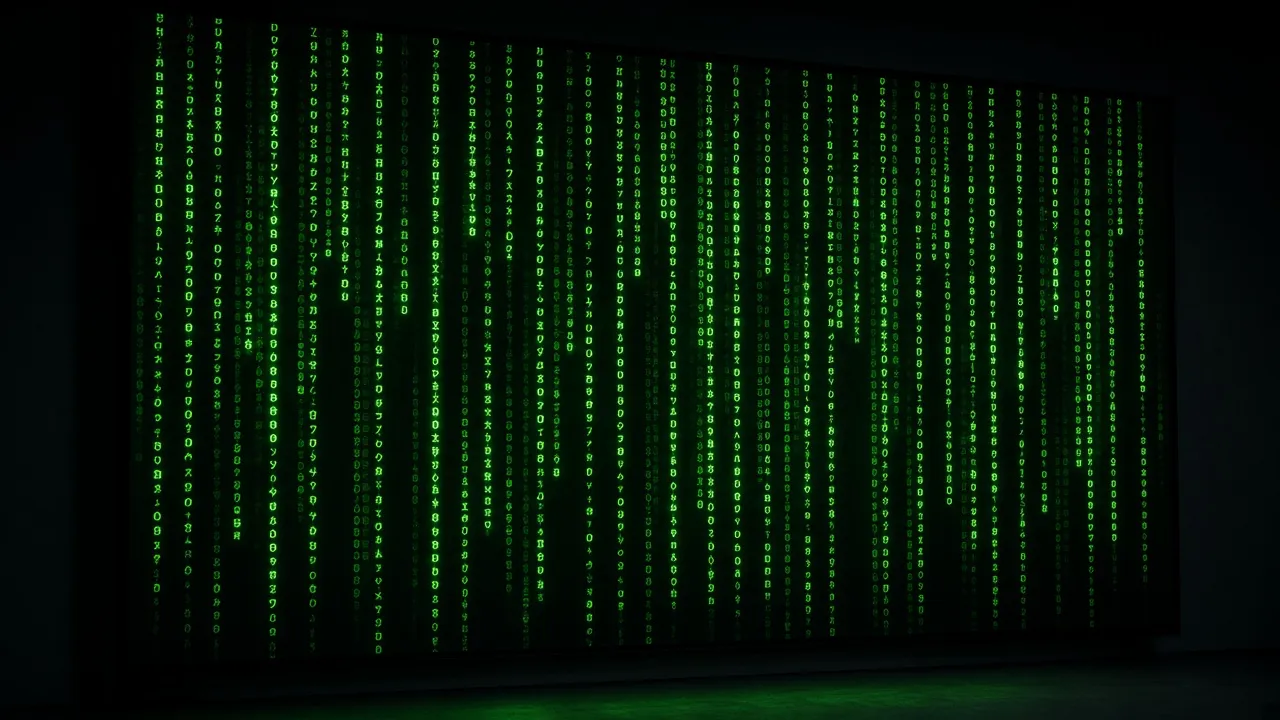
Colunas de carateres verdes a cair sobre preto, desenhadas no navegador. Escolhe velocidade, tamanho e cor.
- 01
Katakana e algarismos, sem letras
Os carateres são katakana e os algarismos de 0 a 9. Não estão espelhados e não há letras latinas. É um desenho próprio e não uma imagem do filme.
- 02
Cabeça clara, cauda que se apaga
Cada coluna tem uma cabeça quase branca e uma cauda na cor escolhida, que vai desaparecendo. Cada coluna tem a sua velocidade e o seu comprimento, por isso a imagem não se repete de forma rígida.
- 03
Cor da chuva à tua escolha
Com o seletor de cor pões a chuva verde, azul, vermelha ou de outro tom. O valor inicial é um verde vivo. A cabeça mantém-se clara. A escolha fica guardada neste navegador.
- 04
Tamanho do tipo de letra e Velocidade
O Tamanho do tipo de letra vai de 10 a 42 pixels e a Velocidade de 0,25 a 3 vezes. Uma letra maior dá menos colunas. Uma velocidade menor dá uma imagem mais calma. Ambos se aplicam logo.
- 05
Pausa e Retomar
O botão Pausa interrompe o movimento e passa a Retomar. Se o sistema pedir menos animação, a chuva começa em pausa. Num separador escondido, o desenho para sozinho.
- 06
Fundo preto e ecrã completo
O fundo é preto e a chuva ocupa o ecrã inteiro com F ou com um clique na pré-visualização. Para voltar, Esc ou Fechar ecrã completo. A página não tem conta nem som.
Explicação
O que é a chuva de código Matrix e o que mostra esta página?
Para um ecrã mais parecido com um terminal, há o ecrã de hacker. Outra imagem escura com movimento é o ecrã de radar.
A chuva de código ao estilo Matrix é feita de colunas de carateres verdes que caem. Cada coluna tem uma cabeça clara e, atrás dela, uma cauda que vai ficando mais escura até ao preto. Nesta página isso é desenhado num canvas, quadro a quadro, e cada coluna cai à sua velocidade e tem o seu comprimento, por isso nunca andam todas ao mesmo ritmo.
A ideia vem do filme Matrix (1999), mas esta página é um desenho próprio. Usa katakana e algarismos, sem letras latinas. Não há nenhuma imagem do filme e não existe qualquer ligação com quem o fez.
A chuva ajusta-se com três controlos. O Tamanho do tipo de letra vai de 10 a 42 pixels e começa em 22. A Velocidade vai de 0,25 a 3 vezes e começa em 1 vez. Em Cor da chuva escolhes o tom com um seletor de cor, e o valor inicial é um verde vivo. A cabeça de cada coluna fica sempre num tom claro, quase branco, mesmo que mudes a cor. As escolhas ficam guardadas neste navegador.
O botão Pausa interrompe o movimento e passa a chamar-se Retomar. Se o sistema pedir menos animação, a chuva começa já em pausa e és tu quem a liga, com Retomar. Quando o separador está escondido, por exemplo porque abriste outro, o desenho para. Assim a página não gasta trabalho com imagens que ninguém vê.
Isto não é um protetor de ecrã do sistema, desses que se descarregam e se instalam. É um separador que abres tu mesmo, e depois escolhes Ecrã completo ou clicas na pré-visualização.
Esta imagem costuma ser associada a «hackers» nos filmes, mas aqui não corre código nenhum e nada é analisado, testado ou invadido. Os carateres são escolhidos ao acaso e caem como decoração. Para uma imagem mais parecida com um terminal, existe neste site um ecrã de hacker à parte, onde também nada acontece de verdade.
O fundo é preto e os carateres estão sempre a mexer, o que combina com uma divisão às escuras. Se isto poupa um ecrã OLED do desgaste por imagem fixa, a página não o pode prometer: é um desenho que se mexe, não uma proteção. Por isso não deixes um ecrã OLED ligado dia e noite, e vê o que o fabricante da televisão ou do monitor aconselha.
A chuva é desenhada cerca de 30 vezes por segundo. Num portátil antigo ou num monitor 4K pode notar-se, e quem decide o ritmo real é o navegador. Uma letra maior dá menos colunas e, portanto, menos trabalho, e a Pausa interrompe tudo.
O que está onde? Ao lado da pré-visualização ficam Tamanho do tipo de letra, Velocidade, Cor da chuva e Pausa. Manter o ecrã ligado vive em Opções do ecrã, que começa fechado. Em ecrã completo, clica ou mexe no rato e escolhe Definições para voltares a ver os controlos.
Passos
Como pôr a chuva de código no ecrã
Escolhe tamanho, velocidade e cor, passa a ecrã completo e sai com Esc.
- 01
Abre a chuva de código
Abre a página num navegador atual, no computador, no tablet ou no telemóvel. A chuva começa logo, a menos que o sistema peça menos animação. Não instalas nada.
- 02
Escolhe tamanho, velocidade e cor
Ao lado da pré-visualização, mexe em Tamanho do tipo de letra e em Velocidade ao teu gosto e escolhe um tom em Cor da chuva. Uma letra maior e uma velocidade menor dão uma imagem sossegada.
- 03
Passa a ecrã completo
Usa F, o botão Ecrã completo ou um clique na pré-visualização, e a chuva ocupa o ecrã inteiro. Manter o ecrã ligado, em Opções do ecrã, já vem marcado, mas só atua em ecrã completo.
- 04
Faz uma pausa quando for preciso
Escolhe Pausa para parar o movimento, por exemplo para uma captura de ecrã ou uma fotografia. Em ecrã completo, clica primeiro e escolhe Definições. Escolhe Retomar para continuar. As colunas ficam paradas enquanto estiver em pausa.
- 05
Sai com Esc
Esc ou Fechar ecrã completo trazem-te de volta à página. A chuva só para de vez quando fechares o separador.
Limites
Porque é que isto não é uma imagem do filme nem uma ferramenta de hacking
Um desenho próprio de katakana e algarismos, sem instalação e sem código real.
- 01
Uma imagem reconhecível, sem instalação
Um protetor de ecrã instalável tem de ser descarregado e autorizado no computador. Esta chuva corre num separador: abrir, ecrã completo, pronto.
- 02
A tua própria velocidade e cor
Se a queres calma, rápida, verde ou azul, defines tu. Não editas ficheiros nem abres programas. As escolhas ficam guardadas neste navegador.
- 03
Um fundo preto com movimento
O fundo é preto e os carateres mexem-se. Combina com uma sala escura ou um segundo ecrã. A página não promete proteção contra o desgaste por imagem fixa. É um desenho, não um serviço.
- 04
Interrompe-se quando ninguém vê
Num separador escondido, o desenho interrompe-se. Isso poupa trabalho ao processador, embora quanto dependa do aparelho. Com a Pausa também podes parar a chuva à mão.
- 05
Sem imagem do filme e sem ferramenta de hacking
Não há nenhuma imagem do filme e não corre código verdadeiro. Os carateres são decoração. Fica simples, sem confusões sobre o que a página poderia fazer.
Utilizações
Para que se usa uma chuva de código verde
Um segundo ecrã, um cenário de filme, uma sala às escuras, uma sala cheia ou uma festa.
Segundo ecrã enquanto programas ou jogas
Para muita gente, a chuva verde faz parte de uma secretária com vários ecrãs. É decoração. A página não acompanha o teu trabalho e não diz nada sobre o teu computador. A Pausa interrompe a chuva se quiseres tirar uma fotografia.
OndeSegundo monitor, ecrã completo, Velocidade 0,5 vezes, Tamanho do tipo de letra 22 pixels.O que fazesPõe a chuva num ecrã ao lado do trabalho ou do jogo, para dar um pouco de ambiente ao quarto.LimiteUm verde muito vivo num ecrã grande pode cansar. Baixa o brilho do ecrã ou escolhe uma cor mais escura.Fundo para um vídeo ou um podcast
Para um vídeo de tecnologia, um podcast ou uma cena de filme, a chuva dá um cenário reconhecível. Uma câmara pode captar riscas no ecrã. Faz primeiro um teste curto.
OndeEcrã atrás de ti, 4K ou 1080p, ecrã completo, luz de estúdio.O que fazesGrava-te com o ecrã atrás, ou capta a janela com o teu programa.LimiteVira o ecrã para longe de luz direta, senão aparece um reflexo na imagem.Uma sala às escuras com luz de ambiente
Uma chuva lenta sobre um fundo preto dá uma luz de ambiente discreta. Isso é questão de gosto, e a página não promete descanso nem uma noite melhor.
OndeTelevisão ou monitor, brilho baixo, Velocidade entre 0,25 e 0,5 vezes, ecrã completo.O que fazesLiga uma chuva calma no ecrã de uma divisão às escuras.LimiteIsto não é uma ajuda para dormir. Desliga o ecrã quando fores deitar-te e não deixes um ecrã OLED ligado toda a noite.Hackathon, sala de informática ou LAN party
Uma imagem que se mexe dá mais vida a uma sala. É cenário e não uma aula de programação. Não finjas que é código real ou que alguém está a ser invadido.
OndeProjetor ou televisão grande, ecrã completo, Velocidade entre 1 e 2 vezes.O que fazesLiga a chuva no ecrã virado para a sala durante a abertura ou o intervalo.LimiteTesta a resolução do projetor antes. Alguns projetores cortam as margens ou deixam a imagem cinzenta.Festa temática, Halloween ou uma brincadeira entre amigos
Como fundo de uma festa funciona bem. Como brincadeira, mostra depressa que é cenário. A página não se liga a nada e não analisa o teu aparelho.
OndePortátil ligado a uma televisão, ecrã completo, uma cor própria, como vermelho ou azul.O que fazesLiga a chuva num ecrã da sala e deixa-a correr como decoração.LimiteNão a uses para fazer alguém acreditar que o computador está mesmo a ser hackeado, e muito menos num local de trabalho ou numa escola.
Limites
O que esta chuva de código não faz
Sem código real, sem proteção contra imagem queimada e sem ficheiro de instalação.
- Atenção
isto é um desenho no navegador. Não corre código real, não analisa nada e não invade nada.
- Definição
uma Velocidade mais baixa e um Tamanho do tipo de letra maior dão uma imagem mais calma e menos trabalho ao processador.
- Atenção
a página não promete proteção contra o desgaste por imagem fixa de um ecrã OLED. Não deixes esses ecrãs ligados dia e noite.
- Limite
os carateres são katakana e algarismos, sem espelhar e sem letras. Não há imagens do filme.
- Definição
se o sistema pedir menos animação, a chuva começa em pausa. Escolhe Retomar para a iniciar.
- Atenção
logo depois de usares um controlo deslizante ou o seletor de cor, o foco fica nesse controlo e o F não funciona. Clica na pré-visualização. Em ecrã completo, o Esc sai sempre.
- Atenção
se a chuva vai ficar muito tempo no ecrã, usa o ecrã completo com Manter o ecrã ligado marcado. Se o navegador recusar, o ecrã pode escurecer na mesma.
Perguntas
Perguntas sobre a chuva de código
Filme, carateres, cor, velocidade, OLED, ecrã completo e ecrã de hacker.
É a verdadeira chuva do filme Matrix?
Não. É um desenho próprio ao estilo Matrix, com katakana e algarismos, sem espelhar e sem letras. Não há nenhuma imagem do filme e não existe ligação com quem o fez. O que conta é o aspeto, não uma cópia.
Que carateres aparecem na chuva?
Katakana e os algarismos de 0 a 9. Não há letras latinas e os carateres não estão espelhados. A ordem é aleatória. Não querem dizer nada e não são código real, só cenário.
Posso mudar a velocidade da chuva?
Sim. Ao lado da pré-visualização, mexe em Velocidade entre 0,25 e 3 vezes. O valor inicial é 1 vez e a alteração aplica-se logo. Com o Tamanho do tipo de letra também mudas a densidade: uma letra maior dá menos colunas. Em ecrã completo, ambos ficam atrás de Definições.
Posso mudar a cor, por exemplo para azul ou vermelho?
Sim. Escolhe um tom em Cor da chuva com o seletor de cor. O valor inicial é um verde vivo. A cabeça de cada coluna continua a ser um tom claro, quase branco. A cor escolhida fica guardada neste navegador.
Este protetor de ecrã Matrix gasta muito processador?
Depende do teu aparelho. A chuva é desenhada cerca de 30 vezes por segundo, e num portátil antigo ou num monitor 4K pode notar-se. Uma letra maior e a Pausa dão menos trabalho, e um separador escondido interrompe o desenho.
A chuva continua a cair se o separador estiver escondido?
Não. Se o separador estiver escondido, o desenho para. Não vês a chuva e a página não gasta trabalho com isso. Quando voltares, ela continua. A Pausa também a interrompe com o separador visível.
Isto protege um ecrã OLED contra imagens queimadas?
A página não promete isso. O fundo é preto e os carateres mexem-se, mas é um desenho e não uma proteção. Não deixes um ecrã OLED ligado dia e noite. Vê o que o fabricante da tua televisão ou do teu monitor aconselha.
É um protetor de ecrã para Windows 11 ou Mac?
Não. Um protetor de ecrã Matrix para Windows 11 ou Mac é um ficheiro que se instala, no Windows com a extensão .scr. Isto é um separador que o sistema não abre sozinho depois de algum tempo parado. Abres tu a página e escolhes Ecrã completo.
Como encho o ecrã com a chuva e como volto?
Para encher o ecrã com a chuva usa F, o botão Ecrã completo ou um clique na pré-visualização. Para sair, Esc ou Fechar ecrã completo. Em ecrã completo, a Pausa e os outros controlos ficam atrás de Definições, que aparece depois de um clique. Se o F não reagir, acabaste de largar um controlo deslizante ou o seletor de cor: clica na pré-visualização.
O ecrã fica ligado enquanto a chuva cai?
Em ecrã completo, e com Manter o ecrã ligado marcado, a página pede ao navegador que não apague o ecrã. O pedido pode ser aceite ou recusado, e se for recusado aparece um aviso na linha de estado. Num portátil com a tampa fechada, o sistema pode suspender o computador.
Funciona num telemóvel ou num tablet?
Funciona num navegador atual, como o Safari ou o Chrome. Num ecrã pequeno, uma letra maior fica mais agradável. Liga um tablet ao carregador se a chuva tiver de ficar muito tempo. Se o ecrã fica aceso depende do navegador e do aparelho.
Isto é um ecrã de hacker?
Não. A imagem lembra o ecrã de um «hacker» dos filmes, mas aqui não corre código real e os carateres são decoração. Para uma imagem mais parecida com um terminal existe um ecrã de hacker à parte, também sem ações reais.
A chuva de código funciona sem ligação à internet?
Com a página aberta, a chuva continua a cair mesmo sem ligação, porque o navegador desenha tudo localmente. Só abrir a página pela primeira vez, ou recarregá-la, exige rede.
Posso usar isto num vídeo ou numa stream?
Podes, como fundo ou cenário. Capta a janela ou filma o teu ecrã. A página em si não grava nada. Uma câmara pode mostrar riscas num ecrã, por isso faz primeiro um teste curto.
A chuva de código é gratuita?
Sim, não custa nada e não pede conta. A imagem não tem marca de água. O navegador retém apenas o tamanho do tipo de letra, a velocidade e a cor que escolheste.
Ver
Abre a chuva de código
A chuva cai no topo da página. Escolhe Ecrã completo.
Voltar à ferramenta