Ecrã de hacker falso
A carregar…
O que faz
O que este ecrã de hacker faz, ao certo
Um painel escuro de mentira com código que corre sozinho ou quando carregas numa tecla. Não ataca coisa nenhuma.
- 01
Linhas com o tempo, ou com uma tecla
Aparece uma linha nova mais ou menos a cada 0,9 segundos, enquanto a sessão não estiver em pausa. Uma letra, um número ou «Avançar código» acrescenta logo uma. Não é um comando que o teu computador execute.
- 02
Dez linhas de código de demonstração, em ciclo
O código é inventado e repete-se quando chega ao fim da lista. Não é um exploit, nem assembly, nem o código do teu sistema.
- 03
Números que não medem nada
CPU, MEM e o fluxo em MB/s seguem uma fórmula com o tempo da página. Não leem o processador, a memória nem a rede. O registo não é um registo do sistema.
- 04
Pausa e reposição
«Pausa» para o relógio, as linhas e os números, e o estado passa a «SESSÃO EM PAUSA». «Retomar» continua. «Repor sessão» volta a pôr tudo no princípio, sem tocar em mais nada.
- 05
Sem ligação a outro aparelho
O texto do painel diz o mesmo: sem ligações e sem análise de dispositivos. «Abrir noutra janela» mostra a demonstração numa segunda janela, se o navegador deixar. Os botões acompanham-se entre janelas, mas cada uma tem o seu relógio. Não é uma sala de controlo a sério.
Explicação
O que é um ecrã de hacker falso e o que ele não faz?
Queres só a escrita verde, sem painel? Isso é a chuva de código. Se o que queres é um fundo todo escuro, sem mais nada, abre o ecrã preto.
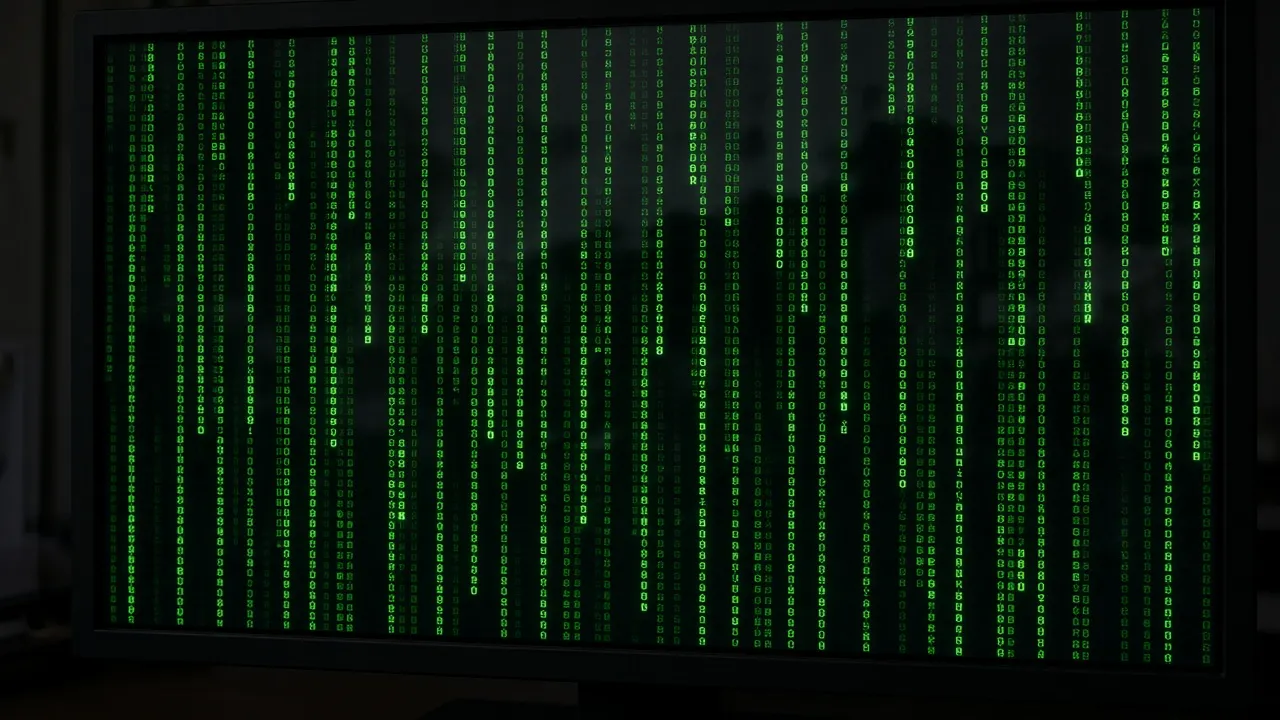
O que se vê é a imagem dos filmes: um ecrã escuro, texto verde, alguém a escrever depressa. É essa imagem e nada mais. É um desenho no navegador e não um terminal onde se possam dar comandos. No topo lê-se «CYBEROPS / LAB LOCAL» e em baixo «MODO DEMO / OFFLINE». Não há nenhuma linha de comandos que execute seja o que for.
O código da caixa «01 / TERMINAL» é uma lista fixa de dez linhas, ao estilo do JavaScript, que se repetem. É código de demonstração inventado: não é o código-fonte do Linux, não é assembly e não é um exploit. Nunca há mais de doze linhas ao mesmo tempo, a mais recente em baixo. O código está em inglês, como o código a sério, enquanto as etiquetas do painel estão em português.
A caixa «03 / REGISTO DE EVENTOS» guarda as últimas seis mensagens, com a hora da demonstração e as letras OK. São seis frases inventadas, como «Rota de demonstração atualizada» ou «Ponto de controlo local guardado». Não vêm de nenhuma rede a sério. A caixa «04 / TELEMETRIA SIMULADA» mostra CPU, MEM e um fluxo em MB/s. Esses números oscilam com o tempo da página e não leem nada do teu computador.
As sete bolinhas de «02 / REDE VIRTUAL» são um desenho. A cada linha nova acende-se uma, por ordem. Cinco têm nome, «NÚCLEO» e «NÓ 01» até «NÓ 04», e duas não têm. Não é uma análise dos aparelhos de casa nem um mapa da tua rede wi-fi. No painel ao lado do ecrã lê-se também que é uma simulação e que todo o código, eventos, nós e métricas são gerados localmente.
Uma letra, um número ou um sinal de pontuação acrescenta uma linha, desde que o foco não esteja num campo de texto, num botão ou numa ligação. O espaço também conta, mas combinações com Ctrl, Cmd ou Alt não. «Avançar código» acrescenta uma linha da mesma maneira. Enter, Backspace e as setas não fazem nada. Tocar no ecrã de um tablet não acrescenta linha nenhuma, só te põe em ecrã completo: aí usa o botão «Avançar código». Com a sessão em pausa, o botão fica desativado e as teclas não fazem nada.
«Pausa» para o relógio, as linhas e os números. No topo aparece então «SESSÃO EM PAUSA» em vez de «SESSÃO ATIVA» e o botão passa a dizer «Retomar». «Repor sessão» volta a pôr o relógio em 00:00:00, o número de linhas a zero e o texto em «// Pronto. Escreve para avançar a simulação local.» Não se apaga nenhum ficheiro, porque nenhum foi aberto.
Quem tem o sistema configurado para reduzir animações encontra a demonstração parada e precisa de escolher «Retomar». Nos outros casos, corre sozinha. A cor do texto é fixa, verde sobre um fundo escuro, e não há nenhum seletor para a alterar. A página não guarda definições e, quando fechas o separador, a demonstração acaba.
Quem procura um «hacker typer» ou um jogo de hacker quer outra coisa: jogos e programas que se instalam. Aqui não instalas nada. Se usares esta página num vídeo, deixa claro que é um adereço e não uma invasão a sério.
Passos
Como usar o ecrã de hacker
Deixa correr, carrega numa tecla ou escolhe Avançar código. Esc fecha o ecrã completo.
- 01
Deixa começar
Na maioria dos casos o código corre sozinho e no topo lê-se «SESSÃO ATIVA». Em baixo vês quantas linhas inventadas já foram geradas.
- 02
Carrega numa tecla ou escolhe Avançar código
Uma letra ou um número acrescenta uma linha, desde que não estejas a escrever num campo de texto e o foco não esteja num botão. «Avançar código» faz o mesmo e funciona sem teclado Físico. Em pausa, não acontece nada.
- 03
Para ou recomeça
«Pausa» para tudo e o botão passa a dizer «Retomar». «Repor sessão» volta a pôr o relógio e as linhas no princípio. Não fecha a página.
- 04
Passa a ecrã completo
Escolhe «Ecrã completo» ou carrega na tecla F. Com Esc ou «Fechar ecrã completo» voltas atrás. Atenção: F alterna o ecrã completo e acrescenta ao mesmo tempo uma linha, porque também é uma tecla de letra.
- 05
Usa um segundo ecrã
Escolhe «Abrir noutra janela» e arrasta a nova janela para outro ecrã. Se nada acontecer, permite as janelas pop-up deste site. Se aparecer também «Abrir em todos os ecrãs», a página abre uma janela em cada um dos outros ecrãs ligados.
Limites
Porque é que isto é um ecrã de mentira e não um terminal
O código fica no navegador. Não há ligação, análise nem comando executado em lado nenhum.
- 01
Parece um terminal, mas não é
Para ter a imagem de um ecrã de hacker chega este painel. Continua a ser um desenho: não há linha de comandos que aceite comandos a sério, nem palavras-passe, nem acessos.
- 02
Um teclado que não escreve nada no teu sistema
As teclas só fazem avançar a lista. Nada é executado e não há comandos para aprender. Um programa de «hacker typer» é outra coisa.
- 03
Sem descarga e sem jogo
Aqui não instalas nada nem crias conta. Não há pontuação e não ganhas nada: é só uma imagem em movimento.
- 04
Tu decides o ritmo
Deixa correr sozinho ou escreve tu ao ritmo da tua cena. Com «Pausa» paras tudo quando a câmara se desliga por um momento, e com «Repor sessão» começas uma nova gravação do zero.
Aplicações
Para que serve este ecrã
Um adereço para um vídeo, uma aula, uma brincadeira, um tablet sem teclado ou um cenário de fundo.
Um adereço para um filme ou um vídeo do YouTube
Como imagem para uma cena, resulta. Alterna entre escrever depressa e devagar e parece mais natural.
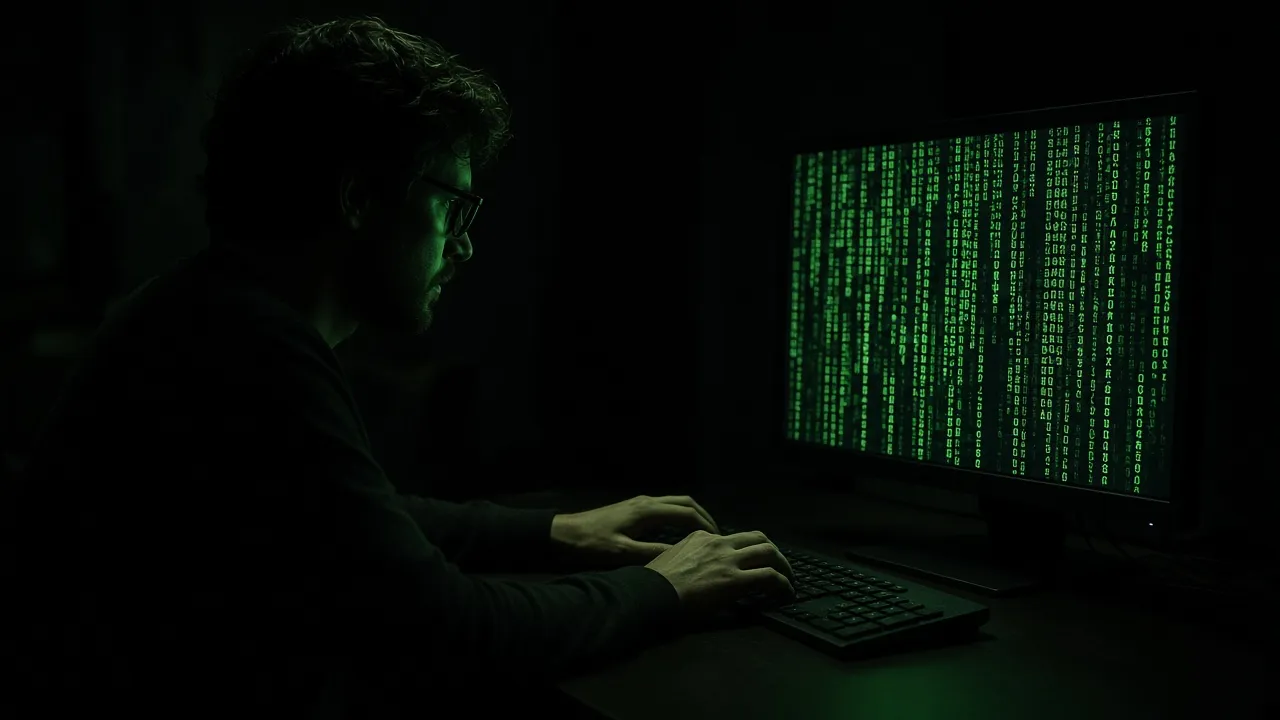
OndeDivisão escura, ecrã completo, um ator sentado atrás do ecrã.O que fazesDeixa o ator escrever à vontade enquanto filmas por cima do ombro, ou deixa as linhas correrem sozinhas.LimiteQuem ler o código vê dez linhas em inglês que se repetem. Não é um sistema real, por isso não o apresentes como tal.Uma aula de TIC ou uma primeira conversa sobre informática
O ecrã dá uma imagem para conversar, por exemplo sobre o que é um terminal. O código é inventado, por isso nada diz sobre o modo como os ataques funcionam.
OndeProjetor ou quadro interativo, contraste alto, uma turma a assistir.O que fazesPede aos alunos que carreguem numa tecla e tentem adivinhar o que fazem as linhas.LimiteExplica que o hacking ético a sério nada tem a ver com uma cena de filme. É uma demonstração, não um exercício verdadeiro.Uma brincadeira no escritório ou na escola
Esta brincadeira dura pouco. Mostrar uma falsa invasão a alguém que acredita pode ser levado a sério no trabalho ou na escola. Não a uses para enganar um chefe ou um professor, nem para esconder trabalho a sério.
OndeUm posto de trabalho sem ninguém e um colega a passar.O que fazesLiga o ecrã completo e escreve umas teclas quando ele ou ela estiver a olhar.LimiteDiz depressa que é uma brincadeira, antes de alguém ligar para o departamento de informática. Faz isto só com pessoas que conheces e que aguentam a graça.Sem teclado num tablet
A página não tem aplicação própria para televisão ou tablet, funciona no navegador. Num tablet, «Avançar código» é o que melhor resulta.
OndeUm tablet, ou as mãos ocupadas.O que fazesDeixa as linhas correrem sozinhas ou toca em «Avançar código».LimiteTocar no ecrã não acrescenta linhas, só te põe em ecrã completo. Num ecrã tátil, o botão é a maneira mais direta de avançar.Um cenário num segundo ecrã
Para uma secretária com ambiente nerd ou para uma transmissão em direto, serve de fundo. Não é uma ferramenta de monitorização e não diz nada sobre o teu computador.
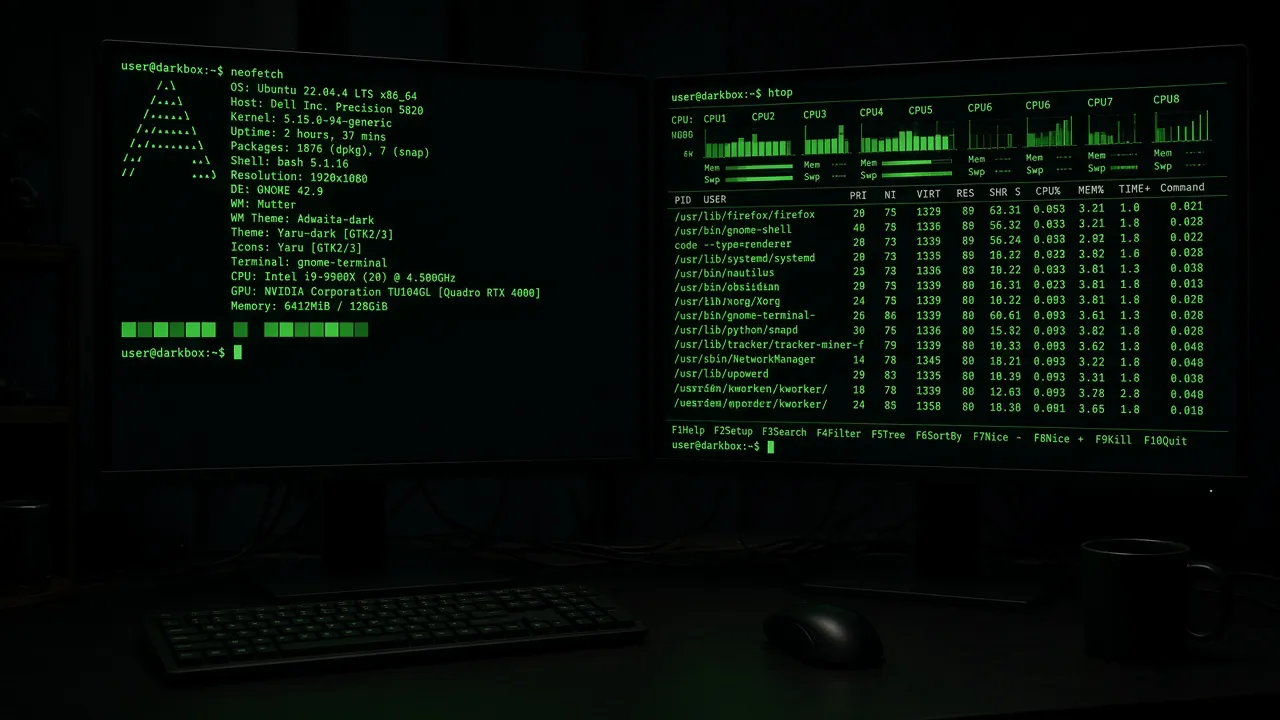
OndeSegundo monitor ao lado do trabalho, luz suave na divisão.O que fazesEscolhe «Abrir noutra janela» e deixa a demonstração correr enquanto fazes outra coisa.LimiteNúmeros em movimento chamam a atenção, por isso verifica se não te distraem. Não mostram carga real.
Dicas
Dicas e limites deste ecrã de hacker
Código a sério, medições e ligações não existem aqui. E também não serve para enganar ninguém.
- Código
é uma lista fixa de dez linhas em inglês e não um exploit. Repete-se ao fim de algum tempo.
- Números
CPU, MEM e MB/s não medem o teu computador. São fórmulas que oscilam com o tempo.
- Rede
as sete bolinhas não são aparelhos encontrados na tua rede. É um desenho.
- Limite
não há descarga e não há jogo. É um separador.
- Cor
o texto é de uma cor fixa. Não há seletor de cor.
- Teclas
Enter, Backspace e as setas não fazem nada. Só os caracteres, como letras, números e espaço, acrescentam uma linha.
- Honestidade
nunca uses o ecrã de hacker falso para enganar um chefe, um professor ou um cliente, nem para esconder trabalho a sério.
Perguntas
Perguntas sobre o ecrã de hacker
Teclas, ecrã completo, tablet, antivírus, cor e descarga.
Este ecrã de hacker ataca alguma coisa a sério?
Não. As teclas só acrescentam linhas a uma animação local. A página não se liga a outros aparelhos e não envia comandos para nenhum outro computador.
Como faço o código começar?
Corre sozinho assim que a página abre, se não estiver em pausa. Também podes carregar numa letra ou num número, ou escolher «Avançar código». Se o foco estiver num botão ou num campo de texto, escrever não conta.
Como ponho o ecrã de hacker em ecrã completo e como saio?
Para esconderes as barras, escolhe «Ecrã completo» ou usa a tecla F. Esc ou «Fechar ecrã completo» devolvem-te à vista normal. Lembra-te de que F acrescenta também uma linha ao código. Fechar o separador funciona sempre.
Funciona num tablet ou telemóvel sem teclado?
Sim, com o botão «Avançar código». Tocar no ecrã não acrescenta linhas, porque a página escuta teclas. Usa por isso o botão, ou deixa o código correr sozinho.
Posso usar isto num vídeo ou numa transmissão?
Sim, como adereço ou fundo. A página é gratuita e o painel não tem marca de água. Deixa claro que é uma imagem de mentira e não a mostres como uma invasão a sério.
O antivírus ou a segurança do meu trabalho vão dar alarme?
A ferramenta não instala nada nem executa comandos, por isso não deveria haver nada que um antivírus tenha de analisar. Não dá para prever como reage o filtro de uma empresa, porque um site pode estar bloqueado por outros motivos. Se precisares, pergunta ao departamento de informática.
Que código aparece no ecrã?
Dez linhas inventadas, ao estilo do JavaScript e em inglês, que se repetem. Não é o código-fonte do Linux, nem assembly, nem um exploit. O registo por baixo é uma lista de seis frases inventadas.
Há maneira de trocar o verde do texto por outra cor?
Não. O fundo fica escuro e o texto verde. Não há seletor de cor e «Pausa» não muda a cor, só para tudo.
O ecrã de hacker impede que o ecrã se apague?
Só em ecrã completo e só se o navegador deixar. «Manter o ecrã ligado» vem marcada, mas a página não pode obrigar um navegador. Caso contrário, o aparelho escurece como o configuraste, por isso numa gravação longa deixa o portátil ligado à corrente.
Tenho de descarregar alguma coisa ou criar conta?
Não. Não há instalação, extensão nem conta. A página corre no navegador e, se fechares o separador, não fica nada.
Isto é o mesmo que um hacker typer ou um simulador de hacker instalável?
Não. Isto não é um jogo, não tem pontuação e não se ganha nada. Um programa de hacker typer instala-se; aqui é um separador em que as teclas só fazem a lista avançar.
O que faz «Repor sessão»?
Volta a pôr o relógio em 00:00:00, o número de linhas a zero e o texto na mensagem inicial. Nenhum ficheiro é apagado e a página não fecha. Só a demonstração recomeça.
Escrever
Abre o ecrã de hacker
O painel está no topo da página. Carrega numa tecla.
Voltar à ferramenta