Ecrã partido falso
A carregar…
O que faz
O que este ecrã partido faz, ao certo
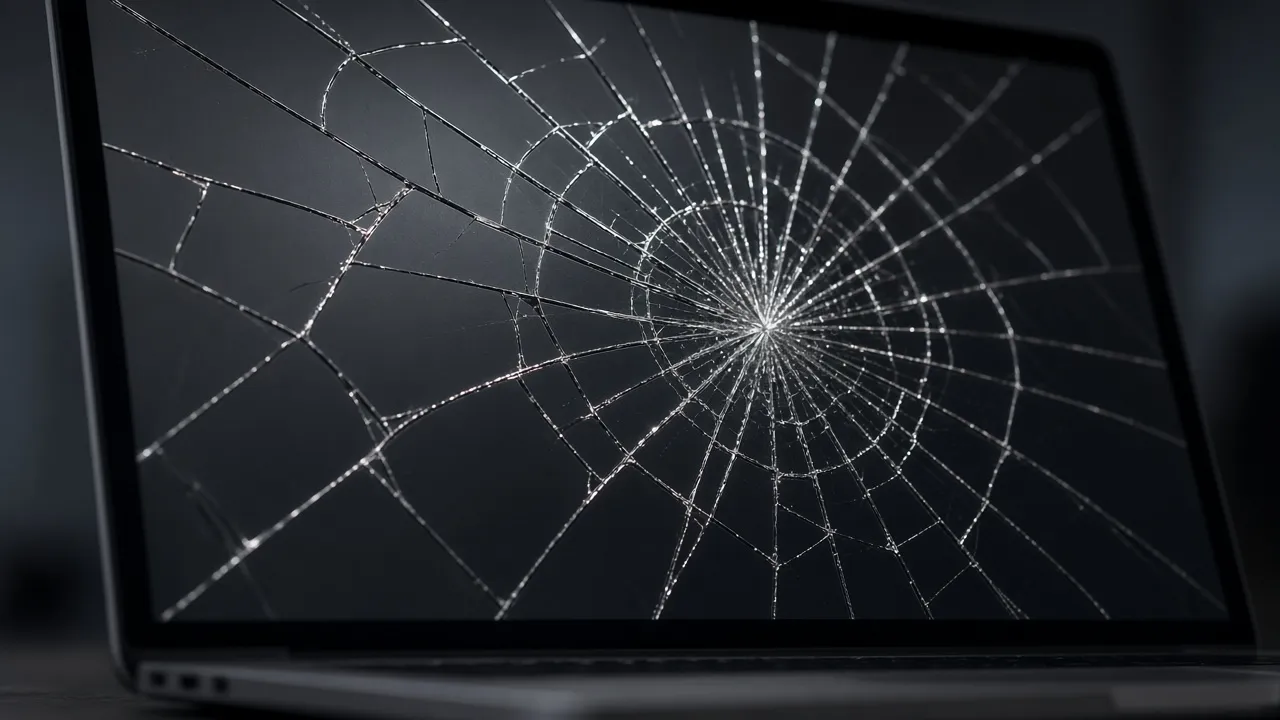
Uma imagem de vidro estalado em ecrã completo, para uma brincadeira ou um vídeo. O teu ecrã fica inteiro.
- 01
Uma única imagem de vidro estalado
Há uma só imagem e não há escolha entre tipos de fissura. O navegador ajusta-a à pré-visualização ou ao ecrã inteiro, e as margens podem ficar cortadas. Num ecrã 4K ou com outra densidade de píxeis a imagem é a mesma, apenas ampliada.
- 02
Ecrã completo com um clique ou com F
Um clique na pré-visualização enche o ecrã, se o ecrã completo ainda estiver desligado. F faz o mesmo. Esc ou «Fechar ecrã completo» trazem de volta a página normal. O texto de ajuda indica o mesmo caminho.
- 03
Sem som e sem instalação
A brincadeira é silenciosa e a imagem não faz nenhum estalo quando aparece. Não se instala nada e não se descarrega nada.
- 04
Uma segunda janela, se o navegador ajudar
«Abrir noutra janela» cria uma segunda janela que podes arrastar para outro ecrã. Sem ela, ficas com um único ecrã.
- 05
Sem reparação e sem recuperação de dados
Um ecrã realmente partido, uma televisão preta ou um telemóvel sem imagem não se resolvem aqui. Desbloquear, fazer uma cópia de segurança ou escolher uma oficina não faz parte desta página.
Explicação
O que é este ecrã partido e o que é que ele não faz?
Para um ecrã liso, sem fissuras, há o ecrã preto. Outra brincadeira com um ecrã de mentira é a atualização do Windows 11.
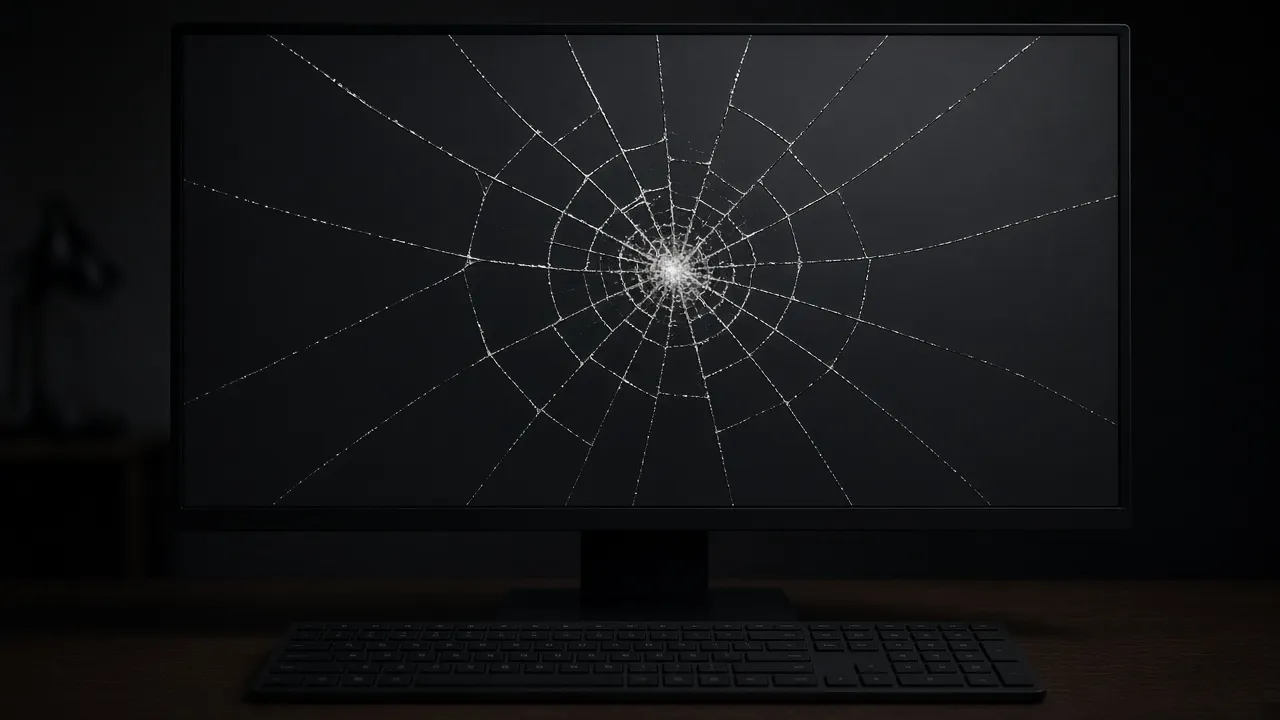
É sempre a mesma imagem: fissuras brancas a irradiar de um ponto de impacto, sobre fundo preto. Não existe nenhum programa que reconheça fissuras no teu vidro a sério e também não há escolha entre teia de aranha, canto ou riscas. A imagem aparece pequena na pré-visualização e grande em ecrã completo, e a página não desenha nada de novo para o teu aparelho.
Clica na pré-visualização, ou carrega em F, e a imagem ocupa o ecrã. O texto de ajuda no painel ao lado diz o mesmo: «Clica na pré-visualização para preencher o ecrã. Prime Esc para voltar.» A imagem é ampliada para cobrir toda a área, pelo que nas margens pode ficar uma parte cortada. A nitidez depende da imagem e do teu ecrã.
Quem procura um fundo de ecrã partido costuma querer um ficheiro. Esse ficheiro não existe: não há nada para descarregar, não há PNG e não há fundo de ecrã para o telemóvel. A fissura só existe enquanto este separador estiver aberto. Uma captura de ecrã faz-se com a função normal do aparelho, e a página não cria nem guarda nada por conta própria.
Se o teu ecrã partido é a sério, não é aqui que o resolves. A página não abre um telemóvel bloqueado, não copia fotografias e não se liga ao teu telemóvel. Um ecrã partido a sério leva-se a uma oficina de reparação, e os dados recuperam-se com a cópia de segurança do próprio telemóvel.
A fissura continua a ser um desenho. Se fechares o separador ou saíres do ecrã completo, o vidro verdadeiro está exatamente como estava. Em alguns telemóveis, a barra do navegador ou a do sistema continua visível, por exemplo a barrinha em baixo no iPhone. Isso é decidido pelo navegador e não pela página. Quem olhar com atenção percebe que é falso, e não faz mal: é uma brincadeira.
Em «Opções do ecrã» encontras «Manter o ecrã ligado», «Abrir noutra janela» e, por vezes, «Abrir em todos os ecrãs». Não há mais definições: nem cor, nem tipo de fissura, nem som. Como não há nada para ajustar, a página também não guarda nada para a próxima visita. A opção «Manter o ecrã ligado» tenta evitar que o ecrã se apague enquanto estiver em ecrã completo.
Com «Abrir noutra janela» abres uma segunda janela, que podes arrastar para um ecrã externo ou para uma televisão. «Abrir em todos os ecrãs» só aparece se o navegador a suportar. Um pop-up pode ser bloqueado, por isso permite as janelas pop-up deste site se não abrir nada.
A brincadeira funciona melhor se a pessoa olhar para o ecrã durante poucos segundos. Quem vir a barra de endereços reconhece uma página normal. Diz logo a verdade se alguém se assustar. Um ecrã partido falso não serve para fazer alguém acreditar a sério que perdeu o trabalho ou o aparelho, nem para enganar um chefe, um professor ou um cliente. A ferramenta não usa a câmara, não pede conta e não acede a fotografias nem a ficheiros: só mostra uma imagem.
Passos
Como mostrar o ecrã partido
Clica na pré-visualização ou carrega em F. Esc leva-te de volta. O vidro continua inteiro.
- 01
Vê a imagem
Depois de carregar, a fissura aparece na pré-visualização. Não há lista de modelos nem de padrões. Se vires apenas um espaço vazio, recarrega a página.
- 02
Enche o ecrã
Clica na pré-visualização, carrega em F ou escolhe o botão «Ecrã completo». No painel ao lado lê-se: «Clica na pré-visualização para preencher o ecrã. Prime Esc para voltar.»
- 03
Mostra a brincadeira
Deixa o ecrã completo ligado quando alguém passar. Não faças a brincadeira a um colega que está a meio de algo importante. Diz depressa que é falso, antes que alguém pense em ligar para a reparação.
- 04
Volta à página normal
Esc fecha o ecrã completo, tal como «Fechar ecrã completo». Em alguns telemóveis, o próprio navegador mostra uma barra que esta página não controla. Fechar o separador também remove a imagem.
- 05
Usa um segundo ecrã, se quiseres
Escolhe «Abrir noutra janela» e arrasta a janela para o ecrã que preferires. Se não vires nada, confirma se as janelas pop-up deste site estão bloqueadas.

Limites
Porque é que isto é uma brincadeira e não uma reparação
A fissura fica no navegador. Sem descarga, sem cópia de segurança e sem recuperar um ecrã a sério.
- 01
Uma imagem para uma brincadeira
Quem procura uma brincadeira com um ecrã estalado quer sobretudo uma imagem. É isso que recebes. Não passa a ser fundo de ecrã do telemóvel nem um GIF, e fica dentro da página.
- 02
Não reconhece danos reais
A imagem não consegue ver se o teu vidro ou o teu painel estão mesmo danificados. Uma mancha preta, uma risca ou um telemóvel que não liga têm de ser vistos por uma pessoa. Esta página não vê o teu aparelho.
- 03
Em portátil, iPad e telemóvel
Abres a página no navegador de um portátil, de um iPad ou de um telemóvel com JavaScript ativado. Uma televisão sem navegador e um telemóvel com o ecrã morto não conseguem abrir a página.
- 04
Não usa nada teu
A fissura é uma imagem que o teu navegador carrega deste site e mostra. A ferramenta não usa a câmara nem os teus ficheiros.
Aplicações
Quando esta brincadeira faz sentido
Uma partida no escritório, um adereço para um vídeo, uma desculpa que é melhor não usar ou uma captura de ecrã.
Uma brincadeira no escritório ou em casa
Esta brincadeira dura pouco: quanto mais tempo alguém se preocupa com um aparelho caro, menos graça tem. Não a uses com um colega com um prazo apertado nem com quem gere um sistema.
OndeO teu portátil em cima da secretária e um colega ou alguém lá de casa a passar.O que fazesClica na pré-visualização e deixa o ecrã completo ligado enquanto te ausentas um instante.LimiteO vidro não está partido. Faz isto só com quem se ri e diz logo que é uma brincadeira.Um adereço para um vídeo ou uma curta
Para uma curta amadora, uma peça de teatro da escola ou um sketch no YouTube não precisas de estragar um aparelho verdadeiro. É uma só imagem, por isso um plano curto chega.
OndeUm ecrã em plano, luz suave, câmara por cima do ombro.O que fazesPõe a imagem em ecrã completo e filma o ecrã como filmarias um ecrã partido a sério.LimiteMantém o brilho do ecrã perto do que a tua divisão permite, senão destoa.Uma desculpa para sair de uma reunião (melhor não)
Uma frase honesta como «tenho de sair um instante, ligo-te já» funciona melhor do que uma fissura falsa. Esta página é uma brincadeira, não uma desculpa para o trabalho a sério.
OndeUma reunião no Teams ou no Zoom de que preferias já não fazer parte.O que fazesNão é para isto que a página serve. Diz antes, com franqueza, que tens de sair um bocado.LimiteUsar um ecrã partido falso para enganar um chefe, um professor ou um cliente é mentir e pode custar-te confiança.Uma explicação sobre reparações ou uma demonstração numa loja
Pode ajudar numa conversa sobre vidro de proteção ou sobre uma reparação. A avaliação a sério dos danos faz-a um técnico, não esta página.
OndeUm tablet ou portátil num balcão ou num vídeo sobre ecrãs.O que fazesMostra a imagem para falar do que é uma fissura e depois muda para um ecrã normal.LimiteDiz que é uma imagem e não um aparelho realmente avariado, para ninguém pensar que estás a vender um defeito.Uma captura de ecrã para o grupo de WhatsApp
A página não cria nenhum ficheiro: a captura vem do teu próprio aparelho. Uma fissura com uma mensagem a acompanhar costuma render, só por si, um smiley no grupo.
OndeFamília ou amigos num grupo, uma pequena provocação ao fim do dia.O que fazesAbre a página em ecrã completo e faz uma captura com a função do teu aparelho.LimiteNão envies a quem se preocuparia de verdade ou ia ter de pagar alguma coisa.
Dicas
Dicas e limites deste ecrã partido
Limpeza, brilho e tudo o que a página não consegue fazer: modelos, PNG, reparação e desbloqueio.
- Imagem
há uma única imagem. Não há tipos de fissuras, nem ficheiros para descarregar, nem fundos de ecrã para o telemóvel.
- Vidro
o vidro do teu aparelho continua inteiro. Se fechares o separador, a fissura desaparece.
- Limite
desbloquear, fazer uma cópia de segurança ou reparar um ecrã é impossível aqui. Para isso, fala com o fabricante do telemóvel ou com uma oficina.
- Limpeza
limpa o ecrã antes de filmares. O pó e as dedadas notam-se depressa numa imagem destas.
- Brilho
põe o brilho do ecrã perto do que usas normalmente para trabalhar, para não parecer falso.
- Energia
em ecrã completo, a página só mantém o ecrã ligado se o navegador deixar. Se fechares a tampa de um portátil, ele costuma entrar em suspensão mesmo assim.
Perguntas
Perguntas sobre o ecrã partido
Danos, ecrã completo, nitidez, mais ecrãs, Esc e o que a página não faz.
Este ecrã partido pode danificar o meu monitor ou o meu telemóvel?
Não. A fissura é uma imagem no navegador e não consegue partir vidro nenhum. Se fechares o separador ou saíres do ecrã completo, a imagem desaparece. Esta página não toca no vidro nem no painel.
Como saio do ecrã completo quando a fissura está ativa?
O mais rápido é com Esc. A barra com «Fechar ecrã completo» também aparece quando mexes o rato ou tocas no ecrã, e F liga e desliga o ecrã completo. Fechar o separador funciona sempre.
Porque é que a imagem às vezes não está nítida?
É uma só imagem que o navegador amplia até ao ecrã, e num ecrã grande, como um monitor 4K, isso nota-se mais. A página não desenha uma fissura própria para a tua resolução e não mede a nitidez.
O aparelho pode apagar o ecrã enquanto o vidro estalado está à vista?
Depende do navegador e do aparelho. «Manter o ecrã ligado» vem marcada e só funciona em ecrã completo. Se o navegador recusar, o ecrã escurece ao fim do tempo normal do aparelho. Um portátil com a tampa fechada pode adormecer.
Funciona num MacBook, num iPad ou num portátil com Windows?
Sim, num navegador atual como o Safari, o Chrome, o Edge ou o Firefox. Num iPad e num Mac a imagem enche o ecrã. Nalguns telemóveis fica visível uma barra do navegador ou do sistema, porque é o navegador que decide o que esconde.
Serve de adereço num filme de escola ou numa peça de teatro?
Sim, como adereço em plano, por exemplo num sketch ou numa curta. É uma só imagem, por isso põe-na à vontade em ecrã completo e filma o ecrã. Deixa claro no vídeo que é falso, se os espectadores o puderem tomar por verdadeiro.
A brincadeira faz barulho?
Não. A página não toca nenhum som: é uma imagem silenciosa. Se quiseres um estalo quando a fissura aparecer, toca-o tu noutro aparelho.
A página guarda dados pessoais ou pede uma conta?
Não pede conta e não tem nenhum formulário. A ferramenta não acede às tuas fotografias, aos teus ficheiros nem às tuas palavras-passe.
Posso mostrar a fissura em vários ecrãs ao mesmo tempo?
Sim, com «Abrir noutra janela». Isso dá uma segunda janela que arrastas para um ecrã externo. Se as janelas pop-up estiverem desativadas para este site, não abre nada.
E se Esc não fechar o ecrã completo?
Num telemóvel ou tablet, toca no ecrã: aparece uma barra com «Fechar ecrã completo». Num computador, fecha o separador, por exemplo com Ctrl+W no Windows ou Command+W num Mac, ou muda de janela com Alt+Tab ou Command+Tab.
Há um fundo de ecrã partido ou um PNG para descarregar?
Não. Não há ficheiro para descarregar, nem GIF, nem imagem para definir como fundo de ecrã. A página não altera o fundo de um iPhone, de um iPad, de um MacBook nem do Windows. A imagem existe só aqui.
Posso reparar o meu ecrã partido a sério ou recuperar os dados com isto?
Não. Isto não faz cópia de segurança de um iPhone ou Android e não repara nenhum painel. O telemóvel funciona ou não funciona, e a página não muda isso. Para um ecrã realmente estalado, vai a uma oficina, e os teus dados recuperam-se da tua própria cópia de segurança.
É gratuito e há vários tipos de fissuras?
É gratuito e não tem marca de água. Há uma única imagem de fissuras: não existe um segundo estilo nem um modo próprio para 4K.
Brincadeira
Abre o ecrã partido
A imagem está no topo da página. Clica nela ou carrega em F.
Voltar à ferramenta