Luz para videochamadas
A carregar…
O que faz
O que esta luz para videochamadas faz, ao certo
Transforma um segundo ecrã ou o ecrã do portátil numa superfície de luz larga e suave para a videochamada, com a cor e o brilho que escolheres.
- 01
Uma superfície larga de luz vinda do teu ecrã
A página enche o ecrã com uma só cor, por isso o segundo ecrã, ou o do portátil, brilha como uma superfície ampla e macia na direção da tua cara. Ganhas mais luz de frente, e não um filtro sobre a imagem da câmara.
- 02
Brilho de 5% a 100%
O seletor «Brilho» vai de 5% a 100% e é uma percentagem desta página. O brilho do monitor é uma definição à parte e convém subi-lo também, se quiseres a luz mais forte possível.
- 03
Luz quente, Luz do dia e Luz fria como ponto de partida
«Luz quente» é 3200 K, «Luz do dia» 5000 K e «Luz fria» 6500 K. Com o seletor «Temperatura da cor» escolhes qualquer valor entre 1000 K e 10000 K. Os números descrevem o tom que aparece no ecrã, não a luz que chega à tua câmara.
- 04
Cor própria por temperatura ou por RGB
Em «Opções avançadas» preenches «Temperatura (K)» ou então «Vermelho», «Verde» e «Azul», de 0 a 255. A cor muda de imediato e, com um valor teu nos campos de cor, aparece «RGB personalizado». Um número inválido mostra um aviso e não altera nada.
- 05
Ecrã completo e Manter o ecrã ligado
A opção «Manter o ecrã ligado», em «Opções do ecrã», vem marcada e só atua em ecrã completo. Se o ecrã fica mesmo aceso, isso depende do navegador e do aparelho.
Explicação
Como funciona o teu ecrã como luz para videochamadas?
Se preferires uma moldura de luz com um buraco no meio para a câmara, vê o anel de luz. Para um fundo liso e branco, sem ajuste de temperatura, há o ecrã branco.
A ideia é simples: a página enche um ecrã inteiro com uma cor lisa. Se puseres esse ecrã ao lado da webcam, passa a haver uma superfície larga de luz virada para ti, e é isso que ajuda quando o quarto está escuro ou quando a única luz vem do teto. Tu escolhes a cor e o brilho. Não é um filtro de webcam e não altera a imagem que o Zoom, o Teams ou o Meet enviam, a não ser porque a tua cara recebe mais luz.
Porquê uma superfície grande? A luz fica mais suave quanto maior for a fonte em comparação com a cara. Um foco pequeno no teto, ou um candeeiro de secretária sem abajur, cria sombras duras por baixo do nariz, das sobrancelhas e do queixo. Um monitor de 24 polegadas ou maior cobre um ângulo muito mais largo, por isso as sombras ficam mais macias. O ecrã de um portátil é mais pequeno e o efeito é mais fraco.
O tom da luz mede-se em kelvin. «Luz quente» corresponde a 3200 K e dá um tom alaranjado, «Luz do dia» a 5000 K e «Luz fria» a 6500 K, a que mais se aproxima do branco. O seletor «Temperatura da cor» aceita tudo entre 1000 K e 10000 K, de 100 em 100. Estes números são uma aproximação do tom que aparece no ecrã, não uma medição. A página não mexe no ISO nem no equilíbrio de brancos da tua webcam.
O seletor «Brilho» é uma percentagem desta página, de 5% a 100%, e só escurece a cor desenhada no ecrã. O brilho do monitor é outra definição. Em «Opções avançadas» está por isso uma nota: «Define separadamente o brilho físico do teu monitor para obteres a luz mais forte.» Com «Luz do dia» a 100%, o ecrã fica ligeiramente quente e não totalmente branco. Se quiseres uma superfície mais branca, escolhe «Luz fria».
Quando há pouca luz, a webcam aumenta o ganho e isso gera ruído, que é a imagem granulada que tanta gente vê no Teams ou no Zoom ao fim do dia. Mais luz na cara, perto da câmara, ajuda muitas vezes. A página não promete uma imagem mais nítida e não retira ruído nem desfocagem de movimento: só dá mais luz, se o teu ecrã tiver brilho suficiente.
Se precisares de uma cor específica, abre «Opções avançadas». Lá estão «Temperatura (K)» e os campos «Vermelho», «Verde» e «Azul». Os campos de cor aceitam um número de 0 a 255 e o campo «Temperatura (K)» um número de 1000 a 10000. Quando alteras um valor de cor, ao lado de «Temperatura da cor» passa a aparecer «RGB personalizado» em vez dos kelvin. Um número inválido mostra um aviso («Introduz uma temperatura entre 1000 e 10000 K.» ou «Introduz um valor RGB entre 0 e 255.») e a cor não muda.
Não há ligação ao Zoom, ao Teams nem ao Meet: a página funciona à parte, num separador ou numa janela do navegador. Abre-a no segundo ecrã ou num tablet ao lado do computador e faz a chamada no outro ecrã. Se puseres a chamada e a luz no mesmo ecrã, o ecrã completo tapa a reunião e deixas de ver os colegas.
Também podes ter a luz numa janela só dela. Em «Opções do ecrã», escolhe «Abrir noutra janela» e arrasta a janela para o ecrã que queres usar como candeeiro. A cor e o brilho acompanham-se entre janelas enquanto estiverem no mesmo navegador. Se aparecer também «Abrir em todos os ecrãs», o teu navegador suporta essa função: a página abre uma janela em cada um dos outros ecrãs ligados e põe o atual em ecrã completo. O navegador pode pedir autorização.
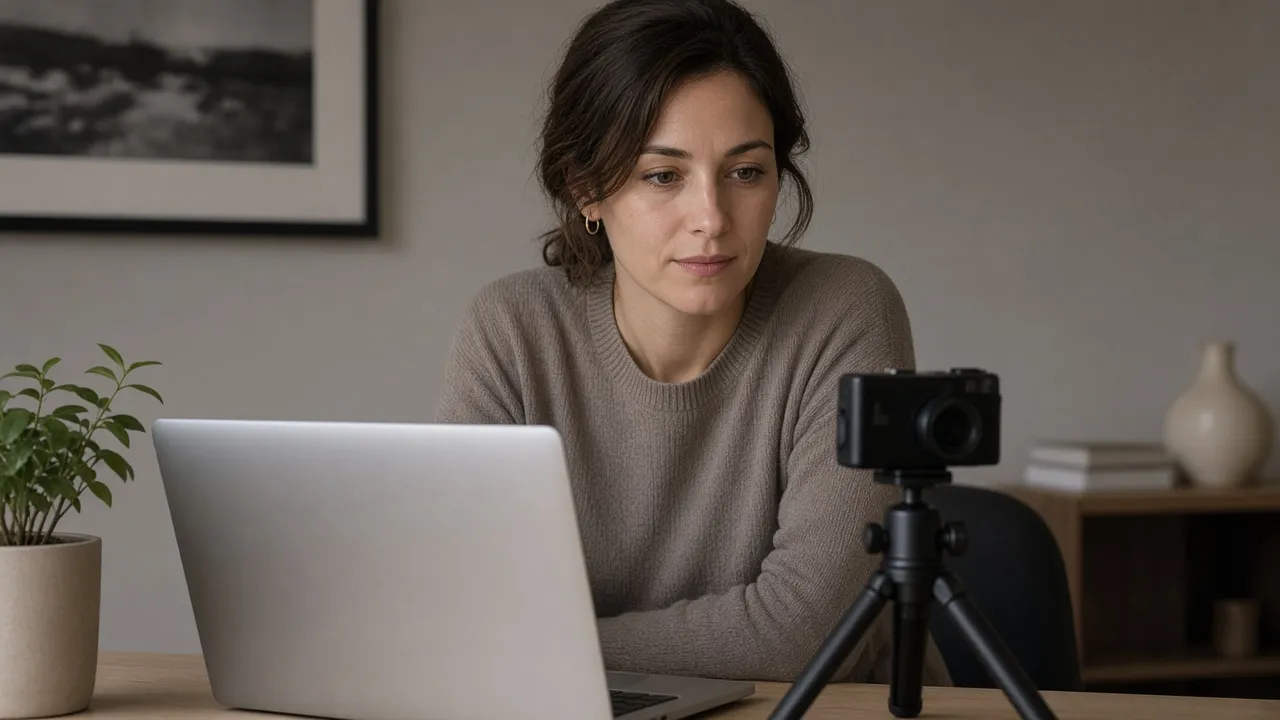
Passos
Como usar o ecrã como luz
Escolhe um tom, regula o brilho e passa a ecrã completo. Nada é aberto dentro do Zoom nem do Teams.
- 01
Abre a página no ecrã que vai dar luz
Põe este separador no segundo monitor, num tablet ou num portátil ao lado da câmara, e faz a videochamada noutro ecrã. Se preferires a luz numa janela à parte, usa «Abrir noutra janela» em «Opções do ecrã».
- 02
Escolhe um tom e um brilho
Carrega em «Luz quente», «Luz do dia» ou «Luz fria» e ajusta «Temperatura da cor» e «Brilho» até a tua cara aparecer uniforme na pré-visualização da reunião. Se precisares de mais luz, sobe também o brilho do próprio monitor.
- 03
Passa a ecrã completo
Carrega no botão «Ecrã completo», clica na superfície colorida ou prime F (não funciona enquanto estiveres a escrever num campo). Para sair, usa Esc ou «Fechar ecrã completo». Se quiseres afinar algo pelo meio, mexe o rato ou toca no ecrã: surge uma barra com «Definições» e «Fechar ecrã completo».
- 04
Confirma a imagem na reunião
Olha para a pré-visualização da reunião e repara na pele, nos olhos e nos óculos. A luz deve parecer uniforme, sem sombra dura e sem um reflexo branco nas lentes. Só depois acertas outra vez o tom e o brilho.
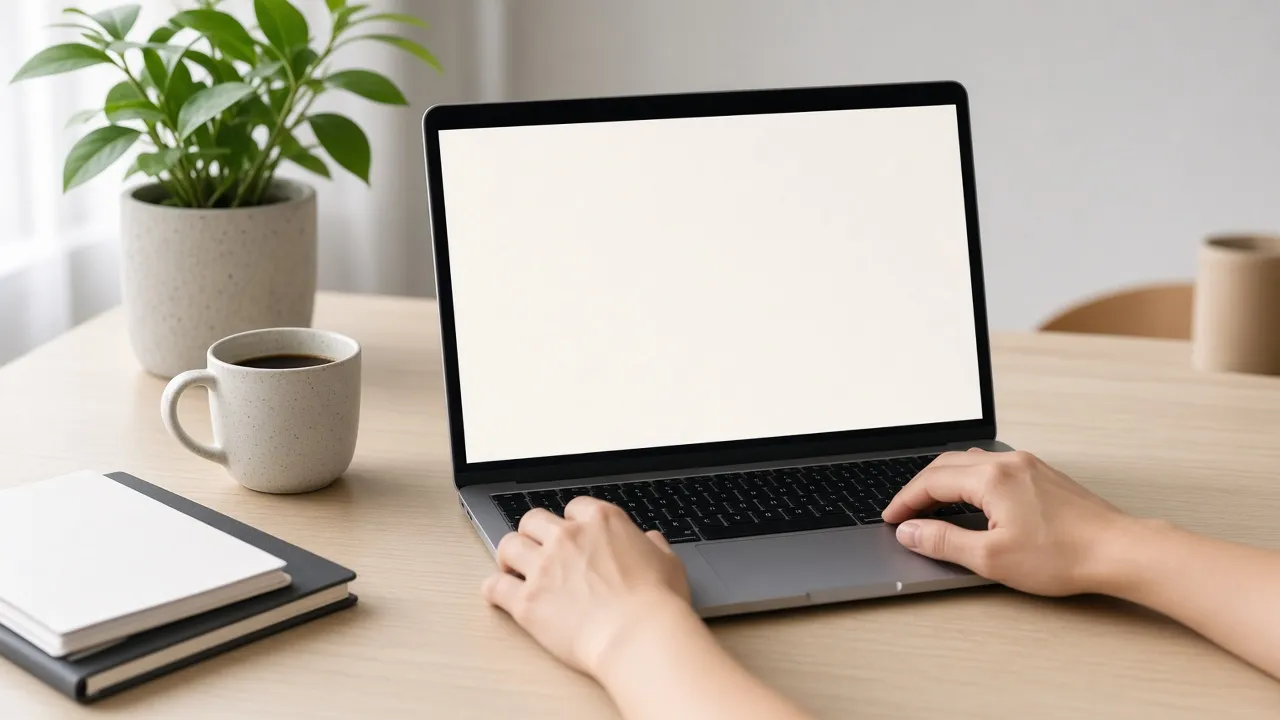
Limites
Porque é que um ecrã funciona como luz e onde deixa de funcionar
A cor fica no navegador. Nada é comprado, instalado ou medido.
- 01
Já tens o ecrã
Um painel de LED com tripé e cabos custa dinheiro e ocupa espaço na secretária. Um ecrã que já tens não custa nada a mais. Se precisares de mais luz do que um ecrã consegue dar, um candeeiro a sério, comprado por exemplo numa loja de eletrónica, continua a ser a melhor escolha.
- 02
Inclinas, deslocas e mudas de cor durante a reunião
Um ecrã pode ser inclinado, afastado ou trocado de cor com a chamada já a decorrer. Se ao fim do dia mudas de divisão, passas de um tom a outro com um botão, o que é mais prático do que uma lâmpada de cor fixa.
- 03
O tamanho da fonte é que suaviza a sombra
Quem dá sombras mais macias é a área da superfície e não a página. Num monitor grande, o efeito nota-se bem; no ecrã mais pequeno de um portátil ou de um tablet, a luz é mais estreita e convém aproximar-te um pouco.
- 04
Convive com as aplicações de chamadas
A página corre à parte, no navegador, e não está ligada ao Zoom, ao Teams, ao Meet, ao Slack, ao Discord nem ao Webex. Não muda nenhuma definição desses programas. Precisas, isso sim, de um segundo ecrã ou de um tablet para deixar a luz ao lado da conversa.
Aplicações
Quando vale a pena usar esta luz
Uma entrevista, uma reunião ao fim do dia, uma aula, um tablet ao lado da câmara ou uma luz de leitura.
Entrevista de emprego online
Numa entrevista o que interessa é aparecer com uma cara calma e legível. Um ecrã pode ajudar a isso, mas a página não promete mais do que luz. A impressão que deixas continua a depender do que dizes.
OndeA conversa no portátil, a luz num segundo ecrã ou num tablet ao lado da câmara. Brilho por volta de 70%, tom «Luz do dia».O que fazesAjusta o tom e o brilho enquanto olhas para a pré-visualização da reunião. Depois, se a tua câmara permitir, fixa a exposição.LimiteEvita sentar-te de costas para uma janela clara sem a tapar: a luz que vem de trás vence a do ecrã.Reunião ao fim do dia com um cliente ou com a equipa
Numa noite escura, uma superfície quente costuma ser mais agradável do que um branco frio. O tom que te fica melhor vês na pré-visualização da reunião.
OndeSegundo monitor a 60% de brilho com «Luz quente» e o candeeiro do teto apagado.O que fazesApaga a luz do teto e deixa o ecrã ser a luz principal. Procura um tom que combine com as outras lâmpadas da divisão.LimiteMantém a cor do ecrã próxima da de um candeeiro ao fundo, senão a tua cara parece diferente do resto do quarto.Aula online, formação ou gravação de um vídeo
Para uma aula, um webinar ou uma gravação, uma luz uniforme na cara conta mais do que uma resolução alta. A página não grava nada e não envia nada para o Loom, para o YouTube nem para a plataforma da escola.
OndeDois ecrãs em V muito aberto, brilho por volta de 85% e a câmara à altura dos olhos, entre os dois.O que fazesColoca a câmara ao centro e confere a imagem na pré-visualização do programa que usas.LimiteLimpa os ecrãs com um pano de microfibra antes de começares.Um tablet ao lado da câmara
Um tablet serve de luz porque tem um ecrã próprio que podes pôr junto à câmara. Não substitui uma lâmpada com alimentação própria.
OndeiPad ou tablet Android num suporte ao lado da câmara do portátil, com o brilho do tablet alto.O que fazesAbre esta página no tablet, passa a ecrã completo e coloca-o ao lado da câmara ou ligeiramente acima dela.LimiteSe for demorar, deixa o tablet ligado ao carregador. Um ecrã com o brilho no máximo gasta muita bateria.Uma luz de leitura suave num segundo ecrã
Há quem use uma superfície quente como luz auxiliar para trabalhar com papéis, sem acender a luz do teto. A página não foi pensada para isso e não dá conselhos sobre distância de leitura nem sobre a visão. Um candeeiro de leitura a sério é mais adequado.
Onde«Luz quente» a 3200 K, brilho por volta de 40% e o ecrã inclinado para a secretária.O que fazesInclina o ecrã para o papel e deixa o resto da divisão às escuras.LimiteNão olhes diretamente para um ecrã muito brilhante. Mantém o brilho moderado, sobretudo se os olhos cansarem.
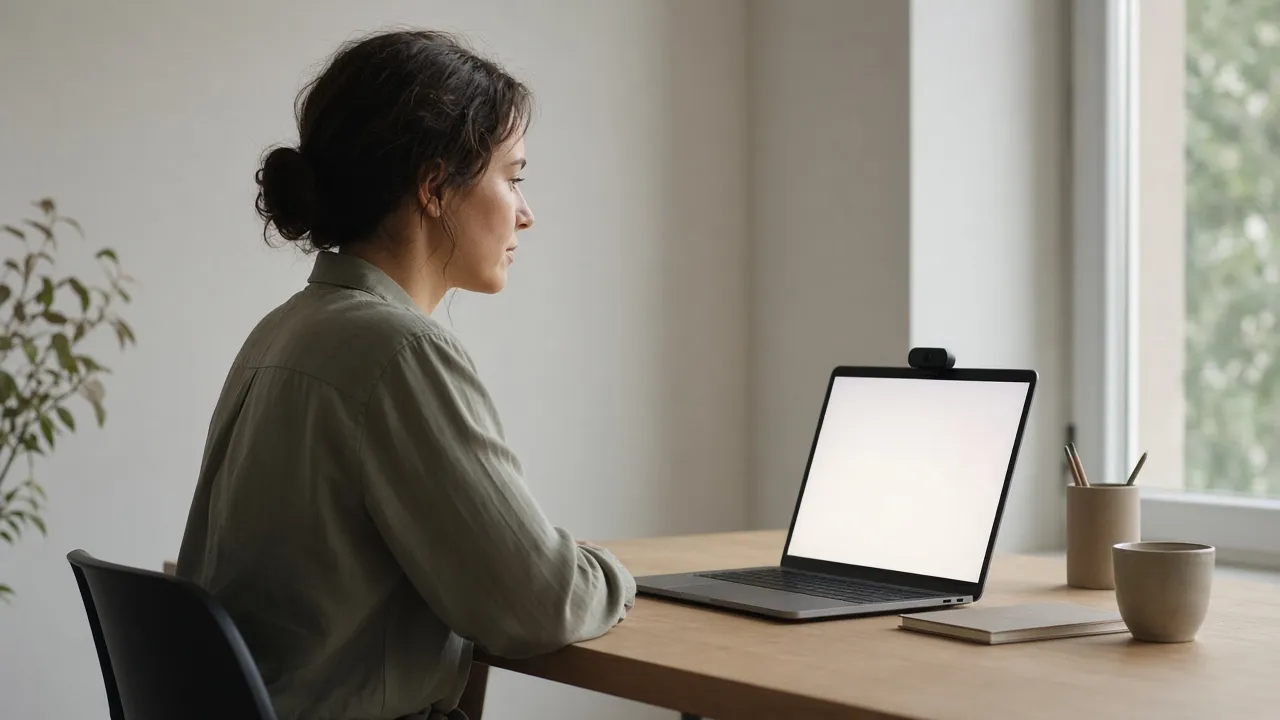
Dicas
Dicas para uma imagem melhor
Altura, óculos, exposição e o que a página não mede.
- Altura
coloca o ecrã um pouco acima da altura dos olhos e inclina-o ligeiramente para baixo. Fica mais parecido com a luz de uma janela do que com luz vinda de baixo.
- Óculos
se usas óculos, levanta o ecrã alguns centímetros ou inclina-o, para o reflexo cair acima da armação.
- Webcam
depois de ligares a luz, desliga a exposição automática da câmara, se ela o permitir. Assim a imagem deixa de pulsar.
- Fundo
deixa um candeeiro de tom quente aceso atrás de ti. Separa os ombros da parede e dá mais profundidade à imagem.
- Portátil
põe-no em cima de um suporte ou de uns livros, para a luz chegar de frente e não de baixo do queixo.
- Limite
a página não mede lux nem kelvin da luz que a tua câmara vê. Avalias o resultado na pré-visualização da reunião.
Perguntas
Perguntas sobre a luz para videochamadas
Temperatura de cor, brilho, óculos, anel de luz, Zoom, Teams, tablet e ecrã completo.
O que é, ao certo, esta luz para videochamadas?
É uma página que enche o ecrã com uma só cor, para que ele brilhe como luz suave na direção da tua cara. Há três atalhos de tom, «Luz quente», «Luz do dia» e «Luz fria», e um seletor de «Brilho». A página não abre a câmara e não grava nada.
Um ecrã é melhor ou pior do que um anel de luz a sério?
Um ecrã costuma ser maior do que um anel de luz e por isso dá uma luz mais suave, com sombras mais leves. Um anel de luz é geralmente mais forte e tem regulação de cor própria. Nos olhos, o ecrã deixa um reflexo retangular em vez de redondo.
Faz mal deixar o ecrã muito tempo quase branco?
Depende do painel, e esta página não o consegue saber. Em alguns ecrãs, uma imagem que fica horas igual pode deixar marcas. Escolhe um brilho com que lerias um documento normal e desliga o ecrã quando acabares.
Como evito que os meus óculos mostrem uma mancha branca?
Baixa o «Brilho» e inclina o ecrã, de modo que a luz caia na cara e não nas lentes. Se for preciso, levanta o ecrã alguns centímetros. Só a pré-visualização da reunião te diz se o branco dos óculos desapareceu.
Posso usar o ecrã do portátil como luz enquanto olho para outro ecrã?
Sim. Põe esta página em ecrã completo num dos ecrãs e faz a chamada no outro. O ecrã de um portátil é menor do que o de um monitor, por isso a luz é menos larga.
Que temperatura de cor devo escolher para videochamadas?
De dia, «Luz do dia» (5000 K) ou «Luz fria» (6500 K) combinam com a luz de uma janela. À noite, «Luz quente» (3200 K), ou algo pelo meio, combina com as lâmpadas da divisão. Com o seletor escolhes qualquer valor entre 1000 K e 10000 K. Vê sempre como fica a pele na pré-visualização.
Porque é que a imagem da webcam tem grão, mesmo com esta luz?
Com pouca luz, a webcam aumenta o ganho e isso cria ruído. Mais luz na cara ajuda muitas vezes, e resulta melhor se o ecrã não estiver demasiado longe. A página não garante uma imagem mais nítida e não retira o ruído.
Funciona com o Zoom, o Teams e o Google Meet?
Funciona ao lado deles, não lá dentro. A reunião fica num ecrã e a luz noutro, por isso precisas de um segundo monitor, de um tablet ou do ecrã de um portátil que estejas a usar só para isto. Nenhuma definição desses programas é alterada.
O ecrã fica ligado durante uma reunião longa?
Muitas vezes sim, mas não é certo. A opção «Manter o ecrã ligado» vem marcada em «Opções do ecrã» e pede ao navegador que não deixe o ecrã apagar, só enquanto a página estiver em ecrã completo. Se o navegador recusar, o ecrã pode escurecer na mesma e a página mostra o aviso «O navegador pode reduzir o brilho do ecrã. Verifica as definições de ecrã do dispositivo.» Um portátil com a tampa fechada pode entrar em suspensão.
Posso usar um iPad ou outro tablet como luz?
Sim. Abre a página no tablet, sobe o brilho do tablet, passa a ecrã completo e coloca-o ao lado da câmara. Num suporte, fica estável. Para uma sessão longa, precisas de um carregador, porque um tablet muito luminoso gasta bastante bateria.
Como saio do ecrã completo?
Carrega em Esc ou escolhe «Fechar ecrã completo» na barra. Num telemóvel ou tablet, toca primeiro no ecrã para a barra aparecer. A tecla F também alterna, desde que não estejas a escrever num campo de texto. A luz mantém a mesma cor.
A página mede quanta luz tenho, em lux ou em kelvin?
Não. O brilho é uma percentagem da página e a temperatura é o tom que está no ecrã, não o que a tua câmara recebe. Avalias o resultado na pré-visualização da reunião. Um luxímetro a sério é outra coisa.
Esta luz é gratuita e preciso de conta?
É gratuita, sem conta, sem marca de água e sem limite de tempo. A ferramenta não pede a câmara nem o microfone. A cor e o brilho podem ficar guardados no navegador para a próxima vez.
Luz
Abre a luz para videochamadas
Os controlos de cor estão no topo da página. Escolhe «Luz quente», «Luz do dia» ou «Luz fria».
Voltar à ferramenta