Atualização do Chromebook
A carregar…
O que faz
O que este ecrã de Chromebook faz
Um ecrã cinzento-escuro do chromeOS com anel, barra e percentagem, para piadas, aulas e vídeos.
- 01
Fundo cinzento-escuro com a palavra chromeOS
O fundo é cinzento-escuro e não branco. No topo está chromeOS com um pequeno círculo colorido. Por baixo, um anel azul gira à esquerda da frase «A atualizar o Chromebook», com a percentagem e uma barra fina logo a seguir.
- 02
Percentagem que sobe de forma regular
O número parte de 7 e avança com calma, sem saltos. Vês «7% concluído» por cima da barra. Não fica parado a meio, a menos que ligues essa opção.
- 03
Duração, Início e Parar no progresso
Com Duração (min) e Início (%) escolhes a velocidade e o ponto de partida. Em Opções avançadas, Parar no progresso segura o número num valor teu. Pausa e Retomar fazem algo parecido com um só clique, sem tocar nos campos.
- 04
Ecrã completo com um clique ou com a tecla F
Clica na pré-visualização ou escolhe Ecrã completo e o desenho passa a ocupar o ecrã inteiro. A tecla F alterna entre o ecrã completo e a página normal. Já em ecrã completo, o botão Definições aparece, junto de Fechar ecrã completo, numa barra que surge por instantes quando mexes no rato.
- 05
Tudo corre no browser
Não há nada para instalar e a página não grava ficheiros. Os campos Duração (min) e Início (%) ficam guardados só neste aparelho, mas a contagem em curso só os usa depois de Reiniciar. A ferramenta não avisa a Google de nada e não mexe no teu Chromebook.
Explicação
O que é uma atualização do Chromebook falsa e o que mostra este ecrã?
Se preferes um anel sobre fundo escuro com ar de Windows, vê a atualização do Windows 11. Para algo mais laranja e com pontinhos, há a atualização do Ubuntu.
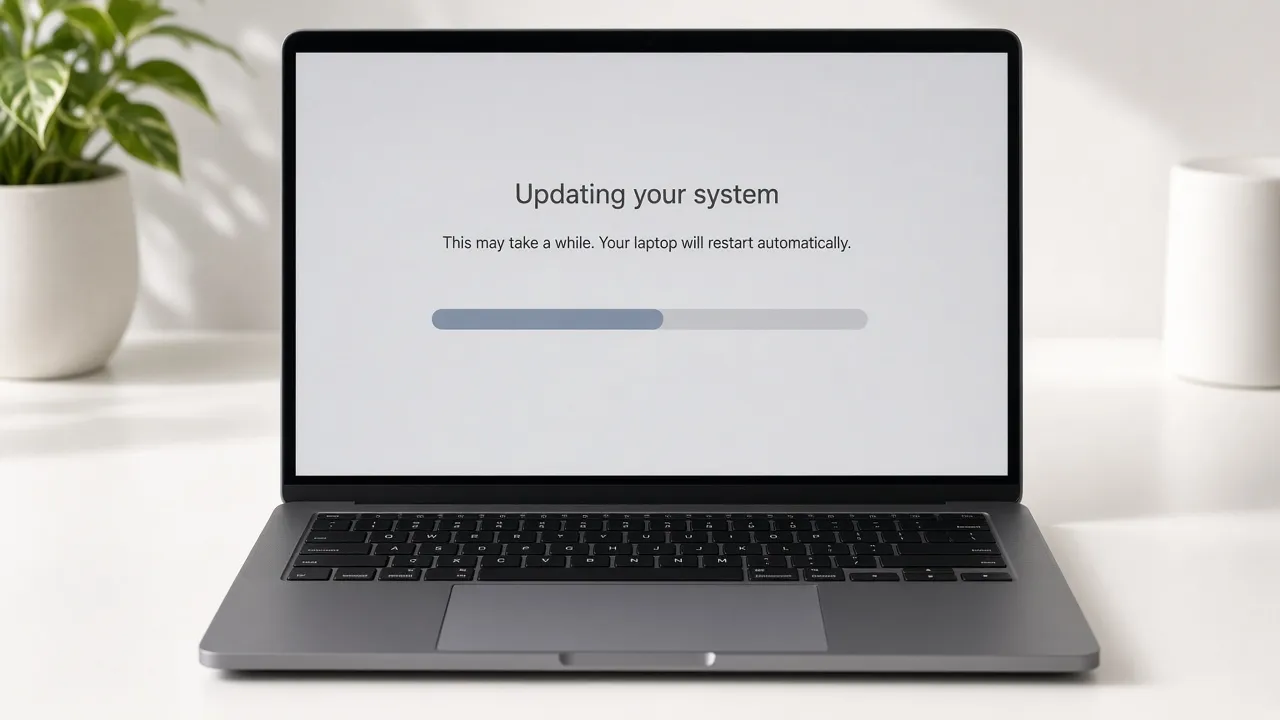
Quem pesquisa «atualização do Chromebook falsa» quer, quase sempre, uma imagem e não uma atualização a sério. É isso que aqui tens. A página desenha um ecrã ao estilo do chromeOS: fundo cinzento-escuro, a palavra chromeOS no topo com um pequeno círculo colorido à frente e, mais abaixo, um anel azul que gira ao lado do texto «A atualizar o Chromebook». Seguem-se o aviso «Mantém o dispositivo ligado à corrente.», a percentagem em «7% concluído» e uma barra fina. Na parte de baixo lê-se «O Chromebook será reiniciado automaticamente».
Fica tudo na imagem. O browser desenha o anel e a barra, e a ferramenta não contacta a Google nem o teu Chromebook. Não entra nenhum ficheiro do ChromeOS, não arranca nenhuma recuperação e o aparelho não reinicia. Num Chromebook a sério, a atualização costuma descarregar-se em segundo plano e, no fim, o sistema pede-te que reinicies. Isso gere-se nas definições do próprio aparelho e não num separador.
Se o teu Chromebook está mesmo preso numa atualização, ou se precisas de o repor, tens um problema real e este ecrã não o resolve. Num aparelho da escola ou da empresa, o primeiro contacto é quem o administra. Num aparelho pessoal, começa pelas páginas de ajuda da Google. Esta página não apaga dados, não faz Powerwash e não cria nenhum suporte de recuperação.
Os usos são modestos. Um professor mostra, numa aula de competências digitais, o aspeto de um ecrã de atualização. Quem filma uma sketch precisa de um portátil que nunca acaba de atualizar. Um colega leva com uma partida à hora de almoço, no ecrã de um Chromebook ou de um Mac. O resultado é sempre o mesmo: uma imagem com um número que sobe devagar.
O número depende de três campos, que ficam no painel ao lado da pré-visualização. Duração (min) é o tempo que vai do ponto de partida até ao fim: 42 minutos por defeito, entre 0,1 e 1440 minutos (um dia inteiro). Início (%) é o ponto onde começa, por defeito 7, e aceita valores de 0 a 100. O botão Reiniciar aplica os dois valores e recomeça. Pausa deixa o número parado e o botão passa a chamar-se Retomar. Em Opções avançadas podes ativar Parar no progresso e escolher Parar em (%), por defeito 99, para o número ficar preso num ponto à tua escolha. Esse ponto não pode ficar abaixo do Início.
A subida é regular, sem saltos nem recuos. Quando o tempo acaba, a frase principal passa a «Atualização concluída.», em baixo aparece «Pronto para reiniciar» e o botão Pausa fica cinzento. Depois disso não acontece mais nada: o aparelho não reinicia e a página não se fecha sozinha. Se puseres o Início em 100, vês logo este ecrã final. Para repetir a brincadeira, carrega em Reiniciar.
O ecrã funciona em qualquer browser atual, como Chrome, Edge, Safari ou Firefox, em Windows, Mac, Linux ou num Chromebook. O tipo de letra pedido é Roboto e, se não estiver instalado, entra a Arial, por isso num portátil Windows ou num MacBook o aspeto fica ligeiramente diferente do original. Com a página já aberta, o ecrã continua a correr mesmo que o wi-fi falhe.
Passos
Como pôr o ecrã do Chromebook a correr
Escolhe a Duração e o Início, passa a ecrã completo e sai com Esc. Não se instala nada.
- 01
Abre a atualização do Chromebook
Abre a página num browser normal, em Windows, Mac, Linux ou num Chromebook. Podes começar logo, sem passos prévios.
- 02
Define a Duração e o Início
Em Duração (min) escreve quanto tempo o número pode correr e em Início (%) o ponto onde começa. Se o queres preso num valor, abre Opções avançadas, ativa Parar no progresso e escolhe a percentagem em Parar em (%). Depois carrega em Reiniciar para aplicar tudo.
- 03
Passa para ecrã completo
Carrega em F, clica na pré-visualização ou escolhe Ecrã completo. O desenho ocupa o ecrã todo e o anel continua a girar.
- 04
Sai com Esc
Carrega em Esc ou em Fechar ecrã completo. Se não vês a barra, mexe um pouco no rato. Se fechares o separador, o ecrã desaparece e voltas à tua secretária de sempre.
Limites
Porque isto não é uma atualização verdadeira
Uma imagem no browser. Sem ficheiro do ChromeOS, sem recuperação e sem reinício.
- 01
Combina com material escolar
Há escolas que trabalham com Chromebooks. Com este ecrã podes mostrar como um aparelho destes se apresenta quando está ocupado, sem precisares de o atualizar. Serve para uma aula, um vídeo ou uma brincadeira, nunca para um teste.
- 02
Ecrã aceso enquanto filmas
A opção Manter o ecrã ligado vem marcada de origem. Quando gravas uma cena em ecrã completo, a página pede ao browser que não deixe o ecrã apagar, e tu não tens de tocar no portátil.
- 03
Sem extensão e sem aplicação
Não instalas extensão, ficheiro nem programa. Num aparelho onde nada se pode instalar, chega um separador com uma imagem.
- 04
Mais engraçado num Mac ou num portátil Windows
O ecrã é igual num Chromebook, num MacBook e num portátil Windows. Fora de um Chromebook, destaca-se ainda mais. A brincadeira resulta melhor com alguém que, mais tarde, se ri também.
Usos
Para que se usa uma atualização do Chromebook falsa
Uma aula, um vídeo, uma brincadeira que todos possam ver, ou uma explicação sobre um problema real.
Aula sobre sistemas operativos
Numa aula de competências digitais ou de literacia mediática, um único separador mostra a diferença entre um aviso real e um ecrã imitado. Os alunos percebem que um ecrã bonito com uma percentagem ainda não prova nada. A pergunta «o que aparece quando um Chromebook se atualiza?» passa a ter imagem.
OndeProjetor ou quadro interativo, ecrã completo, Duração (min) em 10.O que fazesMostra o aspeto de um ecrã de atualização e conversa sobre porque é que as atualizações correm em segundo plano.LimiteDiz logo que é uma imagem no browser e não uma atualização verdadeira.Vídeo ou sketch
Um portátil que nunca acaba de atualizar é um clássico das curtas-metragens e dos vídeos de escola. O anel gira e a barra rasteja. Com Início (%) e Duração (min) preenches exatamente o troço de que precisas e com Pausa paras a imagem quando a gravação tem de esperar.
OndeCâmara num tripé, ecrã com o brilho no máximo, Duração (min) em 60.O que fazesFilma o anel e a barra de perto e escolhe o Início (%) de modo a que o número bata certo com a história.LimiteOs ecrãs brilhantes refletem a luz. Roda um pouco o candeeiro ou o portátil.Brincadeira no escritório ou em casa
Uma brincadeira só tem graça se o outro se puder rir depois. Escolhe alguém que goste disso e explica tudo em poucos minutos. Um colega que vê o Chromebook parado a meio de um prazo apertado não se ri nada. E quem liga para o apoio informático faz perder tempo a outra pessoa.
OndePortátil desbloqueado de alguém que aguenta uma piada, com o teu dedo perto da tecla Esc.O que fazesAtiva o ecrã quando o dono se afasta e desfaz a brincadeira logo a seguir à primeira reação.LimiteGarante que ninguém liga para a assistência técnica nem desliga um aparelho a sério por achar que o ecrã é verdadeiro.Explicar um problema real
Quem tem um Chromebook preso na atualização cai por vezes aqui. Convém então que a página diga o que é: um ecrã imitado com um número. Um Chromebook da escola ou do trabalho que bloqueou a sério entrega-se a quem o administra. Num aparelho pessoal, tenta só o que a ajuda oficial da Google recomenda.
OndeAo lado de alguém que pergunta porque é que o Chromebook não avança.O que fazesMostra o que esta imagem é e o que não é, e encaminha para o administrador ou para a ajuda da Google.LimiteEste ecrã não repara um aparelho verdadeiro e não faz diagnósticos.
Limites
O que este ecrã de Chromebook não faz
Sem Powerwash, sem verificação da corrente e sem vantagem num teste.
- Atenção
o número é uma estimativa regular desta página. Não diz nada sobre a velocidade real da tua ligação, seja ela da MEO, da NOS ou da Vodafone.
- Atenção
«Mantém o dispositivo ligado à corrente.» não verifica a tua ficha. É só uma frase na imagem.
- Limite
este ecrã não inicia recuperação, Powerwash nem atualização do sistema. Se for isso que queres, faz-se nas definições do próprio aparelho.
- Definição
o botão Reiniciar aplica Duração (min), Início (%) e Parar no progresso. Se mudares um campo sem esse clique, a imagem continua com o valor antigo.
- Dica
um portátil com a tampa fechada pode adormecer, mesmo com Manter o ecrã ligado marcado. Deixa a tampa aberta enquanto filmas.
- Atenção
não uses isto durante um teste, uma ficha de avaliação ou um exame. Um ecrã de atualização imitado para esconder trabalho já não é brincadeira.
Perguntas
Perguntas sobre a atualização do Chromebook falsa
Real ou falsa, como sair, Duração, aparelho da escola, tipo de letra e uso sem rede.
Esta atualização do Chromebook falsa instala mesmo alguma coisa?
Não. O anel e a barra são desenhados pelo browser. A página não descarrega nenhum ficheiro do ChromeOS, não instala nada e não reinicia nenhum Chromebook. Os campos Duração (min) e Início (%) e a opção Parar no progresso só mudam a imagem, e o botão Reiniciar desenha-a de novo.
Como saio do ecrã de atualização do Chromebook?
Carrega em Esc ou em Fechar ecrã completo. A barra com esse botão aparece quando mexes no rato ou tocas no ecrã. Se fechares o separador, a brincadeira acaba de vez.
Funciona num portátil Windows ou num Mac?
Funciona. A página corre em qualquer browser atual. Um ecrã de Chromebook num portátil Windows ou num MacBook dá nas vistas e, muitas vezes, é essa a graça. O tipo de letra pedido é Roboto, com Arial como reserva.
A percentagem sobe mesmo?
Sobe, mas de forma regular e sem motivo real. O número vai de Início (%) até 100 no tempo definido em Duração (min). Por defeito parte de 7 e demora 42 minutos. Com Pausa pões o número parado e com Retomar ele continua.
O ecrã mantém-se ligado?
Normalmente sim. Manter o ecrã ligado vem marcado, mas o browser só é convidado a segurar o ecrã enquanto a página estiver em ecrã completo. Se o browser recusar, o ecrã pode escurecer na mesma, e a página pode avisar disso na linha de estado.
Tem custos ou preciso de criar conta?
Não tem custos, não pede registo e não coloca marca de água no ecrã completo. Também não precisas de iniciar sessão na Google. A ferramenta não pede acesso ao microfone nem à câmara.
Posso mostrar o ecrã num segundo monitor?
Podes. Abre Opções do ecrã e escolhe Abrir noutra janela, ou Abrir em todos os ecrãs se esse botão aparecer. As janelas extra acompanham Pausa e Reiniciar, e com Fechar janelas desaparecem. Se o browser bloquear pop-ups, permite-os para este site.
Que tipo de letra usa este ecrã?
Roboto e, se o teu computador não a tiver, Arial. Num portátil Windows ou num Mac, a página recorre por isso muitas vezes à Arial. O aspeto fica ligeiramente diferente do de um Chromebook a sério, mas numa brincadeira quase ninguém repara.
Funciona sem internet?
Enquanto a página estiver aberta, sim. O anel e a barra são desenhados no teu browser e para isso não é preciso ligação. Se atualizares a página sem rede, o carregamento pode falhar.
Posso mudar o texto que aparece no ecrã?
Não. A frase principal, o aviso sobre a corrente e a linha de baixo são fixos. Só podes ajustar Duração (min), Início (%) e Parar no progresso. Se precisares de outras palavras para um vídeo, acrescenta-as na edição.
O meu Chromebook a sério já não atualiza. Esta página ajuda?
Não. Um Chromebook que não atualiza, que precisa de ser reposto ou que fica com o ecrã preto tem um problema real, e esta página não toca no aparelho. Num equipamento da escola ou do trabalho, fala com o administrador. Num pessoal, recorre à ajuda da Google.
Posso usar isto num Chromebook da escola?
Isso é a escola que decide. Para uma aula ou uma brincadeira que o professor conhece, é uma imagem inofensiva. Não a uses para esconder trabalho, escapar a um teste ou enganar um professor. Essas partidas podem ter consequências na escola e não têm graça para ti nem para quem gere os aparelhos.
Ecrã
Abre o ecrã do Chromebook
O ecrã está no topo da página. Escolhe Ecrã completo ou carrega em F.
Voltar à ferramenta