偽のChromebook更新画面
読み込み中…
できること
Chromebook更新画面でできること
濃いグレーの背景で青いリングが回り、細いバーと「%完了」の数字がゆっくり進みます。Chromebookが更新中に見える画面を、ブラウザの中だけで再現します。
- 01
濃いグレーの背景に「chromeOS」の文字
背景は白ではなく濃いグレーです。上に「chromeOS」と簡略化した色の丸、その下に青いリングと「Chromebookをアップデートしています」、進行バーという並びです。リングは文字の下ではなく、左側で回ります。
- 02
一定のペースで増える「%完了」
数字は7から、飛ばず戻らずに進みます。「7%完了」の下にバーが伸び、途中で勝手に止まることはありません。止めたいときは自分でオンにします。
- 03
時間・開始・途中で止める
「時間(分)」と「開始(%)」で速さと出発点を決め、「詳細オプション」の「途中で止める」で数字を好きな位置に留めます。一時的に止めるだけなら「一時停止」と「再開」で済み、入力欄には触れません。
- 04
全画面表示はクリックかFキーで
プレビューをクリックするか「全画面表示」を押すと、画面いっぱいに広がります。Fキーでも切り替わります。全画面の間は、マウスを動かすと上に「設定」と「全画面表示を閉じる」のバーが少しの間だけ出ます。
- 05
動くのはブラウザの中だけ
インストールするものはなく、ファイルも保存しません。入力した「時間(分)」と「開始(%)」はこの端末の中にだけ残ります。ツール自体はGoogleに何も伝えず、Chromebook本体にも触れません。
解説
偽のChromebook更新画面とは?画面に何が出るのか
リングが回る作りはWindows 11更新画面と同じ系統です。橙色のロゴならUbuntu更新画面があります。
Chromebookが更新しているときの画面を、授業の資料や動画、ちょっとした冗談に使いたい。そんなときのために作った再現画面です。背景は白ではなく濃いグレーで、いちばん上に「chromeOS」の文字と、赤・黄・緑の輪に青い中心を置いた小さな丸があります。公式ロゴそのものではなく、色を簡略化した印です。その下で青いリングが回り、リングの右側に「Chromebookをアップデートしています」「デバイスを電源に接続したままにしてください。」「7%完了」の順で文字が並び、細い進行バーが続きます。画面の最下部には「Chromebookは自動的に再起動します」と出ます。
画面を描いているのはブラウザだけです。このツールがChromeOSのファイルを取ってくることも、リカバリーを始めることも、手元のChromebookを再起動することもありません。本物のChromebookでは、更新は裏でダウンロードされ、終わると再起動をすすめる表示が出ます。そこまでは端末の設定画面の話で、ブラウザのタブでは起こりません。
もしChromebookが本当に更新で止まっていたり、初期状態に戻したかったりするなら、この画面では解決しません。学校や会社の端末は管理している担当者へ、個人の端末ならGoogleの公式ヘルプから調べてください。このページはデータを消さず、初期状態に戻す操作(Powerwash)もせず、リカバリー用のメディアも作りません。
使い道はささやかです。情報の授業で「OSの更新中はこう見える」と見せる。コントや動画で、いつまでも終わらない更新に付き合わされるノートPCを撮る。昼休みに同僚のパソコンへこっそり出して、ちょっと驚かせる。どれも画面に出るのは、数字がゆっくり増えるただの絵です。
数字の動きは三つの項目で決まります。項目はプレビューの横のパネルにあります。「時間(分)」は開始位置から最後までにかかる長さで、初期値は42、入力できるのは0.1から1440までです。「開始(%)」は出発点で、初期値は7、0から100まで入れられます。入力したら「最初からやり直す」を押すと、両方の値で最初から動き出します。「一時停止」を押すと数字がその場で止まり、ボタンの名前が「再開」に変わります。「詳細オプション」の中にある「途中で止める」をオンにして「止める位置(%)」を決めると、初期値99の位置か自分で選んだ位置で数字を止められます。止める位置は「開始(%)」より小さくできません。
進み方は一定で、飛んだり戻ったりしません。時間が来ると文章が「更新が完了しました。」に変わり、下の行は「再起動の準備ができました」になって、「一時停止」ボタンは灰色になります。そのあとは何も起きません。端末は再起動せず、ページも閉じません。「開始(%)」を100にすると、最初からこの終了画面が出ます。もう一度見せたいときは「最初からやり直す」を押します。なお、前回入れた値は端末に残りますが、動いている数字に反映されるのは「最初からやり直す」を押したあとです。
Chrome、Edge、Safari、Firefoxなど今のブラウザなら、Windows、Mac、Linux、Chromebookのどれでも動きます。指定している書体はRobotoで、入っていなければArial、日本語の部分はその端末の標準フォントです。日本語の字形は、本物のChromebookと少し違って見えることがあります。ページを開いたあとは、Wi-Fiが切れても画面は動き続けます。
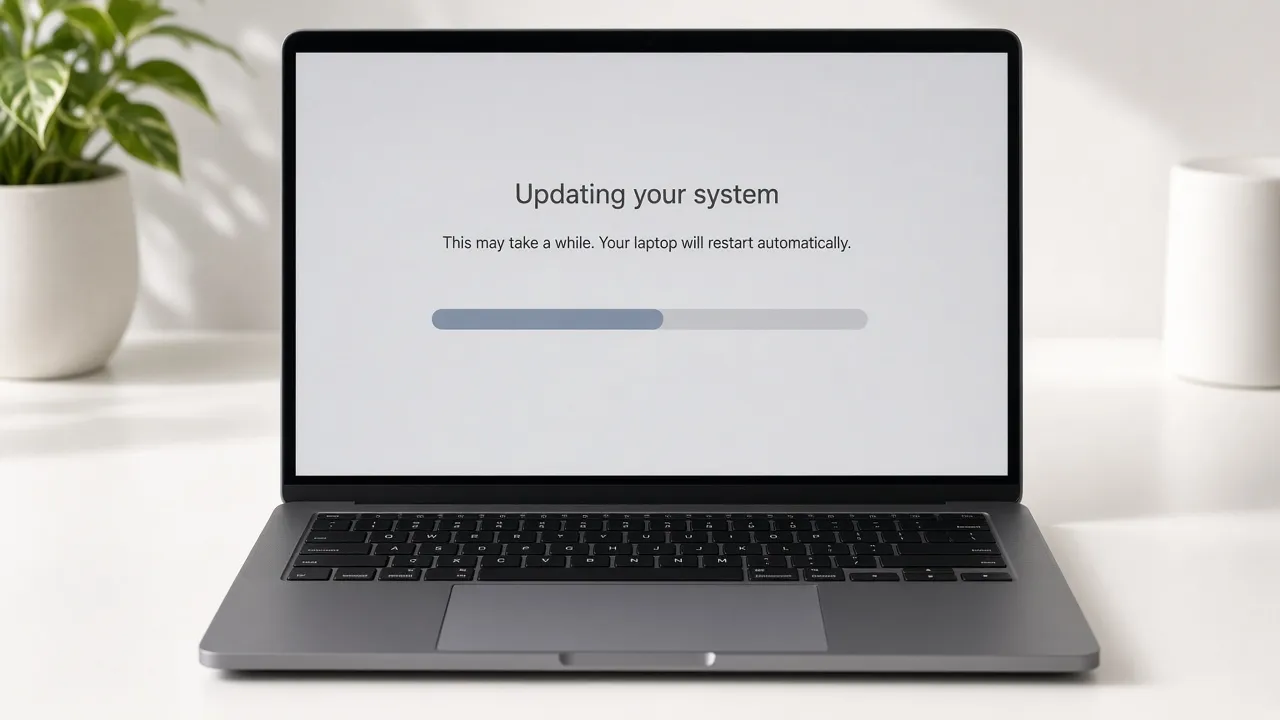
手順
Chromebookの更新画面を出す手順
時間と開始位置を決めて、全画面にして、Escで戻ります。インストールはありません。
- 01
更新画面のページを開く
WindowsでもMacでもLinuxでもChromebookでも、いつものブラウザで開くだけです。始める前の準備はありません。
- 02
「時間(分)」と「開始(%)」を決める
数字を何分かけて動かすかを「時間(分)」に、出発点を「開始(%)」に入れます。途中で止めたいなら「詳細オプション」を開いて「途中で止める」をオンにし、「止める位置(%)」を選びます。最後に「最初からやり直す」を押して、値を反映させます。
- 03
全画面にする
Fキーを押すか、プレビューをクリックするか、「全画面表示」を選びます。ブラウザの枠が消え、リングが回り続ける画面だけになります。
- 04
終わるときはEscキー
Escキーか「全画面表示を閉じる」で元の画面に戻ります。バーが見えなければ、マウスを少し動かしてください。タブごと閉じてもかまいません。
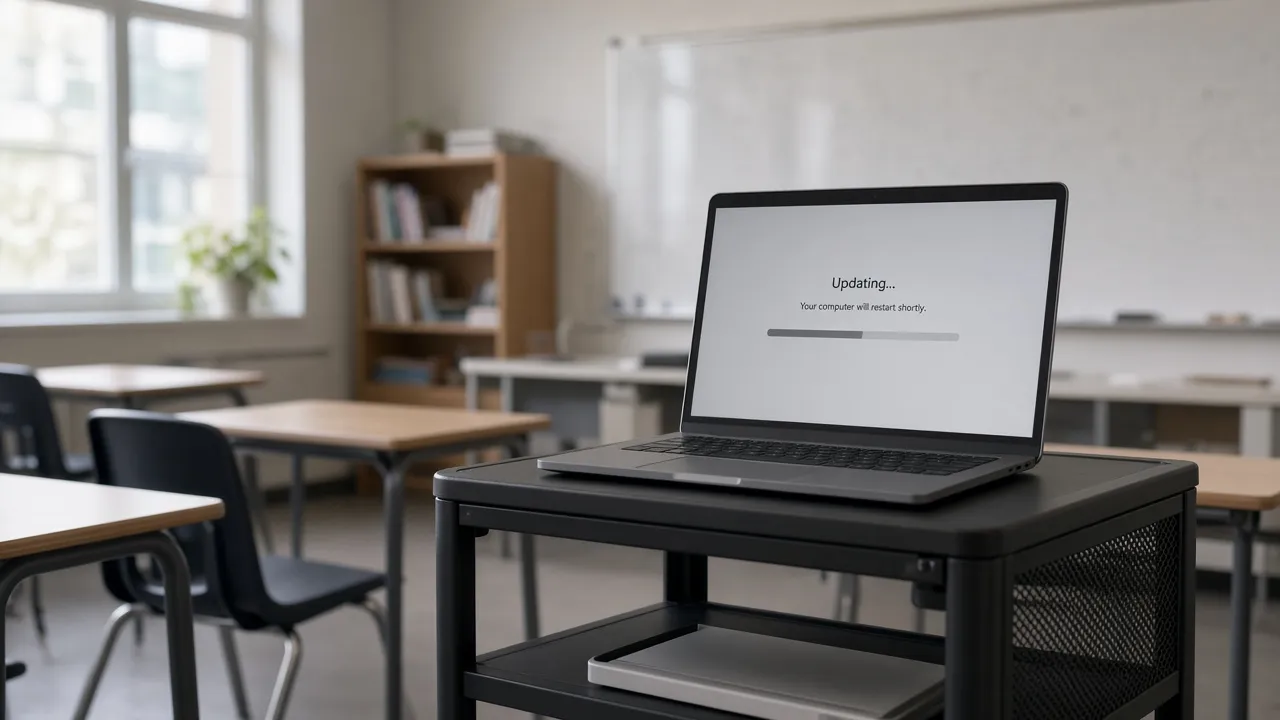
使いどころ
本物の更新ではない理由と、便利なところ
ブラウザの中の絵です。ChromeOSのファイルも、リカバリーも、再起動もありません。
- 01
学校のICT端末の説明に使いやすい
学校でChromebookを使っているなら、更新中の画面がどう見えるかを、実機を更新せずに見せられます。授業や動画、短い冗談には向いています。テストや提出物の場面には使わないでください。
- 02
撮影中に画面を消えにくくできる
「表示オプション」の中の「画面をオンのままにする」は、最初からチェックが入っています。全画面で撮っている間、ブラウザに画面を消さないよう頼むので、カメラを回しながらノートPCに触れずに済みます。
- 03
拡張機能もアプリも入れなくていい
入れるものは何もなく、必要なのはタブ一枚だけです。アプリを自由に入れられない学校や職場の端末でも、ブラウザさえ開ければ見せられます。
- 04
MacやWindowsのノートで見せると映える
画面はChromebookでもMacBookでもWindowsのノートでも同じです。持ち主のいないMacに「Chromebookの更新中」と出ていれば、それだけで小さな事件になります。ただし、笑って終われる相手にだけ使ってください。
使い道
偽のChromebook更新画面を使う場面
授業、動画、周りも笑える冗談、そして本当に止まった端末の相談の扱い方です。
情報の授業でOSの更新を説明する
情報やメディアリテラシーの授業で、本物の通知と、それらしく作った画面の違いを考える素材になります。画面がそれらしく見えて、数字が増えていても、それだけでは何の証拠にもなりません。「Chromebookが更新中のとき、何が出るのだろう」という質問に、画面で答えられます。
置き場所プロジェクターか電子黒板、全画面表示、「時間(分)」は10。やること更新中の画面を見せて、更新がなぜ裏で進むのか、電源を切るとどうなりやすいのかを話します。注意本物の更新ではなく、ブラウザの中の画面だと最初に伝えてください。動画やコントの小道具にする
いつまで経っても更新が終わらないノートPCは、学校の動画やコントの定番です。「開始(%)」と「時間(分)」で、必要な区間だけを用意できます。撮影が止まるときは「一時停止」で数字を止めておけます。
置き場所三脚にカメラを置き、画面の明るさは最大、「時間(分)」は60。やることリングとバーを近くから撮り、物語に合うように「開始(%)」を選びます。注意光沢のある画面は照明を反射します。照明かノートPCの角度を少しずらしてください。職場や家でのちょっとしたドッキリ
ドッキリは、あとで相手が笑えてこそ成り立ちます。会議の資料が間に合っていない人や、提出直前の人に出すのは避けましょう。更新が止まったと思い込んだ人が情報システム担当に連絡すると、その人の時間まで奪います。相手を選び、数分で説明するのが前提です。
置き場所冗談の通じる相手のロック解除済みノートPCで、Escキーのすぐそばに指を置いておきます。やること持ち主が席を外した隙に画面を出し、最初の反応を見たらすぐ種明かしをして閉じます。注意本物の故障と思って、誰かがサポートに電話したり電源を落としたりしないよう気を配ってください。本当に止まった端末の相談を受けたとき
更新が止まったChromebookを抱えた人が、検索でここにたどり着くことがあります。そのときは、これは数字の入った再現画面で、端末に働きかけるものではないと伝えるのが誠実です。学校や職場の端末なら管理している人へ。個人の端末なら、Googleの公式ヘルプに書いてあることだけを試してください。
置き場所「Chromebookが先に進まない」と困っている人の横で。やることこの画面が何で、何ではないかを説明し、管理者かGoogleのヘルプにつなぎます。注意この画面は端末を直せず、診断もしません。
注意点
この画面ではできないこと
初期化も、電源の確認も、テストで有利になることもありません。
- Note
注意:数字は、このページが一定の速さで進めている見せ方です。実際の回線の速さや更新の進み具合とは関係がありません。
- Note
注意:「デバイスを電源に接続したままにしてください。」は画面上の一文にすぎず、充電中かどうかは調べていません。
- Note
限界:このページからリカバリーもPowerwashも更新も始められません。初期状態に戻すのは、Chromebook本体の設定画面の操作です。
- Note
設定:「時間(分)」「開始(%)」「途中で止める」を変えたら「最初からやり直す」を押してください。押すまでは前の値のままです。
- Note
コツ:撮影の途中で画面が落ちるなら、フタを閉じたのが原因のことが多いです。角度をつけたまま開いておいてください。
- Note
注意:テストや小テスト、提出物のときに、作業を隠す目的でこの画面を出すのはやめてください。冗談では済まなくなります。
質問
偽のChromebook更新画面のよくある質問
本物かどうか、終わらせ方、時間の設定、学校の端末、書体、オフラインについて答えます。
偽のChromebook更新画面で、何かがインストールされることはありますか?
ありません。リングもバーもブラウザが描いているだけで、ChromeOSのファイルは取得せず、何もインストールせず、Chromebookの再起動もしません。「時間(分)」や「開始(%)」、「途中で止める」は見た目を変えるだけです。「最初からやり直す」は絵をもう一度描き直す操作です。
Chromebookの更新画面を消すにはどうしますか?
Escキーを押すか、「全画面表示を閉じる」を選べば戻れます。このボタンは、マウスを動かすかタップしたときに上へ出るバーの中にあります。タブを閉じてしまえば、画面そのものがなくなります。
WindowsパソコンやMacでも動きますか?
動きます。今のブラウザなら環境を選びません。WindowsやMacで開くと、Chromebookではない機械にChromebookの画面が出るので、そこが面白いところです。書体はRobotoを指定していて、なければArialが使われます。
パーセントの数字は実際に増えていきますか?
増えますが、理由があって増えているわけではありません。「開始(%)」から100まで、「時間(分)」で決めた長さをかけて一定に進みます。初期値は7と42分です。「一時停止」で止まり、「再開」で続きます。
見せている間、画面が暗くなったり消えたりしませんか?
消えずに済むことが多いです。「画面をオンのままにする」は最初から入っていますが、頼めるのは全画面のあいだだけで、ブラウザが断ることもあります。断られたときは「ブラウザーが画面を暗くすることがあります。お使いの端末のディスプレイ設定を確認してください。」と出ます。
無料ですか? アカウントは必要ですか?
料金も会員登録もありません。Googleアカウントへのサインインも、マイクやカメラの許可も出てきません。全画面の上にサイト名が重なることもありません。
サブモニターやプロジェクターにも出せますか?
出せます。「表示オプション」を開いて「別のウィンドウで開く」を選びます。「すべてのディスプレイで開く」が出ていれば、つながっているすべての画面に出せます。追加したウィンドウも「一時停止」と「最初からやり直す」に合わせて動き、「ウィンドウを閉じる」でまとめて閉じられます。ポップアップがブロックされたら、このサイトだけ許可してください。
日本語の文字はどんな書体で出ますか?
指定しているのはRobotoで、なければArialです。この二つに日本語の字形はないので、日本語部分は端末の標準フォントになります。本物のChromebookと完全に同じ見た目にはなりませんが、冗談や動画では気づかれにくい差です。
ネットにつながっていなくても使えますか?
一度開けば、そのあとのリングは通信を使いません。更新ファイルを取りにいく画面ではないからです。電波の届かない教室で開き直すと、ページ自体が読めないことがあります。
画面の文章を自分の言葉に変えられますか?
変えられません。メインの一文、電源の案内、下の行はすべて固定です。調整できるのは「時間(分)」「開始(%)」「途中で止める」だけです。別の言葉が必要な動画なら、編集で重ねてください。
本物のChromebookが更新できません。このページで直せますか?
直せません。更新が進まない、初期化が必要、画面が真っ暗のまま、といった状態は実機の問題で、このページは端末に触れません。学校や会社の端末は管理者へ、個人の端末はGoogleの公式ヘルプを見てください。
スマホやタブレットでも開けますか?
開けます。画面の大きさに合わせて広がるので、スマホでもタブレットでも、リングとバーが真ん中に収まります。ただ、細い字の「Chromebookをアップデートしています」は小さい画面だと読みにくくなります。見せる相手が離れている場合は、ノートPCかモニターに出すほうが伝わります。
リングの回る速さや色は変えられますか?
変えられません。リングは青く、決まった速さで回ります。調整できるのは数字の進み方だけです。「一時停止」を押したときや「途中で止める」の位置に着いたとき、終わったときは、数字とバーに合わせてリングも止まります。リングだけを回したまま数字を止めることはできません。
動画やSNSに使っても問題ありませんか?
自分の動画や配信、授業の資料のために作った画面です。ただしChromebookやChromeOSの名前はGoogleのもので、このサイトはGoogleとは関係がありません。見る人が本物と間違えないよう、動画では「再現した画面です」と一言添えると親切です。商用で使うなら、利用条件を各自で確認してください。法的な判断はできません。
学校のChromebookで使ってもいいですか?
それは学校が決めることです。先生が知っている授業や、周りが笑える冗談なら、ただの画像として害は小さいでしょう。提出物や小テストから逃げるために作業を隠す使い方はやめてください。学校でも、端末を管理する人にとっても、笑い事ではなくなります。
画面
Chromebookの更新画面を開く
画面はページの上にあります。「全画面表示」を選ぶか、Fキーを押してください。
ツールに戻る