XPのブルースクリーン(偽の停止画面)
読み込み中…
できること
XPの停止画面でできること
青地に白い文字がびっしり並ぶ、昔ながらの停止画面です。STOPコードと長い説明文だけで、パーセントも音もありません。
- 01
青地に白い、幅の決まった文字
背景は昔の停止画面らしい濃い青で、文字は白です。書体はLucida Console、なければCourier Newを指定しています。日本語の部分は端末の日本語フォントで出ます。光ったり影がついたりする演出はありません。
- 02
エラー名は一つだけ
PAGE_FAULT_IN_NONPAGED_AREAと、STOP 0x00000050で始まる行が出ます。文章は固定で、パソコンから読み取った値ではありません。コードは変更できません。
- 03
昔ながらの長い説明文
再起動の案内、新しいハードウェアの確認、F8キーでのセーフモード、技術情報、メモリのダンプ、管理者への問い合わせ。長いのは、昔の画面がそうだったからです。
- 04
クリックして全画面、戻るときはEsc
プレビューをクリックするか「全画面表示」を押すか、Fキーを押すと、青が画面いっぱいになります。全画面中にマウスを動かすと、「設定」ボタンのあるバーが出ます。
- 05
パソコンには何もしない
ファイルを書き込まず、ダンプを作らず、再起動もしません。二つ目の画面にも出したいときは、「表示オプション」の中の「別のウィンドウで開く」を使います。
解説
XPのブルースクリーンとは?このページに出るもの
同じ時代の起動画面はWindows XP起動画面で見られます。顔と数字のある新しい青い画面ならWindows 10のブルースクリーンへ。
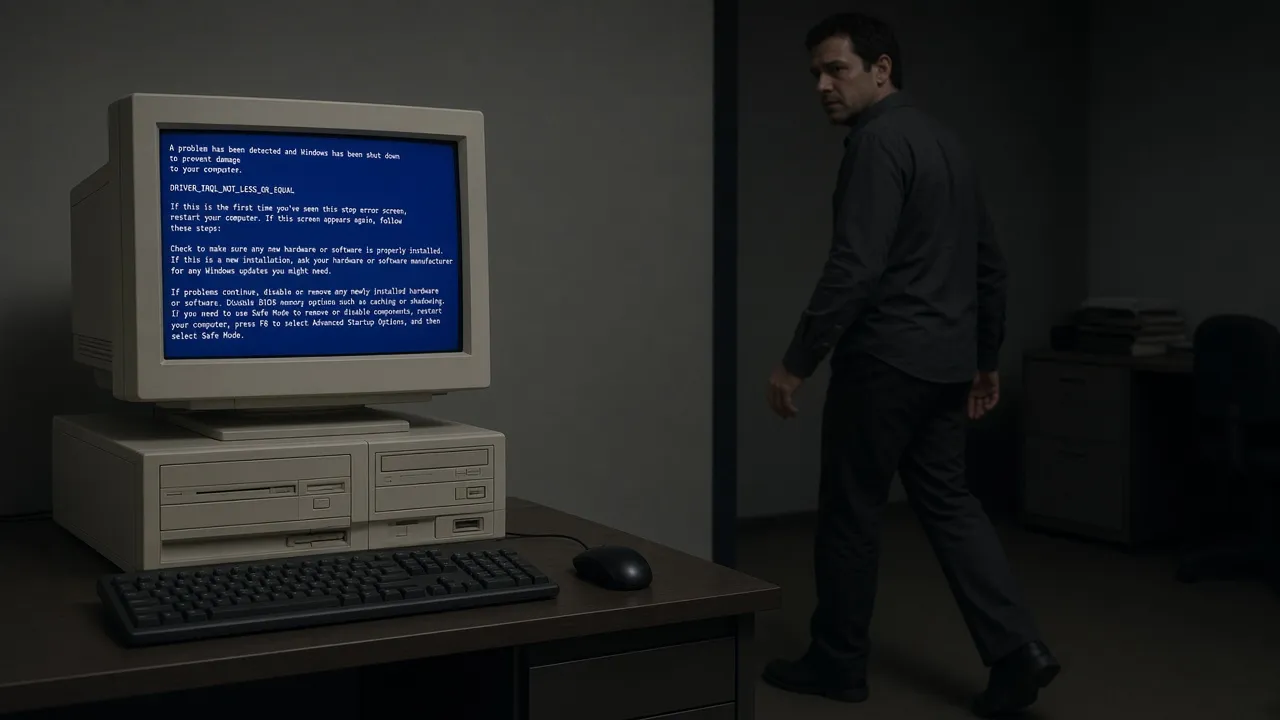
「ブルースクリーン」と聞いて思い出す、あの青い画面。昔のWindowsが止まったときに出る、青地に白い文字だらけの停止画面を、このページは描いています。背景は昔ながらの濃い青、文字は決まった幅の書体で、左上から詰めて並びます。いちばん上には、問題が検出されたためコンピューターの損傷を防ぐためにWindowsをシャットダウンした、という趣旨の一文が出ます。
本物のブルースクリーンは、Windowsが続けられないほどの問題にぶつかったときの緊急停止です。ドライバーが失敗した、メモリの内容がおかしい、といった場合に、被害が広がる前にすべてを止めます。このページは何も止めません。壊れるものも、閉じるアプリもなく、ただ文字を表示しているだけで、パソコンは普通に動き続けています。
画面の文章は固定です。最初の一文のあとにエラー名のPAGE_FAULT_IN_NONPAGED_AREAが出て、続いて、初めて見たなら再起動すること、新しく入れたハードウェアやソフトウェアを確認すること、必要ならF8キーで「セーフモード」に入ることが書かれています。「技術情報:」の下には、STOP 0x00000050と、かっこ内の四つの値が並ぶ行があります。そのあとに物理メモリのダンプについての文が二行、最後にシステム管理者や技術サポート担当者へ問い合わせるよう促す一文が来ます。
日本語の部分は、日本語版のWindowsが使いそうな言い回しに寄せた文章です。「再起動してください」「次の手順に従ってください」といった、事務的で硬い調子になっています。エラー名、STOPコード、16進数の値は英語のままです。これは実機の画面を撮った記録ではなく、このページが持っている文章で、表示される値も固定です。実際の停止コードは、本物の画面か、クラッシュのログでしか確かめられません。
これはデバッグの道具ではありません。本当にブルースクリーンが出たときに、画像は助けになりません。そういうときは、停止コードをMicrosoftの公式ページで調べ、パソコンを再起動し、それでも続くなら修理やサポートに相談してください。このページはダンプを作らず、セーフモードも開かず、ファイルも書き込みません。
この画面には操作する項目がありません。ツールの隣のパネルに出るのは、「昔ながらのWindows XPの停止画面をテキストで再現しています。全画面表示にすると、画面いっぱいに表示されます。」と「見た目だけの模擬表示です。お使いの端末は故障していません。」の二つの説明だけです。使える操作は「全画面表示」、「画面をオンのままにする」のオンとオフ、そして「別のウィンドウで開く」くらいです。時間や開始位置を入れる欄は、ここでは何も動かないため用意されていません。
全画面にすると、青い色が画面全体に広がり、文章は左上から並びます。結末のはっきりした冗談、レトロな演出、Windowsの歴史を話す動画などに向いています。顔のある新しい画面がよければ、Windows 10のブルースクリーンのページをご覧ください。
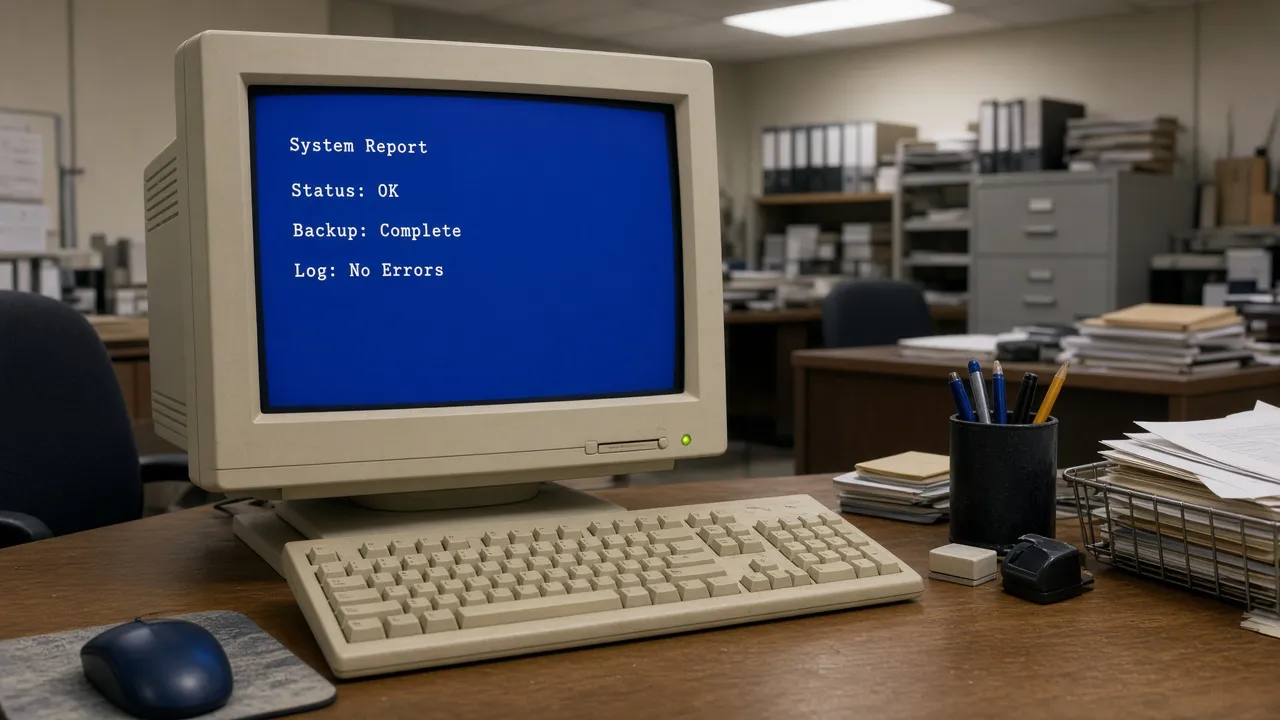
手順
ブルースクリーンの文面を見せる手順
全画面にして、文字はそのままにして、Escで閉じます。パソコンは壊れません。
- 01
XPのブルースクリーンを開く
Windows、Mac、Linuxのパソコンやタブレットでページを開きます。事前の準備は何もいりません。
- 02
全画面表示にする
「全画面表示」を選ぶか、プレビューをクリックするか、Fキーを押します。ブラウザの枠が消えて青が広がります。マウスが邪魔なら、画面の外に出しておきましょう。
- 03
文字はそのままにしておく
文章は動かず、自動で何かが起きることもありません。相手の反応が落ち着くのを待って、冗談だと伝えてください。
- 04
Escキーで閉じる
Escキーで閉じられます。マウスを動かすと出る「全画面表示を閉じる」でも戻れます。タブを閉じれば、青はすぐ消えます。
使いどころ
本物の故障ではない理由と、便利なところ
本物のダンプも、Windows 10の画面も、音もありません。表示されるのは文字だけです。
- 01
昔の空気をそのまま出せる
長い文章、大文字のエラー名、16進数の値が並んでいるだけで、XP時代を知る人にはすぐ伝わります。日本語の文面は日本語版に寄せ、エラー名とコードは英語のままにしてあります。
- 02
今のモニターでもくっきりしている
文字は写真ではなく普通のテキストです。1440pや4K、ウルトラワイドでも、縁がにじみません。
- 03
撮影のあいだ画面を保ちやすい
「画面をオンのままにする」は、最初からチェックが入っています。全画面で青を出しているあいだ、ブラウザに画面を消さないよう頼みます。録画や、冗談を少し長く続けたいときに助かります。
- 04
パソコンに危険がない
このページは何も止めず、何もインストールせず、ファイルも残しません。文字を表示するだけのWebページです。お使いのパソコンが故障することはなく、このページが故障させることもありません。テレワーク中の自宅のパソコンで試しても、同じです。
使い道
XPのブルースクリーンを使う場面
動画、レトロな演出、結末のはっきりした冗談、授業についてです。
ソフトの失敗を題材にした動画・コント
壊れたソフトの話には、青い画面がよく似合います。画面は動かないので、ゆっくり拡大して見せることもできます。文字が多いぶん、一部だけを切り出して見せる編集も映えます。「本当に壊れたわけではありません」と字幕を添えれば、見る人にも冗談だと伝わります。
置き場所1080pか4Kのモニターで全画面、画面録画をオン。やること解説動画の途中で、笑える場面にこの青い画面を差し込みます。注意編集のときは音に注意してください。このページは音を出しません。レトロな演出や懐かしさの展示
古いゲームの配信や、パソコンの歴史を紹介する小さな展示には、XPの停止画面が背景によく合います。本物の故障ではないものの、どの時代の話をしているかがひと目で伝わります。
置き場所古いCRTか4:3のモニター、サブモニター、明るさはお好みで。やること配信中や、ゲームの合間に画面をそのまま置いておきます。注意横長の画面では、右側に何も書かれない青い余白が広く残ることがあります。エイプリルフールや職場の冗談
一瞬驚いて、そのあと笑ってくれる冗談です。作業中の資料や、テストの直前などは避けましょう。慌てて電源コードを抜いたり、電源ボタンを長押ししたりすると、保存していなかったデータが本当に消えてしまいます。種明かしは早めに。
置き場所笑ってくれる相手のノートPCを全画面に。自分の指はEscキーの近くに。やることFキーを押して離れ、すぐ戻って閉じ方を見せます。注意Escキーを押すと笑ってくれる人にだけ使ってください。締め切りの近い同僚には向きません。ブルースクリーンやOSの授業
情報の授業や、これから技術者を目指す人の講座では、停止コードとは何か、なぜWindowsは作業を止めるのか、ダンプとは何かを説明するきっかけになります。そのあと、Windows 10のブルースクリーンのページと見比べると、画面がどう変わったかがわかります。
置き場所プロジェクターか電子黒板、全画面表示。やること文章を順に読みながら、停止コードとは何か、セーフモードとは何かを話します。注意再現した画面で、本物のメモリダンプは作られないと説明してください。
注意点
この停止画面ではできないこと
修理も、再起動も、ダンプの作成もしません。
- Note
注意:パソコンは壊れていません。表示しているのは文字だけで、お使いの端末の情報は読み取っていません。
- Note
注意:PAGE_FAULT_IN_NONPAGED_AREAとSTOP 0x00000050の行は固定です。パソコンから来た値ではなく、選ぶこともできません。
- Note
限界:F8キーもBIOSもセーフモードも、このページから始まりません。文章に名前が出てくるだけで、昔の画面と同じです。
- Note
限界:ダンプは作られず、ファイルも書き込まれません。物理メモリのダンプに関する文は、ただの表示です。
- Note
限界:この画面は、Windows 10や11で起きた本物のブルースクリーンを直しません。本物のエラーは、実際の画面に出た停止コードで調べてください。
- Note
コツ:冗談を長く置くなら、ノートPCのフタは開けたままにしてください。閉じた瞬間にスリープへ入る機種が多く、青い画面も一緒に消えます。
質問
XPのブルースクリーンのよくある質問
本物かどうか、STOPコード、Windows 10との違い、F8、青い色、音について答えます。
偽のブルースクリーンを出すと、Windowsが壊れませんか?
壊れません。ブルースクリーンはブラウザの中のページで、ディスクには何も書かれず、パソコンも再起動しません。タブを閉じるかEscキーを押せば、元のデスクトップに戻ります。
ブルースクリーンの画面を消すにはどうしますか?
Escキーを押すか、バーの「全画面表示を閉じる」を選びます。タッチ画面では、まず一度タップするとバーが出ます。タブを閉じても、青い画面はすぐなくなります。
MacやChromebookでも出せますか?
出せます。Safari、Chrome、Edge、Firefoxで動きます。MacBookやChromebookにWindows XPの画面が出ると、それだけで目を引くのでおすすめです。ただし、本物のOSではなく画像です。
文章やSTOPコードを書き換えられますか?
書き換えられません。エラー名はPAGE_FAULT_IN_NONPAGED_AREAだけで、STOP 0x00000050の行も固定です。別のコードや自分の文章は入れられません。動画で別の文面が必要なら、編集で重ねてください。
数分たつと画面が消えたり、ロックされたりしませんか?
ブラウザが応じてくれれば、消えません。「画面をオンのままにする」は最初からオンですが、全画面のときだけ有効です。ブラウザが断れば、画面が暗くなったりロックされたりすることがあります。
Windows 10のブルースクリーンとは何が違いますか?
こちらは昔の形式で、青地に長い白文字が並び、パーセントもQRコードも悲しい顔もありません。Windows 10のページには、大きな顔、パーセント、CRITICAL_PROCESS_DIED、QRコードがあります。冗談や動画に合うほうを選んでください。
XPのブルースクリーンは無料ですか?
料金はかかりません。ダウンロードも会員登録もなく、青い画面の上にサイト名は乗りません。パソコンへ何かの許可を求めることもありません。動画に字幕を添えるかは、各自で決めてください。
IRQL_NOT_LESS_OR_EQUALなど、ほかのエラー名に切り替えられますか?
切り替えられません。このページに出るエラー名はPAGE_FAULT_IN_NONPAGED_AREAだけです。ネットには別のエラー名が出る画像もたくさんありますが、ここでは選べません。動画でほかの名前が必要なら、画像を編集して差し替えてください。
どうして背景がこんなに濃い青なのですか?
VGAのテキストモードの青、#0000AAを使っているからです。昔の停止画面を思い出させる色ですが、別の青には変えられません。明るい青がよければ、Windows 10のブルースクリーンのページがそれにあたります。
二つのモニターに同時に出せますか?
出せます。二つ目のウィンドウは「表示オプション」の「別のウィンドウで開く」で作れます。「すべてのディスプレイで開く」が見えていれば、すべての画面に出せます。どのウィンドウにも同じ青い画面が静止して出ます。ポップアップがブロックされたら、このサイトに許可を出してください。
PAGE_FAULT_IN_NONPAGED_AREAとは何ですか?
Microsoftの資料では、停止コード0x00000050(PAGE_FAULT_IN_NONPAGED_AREA)は、無効なシステムメモリを参照したことを示す、と説明されています。不具合のあるドライバーやメモリの不良が原因になることがあります。このページの四つの値は固定の見本で、お使いのパソコンから読んだものではありません。本物の停止はこの画面では直せません。
スマホやタブレットでも見られますか?
見られます。ただ、文章が長いので、小さな画面では文字がかなり小さくなります。スマホで見せるなら全画面表示にして、横向きにするほうが読みやすいでしょう。冗談で相手に見せる場合は、近くで画面を見てもらうことになります。
画面のスクリーンショットを撮って使ってもいいですか?
撮れます。文字は動かないので、端末のスクリーンショット機能でそのまま保存できます。ただ、Windowsの名前や画面の作りはMicrosoftのものです。自分の動画や資料のための再現画面として使い、画像だけが独り歩きして本物の故障報告と誤解されないよう、一言添えておくと安心です。
音は鳴りますか? ミニダンプを調べる機能はありますか?
どちらもありません。音は鳴らず、パソコンのミニダンプも読みません。実際のクラッシュログを調べるビューアーは、別の種類のソフトです。効果音は、編集で自分で足してください。
ネットがなくても動きますか? Flashは要りますか?
Flashもプラグインも要りません。今のブラウザで動くふつうのWebページです。ページを読み込んだあとなら通信はいりません。ネットのない場所で再読み込みすると、うまく開けないことがあります。
本物のXPが日本語でこのとおりに表示されるのですか?
実機の画面を写したものではありません。日本語版らしい言い回しに寄せた文章を、このページが持っているだけです。エラー名とSTOPコード、16進数の値は英語のままです。細かい文言は、実際のOSの表示と違うことがあります。
本物のブルースクリーンが出たら、このページは役に立ちますか?
役に立ちません。このページはお使いのパソコンに触れません。実際の画面にある停止コードを控えて、Microsoftの公式の情報で調べ、パソコンを再起動してください。会社や学校の端末なら情報システムの担当者に、個人の端末なら修理やサポートに相談します。
文面
ブルースクリーンを開く
昔のXPの文面は、ページの上にあります。パソコンは壊れていません。
ツールに戻る