リングライト画面
読み込み中…
できること
このリングライト画面でできること
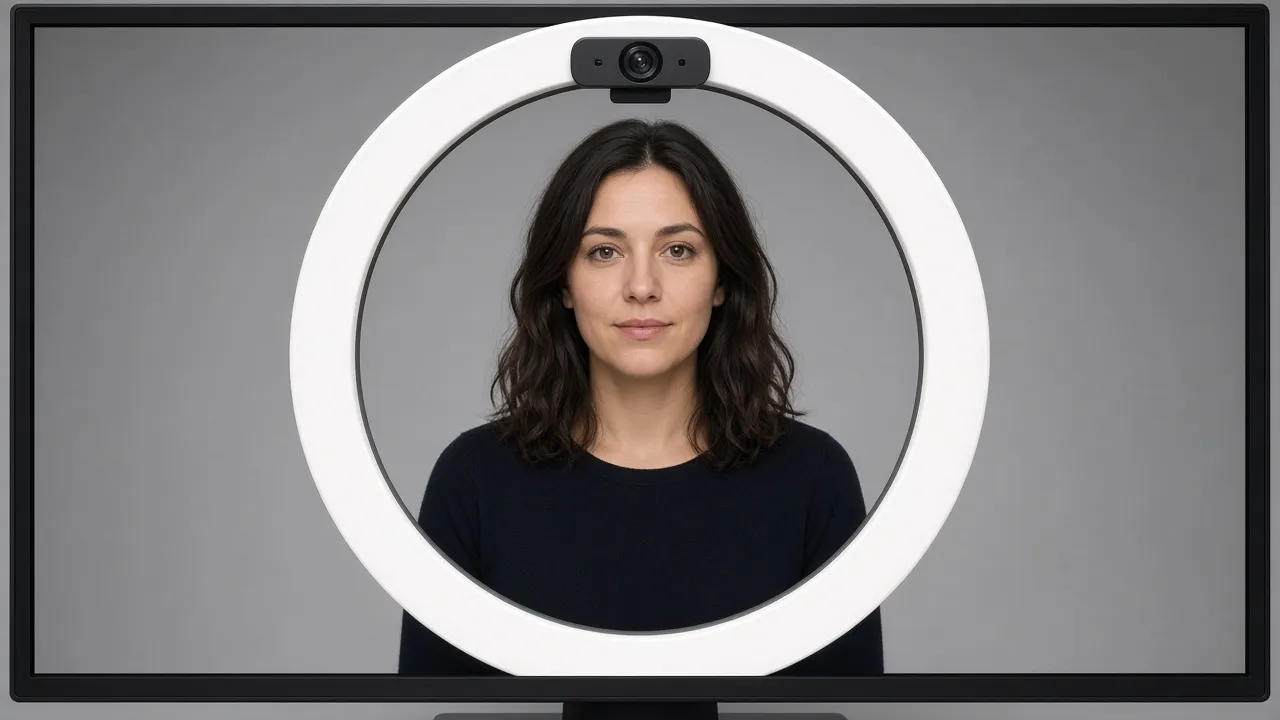
色のついた光の枠と、その中央の暗い窓。カメラのプレビューは、オンにしたときだけ映ります。
- 01
画面の縁を使った光の枠
枠は、この画面が出す光です。影を全部消したり、肌をなめらかに見せたりするわけではありません。カメラに加工がかかるのではなく、顔の正面に光が足されます。
- 02
「暖かい光」「昼光色」「冷たい光」とスライダー
3つのボタンで色温度は3200、5000、6500 Kに決まります。「色温度 ·」のスライダーなら1000 Kから10000 Kのどこへでも動かせて、「詳細オプション」には「色温度 (K)」と、「赤」「緑」「青」の欄があります。
- 03
リングの太さは5から35
初期値は14です。枠が細いと穴が広く、顔が余裕をもって入ります。太くすると光は増え、プレビューの入る場所は狭まります。
- 04
カメラのプレビューは、押したときだけ
「カメラのプレビューをオンにする」は、前面のカメラを音なしでブラウザに頼みます。映像はこの端末の中だけで使われ、ツールからは送られません。カメラがない、または許可しなかった場合でも、リングは使えます。
- 05
照明器具の代わりでも、測定器でもない
リングはこのページの中で描かれる光です。カメラのセンサーには触れず、ルクスも測らず、顔を追いかけることもありません。三脚も電源もいらない代わりに、本物の照明ほどの強さは出ません。
解説
画面のリングライトとは。できること、できないこと
中央まで明るい面がよければビデオ会議用ライトを開いてください。静かな暗さがよければ真っ黒画面です。
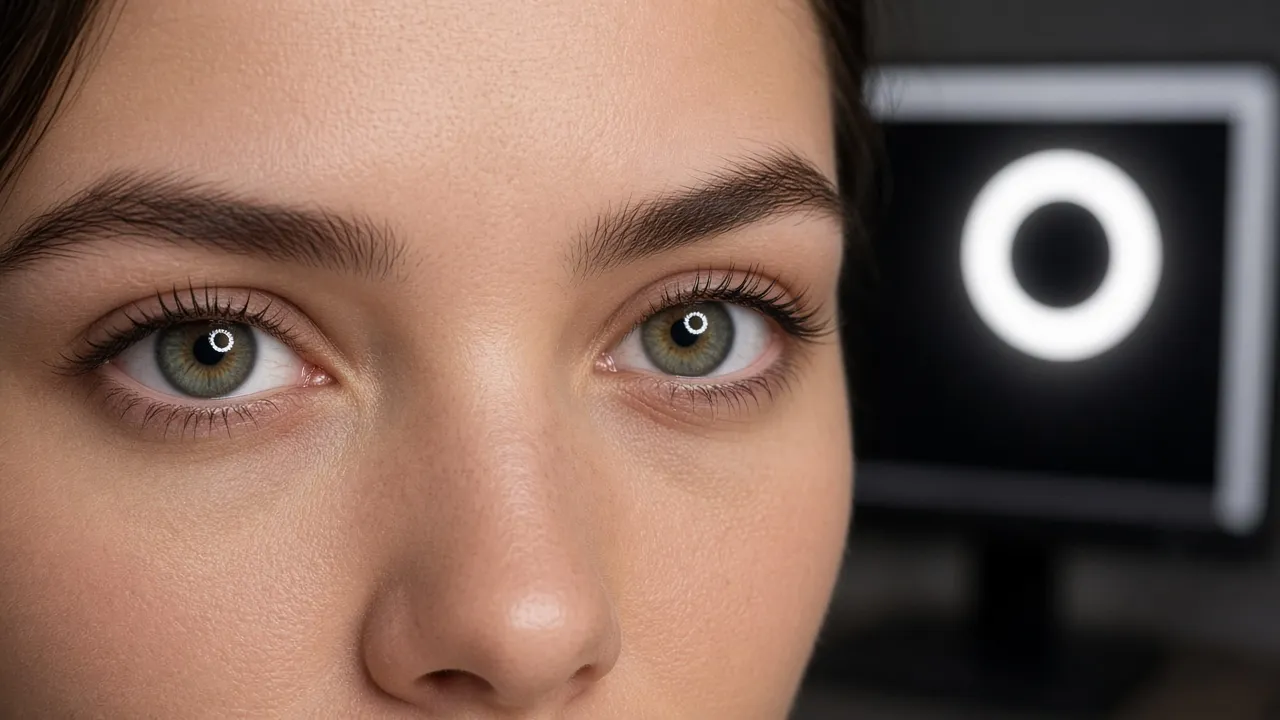
枠の部分はこの画面が出す光で、中央は角の丸い暗い窓です。つまり、リングの形は画面の形に沿った四角い枠で、きれいな円でも、LEDを並べたリングでもありません。目に映り込む光(キャッチライト)も、丸い点ではなく、明るい枠の形になります。
色は、3つのボタンとスライダーで決めます。ボタンに対応する色温度は、「暖かい光」が3200 K、「昼光色」が5000 K、「冷たい光」が6500 Kです。「色温度 ·」のスライダーは1000 Kから10000 Kを100 K刻みで動かせます。この数字は、画面に出る色の目安です。ボタンの「昼光色」は5000 Kなので、照明器具でいう昼光色より少し暖かい白です。名前は目安にして、色は画面で見てください。部屋の光を測った値でも、カメラのための色の設定でもありません。
「明るさ ·」は5%から100%で、初期値は最大です。このページが出す色の濃さの割合であり、ルクスやルーメンではありません。モニターやノートPC本体の明るさは端末の設定なので、いちばん強い光がほしいときは、そちらも上げてください。ウェブページからは、ハードウェアの明るさは変えられません。
「詳細オプション」には、「リングの太さ」があります。5から35の範囲で、初期値は14です。この数字はセンチではなく、画面の各辺をどれだけ内側へ下げるかの割合なので、市販品のインチ表記とは比べられません。枠を太くすると周りの光が増え、顔やプレビューが入る穴は小さくなります。同じ場所に「色温度 (K)」と、「赤」「緑」「青」の欄(0から255)もあります。
中央には、はじめ「カメラのプレビューはオフです」と出ています。「カメラのプレビューをオンにする」を押してブラウザに許可を出すと、穴の中に自分の顔が映ります。映るのは前面のカメラで、マイクは使いません。オンのあいだは「カメラのプレビューを表示しています。映像はアップロードされません。」と表示され、ボタンは「カメラをオフにする」に変わります。押すとカメラは止まります。
「詳細オプション」の中、リングの太さの隣には「プレビューを左右反転」があります。最初からチェックが入っていて、鏡を見るように自分が映ります。外すと、相手から見える向きになります。反転するのは映像だけで、リングの形と色はそのままです。
ブラウザは、色温度、明るさ、太さ、RGBの値、反転のチェックを、次に開くときのために覚えていることがあります。ただしカメラは自動ではオンになりませんし、映像が保存されることもありません。RGBの欄を自分で変えると、「色温度 ·」の横の数字が消えて「RGBを指定」と表示されます。
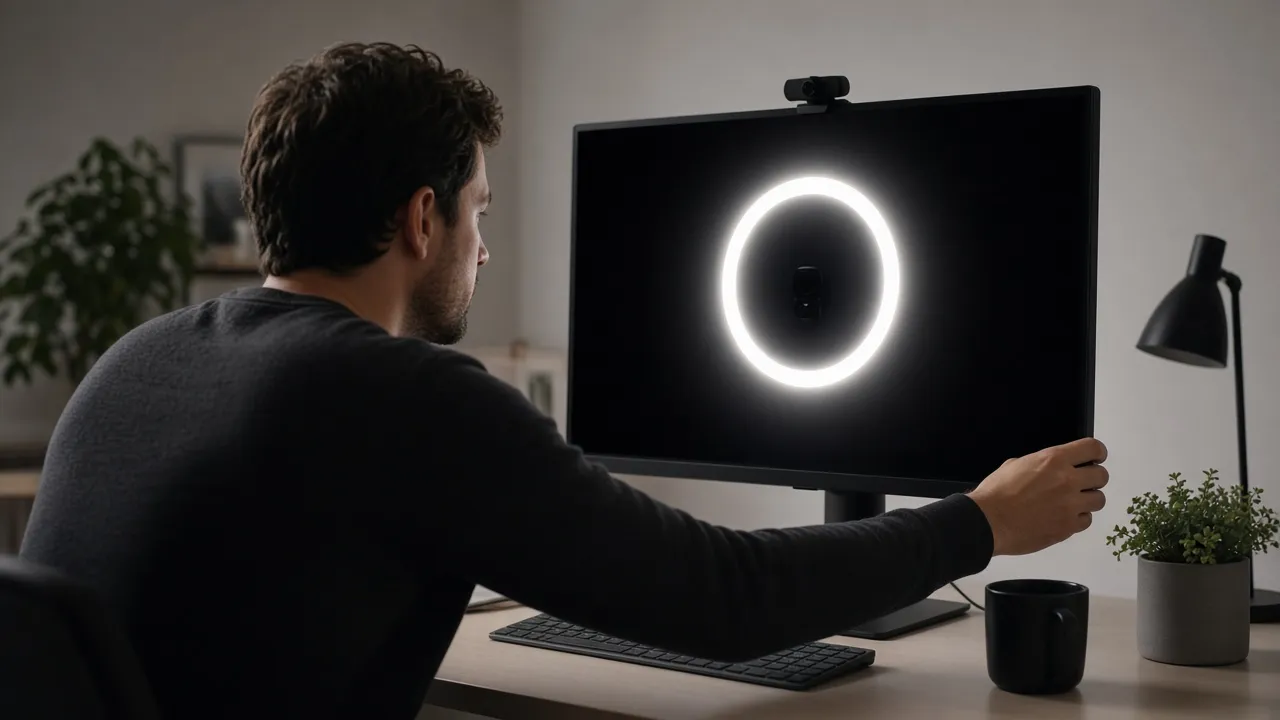
このリングは、Teams、Zoom、Meetの会議画面の中に出るものではありません。会議アプリを開くことも、カメラ映像に重ねることもありません。リングはサブモニターか別ウィンドウに出し、会議はその隣で行ってください。1枚の画面に重ねると、リングが全面を覆って相手の顔が見えなくなります。画面からの距離は、腕を伸ばした程度がちょうどよいことが多いです。
「別のウィンドウで開く」で開いた場合、色、明るさ、太さは元のウィンドウと同じ値にそろいます。同じブラウザの中にいる間に限ります。カメラだけは連動せず、それぞれのウィンドウで「カメラのプレビューをオンにする」を押したときに初めて使われます。
手順
リングライトを点ける手順
まず色、次にリングの太さ、顔を見たいときはカメラ。Escで全画面表示を閉じます。
- 01
色を決める
「暖かい光」「昼光色」「冷たい光」のどれかを押すか、「色温度 ·」のスライダーを動かします。夜に電球の明かりが多い部屋なら暖かい色、明るい部屋なら「昼光色」が合わせやすいです。
- 02
明るさを調整する
「明るさ ·」の初期値は最大です。足りなければ、モニター本体の明るさも上げます。まぶしければ、スライダーを下げてください。数字の大きさより、見ていて楽なことのほうが大事です。
- 03
リングの太さを決める
「詳細オプション」を開き、「リングの太さ」を動かします。ノートPCでの通話なら細めの枠で足ります。太い枠は顔のまわりの光が増えますが、中央の穴は小さくなります。
- 04
自分の顔を見たいときはカメラを使う
「カメラのプレビューをオンにする」を押し、ブラウザの許可を出します。映らないときは、ほかのアプリがカメラを使っていないか確かめてください。「カメラをオフにする」で映像は止まります。「プレビューを左右反転」が影響するのは映像の向きだけで、リングは変わりません。
- 05
全画面表示にする
「全画面表示」ボタン、Fキー、または色のついた面のクリックで全画面になります。Escキーを押すか、「全画面表示を閉じる」を選ぶと戻れます。あとで調整したくなったら、マウスを動かすか画面にふれて、少しの間だけ出るバーの「設定」を選びます。
限界
画面をリングライトにする理由と、得られないもの
リングはブラウザの中だけにあります。三脚も、コンセントも、カメラ映像の送信もありません。
- 01
三脚も配線もいらない
市販のリングライトは、三脚と電源とケーブルで机の上が埋まります。このページは今ある画面を使うだけです。費用はかからず、インストールもなく、終わったらタブを閉じて片づきます。
- 02
チラつきは出にくいが、ないとは言えない
安価なLEDには、細かく点滅する方式のものがあり、カメラに横縞として写ることがあります。画面はこの点で有利なことが多いものの、明るさを落としたときにパルスで調整するパネルもあります。ページ側ではこれを測れません。縞が見えたら、明るさを上げてみてください。
- 03
ブラウザが動く端末ならどれでも
ノートPC、タブレット、スマホで、新しめのブラウザがあれば開けます。iPadやAndroidタブレットでも、カメラのプレビューが使えます。スマホの小さな画面は、モニターに比べると光がずっと弱くなります。
- 04
むき出しのLEDより、面のほうが見やすい
光は点の集まりではなく、平らな面から来ます。顔のすぐ前の強いLEDより、目にやさしく感じる人が多いです。それでも、とても明るい画面を、つらくなるまで見続けるのは避けてください。
使い方
リングライトを使う場面
メイク、配信、プロフィール写真、タブレットでの短い動画、夜の家族との通話。
メイクや美容系の動画
メイクには、正面から均一に当たる光が向いています。近い距離なら画面でも出せますが、専用の照明より弱めです。色をきちんと判断したいときは、窓際の自然光が頼りになります。
置き場所タブレットかノートPCを顔から40cmほど離し、目の高さに置く。明るさは最大、色は「昼光色」。やること「昼光色」にして、ファンデーションや輪郭がムラなく見えるかを確認します。カメラのプレビューをオンにすると、中央の穴で自分の顔が見えます。限界部屋の照明が黄色や緑に寄っていると、色の見え方が変わります。先に、白い壁のそばで色が合っているか確かめてください。ライブ配信や、Vlog風の撮影
配信では、顔の正面にやわらかい光が当たっているだけで落ち着いて見えます。サブモニターに出せば、追加の機材はいりません。画面が眼鏡に映り込むことがある点には気をつけてください。
置き場所モニターをカメラのすぐ後ろに置き、暗めの部屋で使う。枠は太め、色は「昼光色」。やることカメラを暗い中央のできるだけ近くに置きます。配信ソフトでは、露出とホワイトバランスを手動に切り替えます。限界配信ソフトやカメラアプリの自動露出は、色が揺れる原因になることがあります。手で固定できるなら、固定してください。SNSやポートフォリオ用のプロフィール写真
ここでのリングは、正面の光として使うだけです。撮影は別の端末で行います。後ろが暗い壁だと写真全体が重く見えるので、明るい壁を背にするほうが落ち着きます。
置き場所ノートPCを机に置き、後ろには無地で明るい壁。リングの色は「昼光色」。やることノートPCのカメラを見つめ、肩の力を抜いて顎を少し前に出します。シャッターは、別の端末のカメラアプリで切ります。限界このページは写真を撮りません。身分証や証明写真には、撮影の決まりがあることがあります。先に公式の案内を確認するか、写真館で撮ってください。タブレットで撮る、短い縦型動画
手元にほかの照明がないときの、間に合わせの方法です。出先や、光の悪い部屋ならこれで足ります。長い撮影をするなら、ちゃんとしたライトを用意したほうがいいでしょう。
置き場所タブレットをスタンドに置いて全画面のリングを出し、撮影用のスマホはタブレットの横に同じ高さで置く。やること構図を見たいときは、タブレットのカメラのプレビューをオンにして、顔が穴に収まるか確かめます。確認できたらプレビューを止め、スマホで撮影します。限界タブレットの画面はモニターより光が弱いので、枠を太くして、少し近づいてください。暗い部屋での、夜の家族とのビデオ通話
暗い部屋だと、顔が灰色っぽく写りがちです。正面から少し光を足すだけでも違います。このページはLINE、Teams、Zoomの中にあるわけではないので、フィルターや背景の設定は、それぞれのアプリで行ってください。
置き場所リングは別画面か別ウィンドウに出し、自分は画面から腕の長さ程度の距離に座る。やること「昼光色」か「暖かい光」でリングをつけて、カメラを見ます。通話そのものは、もう一方の画面で行います。限界1枚の画面にすべてを重ねると、リングが通話を隠します。そのときは「別のウィンドウで開く」を使ってください。
ヒント
リングライトのヒントと限界
距離、カメラの高さ、補助の光、そしてこのページにできないこと。
- Note
距離:近づくほど顔に当たる光は強くなり、目に映る明るい枠も大きくなります。見ていて楽な距離を探します。
- Note
高さ:ノートPCの画面を後ろに倒して、内蔵カメラが目の高さに来るようにします。カメラが下から見上げる角度になりません。
- Note
反転:ポスターや文字を映して確認したいときは、「プレビューを左右反転」のチェックを外します。相手から見える向きになります。
- Note
背景:背後にやわらかい明かりを一つ点けておきます。壁に光がないと、頭だけが暗闇に浮いたように見えます。
- Note
側面の光:横からも足したいなら、横のモニターに別のタブで真っ白画面を出します。それはこのリングの機能ではありません。
- Note
掃除:撮影の前に画面の指紋を拭いておきます。汚れは、光の中でぼんやりした部分としてカメラに写ります。
- Note
限界:「画面をオンのままにする」は全画面表示のときだけ働き、ブラウザが許した場合に限ります。ノートPCの蓋を閉じると、スリープになることがあります。
質問
リングライト画面のよくある質問
カメラ、色、太さ、反転、明るさ、全画面表示について。
目に光の映り込み(キャッチライト)を入れるには、どうすればいいですか?
画面から50cmほど離れて座り、リングの明るさを高めにします。カメラは暗い中央の中か、そのすぐそばを見ます。目に映るのは、きれいな円ではなく明るい枠の形です。このリングが、画面と同じ四角い形をしているためです。
本物のリングライトと同じくらい使えますか?
光の強さでは及びません。近い距離なら、画面でも柔らかい光が顔に当たり、通話には足りることがあります。三脚つきの照明器具のほうが、光は強いです。このページはルクスを測らず、プロ用のリングと同じ仕上がりになるとも約束しません。
リングの色は変えられますか?
変えられます。「暖かい光」で3200 K、「昼光色」で5000 K、「冷たい光」で6500 K、スライダーなら1000 Kから10000 Kのどこへでも動かせます。「詳細オプション」の「赤」「緑」「青」には、0から255の数字を入れます。
どうして画面の真ん中が暗いのですか?
そこが顔やカメラを置く場所だからです。「カメラのプレビューをオンにする」を押すと、穴の中に自分の映像が出ます。ボタンを押さなければカメラは動かず、ブラウザにカメラの許可を求めることもありません。
カメラに横縞やチラつきが出ますか?
画面とカメラの組み合わせしだいです。縞やチラつきが見えたら、明るさを上げる、もっと明るい色にする、別の画面で試す、のいずれかを試してください。事前にはこのページから判断できません。
iPadやスマホでも動きますか?
動きます。SafariやChromeなど、新しめのブラウザなら大丈夫です。タブレットやスマホの画面はモニターより小さく光も弱いので、少し近づき、リングの太さを上げてください。カメラのプレビューは前面カメラを使います。
ライブ配信中、画面は消えませんか?
ブラウザしだいです。「画面をオンのままにする」は最初からオンで、全画面表示のときだけ、画面を消さないようブラウザに頼みます。ただ、長い配信ではノートPCを電源につなぎ、OSの電源設定も確認してください。全画面でないときは通常のスリープ設定に従い、蓋を閉じると休止することがあります。
無料ですか?アカウントは必要ですか?
無料で、登録も購読もありません。リングに透かしは入らず、端末に何かが入ることもありません。
光をもっと強くするには?
「明るさ ·」を最大にし、モニター本体の明るさも上げます。「詳細オプション」でリングの太さを増やし、少し近づいてください。強すぎると感じたら、スライダーを触らずに画面から離れる手もあります。
全画面表示を閉じるには?
Escキーを押します。タッチ画面ではリングにふれると、「全画面表示を閉じる」のバーがしばらく出ます。入力欄にいなければ、Fキーでも同じです。
TeamsやZoom用のリングライトとして使えますか?
会議の中に出るものではありませんが、補助にはなります。リングはサブモニターか別ウィンドウに出し、会議は隣に置いてください。このページがTeamsやZoomを開くことはありません。
カメラの映像は送られたり、保存されたりしますか?
いいえ。プレビューはこの端末の中だけで表示され、ツールが映像を送ることも、ファイルを作ることもありません。「カメラをオフにする」を押すか、タブを閉じればカメラは止まります。ページが求めるのは映像だけで、音声は使いません。
カメラがなくても使えますか?
使えます。カメラがない端末では、「使えるカメラがありません。リングライトは引き続き使えます。」と表示されます。ブラウザで許可しなかった場合は、「カメラの使用が許可されていません。ブラウザーで許可してから、もう一度お試しください。」と出ます。どちらでも、中央は暗いままで、まわりの光は普通に使えます。
設定は次回も残りますか?
ブラウザが、色温度、明るさ、リングの太さ、RGBの値、反転のチェックを覚えていることがあります。カメラは自動ではオンになりません。映像が保存されることもありません。
リング
リングライト画面を開く
色はページの上で選びます。カメラは、押したときにだけ動きます。
ツールに戻る