レーダー画面
読み込み中…
できること
このレーダー画面でできること
緑の円の上を線が回り、12個の架空の点が光ります。何も追いかけません。
- 01
掃引速度は0.25×から3×
スライダーは0.25×から3×、0.25刻みです。1×がいちばん落ち着いた速さの目安で、上げると忙しく、下げるとゆっくりになります。線のうしろには、薄い緑の扇が残るだけです。ブラウン管の残光ではありません。
- 02
4本の輪と、東西南北の文字
絵には、輪が4本、十字、そして「北」「南」「西」「東」の文字があります。距離の表示はありません。コンパスでも、縮尺でもありません。
- 03
12個の架空のターゲット
各点は、線が通ると光ってから消えます。T01からT12のコードが付きます。検出したものではなく、「最初からやり直す」を押すと新しい12個が置かれます。
- 04
世界地図のグリッドは簡略な絵
オンにすると、楕円、線、3つの簡略な形が重なります。地図でも、オンライン地図の層でもありません。最初はオフです。
- 05
雰囲気のための緑色
掃引が緑なのは、絵がそう描かれているからです。調整済みの蛍光体ではありません。ページは何も測らず、本物の信号も出しません。
解説
偽のレーダー画面とは。何が映らないのか
緑の文字が列になって落ちる画面はコードの雨です。明かりを消した無地がよければ真っ黒画面を置いてください。
思い出すのは、潜水艦の映画や、管制室の画面でしょう。円があり、線が回り、点が光ります。ここにあるのはキャンバスに描いた絵です。背景は黒に近い緑で、中央には4本の輪と十字があり、縁には60本の細い目盛りが並びます。掃引線は明るい緑で、後ろにはゆるやかに薄れる尾が付きます。線は、画面上で時計回りに回ります。
「掃引速度」が1×のとき、1周は約8秒です。0.25×から3×まで、0.25刻みで動かせます。速くすると画面は忙しく、遅くすると落ち着きます。このページは何も測らないので、距離を示す目盛りも、キロメートルやマイルの単位もありません。
本物のレーダーは、電波を出して、物にぶつかって戻ってきた反射を受け取る装置です。このページにはその部分がありません。回る線は、ただ円の上を動く絵で、何かに当たって戻ってくることはありません。線が点を通ったときに点が光るのは、そう描くように決めてあるからです。
12個の点は作り物で、輪の内側に散らばっています。飛行機でも船でもありません。線が通ると点が明るくなり、T01からT12までのコードが出ます。そのあと、ゆっくり消えます。
点は、線が通った直後がいちばん明るく、数秒かけて薄くなります。薄くなっても完全には消えず、うっすらと残ります。T01からT12のコードは、点が明るいあいだだけ見えます。掃引速度を上げると線が通る回数が増えるので、点は絶えずちらちらと光って見えます。
周囲に出る「北」「南」「西」「東」の文字は固定です。スマホのコンパスではなく、位置情報も読みません。「世界地図のグリッド表示」は最初はオフです。オンにすると、楕円、線、そして3つの簡略な輪郭が重なります。どれもこのページの中で描いたもので、地図でも、オンライン地図のレイヤーでもなく、航行には使えません。
飛行機をリアルタイムで見たい人には、実際の航空機を表示するサービスが別にあります。ここは違い、点は乱数で置かれ、航路も便名もありません。天気の話をすれば、雨雲レーダーのように雨や雷が映ることもありません。緑の尾は、掃引の見た目にすぎません。
「一時停止」を押すと線がその場で止まり、ボタンは「再開」に変わります。OSで動きを減らす設定にしていると、レーダーは止まった状態で始まります。音は出ません。空港の機器でも、管制塔のモニターでもありません。
見え方は、周りの明るさに左右されます。背景が黒に近く、線や輪も暗めの緑なので、明るい部屋のモニターや、日の差し込む教室のプロジェクターでは、輪や点が背景に沈んで見えにくくなります。カーテンを閉める、照明を落とす、画面を少し傾けるなどして、部屋のほうを暗くしてください。ページ側に、緑の濃さや明るさを変える項目はありません。
「最初からやり直す」は、パソコンを再起動するものではありません。線を最初の位置(中心から見て右)に戻し、12個の点を新しく置くだけです。一時停止していたなら、掃引はまた動き出します。速さは選んだままで、「世界地図のグリッド表示」も、オンにしていればそのままです。新しい点は、前とは別の場所に出ます。
ブラウザは、掃引速度とグリッド表示の設定を、次回のために覚えていることがあります。線の位置と点の配置は保存されません。色は固定で、変えられません。ブラウザがキャンバスを描けないときは、「キャンバスを使えません。グラフィックスのハードウェア アクセラレーションを有効にするか、別のブラウザーでこのページを開いてください。」と出て、コントロールが使えなくなります。その場合、見るものはありません。
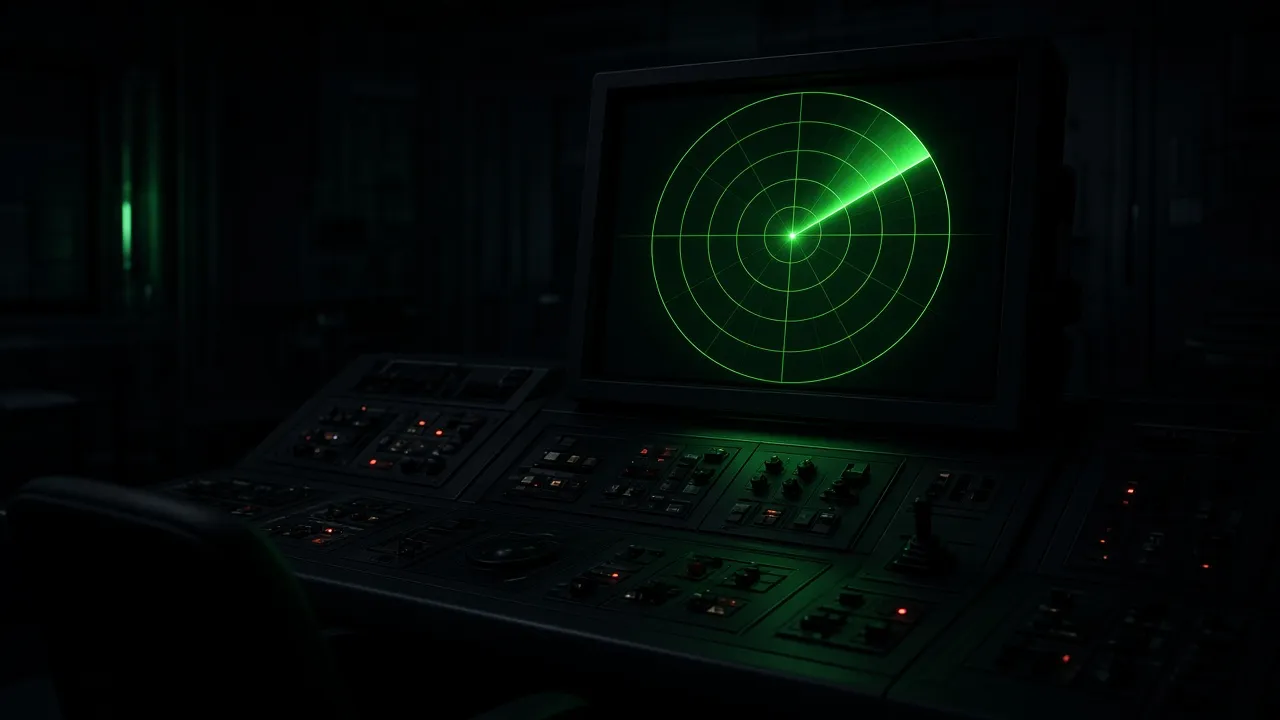
手順
レーダー画面の使い方
掃引速度、グリッド表示、全画面表示の順に整えます。何も追跡しません。
- 01
掃引を見る
暗い背景に、輪と、回る明るい線が見えます。OSで動きを減らす設定にしていると、「再開」を押すまでレーダーは止まっています。止めたいときは、「一時停止」を押します。
- 02
掃引速度を決める
「掃引速度」を0.25×から3×の間で動かします。上げるほど線の回転が目につき、下げるとほとんど止まって見えます。
- 03
グリッドを重ねる、またはやり直す
「世界地図のグリッド表示」をオンにすると、楕円と3つの輪郭の簡略な絵が出ます。「最初からやり直す」は12個の新しい点を置き、線を最初の位置へ戻します。「一時停止」を押すと、掃引が止まります。
- 04
全画面表示にする
「全画面表示」ボタンかFキーで、レーダーが画面いっぱいに広がります。元に戻すには、Escを押すか「全画面表示を閉じる」を選びます。マウスを動かすと、しばらく「設定」のバーが出ます。
- 05
別の画面に出す
画面が複数あるなら、「別のウィンドウで開く」を押し、ウィンドウを隣のモニターへドラッグします。掃引速度、グリッド表示、一時停止は別ウィンドウにも反映されます。ポップアップがブロックされると開かないので、このサイトでは許可してください。
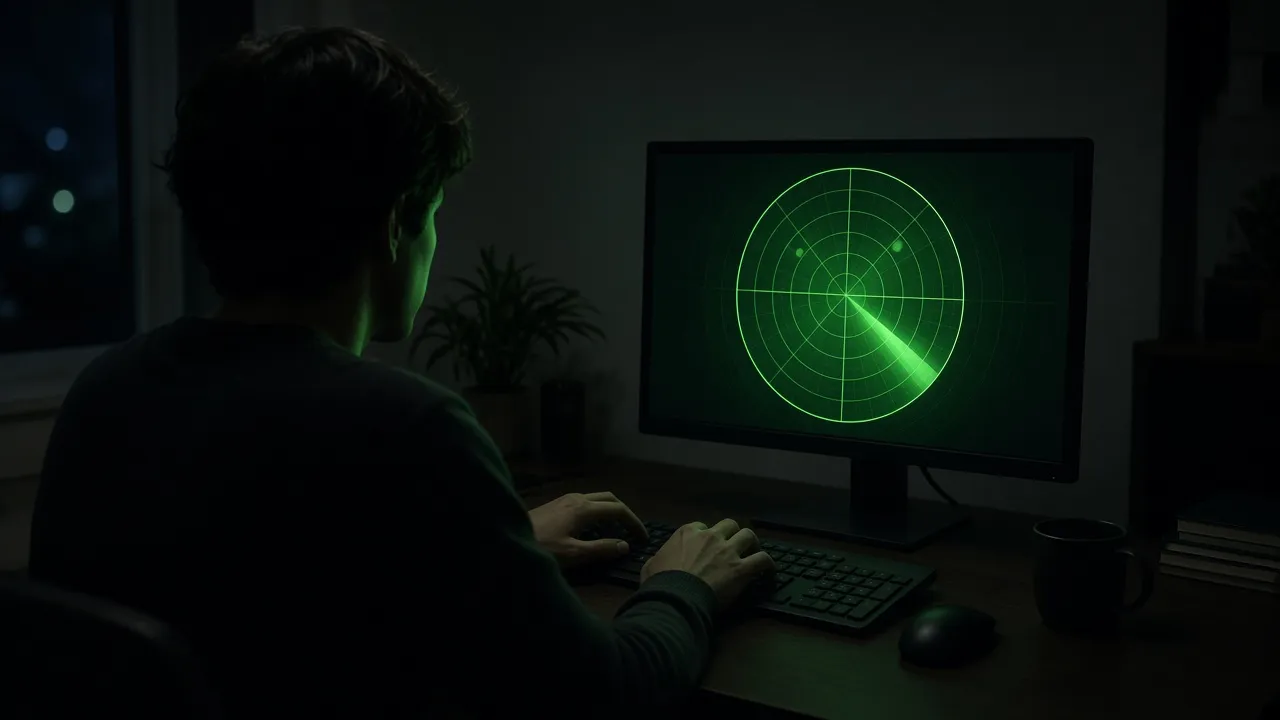
限界
これがレーダーでも雨雲レーダーでもない理由
掃引はブラウザの中だけにあります。飛行機も、天気も、本物の探知もありません。
- 01
飛行機は追いかけない
実際の飛行機を表示するサービスや、航空管制の機器は別にあります。ここでは点が乱数で置かれ、航路もありません。あくまで絵です。
- 02
雨雲レーダーではない
雨雲レーダーは、実際の観測値がなければ成り立ちません。このページには雨も雷も、天気の地図もありません。天気を知りたいときは、気象庁や天気アプリを開いてください。
- 03
パソコンのスクリーンセーバーにはならない
このページがパソコンのスクリーンセーバーになることはなく、何かを設定することもありません。WindowsやmacOSのスクリーンセーバーは、そのままです。GIFやアイコンでもありません。
- 04
本物のレーダーではなく、小道具
画像はこのタブの中だけにあり、実際のものは何も映しません。ここから何かの情報を読み取ることはできないので、配信、映画、机の飾りに使う小道具として扱ってください。
使い方
このレーダーの絵の使い道
配信の背景、脱出ゲーム、穏やかな画面、授業、ゲームナイト。
映画や配信の背景
潜水艦や宇宙船、司令室を演出するなら、緑のレーダーがあるだけで雰囲気が出ます。ただ、実際に起きていることは何も示さない小道具です。
置き場所机の後ろの2台目のモニター。暗い部屋で、全画面表示。やることモニターをカメラに映り込む位置に置き、掃引速度は1×のままにします。限界照明や窓が画面に映り込まないよう、モニターの角度を調整してください。脱出ゲームや謎解きの小道具
T01からT12のコードは作り物なので、これを使った謎を自分で作れます。本物の探知は行われず、点の位置は、それだけでは何も意味しません。
置き場所木枠や金属のケースに入れたタブレット。掃引速度は1×前後で、全画面。やること掃引を流したまま、タブレットを部屋の仕掛けの一部として固定します。限界参加者がタブを閉じてしまうことがあります。iPadなら「アクセスガイド」、Androidなら画面の固定(機種によって名前が違います)で、閉じられないようにしておくと安心です。作業の横で眺める穏やかな画面
回る線をぼんやり眺めるのが落ち着く人もいます。個人の好みであり、効果を約束するものではありません。「一時停止」を押せば、すべてが止まります。
置き場所2台目の画面。掃引は遅め、部屋は少し暗くする。やること「掃引速度」を0.25×から0.5×の間にして、そのまま流します。限界気が散るなら閉じてください。目が疲れるときは、明るさを少し落とします。レーダーのしくみを説明する授業
航海や航空の授業で、原理を見せる簡単な絵として使えます。縮尺や測定値はないので、しくみを示すためだけに使ってください。
置き場所教室のプロジェクターか電子黒板。全画面表示。やること回る掃引線、円形の表示、点が光ってから消えていく様子を使って、レーダーの考え方を話します。限界模式的な絵であって、本物のレーダーではないと伝えてください。点もグリッドも作り物です。ゲームナイトやTRPGの場面演出
レーダーが要る場面で、準備なしに雰囲気を出せます。ページを開いてFキーを押せば、すぐ始められます。
置き場所ノートPCをテーブルに置き、プレイヤーが囲む。船や基地での場面。やることページを全画面にし、画面がもう1つあれば別ウィンドウを横に置きます。限界点は乱数で出るので、決まった筋書きには合いません。何を表すかは、進行役が決めてください。部屋の雰囲気づくりや、ガジェット好きの机
実用性はなくても、暗い部屋で緑の線が回っているだけで、机の周りが少し別の場所のように見えます。気に入らなければ、タブを閉じれば元に戻ります。
置き場所壁に向けたサブモニター、または机の端のタブレット。部屋の照明は落とす。やること掃引速度を1×のまま流し、全画面にします。ほかの作業は別のモニターで行います。限界緑の光は、思ったよりも明るく見えることがあります。夜に使うなら、画面の明るさを下げてください。
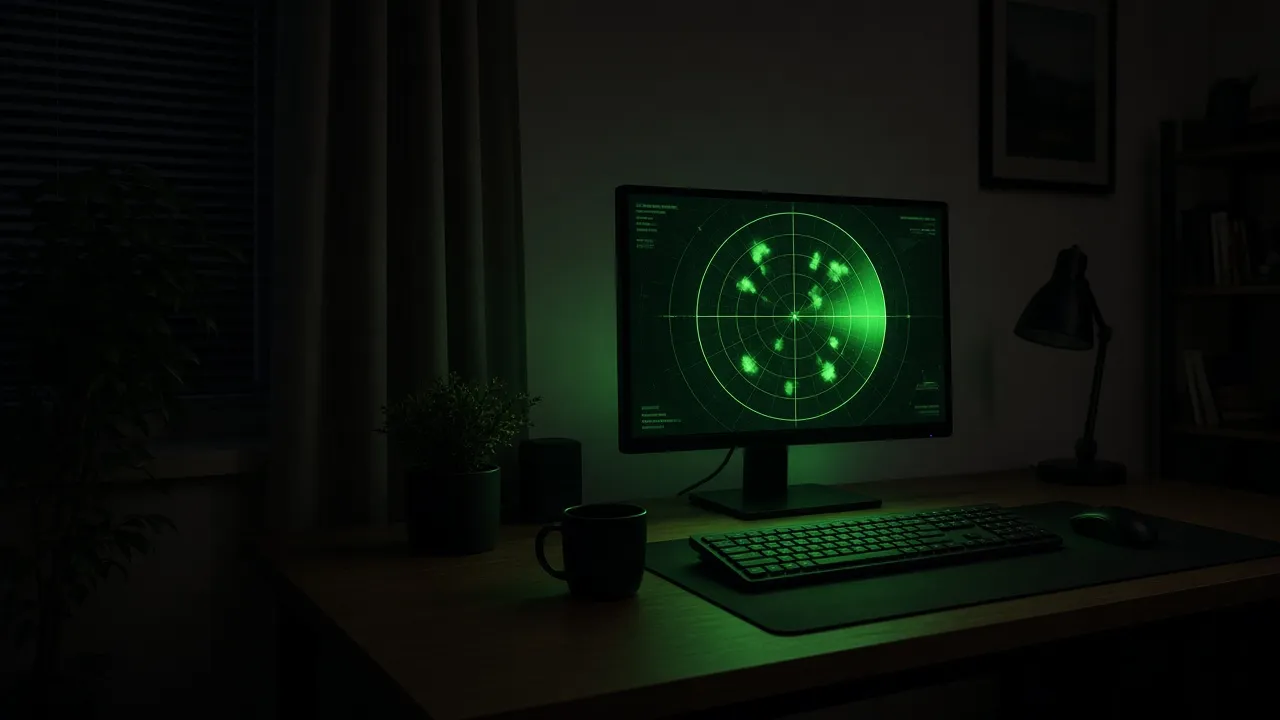
ヒント
レーダー画面のヒントと限界
ターゲット、文字、グリッド、そして映らないもの。飛行機、天気、地図。
- Note
ターゲット:12個の点は作り物で、「最初からやり直す」で配置が変わります。
- Note
文字:「北」「南」「西」「東」は絵の中の固定の文字です。コンパスでも、現在地を読むものでもありません。
- Note
グリッド:「世界地図のグリッド表示」は地図ではありません。地図の層も読み込まれません。
- Note
限界:飛行機も天気も映りません。飛行機の位置や雨雲の動きは、それぞれのサービスを自分で開いて確かめてください。
- Note
穏やかに:落ち着かせたいときは、「掃引速度」を0.25×にするか、「一時停止」を押します。暗い部屋なら、画面の明るさを少し下げると目にやさしくなります。
- Note
電源:「画面をオンのままにする」が働くのは全画面表示のときだけで、ブラウザが許した場合に限ります。
- Note
点の数:ターゲットはいつも12個で、数や色を変える項目はありません。変わるのは、「最初からやり直す」を押したときの配置だけです。
質問
レーダー画面のよくある質問
速さ、全画面表示、ターゲット、色、天気、インストールについて。
このレーダー画面は、実際の航空機や船の動きと連動していますか?
していません。掃引は絵で、受信機ではありません。飛行機も天気も人も映せません。「掃引速度」と「世界地図のグリッド表示」は、このタブの中の描き方を変える設定にすぎません。
レーダー画面を全画面表示にするには?
Fキーを押すか、「全画面表示」を選びます。タッチ画面では画像にふれても構いません。Escか「全画面表示を閉じる」で元に戻ります。
線の回る速さは変えられますか?
変えられます。「掃引速度」は0.25×から3×まで0.25刻みで、最初は1×、1周は約8秒です。「一時停止」で、線がその場で止まります。
レーダーを出したままにしても、画面は消えませんか?
全画面表示のときだけ、そしてブラウザが許す場合に限ります。頼みが通らなかったときは、ステータスの行に、画面が暗くなることがあるという案内が出ます。通常のタブでは「画面をオンのままにする」は働かず、ノートPCの蓋を閉じるとスリープすることもあります。
スマホやタブレットでも使えますか?
使えます。iOS、Android、Windows、macOSの新しめのブラウザなら大丈夫です。絵は画面の大きさに合わせて描かれます。小さな画面では、輪や文字も小さくなります。
配信や動画の背景に使ってもいいですか?
使えます。たとえば自分の後ろのサブモニターで、雰囲気づくりとして使います。見る人にとって本物かどうかが大事な場面なら、小道具であって本物のレーダーではないと伝えておくのがよいでしょう。
どうしてレーダーの画面は緑色なのですか?
昔のブラウン管を使ったレーダーが、緑がかった蛍光体を使っていたため、緑が見慣れた印象になっているといわれます。ここでの緑は、絵の色にすぎません。調整された蛍光体ではなく、目に関する約束もしません。
このページは、CPUやバッテリーをたくさん使いますか?
端末によって違い、ページ自身は測りません。キャンバスに1秒に30回ほど描いています。ノートPCで何時間も流すなら、電源につないでおきましょう。
全画面表示を閉じるには?
Escキーはいつでも使えます。マウスで操作したいなら、カーソルを動かすと「全画面表示を閉じる」のバーが出ます。タブレットでは画面にふれてください。タブを閉じれば、レーダーも消えます。
無料ですか?
無料です。何もインストールせず、透かしも入りません。
航空機の位置サイトや、雨雲レーダーとは違うものですか?
違います。実際の飛行を地図に出すサービスや、雨を観測する気象レーダーとは別物です。この画面は、天気も飛行機も映しません。点は乱数で、航路もありません。
T01からT12と、東西南北の文字は何ですか?
T01からT12は、12個の架空のターゲットで、線が通ると見えてから消えていきます。「北」「南」「西」「東」は、絵の方位を示す固定の文字です。現在地を読むものではありません。
「最初からやり直す」を押すと何が変わりますか?世界地図のグリッドは地図ですか?
「最初からやり直す」は、線を最初の位置に戻し、12個の新しい点を置き、一時停止を解除します。グリッドは、楕円、線、3つの輪郭でできた簡略な絵で、地図ではありません。航行には使えません。
ターゲットの数や場所を指定できますか?
できません。ターゲットはいつも12個で、場所はランダムに決まります。配置を変えたいときは「最初からやり直す」を押してください。押すたびに新しい12個が置かれ、線も最初の位置に戻ります。
潜水艦のソナー画面としても使えますか?
ソナーの画面とは見た目が違いますが、潜水艦の映画の場面の雰囲気づくりには使えます。このページはレーダー風の絵を出すだけで、音も出ず、水中のものを探すわけでもありません。小道具として使ってください。
音は鳴りますか?
鳴りません。掃引の音も、ピッという反応音もありません。ページが音を出すことは一切なく、静かな絵です。音がほしいときは、別の端末や別のタブで自分で用意してください。
WindowsやMacのスクリーンセーバーとして設定できますか?
設定できません。このページはブラウザで開く画面で、OSのスクリーンセーバーを書き換えることはありません。スクリーンセーバーのように使いたいなら、全画面表示にして、パソコンから離れる前に開いておく形になります。ただし、そのあいだ画面が消えないとは限りません。
明るい部屋だと、レーダーがよく見えません。どうすればいいですか?
部屋のほうを暗くするのが近道です。カーテンを閉め、照明を落とし、画面に窓や照明が映り込まない角度に直してください。プロジェクターなら、投写する面の近くの照明を消します。このページには、緑の濃さや明るさを変える設定はないので、モニター側の明るさを上げる方法も試せます。
掃引
レーダー画面を開く
レーダーはページの上にあります。速さを選んでください。
ツールに戻る