偽Zoom会議
読み込み中…
できること
この偽Zoom会議で、実際にできること
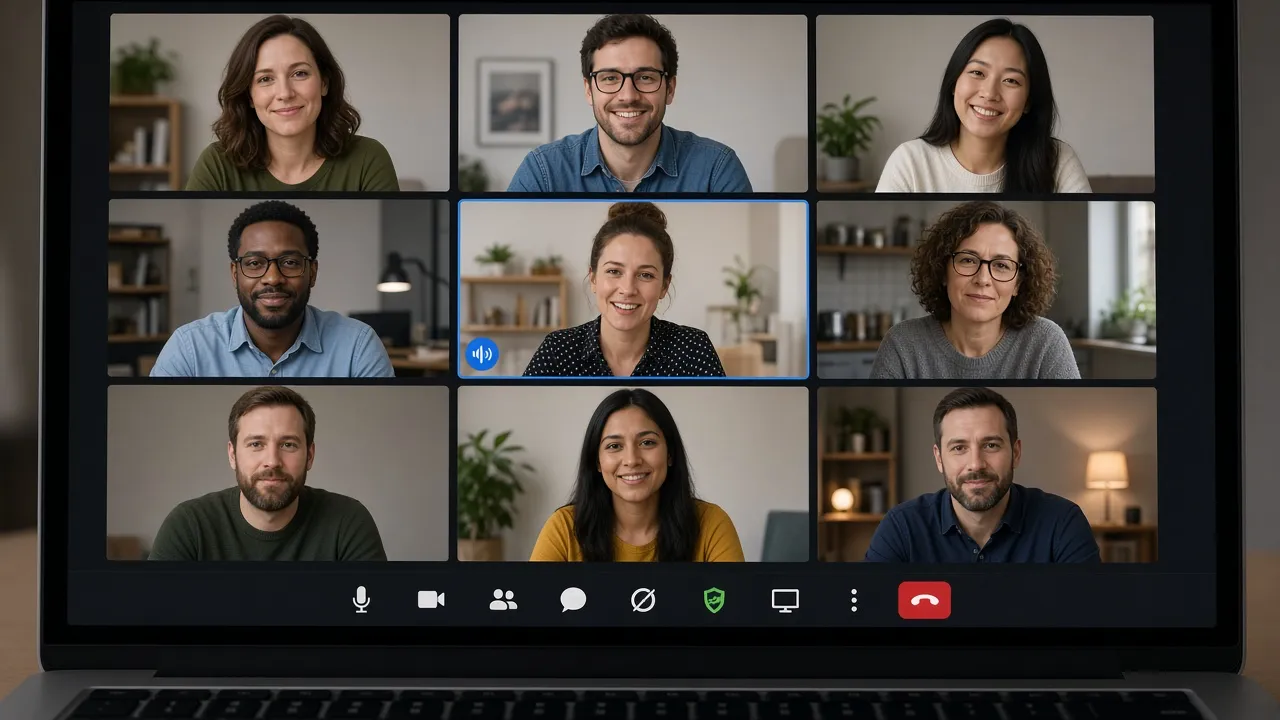
ほぼ黒の背景に「Zoom Meeting」と6人分のタイル。「画面を共有」の緑の文字が目印で、会議IDも音声もありません。
- 01
ほぼ黒の背景と「Zoom Meeting」
左上の淡い青の「Zoom Meeting」と、ほぼ黒の背景が、この画面の見分けどころです。時計は00:00から進みます。
- 02
端から端までの操作バーと、緑の文字の共有
ボタンは画面の幅いっぱいに、左右に離れて並びます。「画面を共有」は文字もアイコンも緑で、「退出」は赤です。
- 03
名前札の付いた6つのタイル
名前はタイル下端の薄い黒の札に載ります。人数は「参加者」で1人から16人にでき、英語の見本も書き換えられます。
- 04
マイクは点、カメラは自分で押したときだけ
「ミュート解除」は緑の枠と点が付くだけで、マイクの許可は出ません。カメラの確認が出るのは、「映像の入力元」が「自分のカメラ · この端末内のプレビュー」のときに「ビデオを開始」を押したときだけです。
- 05
サンプルのスライドが出るだけの「画面を共有」
3列のスライドを上に出し、下の細い帯にタイルを縮めます。パソコンの画面は取り込まれず、ボタンは「共有を停止」に変わります。
解説
偽Zoom会議とは? 本物のZoomや「画面の拡大」との違い
背景がもう少し灰色で、丸いボタンが中央に並ぶ見た目は偽ビデオ通話です。操作バーが上にある画面を見比べるなら偽Teams会議もあります。
「ズーム」という言葉には、会議アプリのZoomと、画面を大きくするズームの2つの意味があります。このページが出すのは、前者の見た目だけです。会議のホストもIDもなく、アプリも起動しません。ブラウザのタブの中に、Zoomの会議に似た1枚の絵が出るだけで、どこにも登録されず、誰とも結ばれません。
背景は、ほぼ黒です。同じシリーズの偽ビデオ通話より、ひと回り暗い色をしています。左上に淡い青で「Zoom Meeting」、続いて「チームの進捗確認」、反対側に00:00から進む時計が出ます。下の操作バーは濃い灰色で、画面の幅いっぱいに広がり、ボタンは左右に離れて並びます。ボタンに背景色はありません。例外は赤い「退出」で、「画面を共有」は、押す前から文字とアイコンが緑色です。ボタンを押して有効になると、暗い緑の地に明るい緑の文字になります。
タイルは最初6枚で、角はほぼ直角です。名前欄を触らないと、下端の札は「自分」に「(自分)」が付いた「自分(自分)」になります。欄を書き換えれば、その文字のうしろに「(自分)」が付きます。ほかの5枚は英語の見本の名前のままです。札は薄い黒の帯で、中身は顔ではなく、語の先頭文字です。「Alex Morgan」なら「AM」、「自分」なら「自」です。英語の見本を替える場所は、「参加者、映像、ヘルプ」を開いた「参加者の名前」です。人数はプレビュー横の「参加者」で、1人から16人です。
下の「ミュート解除」を押すと、ボタンは「ミュート」になり、自分のタイルだけが緑の枠と点を持ちます。横の表示は「参加中 · マイクはオン(模擬) · カメラはオフ」です。ここでブラウザがマイクを求めることはなく、スピーカーからも何も出ません。映像が欲しいときは、「映像の入力元」を「自分のカメラ · この端末内のプレビュー」にしたうえで「ビデオを開始」を押します。その確認はカメラだけで、マイクは一緒に求めません。許可のあと映像が出るのは自分のタイルだけで、録画もアップロードもありません。「アバターのデモ · カメラなし」を選ぶと、カメラは開かず、簡単なイラストが映ります。
「画面を共有」を押しても、パソコンの画面は共有されません。代わりに、「小さな一歩、確かな前進。」と書かれたサンプルのスライドが上に現れます。スライドは「完了したこと」「次の予定」「未解決の質問」の3列で、下には「発表のプレビュー · 画面はキャプチャされません」の一行があります。タイルは、スライドの下の細い帯に縮みます。ボタンの名前は「共有を停止」に変わり、もう一度押すとスライドが消えます。「チャット」の文字はブラウザの中に残るだけで、1通は500文字まで、直近の100件が表示されます。
「参加者(6)」は、名前と、ミュート中かどうかの一覧です。「リアクション」の中身は「手を振る」「拍手」「ハートを送る」です。選ぶと絵文字と名前が画面の左下に4秒残ります。「退出」を押すと、画面は「通話から退出しました」と「セッション時間」の表示に変わります。動いていたカメラはここで止まります。「再参加」を押すと時計が00:00に戻りますが、会議室に戻るのではありません。そもそも会議室がないからです。
全画面表示にするには、Fキーか「全画面表示」のボタンを使います。さて、画面の文字や写真を大きくしたい、という意味のズームなら、パソコンやスマホの拡大機能の話です。Windowsの拡大鏡、Macのズーム、Androidのユーザー補助にある拡大が、それにあたります。このページに拡大の機能はありません。なお、Zoomは同名の会社の商標で、このサイトはZoom社、Microsoft、Google、Slackのどこともつながりがありません。
手順
会議の画面を開く
「Zoom Meeting」と6つのタイル、マイクはオフです。緑の「画面を共有」は、自分の画面を見せません。
- 01
ページを開いて、会議の画面を見る
「Zoom Meeting」と6つのタイル、時計、下の操作バーが見えます。横のパネルには「参加中 · マイクはミュート · カメラはオフ」と出ています。インストールは要りません。
- 02
名前と人数を決める
「自分の名前」に、表示したい名前を入れます。人数は「参加者」の−と+で、1人から16人です。ほかの人の名前を替えるときは、「参加者の名前」を使います。
- 03
「画面を共有」を押してみる
サンプルのスライドが現れ、タイルは下の帯になります。もう一度、「共有を停止」を押すと元に戻ります。自分の画面は取り込まれません。
- 04
全画面表示にする
Fキーか「全画面表示」で、画面いっぱいに広がります。動画を撮るなら、画面への映り込みを避けて角度を少し付けるとよいでしょう。閉じるときはEscキー、または「全画面表示を閉じる」です。名前と人数の欄を開く「設定」は、全画面表示に入ってから現れます。
- 05
退出、そして再参加
「退出」のあとにセッション時間が出ます。「再参加」で時計が00:00から数え直します。会議ID、パスコード、待機室は出てきません。
限界
本物のZoomではない理由
会議IDも音声も、本当の画面共有もありません。
- 01
会議IDもパスコードも要りません
本物のZoomの会議には、IDやパスコードがあることが多いものです。ここには入力する欄がなく、どこかの会議に入ることもありません。見えるのは絵だけです。
- 02
Zoomのアプリに触れません
アプリを開いたり、更新したり、ログインしたりしません。通知やステータス、カレンダーにも影響しません。ブラウザのタブが1枚あるだけです。
- 03
共有も音声も、見せかけです
緑の文字の「画面を共有」はサンプルのスライドを出し、マイクは点が灯るだけで、チャットはどこにも送られません。録画もアップロードもありません。
- 04
偽ビデオ通話と見比べられます
同じ操作でも、こちらは暗くて端から端までのバー、角の小さいタイルで、緑の文字の「画面を共有」が目印です。丸いボタンが中央に並ぶ偽ビデオ通話とは、別の画面だとわかります。
- 05
誰ともつながりません
どこかの会社や学校のアカウントに登録されることはなく、誰かの出席として数えられることもありません。見せかけの画面を開くだけです。
使い道
偽Zoom会議を使う場面
授業や研修の説明、動画の背景、ドッキリ、共有の説明、ほかの画面との見比べ。
オンライン授業や研修で、ボタンの意味を説明する
オンライン授業や研修の前に、参加者にボタンの意味を伝えたい場面があります。本物の会議だと、間違えて押した操作がほかの人に見えてしまいます。この画面なら、誰も見ていないので、押し間違いを気にせず試せます。ミュートの習慣や、リアクションの使い方といったマナーの話も、この画面を見ながらできます。
置き方教室や会議室で、プロジェクターに映して全画面表示にします。やることバーの左から順に、ミュート、ビデオ、参加者、チャット、共有、リアクション、退出を指して説明します。注意本物のZoomとは、ボタンの位置や名前が違うことがあります。「これは見本です」と先に伝えてください。コントや動画の「会議あるある」の背景に
「ミュートのまま長々と話す」「自分の番がいつまでも来ない」といったネタは、会議の画面があると伝わりやすくなります。6つのタイルは名前を自由に変えられるので、役の名前を入れても構いません。誰かの顔を借りる必要はありません。
置き方照明を落ち着かせ、画面に光が映り込まない位置に置きます。やること全画面表示にした画面の前で、役者が会議のふりをする場面を撮ります。注意「Zoom Meeting」の文字が読めるときは、動画の説明に「見せかけの画面です」と書いておくと誤解されません。画面が固まったふりをするドッキリ
画面の中では時計が進み続けているので、固まって見せるのは、自分が動かずにいる演技のほうです。実際のZoomの会議には何も影響せず、誰かの通信が切れることもありません。あくまで、仲間うちの遊びです。
置き方事前に話を通した2人で、それぞれのパソコンを前にします。やること画面を開いたまま、自分もぴたりと動かずにいます。注意知っている相手との冗談に限ります。本物の会議を邪魔したり、大事な話し合いの時間を奪ったりしないでください。画面共有の考え方を、研修で説明する
「共有したときに、ほかの人には何が見えるのか」は、会議に慣れていない人が一番知りたいことの一つです。ここでは、スライドが上に広がり、参加者のタイルは下の細い帯に並びます。本物の共有では、共有する範囲によって、通知やほかのウィンドウが映ることもあります。その話は、見本を見せたあとで続けられます。
置き方ノートパソコンを大きなモニターにつなぎ、全画面表示にします。やること「画面を共有」を押して、スライドが上に、参加者が下の帯に動く様子を見せます。注意このスライドは固定で、内容は変えられません。本物の共有とは仕組みが違うと伝えてください。ほかの会議画面と並べて、違いを見比べる
偽ビデオ通話は丸いボタンが中央に集まり、こちらは暗い背景に、バーが端から端まで伸びています。会議アプリごとにボタンの置き場所が違うことは、文章で説明するより、並べて見せたほうが早く伝わります。資料や記事のための確認用としても使えます。
置き方ウィンドウを2つ並べ、片方に偽Zoom会議、もう片方に偽ビデオ通話を出します。やること操作バーの位置、背景の暗さ、タイルの角を見比べます。注意どちらも本物の会議には入りません。比べられるのは見た目だけで、機能の優劣ではありません。
注意
この偽Zoom会議にできないこと
会議には入らず、拡大もせず、音も出しません。
- Note
ブランド名:左上の「Zoom Meeting」は英語のままで、見た目の一部です。ログインしている印でも、会議のコードでもありません。
- Note
共有:「画面を共有」はサンプルのスライドを出します。パソコンの画面を取り込むことはなく、下には「画面はキャプチャされません」の一行があります。
- Note
音:マイクはまったく使われません。「ミュート解除」は点と緑の枠が付くだけで、スピーカーからは何も出ません。
- Note
拡大:このページに画面を拡大する機能はありません。大きくしたいときは、OSの拡大鏡やアクセシビリティの設定を使ってください。
- Note
カメラ:映像を出したいけれど、本物のカメラは使いたくないときは、「映像の入力元」を「アバターのデモ · カメラなし」にしてから「ビデオを開始」を押します。
- Note
画面いっぱいにするにはFキーを押します。戻すのはEscキーか「全画面表示を閉じる」です。「画面をオンのままにする」が頼めるのは、全画面表示に入ったあとだけです。ブラウザが断ることもあります。
よくある質問
偽Zoom会議のよくある質問
拡大との違い、音、顔写真、授業、ドッキリ、共有、全画面表示について。
偽Zoom会議は、本物のZoom会議につながりますか?
つながりません。ページが出すのは「Zoom Meeting」の文字と6人分のタイル、時計までで、会議IDも待機室もなく、Zoomのアプリも起動しません。「退出」のあと画面に残るのは「通話から退出しました」と「セッション時間」で、Zoomの会議は最初から存在しません。
「ズーム」で画面を大きくしたいのですが、これで拡大できますか?
できません。画面を拡大するズームは、パソコンやスマホのOSの機能です。Windowsには拡大鏡、Macにはズーム、Androidのユーザー補助には拡大があります。このページは拡大ではなく、会議風の画面を出すものです。
偽Zoom会議から音は出ますか?
出ません。声も着信音も、人が入ってくる通知音もなく、まったく静かです。「ミュート解除」は点が灯るだけで、マイクを開きません。もし音が聞こえるなら、ほかのタブやアプリが出しています。
タイルに本物の顔写真を入れられますか?
入れられません。画像を選ぶ欄はなく、タイルに出るのは頭文字だけです。顔が映るのは、自分がカメラを許可して「ビデオを開始」を押したときの、自分の映像だけで、この画面の中にとどまります。
オンライン授業に出ているふりをしてもいいですか?
やめておきましょう。先生も出席の記録もないこの画面を、授業や会議に出ているように見せかけるために使うのは、冗談の範囲を超えます。タイルの名前は見本で、本物の出席の記録にはなりません。試すだけなら、自分や家族の前で見せる程度にとどめてください。
画面が固まったふりのドッキリに使えますか?
仲間うちの冗談としてなら使えます。画面を開いて、自分は動かずにいる、というだけの遊びです。ページは本物の会議を止めたり、相手の通信を切ったりしません。前もって知っている人にだけ見せてください。
「画面を共有」を押すと、私の画面は誰かに見えますか?
見えません。サンプルのスライドがこのタブの上に出るだけで、デスクトップはキャプチャされず、相手にも届きません。ボタン名は「共有を停止」に変わるので、もう一度押せばスライドは消えます。
偽ビデオ通話とは、何が違うのですか?
こちらは背景がほぼ黒で、ブランド名が「Zoom Meeting」、バーは端から端まで伸び、「画面を共有」が緑の文字です。タイルの角も小さめです。マイクの点やサンプルのスライドといった中身の動きは、どちらのページでも同じです。
カメラやマイクが、自動で使われることはありますか?
ありません。マイクの許可は、どのボタンでも出ません。「ビデオを開始」のときも、ブラウザに頼むのはカメラだけで、マイクは含みません。カメラを頼むのは、「映像の入力元」が「自分のカメラ · この端末内のプレビュー」のときだけです。断られると『カメラへのアクセスが許可されていません。ブラウザーで許可するか、「アバターのデモ」を選んでください。』と出ます。映った映像は保存も送信もされません。
iPadやスマホ、学校のChromebookでも使えますか?
ここ数年のブラウザであれば、パソコンでもタブレットでも開けます。パソコンではFキーで全画面表示に入り、Escキーで戻ります。iPadやスマホでは「全画面表示」と「全画面表示を閉じる」で足ります。スマホのブラウザによっては、全画面ではなくブラウザの枠内になります。学校や会社の端末は、サイトの閲覧が制限されていることがあります。
止めるときと、画面を消さないでおくときは、どうしますか?
止めるときは、「退出」を押します。セッション時間が出て、「再参加」で時計が00:00から再開します。画面を消さないでおくには、「画面をオンのままにする」にチェックを入れたまま全画面表示にします。ブラウザが応じないと、画面が暗くなることがあります。
料金や登録はありますか?
料金も登録もなく、試用期間も透かしもありません。ページを開けば、そのまま使えます。アカウントの作成を求められることもありません。
動画やライブ配信の中で映しても大丈夫ですか?
小道具として使うぶんには問題ありません。「見せかけの画面です」と添えておくと、本物のZoom会議だと思われません。Zoomの名前と見た目は同社のものなので、仕事の動画や広告に使うなら、Zoom社のブランドルールを先に確認してください。
画面
偽Zoom会議を開く
上の「Zoom Meeting」は見た目の文字です。6つのタイルは、部屋で待っている人ではありません。
ツールに戻る