Sahte Zoom toplantısı
Yükleniyor…
Görünüş
Bu sahte Zoom toplantısı ne çizer
Zoom Meeting neredeyse siyah zeminde durur. Altı kutu vardır. Paylaşım yazısı yeşildir. Kod ve ses yoktur.
- 01
Neredeyse siyah üstünde Zoom Meeting
Zoom Meeting sol üstte açık mavi durur. Zemin, Meet sayfasından daha koyudur. Saat 00:00'dan başlar. Yazı bir giriş kodu değildir.
- 02
Geniş çubuk, yeşil paylaşım yazısı
Düğmeler koyu gri çubukta kenardan kenara dağılır. «Ekranı paylaş» yeşil yazı ve yeşil simgedir, yeşil dolgu değildir. «Ayrıl» dolu kırmızıdır.
- 03
Dar etiketli altı kutu
Her kutuda iki harf ve dipte koyu, dar bir ad etiketi vardır. «Katılımcılar» 1 ile 16 kutu seçtirir. Adları siz yazarsınız.
- 04
Mikrofon ve kamera sizin elinizde
«Sesi aç» yeşil çerçeveli bir noktadır. Mikrofon sormaz. Kamera yalnız «Kameram · yerel önizleme» seçiliyken ve «Videoyu başlat» basılınca işe karışır. Görüntü yüklenmez.
- 05
Örnek slayt, gerçek paylaşım yok
«Ekranı paylaş» üç sütunluk örnek gösterir ve ekranın kayda alınmadığını yazar. Sonra düğme ad değiştirir. Şerit, slaytın altında kalır.
Ayrım
Sahte Zoom toplantısı ne gösterir?
Koyu gri zemin ve hap biçimli düğmeler Sahte görüntülü arama sayfasındadır. Yüzü gerçek toplantıda aydınlatmak için Görüntülü görüşme ışığı bakın.
Gerçek Zoom bir toplantı kimliği, bazen bir parola ve bir bekleme odası ister. Bu sayfa hiçbirini sormaz. Program açılmaz. Hesaba girilmez. Takvim ve bildirimlere dokunulmaz. Gördüğünüz şey tarayıcıda duran bir toplantı resmi. Şaka, çekim, online ders anlatımı ve arayüz karşılaştırması için durur. Kurulum istenmez. Güncelleme de yoktur. Sunucuya bağlanılmaz. Ücretsiz bir tarayıcı sayfasıdır, indirilen bir Zoom kopyası değildir.
Arama kutusuna ekranı yakınlaştır diye yazan kişi de bazen bu adrese gelir. O iş burada yapılmaz. Piksel büyümez. Toplantı resmi çizilir. Windows'ta Büyüteç, macOS'ta yakınlaştırma, Android'de büyütme seçenekleri kendi ayarlarındadır. Burada F, sahneyi tam ekran yapar. Camı mercek yapmaz. Ctrl, Alt veya Command basılıyken F de susar. Ad veya sohbet yazarken F harf olur. Kısayol, imleç o alanların dışındayken çalışır. «Tam ekran» düğmesi klavye olmasa da durur. iPad ve telefonda o düğme yeter.
Kutunun dibindeki koyu etiket, adın tamamını sığdırabildiği kadar gösterir. Uzun ad taşarsa üç nokta kalır. Alan 48 karakterde kesilir. Örnek adlardan biri silinirse kutu, Alex Morgan sırasındaki İngilizce ada döner. «Adınız» açılışta Siz ile doludur. Alanı temizlerseniz kutu boş kalmaz ve örnek ada da gitmez. Görünen yedek İngilizce You sözcüğüdür, sonuna « (siz)» yapışır, etiket You (siz) olur. You tek sözcük olduğu için dairede Y kalır. Harfler, adın sözcüklerinin ilk harflerinden, en fazla iki tane, büyük olarak gelir. Can Yılmaz kutuda CY olur. Tek ad tek harf bırakır. Fotoğraf yolu yoktur. Kaynak listesini değiştirirseniz açık kamera kapanır. İzin beklerken düğmenin adı «Videoyu iptal et» olur. On saniye yanıt gelmezse önizleme vazgeçer. Bağlantı kopunca görüntü durur. Yazılan uyarı «Kamera bağlantısı kesildi. Yeniden deneyin veya Avatar demosunu seçin.» şeklindedir. Dosya çıkmaz.
Zemin neredeyse siyahtır, Meet sayfasındaki griden daha koyudur. Sol üstte Zoom Meeting açık mavi ve İngilizce durur. Bu bir oturum veya toplantı kodu değildir. Marka yazısıdır. Yanında «Ekip durumu» okunur. Sağda saat 00:00'dan sayar. Alt çubuk koyu gridir ve bütün genişliği tutar. Düğmeler iki yana dağılır. Çoğunun zemini şeffaftır. «Ayrıl» dolu kırmızıdır. «Ekranı paylaş» daha basılmadan yeşil yazı ve yeşil simge taşır.
Altı kutunun köşeleri Meet sayfasındakinden daha keskindir. İlkinde «Siz (siz)» yazar. Diğerleri uydurma İngilizce adlardır. Ad, kutunun dibinde dar ve koyu bir etikettedir. İçerde yalnız harf vardır, yüz yoktur. Kendi adınız «Adınız» alanındadır. Diğerleri «Kişiler, video ve yardım» içindeki «Katılımcı adları» listesindedir. «Katılımcılar» eksi ve artı ile 1 ile 16 kutu verir. Siz de sayıya dahilsiniz.
«Sesi aç» sahnede az belli olur. Kutuda bir nokta ve yeşil bir çerçeve belirir. Yazı «Sesi kapat» diye değişir. Mikrofon açılmaz. Hoparlör susar. Durum «Katıldınız · mikrofon açık (simüle) · kamera kapalı» şeklinde güncellenir. Kamera, sayfa yüklenirken istenmez. «Video kaynağı» «Kameram · yerel önizleme» iken «Videoyu başlat» basılınca tarayıcı kamerayı sorar. Önizleme bu penceredeki kutuya gelir. Kayda alınmaz, yüklenmez. Mikrofon o istekte de yoktur. «Avatar demosu · kamerasız» seçilirse kutu örnek bir figür boyar, kamera kapalı kalır.
«Ekranı paylaş» ekranınızı kimseye vermez. Gelen kartın üst satırı «EKİP DURUMU», büyük satırı «Küçük adımlar. Net ilerleme.» olur. Altta üç blok yan yanadır: «Bitirdiğimiz işler», «Sırada ne var», «Açık sorular». En altta «Sunum önizlemesi · ekran kaydı alınmıyor» durur. Kutular kartın altında ince bir şerit olur. Düğmenin adı «Paylaşmayı durdur» olur. Bir daha basınca slayt gider. Chat düğmesi İngilizce Chat kalır. Yazı tarayıcıda durur, satır başı 500 karakterdir, son 100 satır görünür.
«Katılımcılar (6)» her adı bir satıra koyar. Sessiz satır «Mikrofon kapalı» sözüyle biter. «Sesi aç» yalnız sizin satırınızın sonunu «Mikrofon açık» yapar. «Tepki» üç simge sunar: el sallama, alkış, kalp. Seçilen simge yaklaşık dört saniye sol altta, adınızla birlikte durur. Kutunun kenarına yapışmaz. «Ayrıl» sahneyi «Görüşmeden ayrıldınız» ve süre ile örter. Kamera açıksa kapanır. «Yeniden katıl» sayacı 00:00'a döner. Odaya dönmezsiniz çünkü oda hiç yoktu. Ayrılınca durum kutusu «Görüşmeden ayrıldınız. Yeni bir oturum için Yeniden katıl'ı seçin.» diye biter.
Ekranı doldurmak için F veya «Tam ekran» yeter. F, zaten tam ekrandayken de kapatır. Esc aramayı bitirmez, yalnız tam ekranı kapatır. «Ayarlar» düğmesi yalnız tam ekranda, fare gezince veya dokununca belirir. Zoom Meeting yazısı Zoom markasına aittir. Bu sitenin Zoom, Microsoft, Apple, Google, Slack ve Canonical ile ilişkisi yoktur. Sayfa ekranı da büyütmez. Büyüteç, Windows, macOS veya Android erişilebilirlik ayarlarındadır.
Kimlik isteyen arama bu sekmede kutu bulamaz. Parola alanı da açılmaz. Bekleme odası kurulmaz. Takvim satırı ve bildirim, yandaki gerçek programda kaldığı yerde durur. Büyüteç niyeti de karşılanmaz. Piksel şişmez. Büyütme, Windows'un Büyüteç'inde, macOS yakınlaştırmasında ve Android büyütme menüsündedir. Buradaki F sahneyi çerçeveye yayar, camı mercek yapmaz. Ctrl, Alt ya da Command basılıyken kısayol susar. İmleç ad kutusunda ya da mesajda ise F düz harf olur. Kısayol, imleç o kutuların dışında işler. Klavye yoksa «Tam ekran» düğmesi durur. iPad ile telefonda o düğme yeterlidir.
Dip etiket, sığan kadar adı koyu bir şeritte tutar. Taşma üç noktayla biter. Kesme, 48. karakterdedir. Silinen bir örnek, Alex Morgan sırasında duran İngilizce ada geri gider. Açılışta «Adınız» Siz ile doludur. Dokunulmamış karo bu yüzden Siz (siz) okunur. Alanı silmek kutuyu boş bırakmaz ve onu örnek ada da götürmez. Yedek sözcük İngilizce You'dur. Ardına « (siz)» eklenir. Okunan etiket You (siz) olur. You tek parça olduğu için dairede yalnız Y kalır. Harf, her sözcüğün ilk harfinden, en çok iki tane ve büyük olarak gelir. Can Yılmaz'ın dairesi CY olur. Tek sözcüklü ad tek harf bırakır. Kaynak listesi değişince açık kamera kapanır. İzin beklenirken düğme «Videoyu iptal et» adını taşır. Yanıt on saniye gelmezse önizleme bırakılır. Bağlantı kopunca görüntü durur. Uyarı «Kamera bağlantısı kesildi. Yeniden deneyin veya Avatar demosunu seçin.» cümlesidir. Bu yoldan dosya çıkmaz.
Paylaşımın mürekkebi, daha basılmadan yeşildir. Simge de yeşildir. Düğmenin gövdesi yeşil blok değildir. «Ayrıl» dolu kırmızıda durur. Kalan düğmeler şeffaf zeminde, koyu gri çubuğun iki ucuna dağılır. «Ekranı paylaş» masaüstünü dışarı vermez. Kartın üstünde «EKİP DURUMU», büyük satır «Küçük adımlar. Net ilerleme.» diye durur. Yan yana üç blok «Bitirdiğimiz işler», «Sırada ne var» ve «Açık sorular» der. Kartın alt satırı «Sunum önizlemesi · ekran kaydı alınmıyor» diye uyarır. Kutular kartın altında ince şeride iner. Düğme adını «Paylaşmayı durdur» diye değiştirir. İkinci basış slaytı kaldırır. Düğme adı çevrilmeden Chat kalır. Satır tarayıcıda durur, 500 karakteri geçmez, son 100 tanesi görünür.
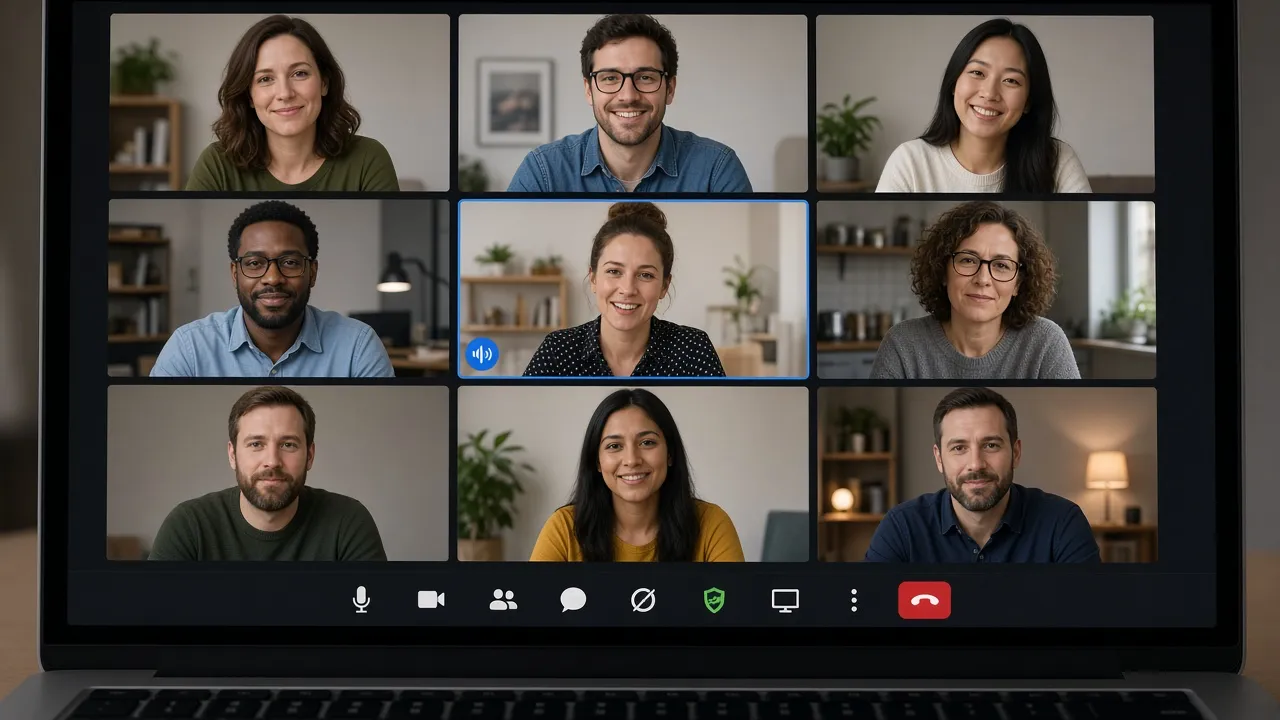
Nasıl
Koyu toplantı sahnesini açın
Zoom Meeting ve altı kutu hazır. Yeşil yazı ekranınızı göstermez.
- 01
Sayfayı açın, koyu sahneye bakın
Zoom Meeting, altı kutu, saat ve alttaki çubuk hazırdır. Açılış satırı «Katıldınız · mikrofon kapalı · kamera kapalı» olur. Mikrofon ve kamera kapalıdır. Kurulum gerekmez.
- 02
Adı ve kutu sayısını yazın
Adınız «Adınız» alanına gider. «Katılımcılar» eksi ve artı ile 1 ile 16 tutar. Diğer adlar «Katılımcı adları» içindedir.
- 03
Paylaşım yazısına basın
Örnek slayt gelir, kutular şeride iner. «Paylaşmayı durdur» slaytı kaldırır. Sizin ekranınız kayda alınmaz. Kimse slaytı görmez.
- 04
Tam ekrana alın
F veya «Tam ekran» görüntüyü doldurur. Çekim yapacaksanız ekranı yansıma almayacak açıya eğin. Çıkış Esc veya «Tam ekranı kapat» iledir. «Ayarlar» yalnız bu görünüşte paneli açar. Altta yardım satırı Tam ekran: F · Çıkış: Esc diye durur.
- 05
Ayrılın veya saati sıfırlayın
«Ayrıl» süreyi gösterir. «Yeniden katıl» sayacı 00:00'a döner. Kod ve bekleme odası yoktur. Yandaki gerçek Zoom oturumu, varsa, olduğu gibi kalır.
Fark
Neden gerçek Zoom değildir
Kod yok, ses yok, gerçek paylaşım yok.
- 01
Kimlik ve bekleme odası yok
Gerçek Zoom bir kimlik, bazen bir giriş kodu ister. Burada doldurulacak kutu yoktur. Resme bakarsınız. Bir yere girmezsiniz.
- 02
Zoom programı açılmaz
Zoom'u açmanız, güncellemeniz veya oturum açmanız gerekmez. Sayfa gerçek programın yanında durur. Bildirime, duruma ve takvime dokunmaz.
- 03
Paylaşım ve ses çizimdir
Yeşil yazı bir slayt açar. Mikrofon bir noktadır. Chat satırı kimseye gitmez. Hiçbir şey kaydedilmez veya iletilmez.
- 04
Meet sayfasından ayrı bir görünüş
Burada zemin daha koyu, çubuk uçtan uca, kutu köşeleri daha küçüktür. İki toplantı üslubunu, gerçek toplantı açmadan yan yana gösterebilirsiniz.
- 05
Markayla bağı yok
Simülasyon bir ekrandır. Zoom şirketine bağlı değildir. Sizi Zoom'a, okula veya işyerine kaydetmez. Apple, Microsoft, Google, Slack ve Canonical ile de bağı yoktur.
Kullanım
Sahte Zoom toplantısı nerede işe yarar
Anlatım, skeç, donmuş görüntü şakası, slayt veya Meet ile yan yana bakış.
Toplantıyı yeni başlayana anlatmak
Veli, öğrenci veya yeni iş arkadaşı baskısız denesin diye bu ekran uygundur. Odada bekleyen bir kişi yoktur. Paylaşımı açıp geri alabilirler. Kimse bir şey görmez. Online dersin kendisi bu sayfada yapılmaz. Yoklama da tutulmaz.
OrtamSınıfta projeksiyon veya televizyon, tam ekran.Sizin adımınızGrupla çubuğu dolaşın: sessiz, görüntü, paylaşım, tepki, ayrılma.DikkatBunun örnek olduğunu söyleyin. Gerçek program değildir. Asıl Zoom'da düğmeler başka yerde durabilir.Bitmeyen toplantı skeçi
Evden çalışma parodisi, hiç bitmeyen toplantı skeçi veya okul projesi Zoom'a benzer bir görüntü ister. Altı kutuyu yeniden adlandırırsınız. Kimsenin yüzünü kullanmazsınız. Canlı yayında aynı notu bir cümleyle koyun. Işığı önden verin ki cam ayna olmasın. Saat yürüdüğü için çekim boyunca sahne donmuş bir slayt gibi durmaz. Ayrılıp yeniden girince saat 00:00 olur, bu da ikinci bir plan için temiz bir başlangıçtır. Adlar o turda silinmez, yeniden yazmazsınız.
OrtamTemiz görüntü, sakin ışık, camda yansıma yok.Sizin adımınızKutuları tam ekran yapın, oyuncuları önde çekin.DikkatZoom Meeting okunuyorsa videoda sahnenin simülasyon olduğunu belirtin.Donmuş görüntü şakası
Klasik şaka, bağlantı kopmuş gibi kımıldamadan durmaktır. Sayfa gerçek bir Zoom oturumunu dondurmaz. Resmi ekranda bırakırsınız, hareketsiz kalan siz olursunuz. İş toplantısının ortasında bunu yapmayın.
Ortamİki kişi, iki dizüstü, önceden anlaşılmış, on beş dakika.Sizin adımınızSahneyi açık bırakın ve görüntünüz donmuş gibi hareketsiz durun.DikkatYalnız şakayı bilenle. Gerçek toplantıya girmezsiniz. Kimsenin konuşmasını kesmezsiniz.Paylaşım ne demek, slaytla göstermek
Dijital okuryazarlık veya toplantı adabı dersinde paylaşımın hali görünür: slayt üstte, katılımcılar altta dar bir şerit. Neden bir pencere seçildiğini, bütün ekranın değil, buradan anlatırsınız. Sizin masaüstünüz slayta girmez. Metin sabittir. «Bitirdiğimiz işler», «Sırada ne var» ve «Açık sorular» düzeni örnek olsun diye oradadır. Öğrenci kendi slaytını buraya koyamaz. Asıl paylaşım, gerçek programda pencere seçerek yapılır. Bu sayfa o seçimi taklit etmez, sonucu andıran bir kart gösterir.
OrtamEkrana bağlı dizüstü, tam ekran.Sizin adımınız«Ekranı paylaş» ile örnek slaytı açın ve paylaşmanın ne olduğunu anlatın.DikkatSlayt sabittir. Metnini değiştiremezsiniz. Gerçek ekran paylaşımı değildir.Meet ızgarasının yanında durmak
Meet sahnesinde düğmeler hap biçimindedir, altta ve ortadadır. Burada zemin neredeyse siyah, çubuk uçtan ucadır. Toplantı programlarının düğmeleri nasıl dizdiğini yazan biri için hızlı bir örnektir. İkisi de kimseye bağlanmaz.
Ortamİki tarayıcı penceresi yan yana.Sizin adımınızDiğer pencerede sahte görüntülü aramayı açın ve çubukları karşılaştırın.Dikkatİkisi de gerçek toplantıya girmez. Kalan fark görünümdür.
Not
Bu Zoom sahnesinin yapmadığı işler
Toplantıya girmez, ekranı büyütmez, ses çıkarmaz.
- Yazı
Zoom Meeting sol üstte hep böyle, İngilizce durur. Çizimdir. Oturum veya toplantı kodu değildir.
- Paylaşım
«Ekranı paylaş» ekranınızı kayda almaz. Örnek slayt ve kayda alınmadığı notu gelir. Kutular alta iner.
- Ses
ortada mikrofon yoktur. «Sesi aç» kutuda yeşil çerçeveli bir noktadır. Hoparlör susar.
- Yakınlaştırma
bu sayfa ekranı büyütmez. Büyüteç sistemin erişilebilirlik ayarındadır. Windows, macOS ve Android kendi araçlarını kullanır.
- Kamera
gerçek kamerayı açmadan kutu dolsun istiyorsanız «Video kaynağı» içinden «Avatar demosu · kamerasız» seçin, sonra «Videoyu başlat» basın. İzin verilmezse durum «Kameraya izin verilmedi. Tarayıcınızda izin verin veya Avatar demosunu seçin.» olur. Önizleme oynatılmazsa «Kamera önizlemesi oynatılamadı. Yeniden deneyin veya Avatar demosunu seçin.» yazar.
- Tam ekran
F açar ve kapatır, Esc çıkar. «Ekranı açık tut» yalnız tam ekranda ve tarayıcı uyarsa işe yarar. Reddederse panelde şu uyarı kalır: «Tarayıcınız ekranı karartabilir. Cihazınızın ekran ayarlarını kontrol edin.»
Merak
Sahte Zoom toplantısı soruları
Yakınlaştırma, ses, fotoğraf, okul, paylaşım, donmuş görüntü, tam ekran.
Bu sahte Zoom toplantısı gerçek bir toplantıya bağlar mı?
Hayır, Zoom Meeting, altı kutu ve bir saat görürsünüz. Toplantı kodu ve bekleme odası yoktur. Zoom programı açılmaz. «Ayrıl» resmi kapatır, bir odayı değil. Eğitmen veya iş arkadaşınız sizi gerçek bir odada görmez.
Ekranı yakınlaştırmaktan farkı nedir?
Ekranı yakınlaştırmak büyütmektir ve bunu sistem yapar. Windows'ta Büyüteç, macOS'ta yakınlaştırma, Android'de büyütme seçenekleri vardır. Bu sayfada büyüteç yoktur. Neredeyse siyah zeminde adlardan bir ızgara gösterir.
Sahte Zoom toplantısında ses var mı?
Hayır, ortalık sessiz kalır. Ses, zil ve birinin odaya girdiğini söyleyen uyarı yoktur. «Sesi aç» yalnız kutuda bir nokta yakar, mikrofon açmaz. Gerçekten bir şey duyarsanız o başka sekme veya programdır.
Kutulara gerçek fotoğraf koyabilir miyim?
Hayır, bu sahneye portre konmaz. Dairede harf durur, dosya seçici yoktur. Kameranız açılırsa görüntü yalnız o penceredeki kutudadır ve yüklenmez.
Bununla online derste var mış gibi yapılır mı?
Yapmayın. Öğretmen, sınıf ve kayıt yoktur. Adlar değiştirilebilir örneklerdir. Okulda veya işte, olmayan bir şeye katılıyormuş gibi göstermek şaka olmaktan çıkar.
Zoom'da donmuş görüntü şakasını burada yapabilir miyim?
Çizimi ekranda bırakıp kendiniz hareketsiz durabilirsiniz. Sayfa gerçek bir toplantıyı dondurmaz ve kimseye dokunmaz. Şakayı görenle önceden anlaşın. Ciddi bir konuşmayı bozmak için kullanmayın.
Paylaşım düğmesi ekranımı birine gösterir mi?
Hayır, düğme üç sütunluk örnek bir slayt açar. Gerçek ekranınız dışarıda kalır. Slaytı başkası görmez. Kaldırmak için adı «Paylaşmayı durdur» olmuş düğmeye yeniden basın.
Meet yazılı sahte görüntülü aramadan ne değişir?
Burada zemin neredeyse siyahtır ve marka Zoom Meeting'dir. Çubuk uçtan uca gider, paylaşım yeşil yazıdır, kutuların köşesi daha küçüktür. Mikrofon çizimi ve örnek slayt iki sayfada da aynı mantıkla durur, görünüş değişir.
Kamera veya mikrofon kendiliğinden açılır mı?
Hayır, mikrofon hiç açılmaz. Kamera, «Videoyu başlat» basıldığı anda ve yalnız «Kameram · yerel önizleme» seçiliyse istenir. «Kameraya izin verilmedi. Tarayıcınızda izin verin veya Avatar demosunu seçin.» görürseniz tarayıcı ayarından kamerayı açın veya avatar örneğine geçin. Görüntü saklanmaz ve gönderilmez.
MacBook, iPad, Chromebook veya telefonda çalışır mı?
Güncel bir tarayıcıda çalışır. MacBook, Windows dizüstü ve Chromebook'ta F ve Esc kullanılır. iPad veya telefonda klavye şart değildir. «Tam ekran» ve «Tam ekranı kapat» yeter. Bazı mobil tarayıcılarda sahne yalnız tarayıcı penceresini doldurur. Kutu boyu ekrana göre değişir.
Sahneyi nasıl durdururum, ekran nasıl açık kalır?
«Ayrıl» sahneyi süre yazılı bir veda ekranına çevirir. «Yeniden katıl» saati baştan sayar. Görüntü açık kalsın diye «Ekranı açık tut» işaretli kalsın ve tam ekrana geçin. Tarayıcı uymazsa ekran kararabilir. Kapak kapanırsa bilgisayar uyur.
Ücret veya kayıt gerekir mi?
Ücret yok, kayıt yok. Sayfayı açmanız yeter. Deneme süresi, filigran ve hesap yoktur. İşiniz çubuktaki düğmelere basmaktır.
Sahneyi videoda veya canlı yayında gösterebilir miyim?
Aksesuar olarak evet. Simülasyon bir ekran olduğunu söyleyin ki izleyen sizi gerçek bir Zoom toplantısında sanmasın. Zoom adı ve görünüşü o şirkete aittir. Ücretli veya ticari işte Zoom'un marka kurallarına önce bakın.
Sahne
Sahte Zoom toplantısını açın
Üstte Zoom Meeting durur. Altı kutu odada bekleyen kişi değildir.
Sahneye dön