Nep-Zoom-vergadering
Laden…
Wat het doet
Wat deze nep-Zoom-vergadering wel doet
Zoom Meeting op een bijna zwart scherm, zes tegels en een groene deelknop. Geen code, geen geluid.
- 01
Zoom Meeting op bijna zwart
Het woord Zoom Meeting staat in lichtblauw bovenaan en de achtergrond is donkerder dan op de Meet-pagina. De klok begint op 00:00.
- 02
Een brede balk met groene deelknop
De knoppen lopen onderaan over de hele breedte en liggen op een donkergrijze balk. Scherm delen heeft een groene kleur en Verlaten is rood.
- 03
Zes tegels met naamlabels
Elke tegel toont twee initialen en een smal donker naamlabel. Onder Deelnemers kies je 1 tot 16 tegels, de namen schrijf je zelf.
- 04
Microfoon en camera onder jouw controle
Dempen opheffen is een stip met een groene rand en vraagt geen microfoon. De camera wordt alleen gevraagd bij Video starten met Mijn camera · lokaal voorbeeld.
- 05
Voorbeelddia zonder echte schermdeling
Scherm delen toont drie kolommen als voorbeeld en meldt dat er geen scherm wordt opgenomen. Daarna staat er Stoppen met delen.
Uitleg
Wat is een nep-Zoom-vergadering en wat doet de pagina?
Het grijzere raster met het woord Meet en ronde knoppen is het nepvideogesprek. Een lamp voor je gezicht staat op de pagina licht voor videogesprekken.
Wie «nep Zoom-vergadering», «fake Zoom call» of «Zoom scherm nep» zoekt, wil meestal een beeld dat op Zoom lijkt, zonder dat er een vergadering achter hangt. Dat is deze pagina. Ze opent geen programma, vraagt geen vergadercode en meldt je nergens aan. Het is een tekening van het vergaderscherm in een browsertab, en het blijft een tekening.
De achtergrond is bijna zwart, donkerder dan op de Meet-pagina. Linksboven staat Zoom Meeting in lichtblauw. Dat merkwoord blijft Engels. Ernaast staat «Teamcheck-in» en rechts loopt een klok vanaf 00:00. De balk onderaan is donkergrijs, loopt over de volle breedte en verdeelt de knoppen gelijkmatig. De knoppen hebben geen eigen vlak, behalve Verlaten, die rood is. Scherm delen heeft een groene kleur, ook als je er niets mee doet.
Je start met zes tegels met kleine, bijna rechte hoeken. Jouw tegel heet Jij (jij), de andere vijf hebben Engelse voorbeeldnamen. Het naamlabel is een smal donker strookje onderin de tegel. In een tegel staan initialen, geen gezicht. Je verandert je eigen naam bij Je naam en de andere namen onder Personen, video en help, bij Namen van deelnemers. Het aantal tegels pas je aan onder Deelnemers, met − en + van 1 tot 16.
Bij Dempen opheffen verandert er alleen iets op het scherm: een stip in jouw tegel met een groene rand eromheen. De microfoon wordt niet geopend en er komt geen geluid uit. De statusregel meldt «Deelgenomen · microfoon aan (gesimuleerd) · camera uit». Bij Video starten hangt het af van Videobron. Staat die op Mijn camera · lokaal voorbeeld, dan vraagt de browser toestemming voor de camera en zie je jezelf in je eigen tegel, in dit venster, zonder opname. Avatardemo · geen camera tekent een voorbeeldbeeld en laat de camera met rust.
Scherm delen deelt niets. Er verschijnt een voorbeelddia met «Kleine stappen. Duidelijke voortgang.» en drie kolommen: wat we hebben opgeleverd, wat nu volgt en open vragen. Onder de dia staat «Presentatievoorbeeld · er wordt geen scherm opgenomen». De tegels worden een smalle strook onder de dia. De knop heet nu Stoppen met delen en een tweede klik haalt de dia weg. Chat houdt je tekst in je browser, tot 500 tekens per bericht.
Deelnemers (6) toont de namen met hun status. Reageren opent drie emoji (👋 👏 ❤️) die ongeveer vier seconden naast je naam in beeld blijven. Met Verlaten verschijnt «Je hebt het gesprek verlaten», met daaronder de duur van de sessie. Stond je camera aan, dan is die nu uit. Opnieuw deelnemen begint weer op 00:00. Je komt niet terug in een kamer, want er was geen kamer.
Met F vul je het scherm en met Esc keer je terug. Zoom is de merknaam van het bedrijf Zoom, en deze site is niet verbonden met Zoom, Microsoft, Google of Slack. De pagina zoomt ook niets in. Zoek je «scherm inzoomen» in de zin van vergroten, dan vind je dat in de toegankelijkheidsinstellingen van Windows, macOS of Android.
Stappen
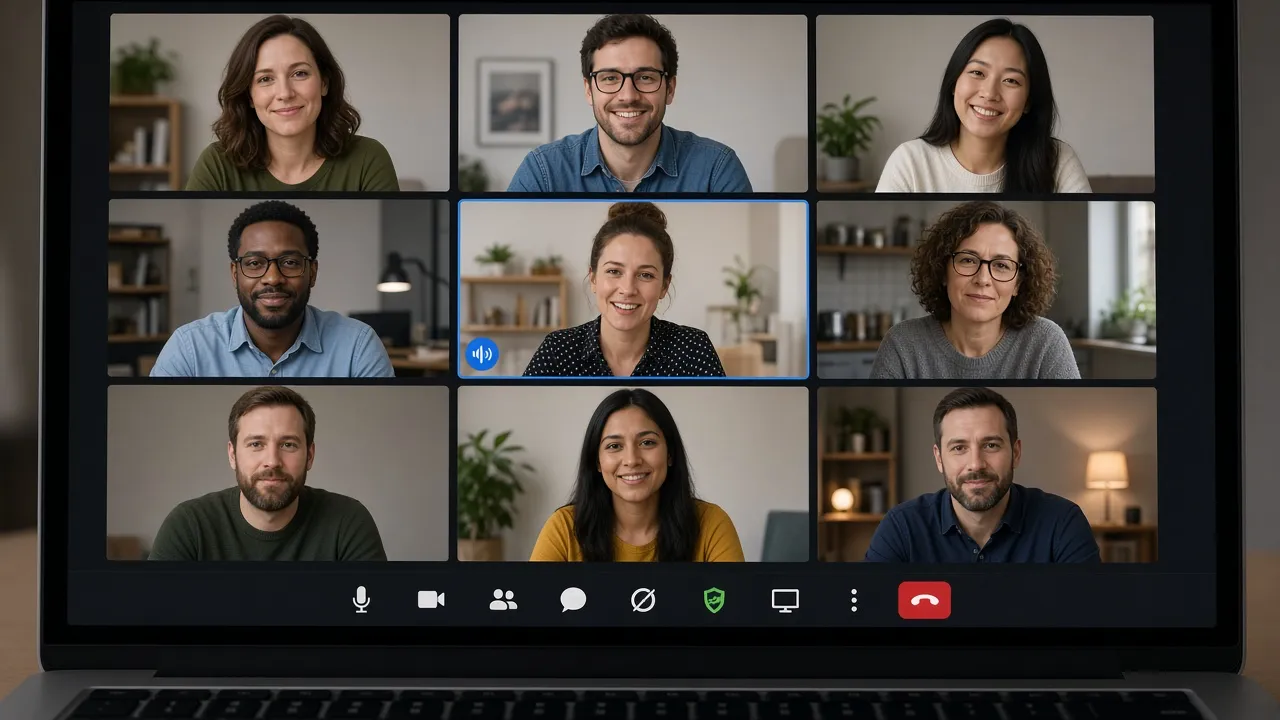
De vergadering openen
Zoom Meeting, zes tegels, microfoon uit. De groene knop deelt geen bureaublad.
- 01
Open de pagina en zie de vergadering
Je ziet Zoom Meeting, zes tegels, een klok en de balk onderaan. De statusregel meldt dat je gedempt en zonder camera deelneemt. Er hoeft niets op je computer te komen.
- 02
Zet je naam en het aantal neer
Vul je naam in bij Je naam. Kies onder Deelnemers met − en + tussen 1 en 16 tegels. Onder Namen van deelnemers pas je de andere namen aan.
- 03
Druk op Scherm delen
De voorbeelddia komt in beeld en de tegels worden een strook. Druk op Stoppen met delen om terug te gaan. Je bureaublad wordt niet vastgelegd.
- 04
Ga naar volledig scherm
Met F of met Volledig scherm vul je het beeld. Draag een koptelefoon als dat bij je scène hoort. Esc of Volledig scherm sluiten brengt je terug naar de balk.
- 05
Verlaat of begin opnieuw
Na Verlaten staat de duur van de sessie in beeld. Met Opnieuw deelnemen begint de klok weer bij 00:00. Er hoort geen code of wachtkamer bij.
Grenzen
Waarom dit geen echte Zoom is
Geen code, geen geluid, geen echte deling.
- 01
Geen ID en geen wachtkamer
Een echte Zoom-vergadering vraagt een ID en soms een toegangscode. Hier valt niets in te vullen. Je ziet de tekening en je komt nergens binnen.
- 02
Geen Zoom-programma nodig
Je hoeft Zoom niet te openen, te updaten of in te loggen. De pagina draait los van het echte programma en laat je meldingen, status en agenda met rust.
- 03
Geen echte deling en geen audio
De groene knop toont een dia. De microfoon blijft een stip en de chat gaat naar niemand. Er wordt niets opgenomen of doorgestuurd.
- 04
Een eigen look naast Meet
Zoom is hier donkerder, met een balk over de volle breedte en kleinere hoeken. Zo laat je twee soorten vergaderschermen zien zonder een echte vergadering te starten.
- 05
Zonder merkverband
Dit is een nagemaakt scherm. Het is niet van Zoom en meldt je niet aan bij Zoom, een school of een werkgever.
Toepassingen
Waar je een nep-Zoom-vergadering voor gebruikt
Uitleg, een filmpje, een grap, een voorbeelddia of een vergelijking met Meet.
Uitleg over vergaderen aan beginners
Zoek je een rustige manier om ouders, leerlingen of collega's te laten oefenen met een vergadering, dan is dit scherm veilig. Er hangt niemand aan de lijn. Je kunt de groene knop uitproberen en weer terugkeren zonder dat iemand iets ziet.
WaarBeamer of tv in de klas, volledig scherm.Wat je doetLoop met de groep door de balk: dempen, video, delen, reageren, verlaten.GrensZeg erbij dat dit een voorbeeld is en niet het echte programma. De knoppen in Zoom zelf kunnen op een andere plek staan.Scène voor een filmpje of sketch
Een parodie op thuiswerken, een sketch over een vergadering die niet eindigt of een schoolproject heeft vaak een Zoom-achtig beeld nodig. Hier staan zes tegels die je kunt hernoemen. Je hoeft niemands gezicht te gebruiken.
WaarSchoon beeld, rustige belichting, geen weerspiegeling in het scherm.Wat je doetZet de tegels op volledig scherm en film de acteurs ervoor.GrensVermeld in het filmpje of de beschrijving dat het een nagemaakt scherm is, zeker als Zoom Meeting leesbaar is.Een grap met bevroren beeld
Wie «Zoom grap bevroren beeld» zoekt, bedoelt vaak dat iemand stil blijft zitten alsof de verbinding hapert. Deze pagina verandert niets aan een echte Zoom-sessie. Je kunt hooguit de tekening laten staan terwijl jij echt stilzit.
WaarTwee mensen aan twee laptops, vooraf afgesproken, een kwartier.Wat je doetLaat de scène staan en doe alsof jouw beeld vastloopt.GrensDoe dit alleen met iemand die weet dat het een grap is. Hiermee kom je niet in een echte vergadering en je blokkeert niemands gesprek.Dia voor een presentatie over werkoverleg
In een les over mediawijsheid of vergaderetiquette kun je laten zien hoe delen eruitziet: een dia boven, de deelnemers in een smalle strook eronder. Dat helpt bij het uitleggen waarom je een venster kiest in plaats van het hele scherm.
WaarLaptop, aansluiting op een scherm, volledig scherm.Wat je doetGebruik Scherm delen om de voorbeelddia te tonen en leg uit wat delen betekent.GrensDe dia is vast en bevat tekst die je niet kunt aanpassen. Het is geen echte schermdeling.Naast de andere vergaderschermen
Het scherm met Meet heeft ronde knoppen in het midden. Dit scherm heeft een bijna zwarte achtergrond en een balk over de volle breedte. Voor een stuk over verschillen tussen vergaderprogramma's laat je zo zien hoe elk programma zijn knoppen neerzet.
WaarTwee vensters naast elkaar, een voor Meet en een voor Zoom Meeting.Wat je doetOpen het nepvideogesprek in een tweede venster en vergelijk de balk.GrensGeen van de twee komt in een echte vergadering. Het blijft een verschil in uiterlijk.
Grenzen
Wat deze scène niet doet
Niet binnenkomen, niet inzoomen, geen geluid.
- Let op
Zoom Meeting linksboven blijft Engels. Het is een tekening, geen inlog en geen vergadercode.
- Let op
Scherm delen legt je bureaublad niet vast. Je ziet een voorbeelddia en er staat dat er geen scherm wordt opgenomen.
- Grens
er is geen microfoon in het spel. Dempen opheffen is een stip met een groene rand om jouw tegel en er komt niets uit je luidsprekers.
- Grens
deze pagina vergroot je scherm niet. Een schermvergroter staat in de toegankelijkheidsinstellingen van je systeem.
- Instelling
wil je een camerabeeld zonder echte camera, kies dan bij Videobron Avatardemo · geen camera en druk daarna op Video starten.
- Instelling
F opent volledig scherm en Esc sluit het weer. Scherm aan laten doet alleen iets in volledig scherm, en alleen als je browser meewerkt.
Vragen
Vragen over de nep-Zoom-vergadering
Inzoomen, geluid, foto's, school, delen, bevroren beeld en volledig scherm.
Kom je met een nep-Zoom-vergadering in een echte vergadering?
Nee. Je ziet Zoom Meeting, zes tegels en een klok, maar er is geen vergadercode en geen wachtkamer, en het programma Zoom start niet. Verlaten dekt alleen de tekening af. Een coach, docent of collega ziet je niet in een echte kamer.
Wat is het verschil met «scherm inzoomen» op mijn computer?
Inzoomen op je scherm is vergroten, en dat regelt je systeem. Windows heeft een vergrootglas, macOS een zoomfunctie en Android vergrotingsopties. Deze pagina heeft geen vergrootglas. Je ziet hier een raster van namen op een bijna zwarte achtergrond.
Is er geluid bij de nep-Zoom-vergadering?
Nee, het blijft stil: geen stemmen, geen beltoon en geen klik bij het binnenkomen. Dempen opheffen zet alleen een stip in jouw tegel en opent geen microfoon. Hoor je tóch iets, dan speelt een ander tabblad of programma.
Kan ik echte foto's in de tegels zetten?
Nee. Er is geen uploadknop en je kiest geen gezicht uit een lijst, want in de tegels staan alleen initialen. Het enige echte beeld is dat van jezelf, en alleen als je zelf Video starten kiest met Mijn camera · lokaal voorbeeld. Het blijft in dit venster.
Is dit een les op school of een echte klas?
Nee. Er is geen docent, geen klas en geen inschrijving. De namen zijn voorbeelden die je overschrijft. Gebruik de pagina niet om op school of op je werk te doen alsof je ergens aan deelneemt. Dan is het geen grap meer.
Kan ik hiermee een Zoom-grap met bevroren beeld doen?
Je kunt de tekening laten staan en zelf stilzitten, meer niet. De pagina bevriest geen echte vergadering en grijpt niet in bij iemand anders. Spreek de grap af met degene die meekijkt en gebruik hem niet om een echt gesprek te saboteren.
Deelt Scherm delen mijn bureaublad?
Nee. De groene knop toont een voorbeelddia met drie kolommen en de regel dat er geen scherm wordt opgenomen. Niemand anders ziet die dia. Daarna heet de knop Stoppen met delen, en een tweede klik haalt de dia weer weg.
Hoe verschilt dit van het nepvideogesprek met Meet?
Hier is de achtergrond bijna zwart en het merkwoord Zoom Meeting. De balk loopt over de volle breedte, Scherm delen is groen en de tegels hebben kleinere hoeken. De knoppen zelf, zoals de nepmicrofoon en de dia, werken op beide pagina's hetzelfde.
Wordt mijn camera of microfoon automatisch gebruikt?
Nee. De microfoon wordt nooit gevraagd. De camera blijft uit tot je Video starten kiest met Videobron op Mijn camera · lokaal voorbeeld. Zie je de melding «Cameratoegang is niet toegestaan», zet de camera dan in je browser aan of kies Avatardemo · geen camera. Er wordt niets van het beeld bewaard of doorgestuurd.
Werkt dit op een MacBook, iPad, Chromebook of telefoon?
Ja, in de browser. Op een MacBook, Windows-laptop of Chromebook gebruik je F en Esc. Op een iPad of telefoon heb je geen toetsenbord nodig als je Volledig scherm en Volledig scherm sluiten gebruikt. Hoe klein de tegels op een telefoon worden, hangt van het scherm af.
Hoe stop ik de scène en blijft het scherm aan?
Kies Verlaten: je ziet dan de afsluiting en de duur van de sessie, en Opnieuw deelnemen begint bij 00:00. Laat Scherm aan laten aangevinkt en ga naar volledig scherm als het beeld moet blijven branden. Lukt dat niet, dan kan het scherm dimmen, en een dichte laptopklep laat de computer slapen.
Moet ik betalen of me registreren?
Nee, je hoeft niets te betalen en je hoeft je niet te registreren. Je opent de pagina en je bent er: geen proefperiode, geen watermerk, geen account. Het enige wat je doet is klikken in de balk.
Mag ik de scène in een filmpje of livestream laten zien?
Ja, als prop. Zeg erbij dat het een nagemaakt scherm is, zodat niemand denkt dat je echt in een Zoom-vergadering zit. De naam en de look van Zoom horen bij dat bedrijf. Gaat het om betaald of commercieel werk, bekijk dan eerst de merkregels van Zoom.
Scène
Open de nep-Zoom-vergadering
Zoom Meeting staat bovenaan. De zes tegels zijn geen mensen die online zijn.
Terug naar het hulpmiddel