Zinnen op het scherm
Laden…
Wat het doet
Wat deze pagina met zinnen wel doet
Eén korte zin tegelijk, groot en in serif op een donker vlak. Vaste herinneringen of je eigen woorden.
- 01
Zes vaste herinneringen
Korte zinnen in het Nederlands, zonder naam van een bekende persoon eronder. Het onderschrift is Dagelijkse herinnering. Het zijn geen geverifieerde citaten en ze komen niet van een bron die je kunt nazoeken.
- 02
Je eigen tekst tot 600 tekens
Klap Schrijf je eigen tekst open en typ in Eigen tekst. Je kunt ook een Auteur (optioneel) invullen, tot 100 tekens. De tekst blijft in je browser en wordt na herladen niet onthouden.
- 03
Wisselinterval van 5 tot 300 seconden
Onder Stijl en wisselen kies je bij Wisselinterval (seconden) een getal. Standaard is dat 15. Met Vaste teksten afwisselen zet je het wisselen aan of uit.
- 04
Volgende tekst en Tekstgrootte
De knop Volgende tekst springt naar de volgende vaste zin. Tekstgrootte gaat van 60 tot 160 procent. Een te lange zin wordt vanzelf kleiner, zodat hij in beeld blijft.
- 05
Donker vlak met serif-letters
De zin staat in een serif-lettertype op een bijna zwart vlak, met veel witruimte. Er zit geen foto, geen animatie en geen geluid bij. Dat maakt het rustig op een tweede scherm of tv.
- 06
Volledig scherm met F of een klik
Druk op F of klik op het voorbeeld. Esc of Volledig scherm sluiten sluit het weer. Typ je net in Eigen tekst of Auteur (optioneel), dan telt F als letter. Klik dan eerst op het voorbeeld.
Uitleg
Wat laat deze pagina zien als je zinnen op je scherm wilt?
Voor een rustig donker vlak zonder tekst is er het zwarte scherm. Wil je de tijd groot in beeld, kijk dan bij de flapklok.
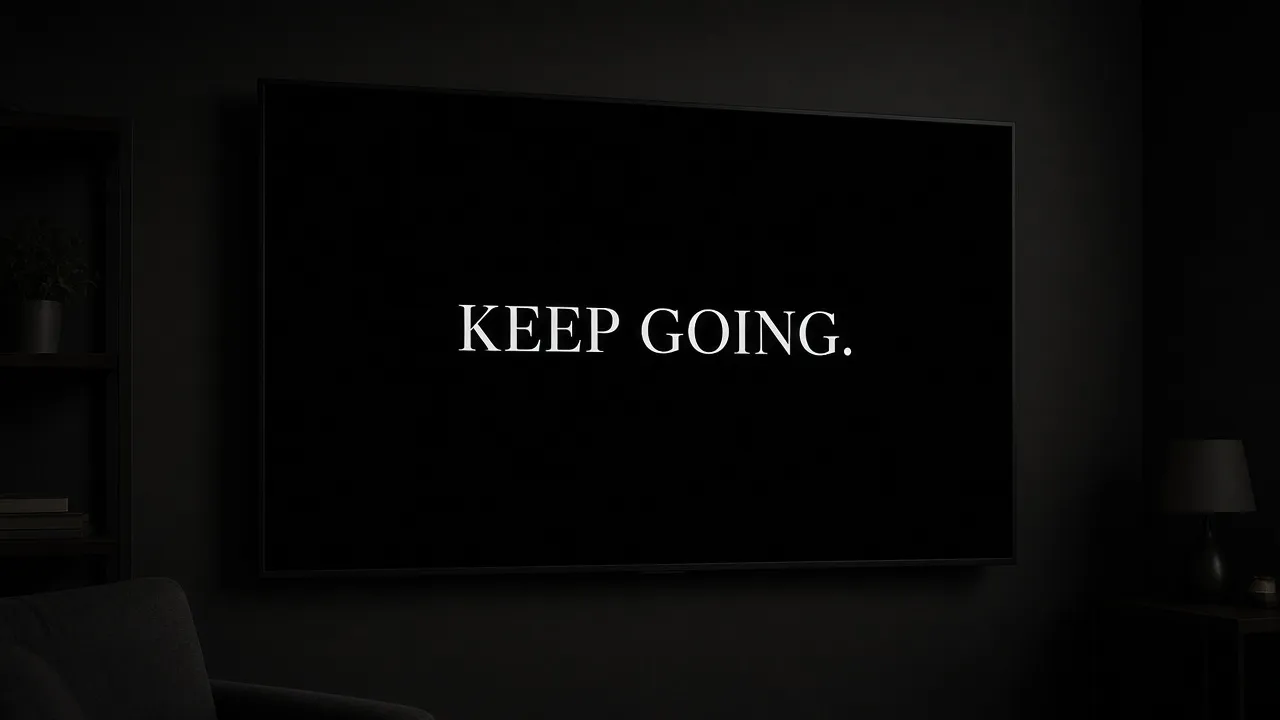
Wie «motiverende quotes scherm», «quote screensaver» of «tekst op scherm laten zien» zoekt, wil meestal één ding: een zin die groot genoeg is om vanaf je stoel te lezen. Dat is wat deze pagina doet. Eén zin tegelijk, in een serif-lettertype met veel ruimte eromheen, op een donker vlak. Daaronder staat een klein regeltje. Er is geen foto, geen reclame en geen muziek.
De vaste teksten heten Vaste herinneringen, en dat zijn ze ook: zes korte zinnen, zoals «Maak vandaag ruimte voor één kleine stap», «Pauzeer. Adem. Begin opnieuw.» en «Je hoeft niet alles af te maken om vooruit te komen». Het regeltje eronder is Dagelijkse herinnering, geen naam van een filosoof of ondernemer. Het zijn dus geen geverifieerde citaten. Er staat geen persoon achter, dus er valt ook niets na te zoeken.
Zoek je zinnen van Seneca, Marcus Aurelius, Einstein of Steve Jobs, dan staan die hier niet in. Je kunt ze wel zelf invoeren. Kies bij Bron van de tekst voor Mijn tekst, of klap Schrijf je eigen tekst open en typ. De bron en de juistheid controleer je dan zelf. Veel zinnen die online rondgaan, worden aan de verkeerde persoon toegeschreven. Zet daarom geen naam onder een zin als je het niet zeker weet.
Een eigen tekst mag tot 600 tekens zijn, en bij Auteur (optioneel) past een naam of bronvermelding van maximaal 100 tekens. Zodra je in een van die velden typt, springt Bron van de tekst vanzelf naar Mijn tekst. Je tekst gaat nergens heen en staat niet op een account. Herlaad je de pagina, dan is de tekst weg. Alleen voorkeuren zoals het wisselinterval, de tekstgrootte en de gekozen bron blijven in deze browser bewaard. Staat de bron na het herladen nog op Mijn tekst, dan zie je Hier komen jouw woorden tot je Vaste herinneringen kiest of opnieuw typt.
Bij Vaste teksten afwisselen wisselt de zin om de zoveel seconden. Standaard is dat 15 seconden. Bij Wisselinterval (seconden) kies je een getal van 5 tot 300. De knop Volgende tekst springt meteen naar de volgende vaste zin. Een eigen tekst wisselt niet: die blijft staan tot je iets anders kiest. Haal je het vinkje bij Vaste teksten afwisselen weg, dan blijft ook een vaste zin staan.
Wil je de zin kleiner of groter, dan schuif je bij Stijl en wisselen aan Tekstgrootte, van 60 tot 160 procent. Een lange tekst wordt automatisch kleiner gemaakt zodat hij in beeld blijft. Een tekst van 600 tekens past dus, maar wordt klein. Een korte zin is op een tv of tweede scherm veel beter te lezen.
«Motivatie screensaver» klinkt als een bestand dat je installeert. Dit is een tab, die Windows of macOS niet vanzelf start. Je opent de pagina zelf en zet hem op volledig scherm met F of een klik op het voorbeeld. De pagina belooft ook geen effect op stress, concentratie of prestaties. Of een zin je helpt, is persoonlijk.
Waar vind je wat? Bron van de tekst en Volgende tekst staan naast het voorbeeld. Schrijf je eigen tekst en Stijl en wisselen klap je open. Kies je Mijn tekst, dan klapt Schrijf je eigen tekst vanzelf open. Onder Schermopties vind je Scherm aan laten. Op volledig scherm is dit alles verstopt: klik of beweeg de muis, kies Instellingen en je ziet hetzelfde paneel.
Stappen
Zinnen op je scherm zetten
Kies je bron, stel de interval in, ga naar volledig scherm en sluit af met Esc.
- 01
Open de pagina
Open Zinnen op het scherm in een actuele browser. Er staat meteen een vaste herinnering in beeld. Je installeert niets en je maakt geen account aan.
- 02
Kies je bron en je interval
Kies bij Bron van de tekst voor Vaste herinneringen of Mijn tekst. Open Stijl en wisselen voor Wisselinterval (seconden) en Tekstgrootte. Haal het vinkje bij Vaste teksten afwisselen weg als één zin moet blijven staan.
- 03
Schrijf desnoods je eigen tekst
Klap Schrijf je eigen tekst open. Typ in Eigen tekst en vul eventueel Auteur (optioneel) in. Zolang het veld leeg is, staat er Hier komen jouw woorden en vraagt de pagina je om je tekst in te vullen.
- 04
Ga naar volledig scherm
Druk op F of klik op het voorbeeld. In volledig scherm verdwijnt de browserbalk. Een klik laat Instellingen en Volledig scherm sluiten even terugkomen, en achter Instellingen zitten Bron van de tekst en Volgende tekst.
- 05
Sluit af met Esc
Druk op Esc of kies Volledig scherm sluiten. Je gaat terug naar de pagina, waar je tekst en instellingen nog staan. Sluit je de tab, dan is een eigen tekst weg.
Grenzen
Waarom dit geen citatenboek is
Zes eigen korte zinnen, zonder naam eronder, plus de tekst die jij zelf typt.
- 01
Geen verzonnen citaten onder een bekende naam
De vaste zinnen zijn kort en hebben geen schrijver. Dat voorkomt dat er een zin onder de naam van een filosoof staat die hij nooit heeft gezegd. Voor je eigen tekst bepaal je zelf wat je erbij zet.
- 02
Je eigen woorden in beeld
Je kunt een spreuk, een naam, een doel of een mededeling groot laten zien. Een wijkcentrum, een school of een kantoor kan zo een korte boodschap tonen zonder een tekstverwerker open te zetten.
- 03
Geen installatie en geen abonnement
Er is geen bestand om te downloaden en geen account. De tab opent in je browser en sluit je hem, dan is je tekst weg. Wat blijft, zijn je voorkeuren voor interval en grootte.
- 04
Rustig beeld, geen belofte
Een zin op een donker vlak is een voorkeur, geen behandeling. De pagina zegt niet dat je er rustiger van wordt of beter van gaat werken. Je kijkt zelf of het bij je past.
Toepassingen
Waar mensen een zin op het scherm voor gebruiken
Kantoor, klaslokaal, wachtkamer, studeerplek en een pauzescherm voor een stream.
Tweede scherm op kantoor of thuis
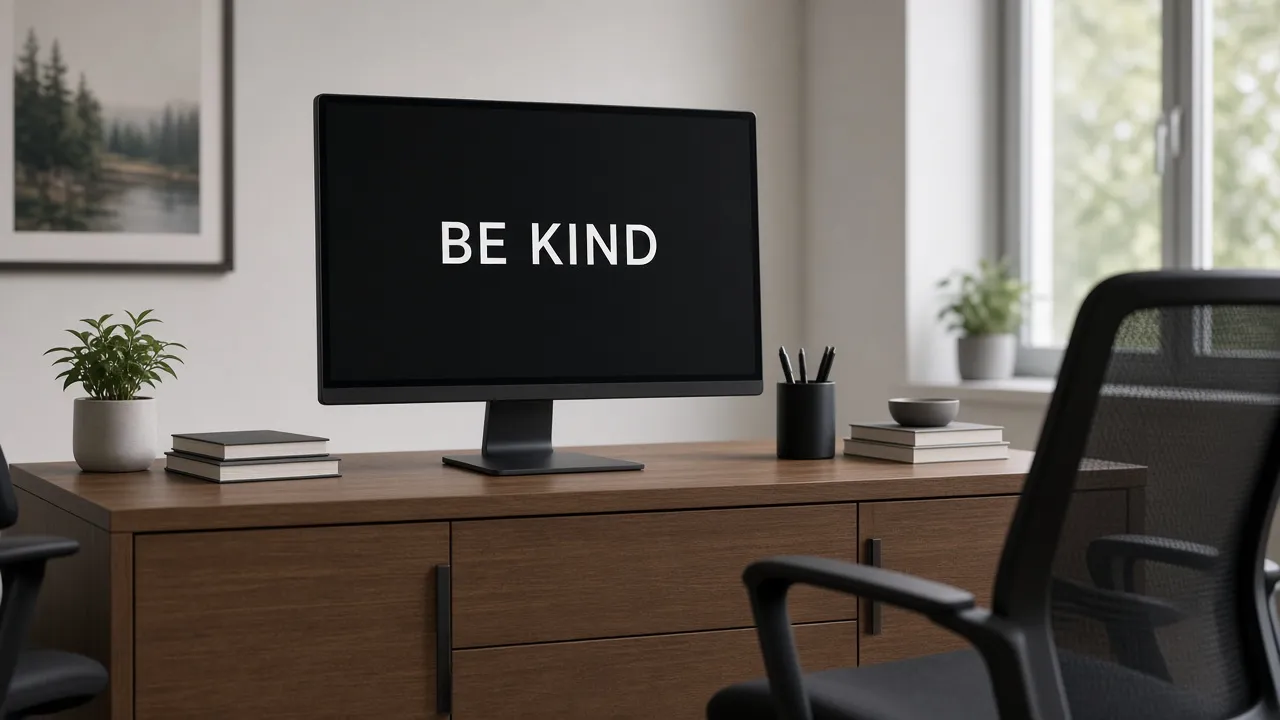
Wie thuiswerkt en een tweede scherm over heeft, kan zo een rustig vlak neerzetten. Zet de interval hoog genoeg om niet af te leiden. Op kantoor kijk je eerst wat de werkgever vindt van tekst op een scherm.
WaarTweede monitor, volledig scherm, interval 60 seconden of langer.Wat je doetZet een korte vaste herinnering op het scherm naast je werk en laat hem langzaam wisselen.GrensDit is geen planner of aftelklok. De zinnen wisselen op een vaste interval, niet op een deadline.Klaslokaal of mentorlokaal
Een docent kan de eigen tekst gebruiken als mededeling op het scherm voor de les begint. De pagina verwerkt niets en onthoudt de tekst niet na herladen.
WaarTv of beamer via HDMI, Mijn tekst, tekstgrootte hoog.Wat je doetTyp een korte mededeling zoals een lokaal, een huiswerkregel of een pauzetijd en zet hem op volledig scherm.GrensZet geen persoonlijke gegevens van leerlingen of collega's op een scherm dat iedereen ziet.Hal, wachtkamer of winkel
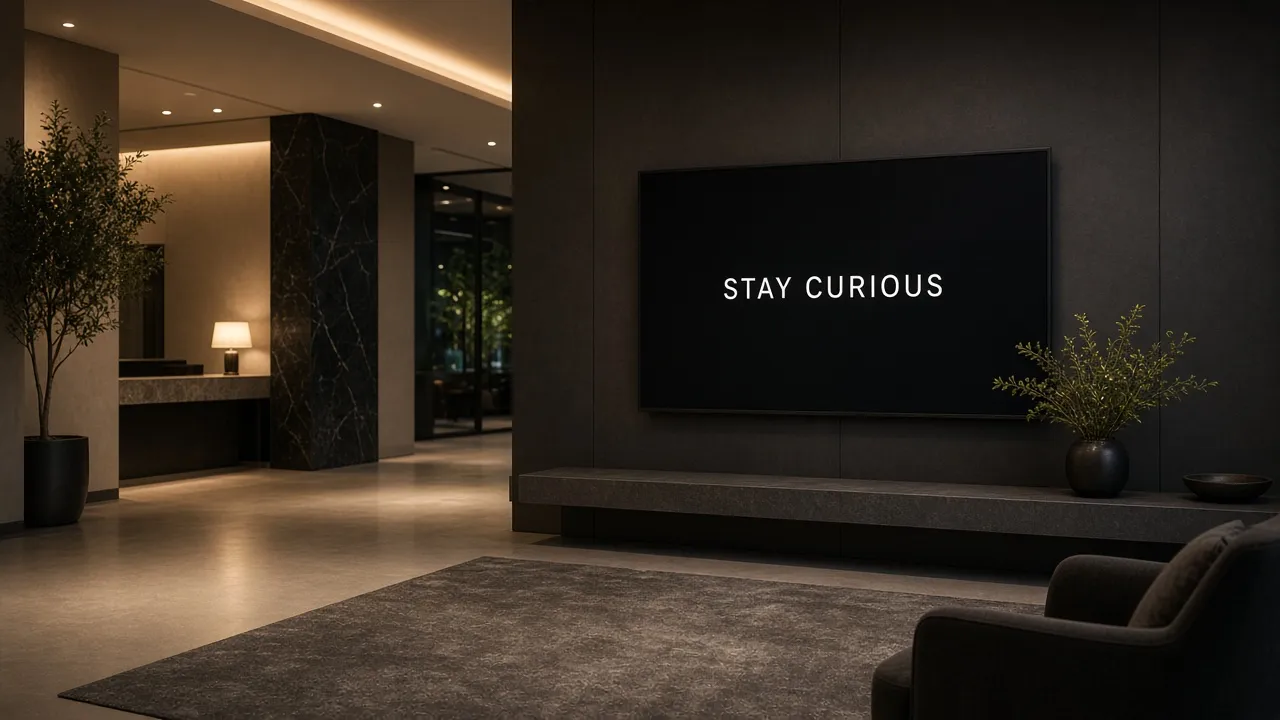
Een scherm met één zin is makkelijker te lezen dan een scherm met veel tekst. Er is geen koppeling met een agenda, een kassa of een systeem. Het is alleen een tekst in een tab.
WaarOude tablet of monitor aan de wand, vaste herinneringen, interval 30 seconden.Wat je doetLaat de zes zinnen rustig doorlopen op een scherm dat toch al aan de muur hangt.GrensHet scherm blijft alleen aan als de browser dat op volledig scherm toestaat. Controleer dat na een uur.Studeerplek of werkruimte
Voor sommige mensen helpt een groot doel in beeld bij het beginnen. Voor anderen is het een afleiding. De pagina belooft niets, je probeert het gewoon uit en zet het uit als het niet werkt.
WaarLaptop op volledig scherm, Mijn tekst, afwisselen uit.Wat je doetSchrijf je doel voor vandaag in Eigen tekst en laat dat staan, bijvoorbeeld «Hoofdstuk 3 af».GrensDe tekst verdwijnt als je de pagina herlaadt of de tab sluit. Noteer wat je wilt bewaren ergens anders.Pauzescherm bij een stream of opname
Een pauzeregel op een donker vlak oogt rustiger dan een leeg scherm. Er wordt niets opgenomen. Het is alleen een venster dat jij zelf in beeld brengt.
WaarBrowservenster dat je met OBS opneemt, Mijn tekst, groot lettertype.Wat je doetTyp een korte regel zoals «Zo terug» en wissel in je software naar dit venster als je even weg bent.GrensZet geen echte naam van een ander onder een zin die die persoon niet heeft gezegd.
Grenzen
Wat deze pagina niet doet
Geen echte citaten, geen opgeslagen tekst, geen belofte over concentratie.
- Let op
de zes vaste herinneringen zijn geen echte citaten van bekende mensen. Er staat Dagelijkse herinnering onder, geen naam.
- Let op
kom je een zin tegen die je wilt overnemen, zoek dan de bron op voordat je er een naam onder zet.
- Instelling
een interval van 60 seconden of langer is rustiger. Het minimum is 5 seconden, het maximum 300.
- Instelling
wil je één zin laten staan, haal dan het vinkje bij Vaste teksten afwisselen weg of kies Mijn tekst.
- Grens
een eigen tekst wordt na herladen niet onthouden. Alleen instellingen als interval, grootte en bron blijven in deze browser bewaard.
- Let op
een heel lange tekst wordt kleiner gemaakt om te passen. Kort is op een tv of tweede scherm beter te lezen.
- Let op
Scherm aan laten helpt alleen op volledig scherm. Zegt de browser nee, dan kan het scherm gewoon dimmen tussen twee zinnen.
Vragen
Vragen over zinnen op het scherm
Citaten, eigen tekst, interval, volledig scherm en een tv.
Zijn dit echte citaten van beroemde mensen?
Nee. De zes vaste herinneringen zijn korte zinnen zonder schrijver. Het onderschrift is Dagelijkse herinnering. Er is dus geen herkomst om na te kijken. Wil je een bekend citaat, dan voer je het zelf in en controleer je de bron zelf.
Kan ik mijn eigen tekst laten zien?
Ja. Klap Schrijf je eigen tekst open en typ in Eigen tekst, tot 600 tekens. Bij Auteur (optioneel) past een naam tot 100 tekens. Bron van de tekst springt vanzelf naar Mijn tekst. De tekst blijft in je browser en wordt nergens gepubliceerd.
Hoe vaak wisselt de zin en kan ik dat veranderen?
Standaard wisselt een vaste zin elke 15 seconden. Open Stijl en wisselen en kies bij Wisselinterval (seconden) een getal van 5 tot 300. De wijziging werkt direct. Eigen tekst wisselt niet, want daar is maar één tekst.
Hoe laat ik één zin blijven staan?
Haal het vinkje bij Vaste teksten afwisselen weg. Dan blijft de huidige zin in beeld. Of kies Mijn tekst en typ je eigen zin. Een klik op het scherm pauzeert het wisselen niet. Die klik opent volledig scherm of laat de knoppen even zien.
Kan ik zelf naar de volgende zin springen?
Ja, met de knop Volgende tekst. Die springt naar de volgende vaste zin en start de interval opnieuw. Stond je op Mijn tekst, dan schakelt hij ook terug naar Vaste herinneringen. Je eigen tekst blijft in het veld staan. Op volledig scherm zit de knop achter Instellingen.
Staan er zinnen van Seneca, Einstein of Steve Jobs in?
Nee. «Beroemde quotes» of «citaten van filosofen» zitten hier niet in. De pagina heeft alleen zes eigen korte zinnen. Je kunt een quote zelf invoeren onder Mijn tekst. Zoek dan eerst de bron op, want een naam onder de verkeerde zin helpt niemand.
Blijft mijn eigen tekst bewaard?
Nee. Herlaad je de pagina of sluit je de tab, dan is je tekst weg. Instellingen zoals Wisselinterval en Tekstgrootte blijven wel in deze browser bewaard. Je tekst staat dus niet op een account. Noteer wat je wilt houden ergens anders.
Kan ik de tekst groter of kleiner maken?
Ja. Onder Stijl en wisselen staat Tekstgrootte, van 60 tot 160 procent. Een lange tekst wordt automatisch kleiner gemaakt zodat hij past. Bij een tv of tweede scherm kies je een korte zin en een grote letter.
Blijft het scherm aan terwijl de zinnen wisselen?
Dat probeert de pagina, maar alleen op volledig scherm. Scherm aan laten staat onder Schermopties al aan. De browser mag het weigeren. Dan kan het scherm dimmen tijdens het wisselen en meldt de statusregel dat. Een laptop met dichte klep kan alsnog in slaap vallen.
Is dit een screensaver die ik kan installeren op Windows of Mac?
Nee. «Quote screensaver Windows» zoekt vaak een bestand dat je installeert. Dit is een tab in de browser, die het systeem niet na een tijdje stilstand opent. Je opent de pagina, kiest Volledig scherm en sluit af met Esc.
Werkt het op een smart-tv of een tablet?
Ja, in elke actuele browser: op een laptop met een HDMI-kabel naar de tv, of op een iPad of Android-tablet. Een smart-tv met browser kan de pagina ook openen. Sommige tv's snijden de rand af. Test het beeld vooraf.
Werkt de pagina zonder internet?
Als de pagina eenmaal open staat, wisselen de zinnen gewoon door zonder verbinding. De zes zinnen zitten in de pagina zelf. Het opnieuw laden lukt zonder netwerk misschien niet, dus laat de tab open staan voordat je de wifi uitzet.
Mag ik dit gebruiken bij een stream, filmpje of presentatie?
Je kunt het venster in beeld brengen als achtergrond of pauzescherm. De pagina neemt niets op. Voor de tekst die je zelf typt, ben jij verantwoordelijk. Zet geen citaat onder de naam van iemand die het niet heeft gezegd.
Is het gratis en heb ik een account nodig?
Gratis, en een account is niet nodig. Er staat geen watermerk op het scherm en er valt niets te installeren. Van jou bewaart de pagina alleen de schuifjes en keuzes, niet wat je typt.
Lezen
Open de zinnen op het scherm
De zin staat bovenaan de pagina. Kies je bron en ga naar volledig scherm.
Terug naar het hulpmiddel