Frases no ecrã
A carregar…
O que faz
O que esta página de frases faz
Uma frase curta de cada vez, grande e com serifa, num fundo escuro. Lembretes predefinidos ou as tuas palavras.
- 01
Seis lembretes predefinidos
Frases curtas em português, sem o nome de uma pessoa conhecida por baixo. A linha de baixo diz Lembrete diário, por isso não há autor nem fonte a consultar.
- 02
O teu texto até 600 carateres
Abre Escreve a tua própria frase e escreve em Frase personalizada. Podes ainda preencher Autor (opcional), até 100 carateres. O texto fica no teu navegador e não é lembrado depois de recarregares a página.
- 03
Intervalo de rotação de 5 a 300 segundos
Dentro de Estilo e rotação, escolhes um número em Intervalo de rotação (segundos). O valor inicial é 15. Com Alternar lembretes ligas ou desligas a mudança automática.
- 04
Próximo lembrete e Tamanho do texto
O botão Próximo lembrete salta para a frase predefinida seguinte. O Tamanho do texto vai de 60 a 160 por cento. Uma frase demasiado comprida encolhe sozinha para continuar visível.
- 05
Fundo escuro com letra de serifa
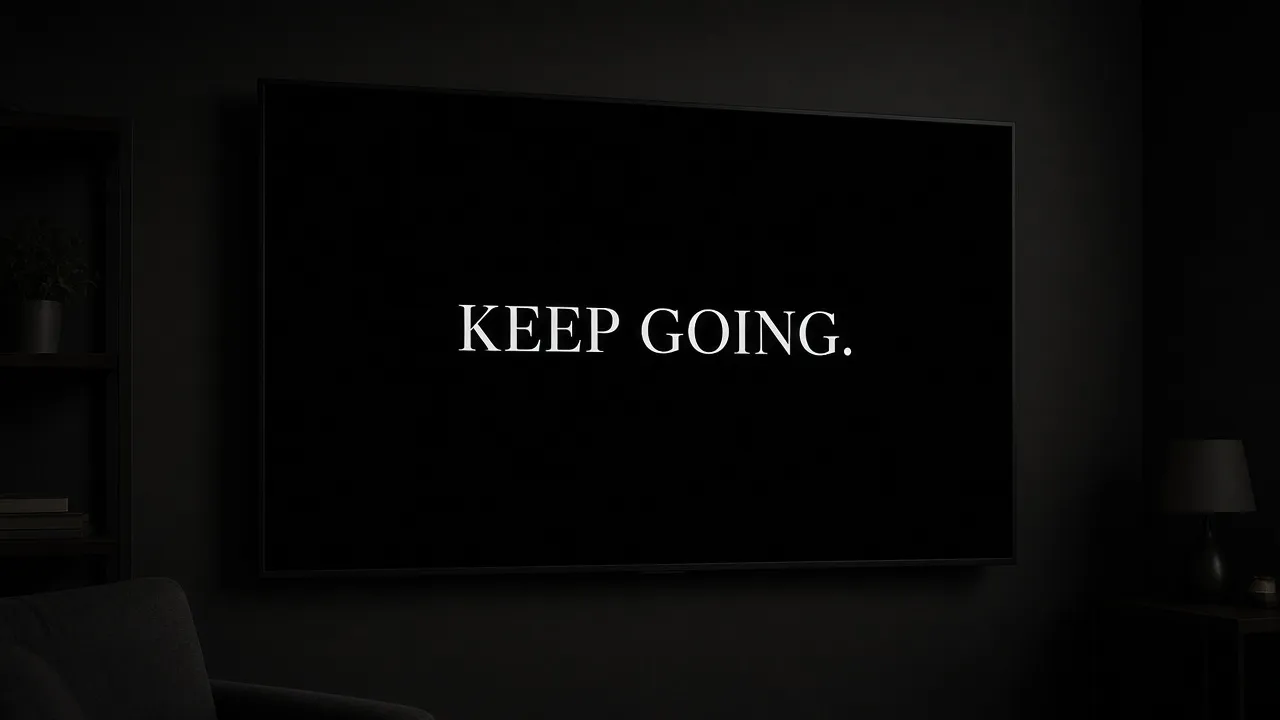
A frase aparece em letra com serifa sobre um fundo quase preto, com muito espaço livre. Não há fotografia, animação nem som. Isso torna a imagem calma num segundo ecrã ou numa televisão.
- 06
Ecrã completo para a sala toda
Clica na pré-visualização ou usa F para a frase ocupar o ecrã, e sai com Esc ou Fechar ecrã completo. Se estás a escrever em Frase personalizada ou em Autor (opcional), o F conta como letra, por isso clica primeiro na pré-visualização.
Explicação
O que mostra esta página quando queres frases no ecrã?
Um fundo escuro sem texto nenhum é o ecrã preto. Se preferires ver as horas em números grandes, experimenta o relógio de páginas.
Quem quer frases no ecrã quer, quase sempre, uma coisa só: uma frase com tamanho suficiente para se ler da cadeira. É isso que esta página faz. Uma frase de cada vez, em letra com serifa, com muito espaço à volta, sobre um fundo escuro. Por baixo fica uma linha pequena. Não há fotografia, publicidade nem música.
Os textos predefinidos chamam-se Lembretes predefinidos e é isso mesmo que são: seis frases curtas, como «Arranja espaço hoje para um pequeno passo.», «Para. Respira. Recomeça.» e «Não tens de acabar tudo para avançar.». A linha por baixo diz Lembrete diário, e não o nome de um filósofo ou de um empresário. Não há uma pessoa por trás, nem uma fonte para confirmar.
Frases de Fernando Pessoa, de Marco Aurélio, de Einstein ou de Steve Jobs não estão incluídas, mas podes escrevê-las tu. Em Origem da frase escolhe A minha frase, ou abre Escreve a tua própria frase e começa a escrever. A fonte e a exatidão ficam então por tua conta. Circulam muitas frases na internet com o autor trocado, por isso só escreves um nome por baixo se tiveres a certeza.
O texto próprio pode ter até 600 carateres e, em Autor (opcional), cabe um nome ou uma atribuição até 100 carateres. Assim que escreves num dos dois campos, a Origem da frase passa sozinha para A minha frase. A ferramenta não envia o texto para lado nenhum e não o liga a uma conta. Se recarregares a página, o texto desaparece. Só as preferências, como o intervalo de rotação, o tamanho do texto e a origem escolhida, ficam guardadas neste navegador. Se a origem continuar em A minha frase depois de recarregares, vês «As tuas palavras ficam aqui.» no ecrã e, na linha de estado, o pedido «Escreve a tua frase acima ou escolhe Lembretes predefinidos.»
Com Alternar lembretes marcado, a frase muda a cada poucos segundos. Por defeito são 15. Em Intervalo de rotação (segundos) escolhes um valor entre 5 e 300, e as duas opções ficam dentro de Estilo e rotação. O botão Próximo lembrete salta logo para a frase predefinida seguinte. Um texto próprio não roda: fica no ecrã até escolheres outra coisa. Se tirares a marca de Alternar lembretes, até uma frase predefinida fica parada.
Para a frase ficar maior ou mais pequena, mexe em Tamanho do texto, de 60 a 160 por cento, também dentro de Estilo e rotação. Um texto comprido encolhe sozinho para caber no ecrã. Um texto de 600 carateres cabe, mas fica pequeno. Numa televisão ou num segundo ecrã, uma frase curta lê-se muito melhor.
Isto não é um protetor de ecrã que o Windows ou o macOS iniciem sozinhos. É um separador que abres tu e pões em ecrã completo com F ou com um clique na pré-visualização. A página também não promete efeito nenhum no stress, na concentração ou no desempenho. Se uma frase te ajuda, é uma questão pessoal.
O que está onde? Origem da frase e Próximo lembrete estão ao lado da pré-visualização. Escreve a tua própria frase e Estilo e rotação são secções fechadas que se abrem com um clique, e ao escolheres A minha frase a primeira abre-se sozinha. Manter o ecrã ligado vive em Opções do ecrã. Em ecrã completo tudo isto fica escondido até clicares ou mexeres no rato e escolheres Definições.
Passos
Como pôr frases no ecrã
Escolhe a origem, define o intervalo, passa a ecrã completo e sai com Esc.
- 01
Abre a página
Abre Frases no ecrã num navegador atual. Aparece logo um lembrete predefinido. Não instalas nada e não crias conta.
- 02
Escolhe a origem e o intervalo
Em Origem da frase escolhe Lembretes predefinidos ou A minha frase. Abre Estilo e rotação para ver Intervalo de rotação (segundos) e Tamanho do texto. Tira a marca de Alternar lembretes se uma frase deve ficar parada.
- 03
Escreve o teu texto, se quiseres
Abre Escreve a tua própria frase. Escreve em Frase personalizada e, se quiseres, preenche Autor (opcional). Enquanto o campo estiver vazio, vês «As tuas palavras ficam aqui.» no ecrã e a página pede-te que preenchas o texto.
- 04
Passa a ecrã completo
Clica na pré-visualização ou carrega em F, com o cursor fora dos campos de texto. O ecrã passa a mostrar só a frase. Um clique ou um movimento do rato traz de volta, por instantes, Definições e Fechar ecrã completo, e atrás de Definições estão Origem da frase e Próximo lembrete.
- 05
Sai com Esc
Esc ou Fechar ecrã completo levam-te de volta à página, onde o teu texto e as definições continuam como os deixaste. Se fechares o separador, um texto próprio perde-se.
Limites
Porque é que isto não é um livro de citações
Seis frases curtas próprias, sem nome por baixo, mais o texto que tu escreveres.
- 01
Nenhuma citação inventada com nome famoso
As frases predefinidas são curtas e não têm autor. Isso evita pôr o nome de um filósofo debaixo de algo que ele nunca disse. No teu texto, decides tu o que escreves por baixo.
- 02
As tuas palavras em letra grande
Podes mostrar um lema, um nome, um objetivo ou um aviso em tamanho grande. Uma associação, uma escola ou um escritório pode assim passar uma mensagem curta sem abrir um processador de texto.
- 03
Sem instalação e sem subscrição
Não há ficheiro para descarregar nem conta. O separador abre no navegador e, quando o fechas, o teu texto desaparece. Ficam as preferências de intervalo e de tamanho.
- 04
Uma imagem calma, sem promessas
Uma frase num fundo escuro é uma preferência, não um tratamento. A página não diz que ficas mais tranquilo nem que trabalhas melhor. Experimentas e vês se te serve.
Utilizações
Para que se usa uma frase no ecrã
Escritório, sala de aula, sala de espera, mesa de estudo e um ecrã de pausa para uma stream.
Segundo ecrã no escritório ou em casa
Quem trabalha em casa e tem um segundo ecrã livre pode montar assim um fundo sossegado. Escolhe um intervalo grande para não distrair. No escritório, confirma antes se podes pôr texto num ecrã partilhado.
OndeSegundo monitor, ecrã completo, intervalo de 60 segundos ou mais.O que fazesPõe um lembrete curto no ecrã ao lado do trabalho e deixa-o mudar devagar.LimiteIsto não é um planeador nem um temporizador. As frases mudam num intervalo fixo, não em função de um prazo.Sala de aula ou sala de professores
Um professor pode usar o texto próprio como aviso no ecrã antes de a aula começar. A ferramenta não guarda o texto depois de recarregares a página.
OndeTelevisão ou projetor por HDMI, A minha frase, tamanho do texto alto.O que fazesEscreve um aviso curto, como a sala, o trabalho de casa ou a hora do intervalo, e passa-o a ecrã completo.LimiteNão ponhas dados pessoais de alunos ou de colegas num ecrã que todos veem.Sala de espera, hall ou loja
Um ecrã com uma só frase lê-se mais depressa do que um ecrã cheio de texto. A página não se liga a nenhum sistema da loja: é apenas texto num separador.
OndeTablet antigo ou monitor na parede, lembretes predefinidos, intervalo de 30 segundos.O que fazesDeixa as seis frases passarem com calma num ecrã que já estava pendurado.LimiteO ecrã só se mantém aceso se o navegador o permitir em ecrã completo. Confirma isso passada uma hora.Mesa de estudo ou espaço de trabalho
Para algumas pessoas, um objetivo grande à vista ajuda a começar. Para outras, é distração. A página não promete nada: experimentas e, se não resultar, desligas.
OndePortátil em ecrã completo, A minha frase, rotação desligada.O que fazesEscreve o teu objetivo do dia em Frase personalizada e deixa-o ficar, por exemplo «Capítulo 3 terminado».LimiteO texto desaparece se recarregares a página ou fechares o separador. Anota noutro sítio o que quiseres guardar.Ecrã de pausa numa stream ou gravação
Uma linha de pausa num fundo escuro dá melhor impressão do que um ecrã vazio. Nada é gravado. É só uma janela que tu próprio colocas em imagem.
OndeJanela do navegador captada no OBS, A minha frase, letra grande.O que fazesEscreve uma linha curta, como «Já volto», e muda para esta janela quando saíres por uns minutos.LimiteNão ponhas o nome real de outra pessoa debaixo de uma frase que ela não disse.
Limites
O que esta página não faz
Sem citações reais, sem texto guardado e sem promessas sobre concentração.
- Atenção
os seis lembretes predefinidos não são citações reais de pessoas conhecidas. Por baixo está Lembrete diário, sem nome nenhum.
- Atenção
se encontrares uma frase que queres usar, procura primeiro a fonte antes de lhe pores um autor.
- Definição
um intervalo de 60 segundos ou mais é mais calmo. O mínimo é 5 segundos e o máximo 300.
- Definição
se queres que uma frase fique parada, tira a marca de Alternar lembretes ou escolhe A minha frase.
- Limite
o texto próprio não é lembrado depois de recarregares. Só definições como o intervalo, o tamanho e a origem ficam neste navegador.
- Atenção
um texto muito longo é reduzido para caber. Curto lê-se melhor numa televisão ou num segundo ecrã.
- Atenção
o pedido de Manter o ecrã ligado só se faz em ecrã completo, e o navegador pode recusá-lo. Nesse caso, o ecrã pode escurecer entre duas frases.
Perguntas
Perguntas sobre frases no ecrã
Citações, texto próprio, intervalo, ecrã completo e televisão.
São citações reais de pessoas famosas?
Não. Os seis lembretes predefinidos são frases curtas sem autor. A linha por baixo diz Lembrete diário, por isso não há origem para verificar. Se queres uma citação conhecida, escreve-a tu e confirma a fonte por tua conta.
Posso mostrar o meu próprio texto?
Sim. Abre Escreve a tua própria frase e escreve em Frase personalizada, até 600 carateres. Em Autor (opcional) cabe um nome até 100 carateres. A Origem da frase passa sozinha para A minha frase. O texto fica no navegador e não é publicado em lado nenhum.
Com que frequência muda a frase e posso alterar isso?
Por defeito, uma frase predefinida muda a cada 15 segundos. Abre Estilo e rotação e escolhe um número de 5 a 300 em Intervalo de rotação (segundos). A alteração aplica-se quando confirmas o valor, com Enter ou ao saíres do campo. O texto próprio não muda, porque só há um.
Como deixo uma frase parada?
Tira a marca de Alternar lembretes. A frase atual fica no ecrã. Ou escolhe A minha frase e escreve a tua. Um clique no ecrã não interrompe a rotação. Esse clique abre o ecrã completo ou mostra os botões por instantes.
Posso saltar eu para a frase seguinte?
Sim, com o botão Próximo lembrete. Salta para a frase predefinida seguinte e reinicia o intervalo. Se estavas em A minha frase, também volta para Lembretes predefinidos. O teu texto continua no campo. Em ecrã completo o botão está atrás de Definições.
Há frases de Fernando Pessoa, de Einstein ou de Steve Jobs?
Não. A página só tem seis frases curtas próprias, sem autor. Podes escrever uma citação em A minha frase, mas procura antes a fonte, porque um nome posto na frase errada não ajuda ninguém.
O meu texto fica guardado?
Não. Se recarregares a página ou fechares o separador, o texto desaparece. As definições, como o Intervalo de rotação e o Tamanho do texto, ficam neste navegador. O teu texto não fica numa conta. Anota noutro lado o que queres manter.
Posso aumentar ou diminuir a letra?
Sim. Em Estilo e rotação está o Tamanho do texto, de 60 a 160 por cento. Um texto longo é encolhido automaticamente para caber. Para uma televisão ou um segundo ecrã, escolhe uma frase curta e uma letra grande.
O ecrã fica aceso enquanto as frases mudam?
Só em ecrã completo, e só se o navegador deixar. Manter o ecrã ligado já vem marcado em Opções do ecrã. Se o navegador não colaborar, o ecrã pode escurecer entre duas frases e a linha de estado avisa.
É um protetor de ecrã que posso instalar no Windows ou no Mac?
Não. Um protetor de ecrã com frases para Windows ou Mac seria um ficheiro instalável. Isto é um separador do navegador, que o sistema não abre sozinho depois de algum tempo parado. Abres a página, escolhes Ecrã completo e sais com Esc.
Funciona numa smart TV ou num tablet?
Funciona em qualquer navegador atual: num portátil com cabo HDMI ligado à televisão, num iPad ou num tablet Android. Numa smart TV depende de o navegador dela ser recente. Algumas televisões cortam as margens, por isso testa a imagem antes.
As frases continuam a mudar sem internet?
Sim, depois de a abrires. Os seis lembretes vêm dentro da própria página, por isso a rotação continua sem ligação. Só um recarregamento sem rede pode falhar: deixa o separador aberto antes de desligares o Wi-Fi.
Posso usar isto numa stream, num vídeo ou numa apresentação?
Podes pôr a janela em imagem como fundo ou como ecrã de pausa. A página não grava nada. O texto que escreveres é da tua responsabilidade, por isso não ponhas uma citação com o nome de alguém que não a disse.
Posso mudar a cor ou o tipo de letra?
Não. A frase aparece sempre em letra com serifa, clara, sobre um fundo escuro. O que podes ajustar é o Tamanho do texto e o tempo entre frases. Para outro aspeto terias de usar outra ferramenta.
Tenho de pagar ou de criar conta para usar as frases?
Não. É grátis e não pede registo. A imagem não tem marca de água e não se instala nada. A página não guarda o que escreves e retém apenas controlos como o intervalo e o tamanho.
Ler
Abre as frases no ecrã
A frase está no topo da página. Escolhe a origem e passa a ecrã completo.
Voltar à ferramenta