Ecrã azul do Windows 10
A carregar…
O que faz
O que este ecrã azul do Windows 10 faz
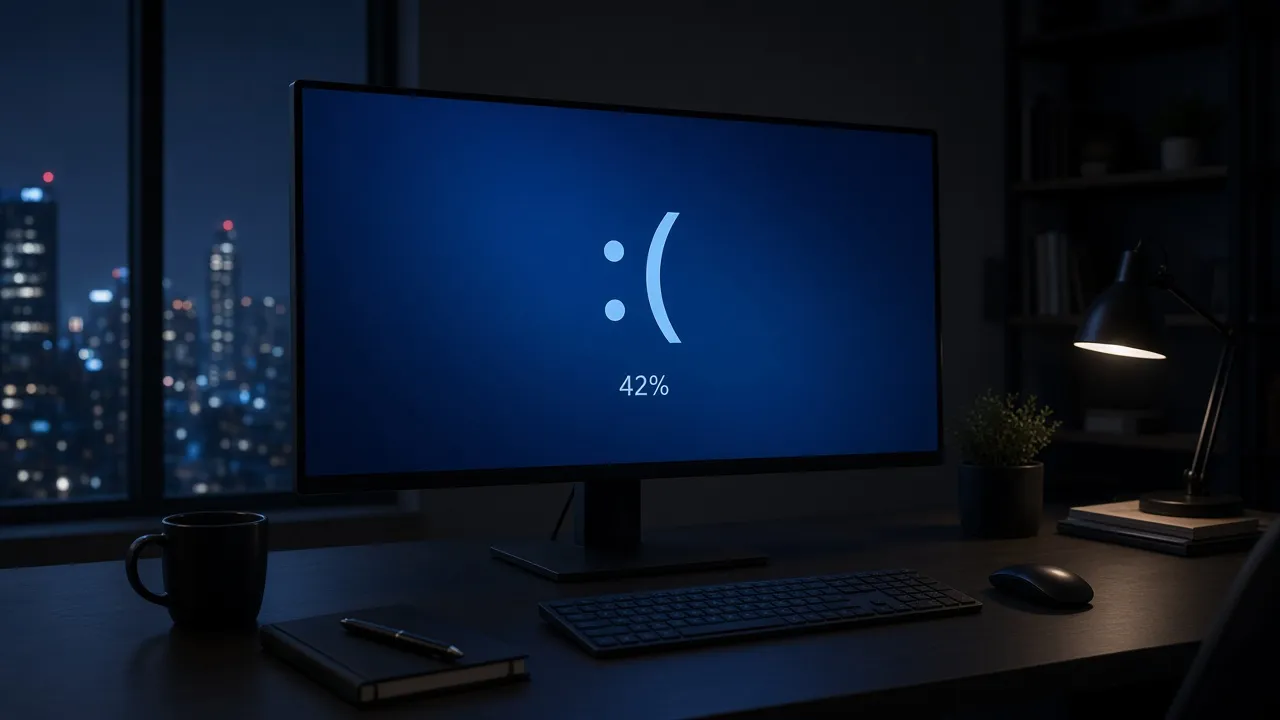
O ecrã azul moderno com a cara triste, um QR e uma percentagem que sobe devagar.
- 01
Cara triste sobre azul
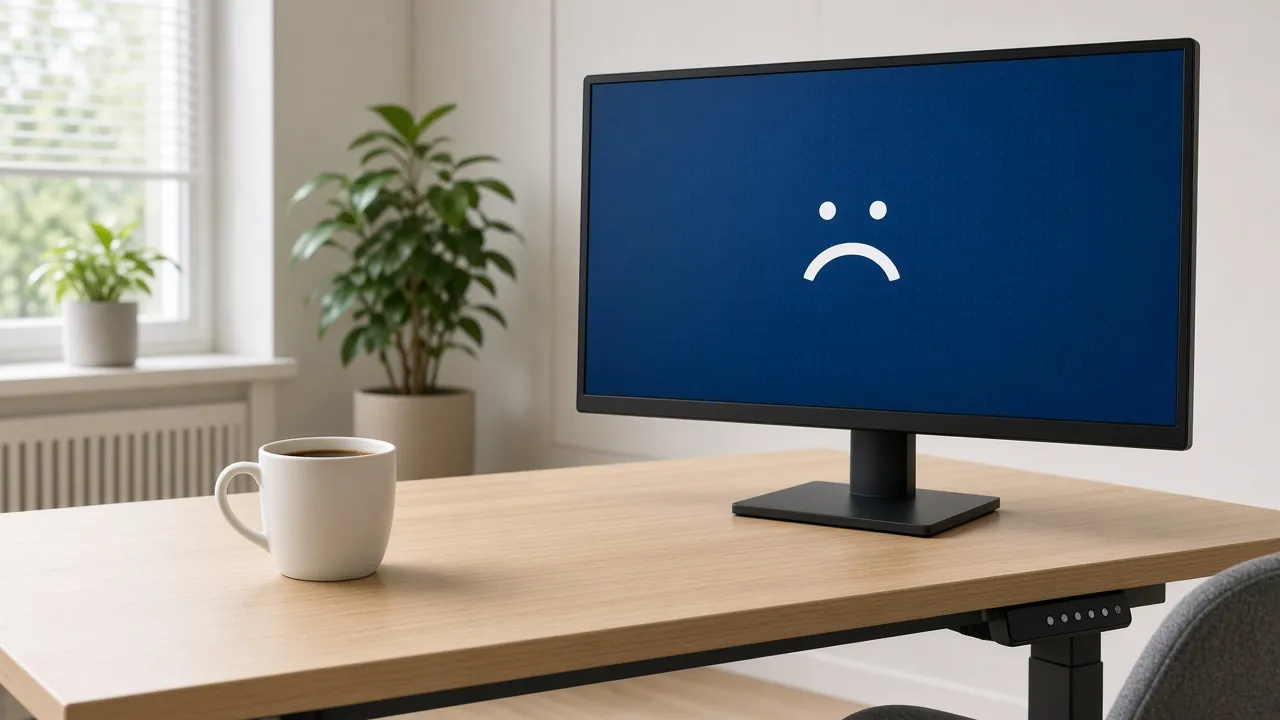
Um :( grande sobre um fundo azul, em Segoe UI com Arial como reserva. O texto por baixo é curto, como no ecrã de paragem moderno. O azul é mais claro do que no ecrã do XP.
- 02
Percentagem com Duração e Início
O número parte de 7 e avança de forma regular. Por defeito dura 42 minutos. Com Reiniciar aplicas Duração (min) e Início (%). Pausa deixa o número parado e Retomar volta a pô-lo a correr.
- 03
Parar no progresso
Com a opção Parar no progresso, em Opções avançadas, o número fica preso num ponto à tua escolha, por defeito 99. Retomar liberta-o. Dá jeito para deixar o número a pairar num sítio que cause suspense.
- 04
QR e código de paragem
Ao lado do texto está um QR fixo, com o endereço https://www.windows.com/stopcode e o código CRITICAL_PROCESS_DIED. A página não recolhe nada e o ecrã não liga a ninguém. São desenhos e não componentes reais do Windows.
- 05
Ecrã completo com um clique ou F
Com um clique na pré-visualização, no botão Ecrã completo ou na tecla F, o azul passa a ocupar o ecrã todo. Já em ecrã completo, o botão Definições aparece numa barra quando mexes no rato.
Explicação
O que é o ecrã azul do Windows 10 e o que mostra esta página?
A versão antiga, só com texto, está no ecrã azul do XP. O ecrã com bolinhas que acompanha uma atualização é a atualização do Windows 10.
Quem escreve «ecrã azul Windows 10» ou «simulador de BSOD do Windows 10» procura o ecrã de paragem moderno: azul, com uma cara triste grande e pouco texto. É isso que a página desenha. No topo aparece :( e por baixo uma frase a dizer que o PC encontrou um problema, que tem de ser reiniciado e que só estão a ser recolhidas algumas informações sobre o erro.
Mais abaixo vê-se uma percentagem que parte de 7, no formato «7% concluído». Por baixo, à esquerda, está um QR e ao lado a frase com o endereço https://www.windows.com/stopcode, uma linha para quem contactar um técnico de suporte e o código de paragem CRITICAL_PROCESS_DIED. Na última linha lê-se «A recolher informações sobre o erro». É um texto fixo e não uma recolha real. Nada é lido do teu computador e esta ferramenta não envia nada do ecrã.
É uma imagem e não uma falha. O teu PC não faz nada: não há reinício, nenhuma memória é despejada e nada se perde. Se o teu Windows 10 mostra mesmo um ecrã azul ao arrancar, ou se andas atrás da solução para um CRITICAL_PROCESS_DIED verdadeiro, tens um problema real e uma imagem não ajuda. Num ecrã verdadeiro, procura o código de paragem no site oficial da Microsoft ou pede ajuda ao apoio informático da escola ou do trabalho.
A percentagem é a parte viva. Começa em 7 e avança de forma regular até 100 no número de minutos de Duração (min), por defeito 42, com um máximo de 1440. Com Início (%) escolhes outro ponto de partida e com Reiniciar aplicas os dois valores. Pausa deixa o número parado e o botão passa depois a Retomar. Em Opções avançadas podes ativar Parar no progresso e, em Parar em (%), escolher onde fica preso, por defeito 99.
Quando chega ao fim, o número fica em 100 e a última linha passa a «Informações sobre o erro recolhidas. Pronto para reiniciar.» O botão Pausa fica cinzento, o ecrã não volta atrás e nada reinicia. Para repetir, carrega em Reiniciar.
O código QR é uma imagem fixa. Contém o endereço https://www.windows.com/stopcode, o mesmo que está escrito no ecrã. Se o leres, vais dar a uma página geral da Microsoft sobre códigos de paragem e não a um técnico. A página não sabe que código tem o teu PC. Um ecrã de paragem verdadeiro não te pede que ligues para um número nem que preenchas um código de acesso, e quando isso acontece costuma ser um truque de burlões.
Esta página imita o ecrã azul com a cara triste, tal como o Windows 10 o apresentava. O Windows 11 também tem o seu ecrã de paragem, e o aspeto pode variar consoante a versão. A página corre em qualquer browser atual em Windows, Mac ou Linux e, com ela já aberta, continua a funcionar sem rede. O tipo de letra pedido é Segoe UI, com Arial como reserva. O ecrã fica assim reconhecível sem que nada se estrague de verdade.
Passos
Como pôr a cara triste a correr
Escolhe Duração e Início, passa a ecrã completo e sai com Esc. O PC não reinicia.
- 01
Abre o ecrã azul do Windows 10
Abre a página num computador ou tablet, em qualquer browser atual. Não é preciso instalar nem iniciar sessão.
- 02
Escolhe a Duração e o Início
Em Duração (min) escreve quanto tempo o número pode correr, por exemplo 3 minutos para uma piada curta. Em Início (%) escolhe o ponto de partida e carrega em Reiniciar. Se quiseres, ativa Parar no progresso.
- 03
Passa para ecrã completo
Entra em ecrã completo com F, com um clique na pré-visualização ou com o botão Ecrã completo. O azul enche a imagem toda e vês o número a subir devagar.
- 04
Sai com Esc
Escolhe Fechar ecrã completo ou carrega em Esc. O botão está na barra que surge quando mexes no rato. Se fechares o separador, o ecrã desaparece logo.

Limites
Porque isto não é uma falha verdadeira
Um desenho com um número. Sem registo de falhas, sem ajuda real no QR e sem reinício.
- 01
O número anda
Uma captura de ecrã fica parada. Aqui a percentagem sobe de forma regular e a última linha muda no fim. Isso combina com uma piada que dura um bocado. Continua a ser um desenho e não uma medição tirada de um registo de falhas.
- 02
Ajustável por ti
Com Duração, Início e Parar no progresso decides quanto tempo dura a piada e onde fica parada. A página guarda os campos neste aparelho, para não os preencheres sempre de novo, mas só contam depois de escolheres Reiniciar.
- 03
Ecrã aceso numa piada longa
A opção Manter o ecrã ligado vem marcada. Enquanto o azul estiver em ecrã completo, a página pede ao browser que não adormeça o ecrã, e a piada pode ficar um tempo no ar.
- 04
Imagem limpa em ecrã completo
Em ecrã completo só ficam o azul e o texto, com a barra de botões quando mexes no rato. O que escreves nos campos não sai do teu browser.
Usos
Para que se usa um ecrã azul do Windows 10
Uma piada, uma demonstração, um vídeo ou uma formação para apoio informático.
Piada com um colega ou um colega de turma
Uma percentagem a subir devagar assusta mais do que uma imagem parada. Escolhe alguém com sentido de humor e um momento sem prazos. Se quiseres que o número fique à espera até voltares, ativa Parar no progresso e põe em Parar em (%) um valor como 62.
OndeEcrã completo num portátil de alguém que goste de piadas, Duração (min) em alguns minutos.O que fazesAtiva o ecrã quando o dono se afasta e mostra logo como se sai.LimiteDiz depressa que é uma brincadeira, antes de alguém puxar a ficha ou ligar para o apoio informático.Demonstração para programadores e testadores
Quem desenha um fluxo para quando algo corre mal pode usar este ecrã para mostrar como o momento se apresenta. O código CRITICAL_PROCESS_DIED é fixo e não vem de um erro real, por isso isto não é análise de falhas. Só ajuda na conversa.
OndeApresentação ou revisão de design, ecrã completo, Duração (min) em 1.O que fazesMostra como uma aplicação ou um serviço se comporta quando o utilizador vê um ecrã de falha.LimiteDiz que é um ecrã imitado e não um despejo de falha verdadeiro.Vídeo, sketch ou transmissão
Num vídeo sobre um jogo que bloqueia ou numa sketch sobre um escritório em pânico, esta é a imagem que toda a gente reconhece. O número anda devagar, por isso podes escolher com calma onde cortar. Põe um cartão de texto a dizer que é imitado.
OndeGravação de ecrã em 4K com o OBS, frequência de imagens alta.O que fazesFilma a cara e a percentagem a subir no momento exato da cena.LimiteUsa Pausa para parar uma tomada e Reiniciar para começar outra gravação.Formação para técnicos de apoio informático
Num curso para quem começa no apoio informático, podes usar este ecrã para mostrar que elementos aparecem num ecrã azul moderno: a cara, a frase, o QR e o código. Explica depois que o passo útil num ecrã verdadeiro é anotar esse código e procurá-lo no site da Microsoft.
OndeEcrã de apresentação numa sala, ecrã completo.O que fazesFala sobre o que é um código de paragem, o que olhar num ecrã verdadeiro e quando e a quem se liga.LimiteDiz que um minidump verdadeiro é uma coisa diferente desta imagem.
Limites
O que este ecrã azul não faz
Não repara, não liga a ninguém e não recolhe nada.
- Atenção
o PC não falhou e não reinicia. O número é um desenho e não o progresso de um despejo verdadeiro.
- Atenção
o código é sempre CRITICAL_PROCESS_DIED. Não podes escrever outro número nem outro código de paragem.
- Limite
o QR é fixo e só contém o endereço que também está escrito no ecrã. Não muda com o teu PC nem com a versão do Windows.
- Definição
um valor novo em Duração (min), Início (%) ou Parar no progresso só entra em vigor depois de Reiniciar, mesmo que o campo já mostre outra coisa.
- Limite
este não é o ecrã de paragem do XP nem o ecrã de bolinhas de uma atualização. Para isso existem páginas próprias.
- Dica
Manter o ecrã ligado só funciona em ecrã completo e não impede um portátil fechado de adormecer.
Perguntas
Perguntas sobre o ecrã azul do Windows 10
Real ou falso, a percentagem, o QR, o código de paragem e o Windows 11.
Este ecrã azul do Windows 10 falso reinicia o meu PC?
Não. A página corre numa janela normal do browser. Não reinicia a máquina, não fecha os teus separadores e não altera nada no sistema. O número sobe até 100 e fica lá, com o texto «Informações sobre o erro recolhidas. Pronto para reiniciar.», sem que nada aconteça.
Que cor tem o ecrã azul do Windows 10?
Um azul vivo e mais claro do que o azul escuro do velho ecrã do XP. Esta página usa esse azul, com letras brancas e finas e uma cara triste grande. Não podes definir outra cor.
Como paro o ecrã e volto ao trabalho?
Esc resulta, tal como o botão Fechar ecrã completo. Se não vires a barra, mexe no rato ou toca no ecrã. A tecla F também volta atrás. Se fechares o separador, fica tudo desfeito.
O que acontece quando a percentagem chega ao fim?
O número fica em 100 e a última linha diz «Informações sobre o erro recolhidas. Pronto para reiniciar.» O botão Pausa fica cinzento e a linha de estado indica que terminou e que podes recomeçar. Não começa nenhum ciclo e nada reinicia.
Posso ler o código QR do ecrã?
Podes. A imagem contém o endereço https://www.windows.com/stopcode, que também aparece escrito no ecrã. Não é nenhum chat com um técnico, não instala nada e não diz nada sobre o teu PC. Se um ecrã a sério te pedir que ligues para um número, desconfia.
Funciona num Mac ou num Chromebook?
Sim, em qualquer browser atual. Um ecrã do Windows num MacBook, num iMac ou num Chromebook destaca-se, e é essa a ideia toda. Continua a ser uma imagem num separador e não um sistema a sério.
O ecrã apaga-se ou bloqueia enquanto isto corre?
Depende do browser. Manter o ecrã ligado vem marcado e, em ecrã completo, a página pergunta se o ecrã pode ficar aceso. Se o browser recusar, o ecrã pode escurecer ou bloquear. Um portátil que se fecha pode, mesmo assim, adormecer.
O ecrã azul falso do Windows 10 é grátis?
É, sem registo, sem descarregamento e sem marca de água no ecrã completo. Corre no browser e não escreve nada no teu disco. Podes escolher quanto tempo corre o número e onde fica parado.
Posso abri-lo em vários ecrãs ao mesmo tempo?
Podes. Em Opções do ecrã escolhe Abrir noutra janela, ou Abrir em todos os ecrãs se o botão existir. Pausa e Reiniciar valem também nas janelas extra, por isso o número é igual em todas. Permite pop-ups se o browser os bloquear.
Esta página recolhe ou envia alguma coisa do meu computador?
A ferramenta não. O texto «A recolher informações sobre o erro» é um desenho. O código do ecrã não lê nenhum registo de falhas, nenhum ficheiro nem dados do teu PC e não envia o que escreves nos campos. Só as tuas definições, como Duração e Início, ficam guardadas no browser deste aparelho.
É o mesmo que o ecrã azul do XP?
Não. Este ecrã tem uma cara triste grande, uma percentagem, um QR e o código CRITICAL_PROCESS_DIED. O do XP é texto longo a branco sobre azul escuro, sem percentagem. Escolhe a página que se adapta à tua piada ou ao teu vídeo.
O meu Windows 10 a sério mostra um ecrã azul. Esta página ajuda?
Não. Um ecrã azul verdadeiro, ou um CRITICAL_PROCESS_DIED a sério, é um problema real e esta imagem não toca no teu PC. Anota o código de paragem do ecrã verdadeiro, procura-o no site oficial da Microsoft e, no trabalho ou na escola, fala com o apoio informático.
Este também é o ecrã azul do Windows 11?
Não exatamente. Vês o ecrã com a cara triste, como o Windows 10 o tinha. O que o Windows 11 mostra varia consoante a versão. Para uma piada num computador com Windows 11 funciona bem, porque a maioria das pessoas reconhece logo a cara.
Ecrã
Abre a cara triste
O ecrã está no topo da página. Escolhe Ecrã completo ou carrega em F.
Voltar à ferramenta