Windows 10のブルースクリーン(偽)
読み込み中…
できること
Windows 10のブルースクリーンでできること
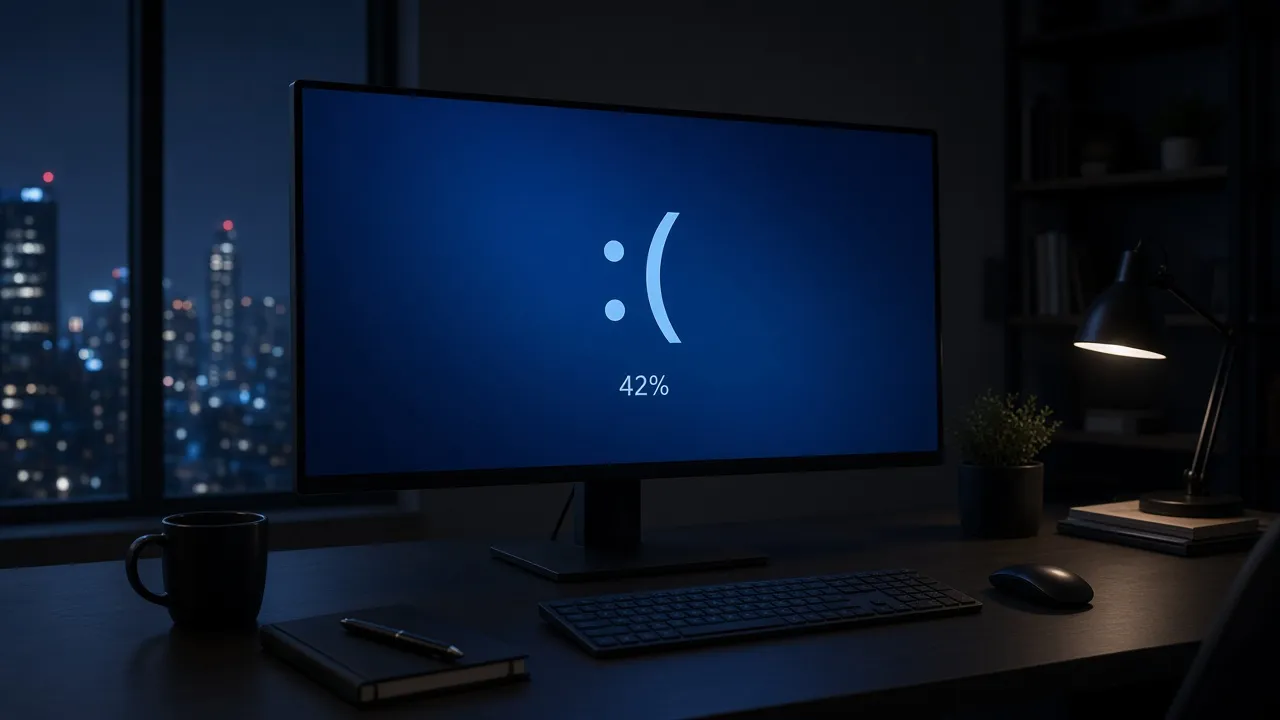
大きな悲しい顔、短い文章、QRコード、そしてゆっくり増える数字。Windows 10の頃の青い画面を、ブラウザの中で再現します。
- 01
青い背景に大きな悲しい顔
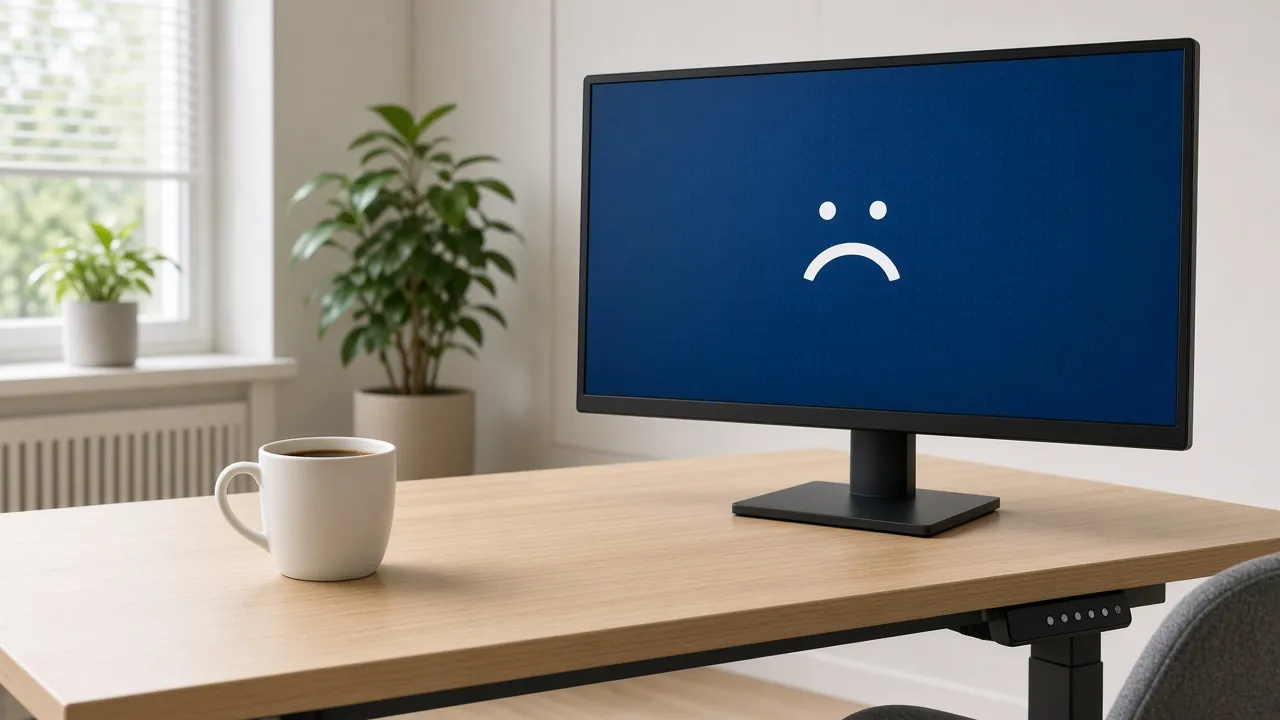
大きな「:(」が青い背景に浮かび、その下に短い文章が続きます。書体はSegoe UI、なければArialです。XPの画面より明るい青で、文字は細めの白です。
- 02
数字は「時間(分)」と「開始(%)」で動く
数字は7から一定のペースで進みます。初期値は42分です。「最初からやり直す」で、「時間(分)」と「開始(%)」を反映します。「一時停止」で止め、「再開」で続けます。
- 03
好きな位置で止められる「途中で止める」
「詳細オプション」の「途中で止める」をオンにすると、数字は選んだ位置、初期値は99で止まります。「再開」を押せば先へ進みます。結末を引き延ばして、ひやりとさせたい冗談に向いています。
- 04
QRコードと停止コード
文章の横に固定のQRコードがあり、並んでいる停止コードはCRITICAL_PROCESS_DIEDです。QRを読み取ると、画面と同じアドレス(https://www.windows.com/stopcode)を開く候補が出ます。チャットは始まらず、このツールが停止コードやPCの中身を送ることもありません。本物のWindowsの部品ではなく、絵です。
- 05
青が画面いっぱいに広がる
プレビューをクリックするか「全画面表示」を押すか、Fキーを押すと、青が画面全体を埋めます。全画面の間にマウスを動かすと、「設定」ボタンのあるバーが出ます。
解説
Windows 10のブルースクリーンとは?画面に出るもの
文字がずらりと並ぶ古い形式はXPのブルースクリーンにあります。点が回る更新の画面はWindows 10更新画面です。
Windows 10が止まったときに出る、あの青い画面を探している人向けのページです。上のほうに大きな「:(」の顔があり、その下に「PCで問題が発生したため、再起動する必要があります。エラー情報を収集しています。このあと自動的に再起動します。」という文章が出ます。文字数は少なく、画面の大半は青のままです。
もう少し下に、「7%完了」の形で数字が出ます。その下の左側にQRコードがあり、右側には「この問題と考えられる対処方法の詳細については、次のサイトをご覧ください」の文に続いてアドレス(https://www.windows.com/stopcode)、サポート担当者に問い合わせるときの案内、そして停止コードのCRITICAL_PROCESS_DIEDが並びます。いちばん下の行は「エラー情報を収集しています」です。ここは固定の文字で、実際に情報を集めているのではありません。PCの中身は何も読まず、このツールが画面の内容を送ることもありません。
これは画像であって、故障ではありません。PCは再起動せず、メモリのダンプも作られず、消えるものもありません。もしお使いのWindows 10が本当にブルースクリーンになったり、本物のCRITICAL_PROCESS_DIEDの解決策を探したりしているなら、それは実際の問題で、この画像は役に立ちません。実際の画面に出た停止コードをMicrosoftの公式の情報で調べるか、会社や学校の情報システム担当者に相談してください。Microsoftの案内では、Windows 10の通常のサポートは2025年10月14日に終わっています。条件付きの延長更新は別の手続きで、この画面とは関係ありません。
動くのは数字だけです。7から始まり、「時間(分)」で決めた分数をかけて、一定のペースで100に向かいます。初期値は42分で、入力できるのは1440分までです。「開始(%)」で出発点を変えられ、入力した値は「最初からやり直す」を押すと反映されます。一時停止を押すと数字は止まり、続けるときは「再開」に切り替わります。「詳細オプション」の中の「途中で止める」をオンにして「止める位置(%)」を入れれば、初期値99の位置か、決めた位置で数字を留められます。
数字が最後まで来ると、100のまま止まり、いちばん下の行が「エラー情報を収集しました。再起動の準備ができました。」に変わります。「一時停止」ボタンは灰色になり、画面が戻ることも、PCが再起動することもありません。もう一度見せたければ、「最初からやり直す」を押します。
QRコードは固定の画像で、中身は画面に書かれているアドレス(https://www.windows.com/stopcode)と同じです。読み取ると、そのアドレスが開く候補として出ます。チャットでサポート担当者につながるわけではなく、このページはお使いのPCがどの停止コードを出したのかも知りません。本物の停止画面が、電話番号へ連絡するよう求めたり、アクセスコードの入力を求めたりすることはありません。そのような画面は詐欺の手口であることが多いので、慌てて従わないでください。
ここで再現しているのは、Windows 10で見られた悲しい顔の青い画面です。Windows 11にも停止画面はありますが、バージョンや時期によって見た目が違うことがあります。ブラウザは今のものなら、Windows、Mac、Linuxのどれでも動き、ページを開いたあとはネットが切れても止まりません。指定している書体はSegoe UIで、なければArialです。日本語の部分は端末のフォントで出ます。見た目はそれらしく、実際に壊れるものは何もありません。
手順
悲しい顔の画面を出す手順
時間と開始位置を決めて、全画面にして、Escで戻ります。PCは再起動しません。
- 01
Windows 10のブルースクリーンを開く
パソコンやタブレットのブラウザでページを開きます。インストールもログインもいりません。
- 02
まず数字が進む長さを決める
数字が何分かけて進むかを「時間(分)」に入れます。短い冗談なら3分ほどが目安です。「開始(%)」で出発点を決め、「最初からやり直す」を押します。必要なら「途中で止める」もオンにします。
- 03
全画面表示にする
「全画面表示」を選ぶか、プレビューをクリックします。Fキーでも切り替わります。青が画面いっぱいになり、数字がゆっくり増えます。
- 04
Escキーで戻る
「全画面表示を閉じる」を選ぶか、Escキーを押します。ボタンはマウスを動かすと出るバーの中にあります。タブを閉じれば、画面もすぐ消えます。

使いどころ
本物の故障ではない理由と、便利なところ
数字のついた絵です。クラッシュログも、QRコード先の相談窓口も、再起動もありません。
- 01
数字が動くので臨場感がある
スクリーンショットは動きません。ここでは数字が着実に増え、最後には下の行が変わります。少し長く続く冗談や動画に向いています。ただし、実際のクラッシュログから取った数値ではなく、あくまで絵です。
- 02
長さも止める位置も自分で決められる
「時間(分)」「開始(%)」「途中で止める」で、冗談の長さと止まる場所を調整できます。入力した値はこの端末に残るので、毎回入れ直さなくて済みます。ただし、動いている数字に反映されるのは「最初からやり直す」を押したあとです。
- 03
冗談が長引いても画面が保たれやすい
「画面をオンのままにする」は最初からチェック済みです。青い画面を全画面にしているあいだはブラウザに画面を消さないよう頼むので、数分の冗談でも途中で暗くなりにくくなります。
- 04
全画面ではシンプルな画面になる
全画面では青と文字だけが残り、ボタンのバーはマウスを動かしたときだけ出ます。欄に入れた数字がブラウザの外に送られることもありません。
使い道
Windows 10のブルースクリーンを使う場面
冗談、デモ、動画、ITサポートの研修についてです。
同僚やクラスメイトへのドッキリ
ゆっくり増える数字は、止まった画像よりずっと心臓に悪いものです。笑ってくれる相手を選び、締め切りのない時間を選びましょう。戻ってくるまで数字を待たせたいなら、「途中で止める」をオンにして、「止める位置(%)」を62くらいにしておきます。
置き場所笑ってくれる相手のノートPCで全画面表示。「時間(分)」は数分。やること持ち主が席を離れたら画面を出し、すぐに閉じ方を見せます。注意電源コードを抜いたり、情報システム部門に連絡されたりする前に、早めに種明かしをしてください。開発者やテスターへのデモ
エラーが起きたときの画面遷移を設計する人は、この画面を、利用者が失敗を目にする瞬間の見え方として見せられます。CRITICAL_PROCESS_DIEDの停止コードは固定で、実際のエラーから来るものではありません。障害の分析には使えず、話し合いのきっかけとして使うものです。
置き場所デザインレビューや発表の場。全画面表示、「時間(分)」は1。やることアプリやサービスで障害が起きたとき、利用者に何が見えるかを示します。注意再現した画面で、本物のクラッシュダンプではないと伝えてください。動画・コント・配信の素材
ゲームがフリーズする動画や、慌てるオフィスのコントなど、誰もが知っているこの画像は場面の説得力になります。数字がゆっくり進むので、どこで編集を切るか落ち着いて決められます。「再現した画面です」と字幕を入れておけば親切です。
置き場所OBSなどで4K録画。フレームレートは高めに。やること悲しい顔と、増えていく数字を、場面に合わせて撮ります。注意撮り直すときは「一時停止」、最初からやり直すときは「最初からやり直す」を使います。ITサポートの新人研修
ヘルプデスクの仕事を始めたばかりの人に、顔、文章、QRコード、停止コードといった、ブルースクリーンの構成要素を見せるのに使えます。本物の画面でするべきことは、停止コードを控えて、Microsoftの公式の情報で調べることだと説明してください。
置き場所会議室の大きなモニターで全画面表示。やること停止コードとは何か、本物の画面では何を見るのか、どんなときに誰に連絡するのかを話します。注意本物のミニダンプは、この画像とはまったく別のものだと伝えてください。
注意点
この画面ではできないこと
修理も、連絡も、情報の収集もしません。
- Note
注意:PCは壊れておらず、再起動もしません。数字は絵で、本物のダンプの進み具合ではありません。
- Note
注意:停止コードは常にCRITICAL_PROCESS_DIEDです。別の番号や別のコードは書けません。
- Note
限界:QRコードは固定で、画面に書かれたアドレスしか入っていません。PCや、Windowsのバージョンに合わせて変わりません。
- Note
設定:「時間(分)」「開始(%)」「途中で止める」を変えても、「最初からやり直す」を押すまでは反映されません。欄に違う数字が出ていても、動いているのは前の値です。
- Note
限界:XPのような文字だらけの画面でも、更新中の点が回る画面でもありません。それぞれ別のページがあります。
- Note
コツ:冗談のあいだにノートPCのフタを閉じると、機種によってはそこでスリープします。青い画面を見せ続けるなら、フタは開いたまま、電源ボタンにも触れないでください。
質問
Windows 10のブルースクリーンのよくある質問
本物かどうか、数字、QRコード、停止コード、Windows 11について答えます。
偽のWindows 10ブルースクリーンで、PCが再起動されますか?
されません。ページは普通のブラウザのウィンドウで動き、マシンを再起動せず、ほかのタブも閉じず、システムの設定も変えません。数字は100に進んで止まり、終わりの文に変わるだけで、何も起きません。
Windows 10のブルースクリーンは、何色の青ですか?
鮮やかで、XPの濃い青より明るい青です。このページはその青に、細い白い文字と大きな悲しい顔を載せています。色は変えられません。
どうすれば画面を閉じて作業に戻れますか?
Escキーか「全画面表示を閉じる」が使えます。バーが見えないときは、マウスを動かすか画面をタップしてください。Fキーでも戻れます。タブを閉じればすべて元通りです。
数字が100になったら、どうなりますか?
100のまま止まり、下の行が「エラー情報を収集しました。再起動の準備ができました。」に変わります。「一時停止」は押せなくなり、状態表示は完了したことを知らせます。何かが繰り返されたり、PCが再起動したりすることはありません。
画面のQRコードは読み取れますか?
読み取れます。中身は画面に書かれているアドレス(https://www.windows.com/stopcode)です。サポート担当者のチャットにつながるわけではなく、何かをインストールすることも、お使いのPCについて何かを知らせることもありません。
MacやChromebookでも動きますか?
動きます。今のブラウザなら使えます。MacBookやiMac、ChromebookにWindowsの画面が出ると、そのズレがちょうどいい冗談になります。ブラウザのタブの中の画像で、本物のOSではありません。
表示している間に、画面が暗くなったりロックされたりしますか?
ブラウザ次第です。「画面をオンのままにする」は最初からオンで、全画面のときだけブラウザに「画面を消さないで」と頼みます。断られると、暗くなったりロックされたりする可能性があります。ノートPCのフタを閉じればスリープします。
無料ですか? ダウンロードは必要ですか?
料金も会員登録もダウンロードもありません。青い画面に透かしは乗らず、ディスクへファイルを書くこともありません。数字の長さと止まる位置は、その場で決められます。
複数のモニターに同時に出せますか?
出せます。「表示オプション」を開き、「別のウィンドウで開く」で二つ目の画面を作ります。「すべてのディスプレイで開く」が見えていれば、つながっているモニターにまとめて出せます。「一時停止」も「最初からやり直す」も追加したウィンドウに効くので、数字はそろったままです。ポップアップがブロックされたら許可してください。
このページは、パソコンの情報を集めたり、どこかへ送ったりしますか?
ツール自体はしません。「エラー情報を収集しています」は固定の文字で、クラッシュのログもファイルもPCのデータも読みません。欄に入れた値も送りません。端末に残るのは「時間(分)」や「開始(%)」などの設定だけです。サイトとしては、ほかのサイトと同様にページの閲覧を集計していますが、この画面とは別の仕組みです。
XPのブルースクリーンと同じものですか?
違います。こちらは大きな悲しい顔、数字、QRコード、CRITICAL_PROCESS_DIEDがあります。XPのほうは、濃い青に白い文字が長く並ぶ画面で、数字はありません。冗談や動画の場面に合うほうを選んでください。
本物のWindows 10でブルースクリーンが出ました。このページで解決できますか?
できません。本物のブルースクリーン、あるいは本物のCRITICAL_PROCESS_DIEDは実際の問題で、この画像はPCに何もしません。実際の画面にある停止コードを控えて、Microsoftの公式の情報で調べ、仕事や学校のPCなら情報システムの担当者に相談してください。
Windows 11のブルースクリーンとしても使えますか?
まったく同じではありません。ここに出るのは、Windows 10にあった悲しい顔の画面です。Windows 11の停止画面は、バージョンや時期で見た目が変わります。それでも多くの人がこの顔を思い出すので、Windows 11のパソコンでの冗談にも使えます。
オンライン会議で「PCが壊れた」と見せかける口実に使ってもいいですか?
おすすめしません。それは冗談ではなく、相手を欺くことになります。仲間うちで笑える場面なら、種明かしを前提に使ってください。上司や先生、お客さんに、会議や提出を逃れるために使うのはやめましょう。
画面
悲しい顔の画面を開く
画面はページの上にあります。「全画面表示」を選ぶか、Fキーを押してください。
ツールに戻る