偽Teams会議
読み込み中…
できること
この偽Teams会議で、実際にできること
操作バーがタイルの上に載る、濃い灰色のTeams風の画面。ログインも在席状態の変更も、録音もしません。
- 01
濃い灰色の背景と、薄い紫の「Microsoft Teams」
左上の薄い紫の文字と、濃い灰色の背景が見分けどころです。同じシリーズのZoom風の画面より少しだけ明るい色をしています。
- 02
タイルの上に載る操作バー
ボタンはタイトルとタイルの間に、右寄せで並びます。共有の名前は「共有」で、「退出」は赤です。「手を挙げる」はありません。
- 03
マイクは点、カメラは自分で選んだとき
「ミュート解除」は点と薄い紫の枠が付くだけで、音はありません。「ビデオを開始」で許可が出るのは、「映像の入力元」が「自分のカメラ · この端末内のプレビュー」のときだけです。映像はこのウィンドウの中だけに出ます。
- 04
チャットとスライドは、ブラウザの中だけ
チャットは1通500文字まで、ブラウザの中に残るだけです。スライドはサンプルで、画面を取り込みません。録画や文字起こしもありません。
- 05
アカウントも在席状態も使いません
Microsoft 365の情報は要らず、Teamsの在席状態も本物のまま変わりません。ページはMicrosoftとやりとりしません。
解説
偽Teams会議とは? 画面に出るものと、出ないもの
黒に近い背景で操作バーが画面の下にある見た目は偽Zoom会議です。タイルではなくアバターの列が出る白い画面なら偽Slackハドルを開いてください。
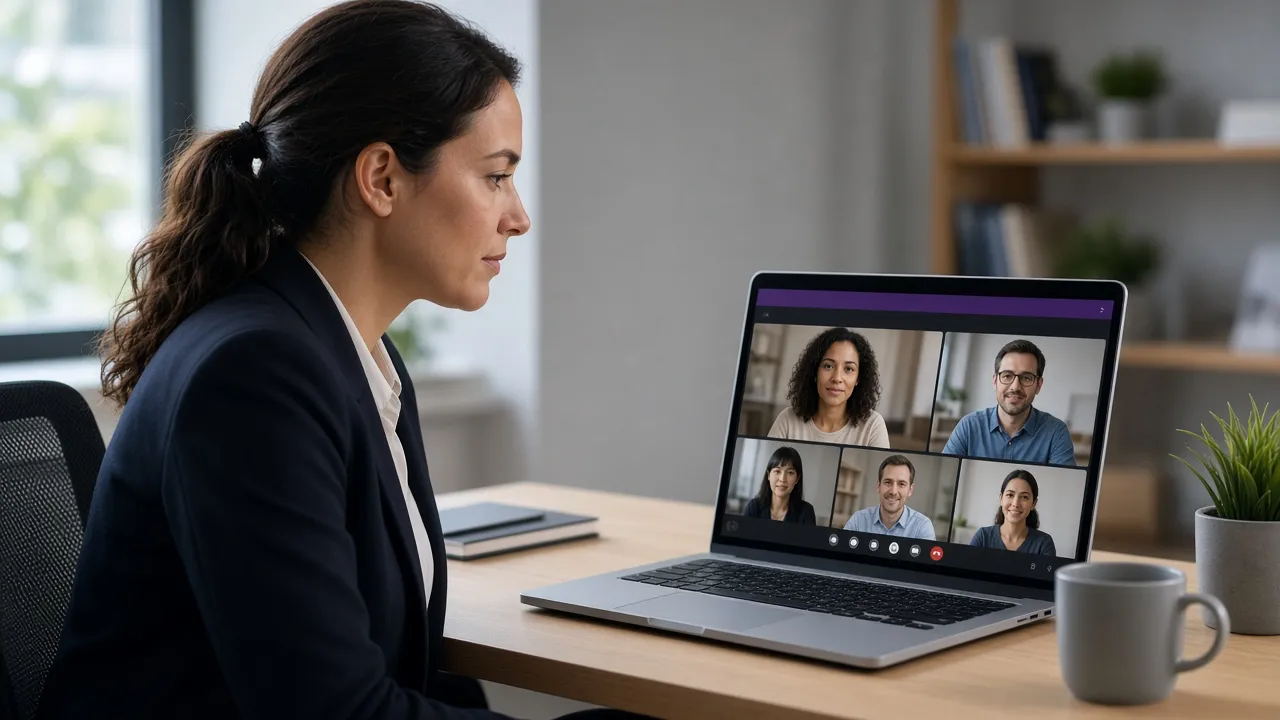
Teamsの会議に入るには、会社や学校のアカウントと、会議のリンクが要ります。このページにはどちらも要りません。ここにあるのは、Teamsの会議に似せた1枚の絵で、アプリを起動せず、サインインせず、Microsoftのサーバーにも話しかけません。冗談、説明、動画の下準備のために、ブラウザのタブの中だけで開く見せかけの画面です。
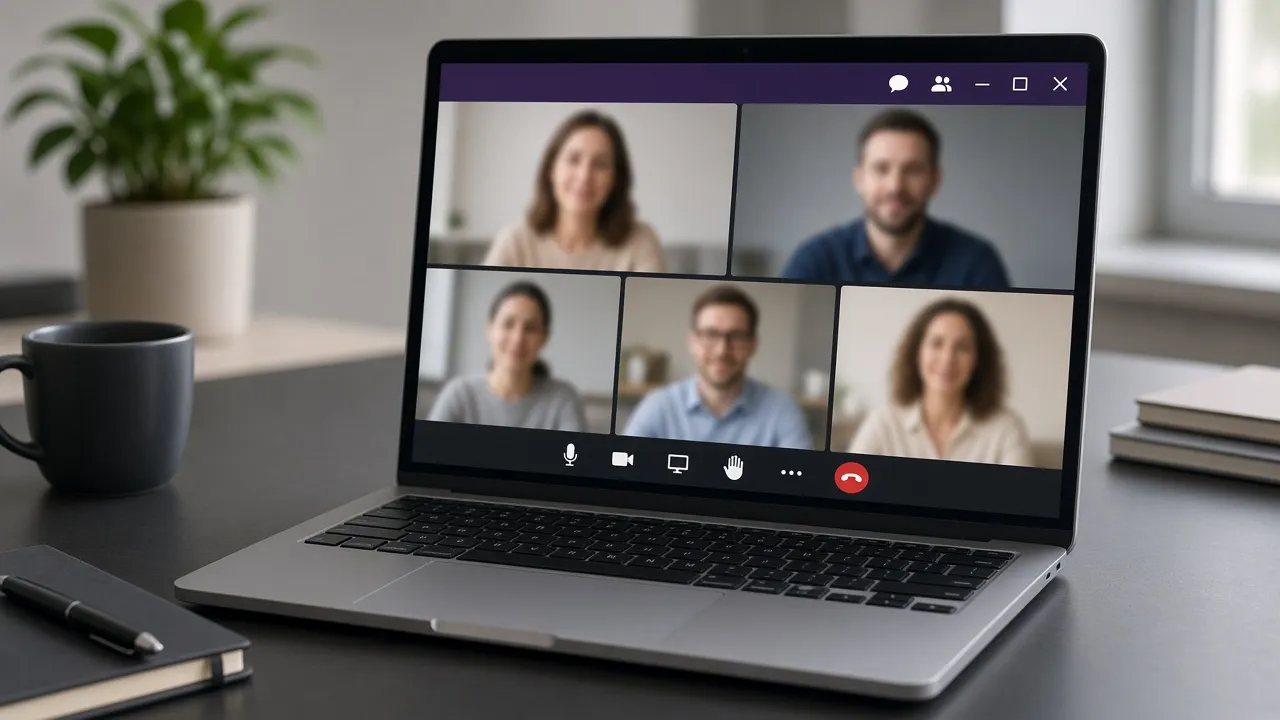
背景は、とても濃い灰色です。左上には薄い紫の「Microsoft Teams」の文字が出ます。ブランド名なので英語のままです。続けて「チームの進捗確認」、反対側に00:00から進む時計があります。この画面の特徴は、操作バーの位置です。タイトルの行とタイルの間に、右寄せでボタンが一列に並び、その下に薄い灰色の線が引かれています。
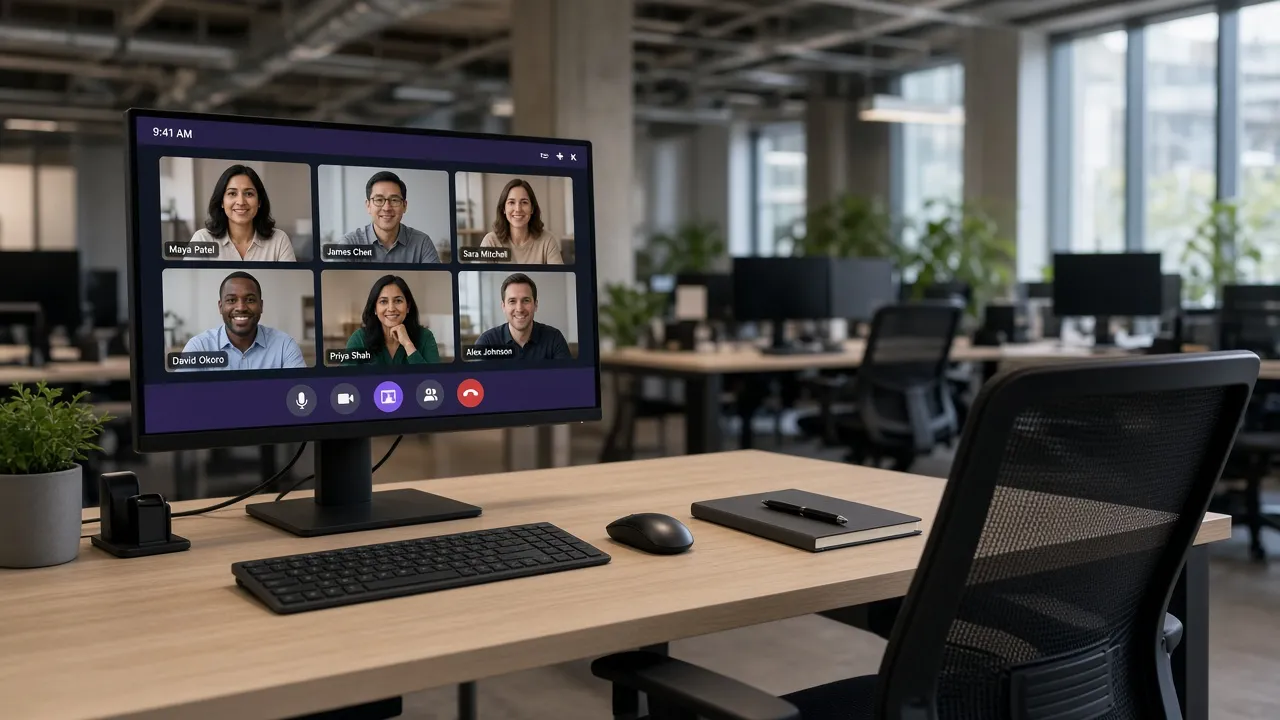
ボタンに背景色はなく、並びは「ミュート解除」「ビデオを開始」「参加者(6)」「チャット」「共有」「リアクション」「退出」の順です。有効になったボタンは灰色がかった紫に塗られ、「退出」だけが赤みのある色です。「手を挙げる」のボタンはありません。「リアクション」を押すと、「手を振る」「拍手」「ハートを送る」の絵文字が、バーの直下に小さい枠で出ます。選んだ絵文字は名前と一緒に画面の左下へ4秒残ります。
タイルは6枚から始まります。名前欄の初期文字「自分」に、タイル側が「(自分)」を足すので、開いた直後の自分の表示は「自分(自分)」です。欄を変えれば、新しい名前のうしろに「(自分)」が付きます。ほかの5枚は英語の見本です。写真は入らず、丸印は語の先頭文字です。「自分」なら「自」だけです。自分の名前は「自分の名前」に、ほかの名前は「参加者、映像、ヘルプ」の中の「参加者の名前」に入れます。人数の変更は、プレビュー横の「参加者」にある−と+、または数字で、1人から16人の範囲です。1人のときは−が、16人のときは+が押せなくなります。
自分のタイルが薄い紫の枠で囲まれ、点が増えるのは「ミュート解除」を押したあとです。横のパネルは「参加中 · マイクはオン(模擬) · カメラはオフ」に替わります。マイクの使用許可は一度も出ません。音も鳴りません。カメラの確認は、「映像の入力元」が「自分のカメラ · この端末内のプレビュー」の状態で「ビデオを開始」を押したときに限り、頼むのはカメラだけです。許可した映像は自分のタイルに映りますが、この画面の中だけで、録画も送信もしません。「アバターのデモ · カメラなし」なら、イラストが出るだけです。
「共有」を押すと、サンプルのスライドが出ます。下に小さく「発表のプレビュー · 画面はキャプチャされません」とあり、自分のパソコンの画面は取り込まれません。そのあいだタイルは、スライドの下で横にスクロールできる列へ縮みます。ボタンは「共有を停止」に変わり、押すとスライドが消えます。「チャット」は、ブラウザの中にだけ残る文字入力欄を横に開き、1通は500文字まで、直近の100件が見えます。声がないので文字起こしはなく、録画もありません。
「退出」を押すと、「通話から退出しました」とセッション時間だけが出ます。カメラを開いていたら、その時点で映像は止まります。「再参加」を押すと、時計が00:00から数え直されます。画面を広げるときは、Fキーか「全画面表示」を使います。TeamsはMicrosoftの商標で、このサイトはMicrosoft、Zoom、Google、Slackのどことも関係がありません。
もしTeamsの画面共有で、共有した画面が真っ黒になったり、会議の窓が真っ白になったりして、このページにたどり着いたのなら、ここでは直りません。この灰色は、画面の見た目として決めた色です。本物の会議で起きている症状は、Teamsの設定や、パソコン側の設定を見直す話になります。
手順
Teams風の画面を開く
バーは6つのタイルの上にあります。サインインも録音もありません。
- 01
ページを開いて、操作バーの位置を確かめる
バーは6つのタイルの上にあります。ツールの横のパネルには、「参加中 · マイクはミュート · カメラはオフ」と出る状態表示があり、時計はもう動いています。
- 02
名前を書き換える
「自分の名前」と、「参加者の名前」に入れた名前が、見本名を置き換えます。人数は「参加者」の−と+で、1人から16人の間で選びます。
- 03
「共有」と「チャット」を試す
「共有」でサンプルのスライドが出て、ボタンは「共有を停止」に変わります。「チャット」と「参加者(6)」は、ページの中に横のパネルを開きます。
- 04
画面いっぱいに広げる
Fキー、またはプレビューの「全画面表示」で入ります。戻るのはEscキーと「全画面表示を閉じる」です。マウスを動かすと、そのボタンがしばらく出ます。「設定」は全画面表示のときだけ現れ、名前と人数の欄を開きます。全画面の前は、同じ欄がプレビューの横にあります。
- 05
退出、もう一度始める
「退出」で画面が覆われ、セッション時間が出ます。「再参加」を押すと新しく数え直します。別に開いている本物のTeamsの会議は、そのままです。
限界
本物のTeamsではない理由
アカウントも、在席状態も、黒い画面の修理もありません。
- 01
必要なのは画面だけで、アカウントではありません
会社や学校のアカウントでサインインすることはありません。Teamsの在席状態も変わらず、本物の会議に出席したことにもなりません。
- 02
Zoom風の画面との違いが一目でわかります
Teams風はバーが上で、Zoom風は下です。Zoom風では「画面を共有」が緑の文字ですが、こちらは「共有」と書かれたボタンです。並べて開けば、違いがはっきりわかります。
- 03
押し間違えても、誰にも見られません
Teamsを使い慣れていない人も、ボタンを片っ端から押せます。誰かの会議を止めたり、声を出してしまったりする心配はありません。
- 04
録画も文字起こしもありません
ページは何も録音せず、何も文字にしません。チャットは、ブラウザの中にだけ残る入力欄です。
- 05
管理者の許可や、特別なライセンスは不要です
インストールも、Microsoft 365のライセンスも、管理者の権限も要りません。ブラウザでページを開くだけの、見せかけの画面です。
使い道
偽Teams会議を使う場面
在宅勤務の合図、研修、動画の小道具、授業での例示、ほかの会議画面との見比べ。
在宅勤務で、家族に「会議中」を伝える合図に
在宅で仕事や勉強をしていると、子どもや家族が部屋に入ってくることがあります。会議のような画面が出ているだけで、「今は声をかけないで」と伝わることもあります。ただ、これは軽い合図としての冗談です。大事な連絡は受けられるようにしておいてください。
置き方ヘッドセットを付け、会議に使わない側のモニターで全画面表示にします。やること家族の目に入る画面に出して、自分は別の画面で作業します。注意本当は会議がないのに、上司や先生に会議中だと思わせるのはやめましょう。席を外すときは、本物のTeamsで状態を切り替えてください。新入社員研修で、操作バーの場所を教える
会議アプリをあまり使ったことのない人に、いきなり本番の会議を体験してもらうのは緊張するものです。この画面なら、誰にも聞こえず、誰にも見られません。「共有」は決まったスライドを出すだけなので、画面全体と一つのウィンドウの違いは、この見本のあとで口頭で補うことになります。
置き方研修室のプロジェクターに映し、全画面表示にします。やること右寄せのバーを端から順に、ミュート、ビデオ、共有、リアクション、退出と指して説明します。注意本物のTeamsのバージョンでは、ボタンの名前や並びが違うことがあります。見本であることを先に伝えてください。社内向けのネタ動画や研修動画の小道具に
終わらない会議のコントや、働き方の動画には、Teamsに似た画面が欲しくなります。ここなら、6つのタイルに好きな名前を入れられ、本物の同僚の顔や名前を使わずに済みます。アカウントの準備もいりません。
置き方画面の映り込みが少ない照明で、撮影する人は肩ごしの位置に立ちます。やること全画面表示にして、役者の後ろか手前に画面を映します。注意「見せかけの画面です」と動画の中か説明欄に書いておくと、本物の社内会議の録画と取り違えられません。学校のICT活用の授業で、会議ツールの例として見せる
学校で使うTeamsやオンライン授業の前に、まずボタンの名前と役割を知っておきたい場面があります。この画面なら、押し間違えても誰の授業も止まりません。「ミュート」と「ビデオ」の違いや、「退出」と全画面表示の解除が別のものだという点も、手を動かしながら確かめられます。
置き方教室の大型モニターに映して、全画面表示にします。やること生徒に「ボタンを3つ押してみよう」と声をかけ、順番に触ってもらいます。注意学校で使うTeamsの設定は学校ごとに違います。この画面は例であり、本物のアカウントや授業とは結びついていません。ZoomやSlack風の画面と、3つ並べて比べる
記事や授業で、会議アプリの違いを説明するときは、画面そのものを並べると伝わりやすくなります。Teams風はバーが上、Zoom風は下で端から端まで、Slack風は白い背景にアバターの列です。機能の違いではなく、ボタンの置き方の違いを見るための使い方です。
置き方ブラウザのウィンドウを3つ並べて、それぞれ別の画面を開きます。やること偽Zoom会議と偽Slackハドルを別のウィンドウに開き、バーの位置と色を見比べます。注意どれも本物の会議には入りません。比べているのは見た目だけです。
注意
この画面にできないこと
サインインも、録音も、在席状態の変更もしません。
- Note
ブランド名:左上の「Microsoft Teams」は英語のままです。サインインしている印でも、会議への参加を示すものでもありません。
- Note
バーの位置:ボタンの列はタイルより上です。共有と書かれたボタンは「共有」だけで、挙手の操作は入っていません。
- Note
共有:「共有」を押しても、パソコンの画面はどこにも出ません。出てくるのは固定のサンプルのスライドです。
- Note
記録:マイクも録音も文字起こしもありません。チャットは、ブラウザの中だけに残ります。
- Note
黒や白の画面:本物のTeamsで画面が黒や白になる不具合は、ここでは直りません。この灰色は、画面の設計どおりの色です。
- Note
全画面表示に入るキーはFです。戻るキーはEscです。「画面をオンのままにする」は、全画面表示のあいだだけブラウザへ頼みます。断られると画面が暗くなることがあります。ディスプレイを畳むと、端末が休止することもあります。
よくある質問
偽Teams会議のよくある質問
在席状態、上司、共有、黒い画面、録音、アカウント、全画面表示について。
偽Teams会議は、本物のTeams会議につながりますか?
つながりません。表示されるのは「Microsoft Teams」の文字と、タイルの上に載った操作バー、6人分のタイルだけです。サインインも、会議への参加もなく、Teamsのアプリも起動しません。「退出」を押すと、見せかけの画面が覆われるだけです。
Teamsの在席状態を「連絡可能」のまま保てますか?
できません。このページはMicrosoftと何もやりとりしないので、本物のTeamsの状態は、アプリで設定した状態のままです。在席状態を保つ道具でも、離席を隠す道具でもありません。
上司に、会議中だと思わせることはできますか?
そういう目的で使うのは、やめてください。これは冗談、説明、動画の小道具のための見せかけの画面です。会社や学校をだますために使うものではありません。集中したいときは、「1時間は作業に集中します」と先に伝えるほうが、あとで困りません。
偽Teams会議は、どうやって終わらせますか?
赤い「退出」を押します。画面が覆われてセッション時間が出て、「再参加」で時計が00:00から数え直されます。Escキーは全画面表示を戻すだけです。別に開いている本物のTeamsの会議には、何も起きません。
「共有」を押すと、自分の画面が誰かに見えますか?
見えません。出てくるのはサンプルのスライドで、「画面はキャプチャされません」と書かれています。自分のパソコンの画面は取り込まれず、誰にも送られません。もう一度、「共有を停止」を押すと、スライドが消えます。
Teamsの画面共有で画面が真っ黒になるのを、直せますか?
直せません。共有中の画面が黒くなったり、会議の窓が真っ白になったりするのは、Teamsかパソコンの側の問題です。このページが灰色なのは、見た目の設計どおりで、不具合ではありません。タブを閉じても、本物の会議の映像は戻りません。
音は出ますか? 録画や文字起こしはされますか?
どれもありません。音は出ず、録画も文字起こしもしません。「ミュート解除」は、自分のタイルに点が付くだけです。チャットは、ブラウザの中にだけ残る1通500文字までの文字で、どこにも送られません。
Microsoft 365のアカウントや、会社のアカウントは必要ですか?
必要ありません。アカウントも、ライセンスも、管理者の許可も要りません。ブラウザで開くだけで、Microsoftには何も送りません。ただし、会社や学校のネットワークが、このサイトの閲覧を制限していることはあります。
どうして、操作バーがタイルの上にあるのですか?
この画面の見た目として、そう作られているからです。バーはタイトルの行とタイルの間にあり、右寄せで、下に細い線が引かれています。偽Zoom会議では下にあり、共有の文字も緑です。こちらは「共有」という名前になっています。
「手を挙げる」のボタンはありますか?
ありません。並ぶ7つの中に、その名前のボタンはありません。3番目は「参加者(6)」のように、括弧の数字が人数になります。開いたときは6人です。絵文字の名前は「手を振る」「拍手」「ハートを送る」で、選ぶと画面の左下に4秒残ります。
カメラやマイクは使われますか?
カメラは、自分で頼んだときだけです。「映像の入力元」が「自分のカメラ · この端末内のプレビュー」のときに「ビデオを開始」を押すと、ブラウザが許可を確認し、映像は自分のタイルに映ります。マイクは、「ミュート解除」でも使われません。カメラの許可がためらわれるなら、「アバターのデモ · カメラなし」を選んでください。
何も触らなくても、画面は消えませんか?
全画面表示にしていて、ブラウザが応じてくれれば、消えません。「画面をオンのままにする」には最初からチェックが入っていますが、決めるのはブラウザで、断られると画面が暗くなる旨の案内がパネルに出ます。ディスプレイを畳むと、多くのノートパソコンはスリープに入ります。この設定は、Teamsの在席状態とは無関係です。
Mac、iPad、スマホ、学校のChromebookでも使えますか?
主要なブラウザの新しい版で開けます。MacやWindows、Chromebookでは、Fキーで全画面表示に入り、Escキーで戻ります。iPadやスマホでは、全画面表示のボタンを押してください。端末によっては、全画面ではなくブラウザの枠の中になります。学校や会社の端末では、サイトを開けないように設定されていることもあります。
動画に使うときの注意はありますか?
「見せかけの画面です」と書き添えておけば、本物の会議だと思われずに済みます。TeamsはMicrosoftの商標で、このサイトはMicrosoftと関係がありません。会社のPR動画や広告のように、仕事として使うときは、Microsoftのブランドルールを確認してください。
画面
偽Teams会議を開く
上の「Microsoft Teams」は見た目の文字です。6つのタイルは、つながっている同僚ではありません。
ツールに戻る