偽のWindows 11更新画面
読み込み中…
できること
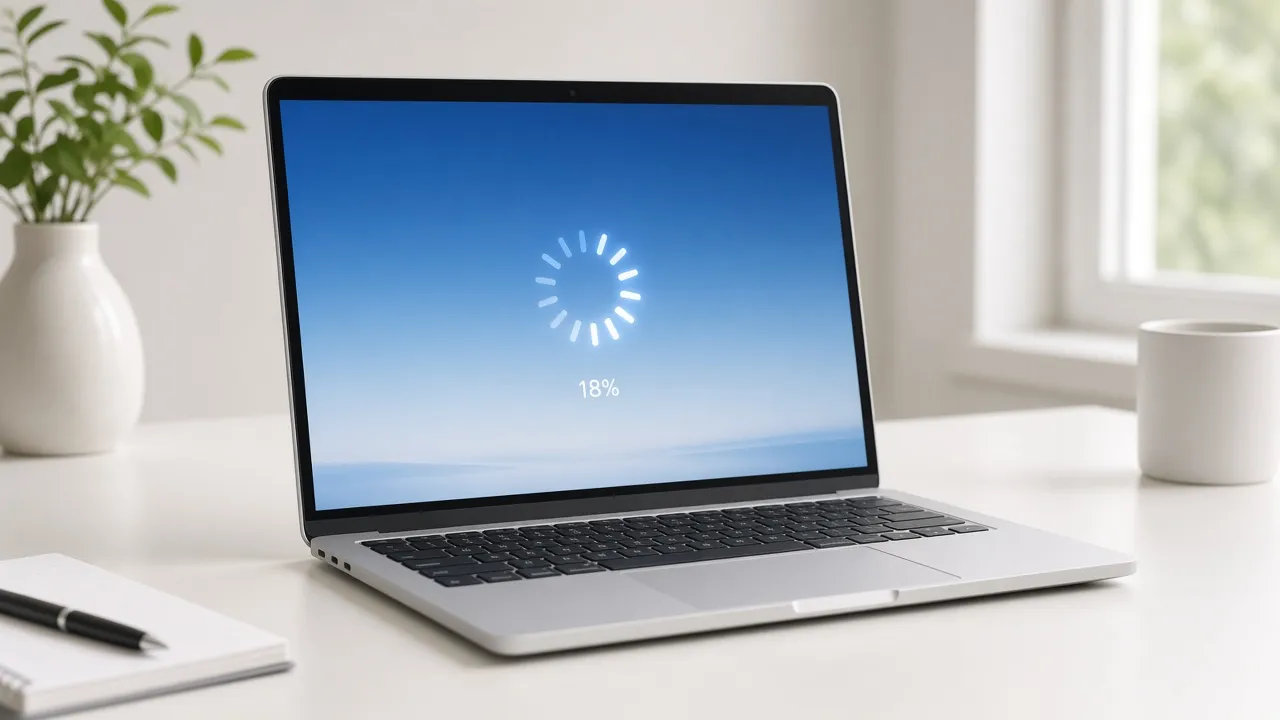
このWindows 11更新画面に映るもの
ほぼ黒の背景で細いリングが回り、「更新プログラムをインストールしています。」の下で数字が増えていきます。PCは何も変わりません。
- 01
ほぼ黒の背景と、細いリング
背景は#080808、リングは回る線画です。Windows 11のどのバージョンとも細部まで同じにはしていません。雰囲気を伝えるための画面です。
- 02
流れるままの数字
「時間(分)」で0.1分から1440分まで、「開始(%)」で出発点を選び、「最初からやり直す」を押します。「一時停止」で数字が止まり、「再開」でまた動きます。
- 03
好きな数字で止める
「詳細オプション」を開いて「途中で止める」を入れ、「止める位置(%)」に数字を入れます。初期値は99です。止まると、リングも一緒に止まります。更新が進まないときの空気が出ます。
- 04
終点に着いたときの画面
数字が終点に届くと、上の文言が「更新が完了しました。」に、下の文言が「再起動の準備ができました」に変わります。「コンピューターの電源を入れたままにしてください。」と「%完了」は残ります。リングは止まり、PCは再起動しません。
- 05
2台目のモニターにも同じ画面を
「表示オプション」の「別のウィンドウで開く」で同じ画面を別ウィンドウに出せます。ブラウザが対応していれば「すべてのディスプレイで開く」も使えます。増設したモニターにも広げられます。「ウィンドウを閉じる」は、1つ開いたあとに現れ、まとめて閉じてくれます。
解説
Windows 11の更新画面をまねたページ。Windows 10版とは何が違うのか
青い背景で点が回る画面ならWindows 10更新画面です。文字のない暗いだけの背景がほしいときは、真っ黒画面が向いています。
「Windows 11の更新中」の画像や動画を探している人の多くは、暗い背景でリングが回る、あの落ち着いた画面を思い浮かべているはずです。ここにあるのも、その雰囲気です。背景はほぼ黒の#080808。中央で細いリングが回り、一部だけ明るい弧が走ります。リングの下には「更新プログラムをインストールしています。」、その下に「7%完了」のような数字、続いて「コンピューターの電源を入れたままにしてください。」と出ます。いちばん下に小さく「コンピューターが数回再起動する場合があります」。画面にあるのは、これですべてです。
Windows 10版との違いは、まず空気感です。10版は明るい青の地に点が5つ回ります。こちらは黒に近い地に、リングがひとつです。下の文言も違います。10版の下は「PCは数回再起動します」で、こちらは「コンピューターが数回再起動する場合があります」です。Windows 11は2021年10月に登場しました。今どきのPCが出てくる場面ならこちら、少し前の職場を描くなら10版が合います。
背景は、真っ黒ではなく黒に近い色です。映像制作や、モニターに光漏れがないか確かめたいときに必要な純粋な黒は、このサイトの真っ黒画面で出します。こちらはあくまで更新画面のまねで、検査用の画像ではありません。
リングはCSSアニメーションで回し、数字はブラウザの中で計算しています。数字は7から始まり、初期設定では42分かけて一定の速さで終点に向かいます。裏には本物の進行状況はありません。何もダウンロードせず、何も確かめず、管理者の権限も要りません。ただのタブの中の絵なので、PCの状態は変わりません。
ドッキリとして面白くなるのは、新しいPCを手に入れたばかりの人が相手のときです。新品のノートPCは、使う側も慎重に扱うもの。電源を入れたままにするよう求める画面は、いかにもそれらしく映ります。ただ、マウスを動かして設定のボタンが出てきた時点で種は割れてしまいます。数分で終わる冗談にしてください。
動画を作るなら、俳優の背後に置く小道具としても、更新の手順を解説する動画の場面転換としても使えます。録画には、手元の画面録画ソフトを使ってください。このページは何も録画しません。長さは場面に合わせて選びます。編集で使うなら短く、背景として何分も映すなら長めがちょうどいいでしょう。
本物の更新では、数字がしばらく同じところにとどまったかと思うと、急に進むことがあります。このページの数字は、一定の速さで進むだけです。本物の更新にかかる時間の目安にはなりません。本当の所要時間を知りたいときは、Windows自身の表示を待つしかありません。
Windows、Microsoftはともに、Microsoft Corporationの商標です。このサイトは同社の製品でも、提携先でもありません。名前を出しているのは、まねている画面を伝えるためだけです。特定のビルドを細部まで写した複製ではなく、あくまで雰囲気を再現したものです。
手順
全画面でリングを回す
プレビューをクリックし、時間を決めて、「最初からやり直す」を押します。
- 01
ページを開く
プレビューに、暗い背景とリングが出ています。数字は7で、もう動いています。何も触らなければ、標準の設定のまま進みます。
- 02
全画面表示にする
プレビューを一度クリックすれば全画面になります。Fキーでも、「全画面表示」ボタンでも同じです。入力欄を触っている最中は、Fキーが効きません。
- 03
時間を決める
「時間(分)」と「開始(%)」は、プレビューのとなりのパネルにあります。全画面のときは、まず「設定」でパネルを開きます。短い場面なら5、背景として長く映すなら90、といった具合に入れて、「最初からやり直す」を押してください。押さないと、前の設定のままです。
- 04
数字を止めたいとき
「一時停止」を押せば、その場で止まります。自動で同じ数字に止まらせたいなら、「詳細オプション」の「途中で止める」を使います。「再開」を押すと、また動き出します。
- 05
ブラウザに戻る
Escキーを押せば戻ります。マウス操作なら、動かすと現れる「全画面表示を閉じる」を押します。ふだんのページも、ほかのタブも、そのまま残っています。
選ぶ理由
暗い画面が新しいPCに似合う理由
落ち着いていて、いまっぽく、何もインストールしません。閉じるのも他のタブと同じです。
- 01
新しめのノートPCに似合う
Windows 11は、いま売られているPCに入っていることが多いOSです。暗い背景でリングが回る画面は、青い10版より新しく見えます。新しいPCを持つ人の前では、そのぶん自然です。
- 02
暗い部屋でもまぶしくない
背景がほぼ黒なので、薄暗いスタジオや部屋で映してもまぶしくありません。モニターの検査画像でも、画面の品質を約束するものでもありません。撮影や配信、発表の前に静かに置いておくための背景です。
- 03
ブラウザのタブひとつで足りる
ページを開けばそれで終わりです。インストールも登録もなく、マイクやカメラ、ファイルへのアクセスを求めることもありません。
- 04
場面に合わせて長さを変えられる
映像の編集用なら1分もあれば足ります。配信の背景として流すなら数時間でも構いません。最後の画面だけがほしいときは、「開始(%)」を100にして「最初からやり直す」を押します。
使い道
この画面を使う場面
解説動画、背景、新品PCへのドッキリ、会場の待機画面。
更新の手順を解説する動画を撮る
「Windows 11の更新で画面が止まったらどうするか」という解説には、自分のPCを止めずに使える画像が要ります。この画面なら、何も更新しなくて済みます。止めたり、再開したり、やり直したりも自由で、撮影しているPCはずっと使えるままです。
状況1080pか4Kで画面を録画できる環境。時間は数分、必要なら99で止める。やること全画面にして録画を始め、その上に声を重ねる。注意実際の更新での対処法を話すなら、動画か概要欄に「この画面は再現です」と書いておきましょう。配信やコントの背景に置く
オフィスを舞台にしたコントや、更新を待ちくたびれる場面では、画面はそこにあるだけで構いません。リングは回り、数字はゆっくり進み、俳優はうんざりした顔をします。仮想マシンを管理する手間もなく、台本が求めるだけ画面は続きます。
状況サブモニター、または俳優の背後の画面。長い時間を設定し、「画面をオンのままにする」を入れておく。やること「別のウィンドウで開く」で画面を出し、ウィンドウを増設したモニターへ動かす。注意本番前に、カメラ越しの映り方を確認してください。モニターは映像に撮ると縞模様やちらつきが出ることがあり、暗い背景だと目立ちます。新しいPCを買ったばかりの人へのドッキリ
買ったばかりのPCは、持ち主が大事に扱うものです。「更新プログラムをインストールしています。」の画面は、そこにうまくはまります。だからこそ短くしておくのがコツです。ページはPCの中身を何も変えず、すぐ閉じられます。
状況ユーモアのわかる同僚や友人。自分が使ってよいPC。時間は短く設定する。やること相手のPCでページを開いて全画面にし、笑いが出たら自分から種明かしをする。注意会議、発表、締め切りの前にはやらないでください。慌てて誰かに電話をしそうなら、その場ですぐ止めましょう。イベントや発表の前に、静かな画面を出しておく
プログラムが始まる前に、ロゴもスライドも出さず、ただ画面だけ置いておきたいことがあります。黒に近い背景にリングが回る画面は、目立たず、見た人にも「PCが動いているんだな」と伝わります。時間を長めに設定しておけば、そのまま放っておけます。
状況プロジェクターとつないだ画面。全画面で、暗い会場なら明るさを下げる。やること開始前までこの画面を映しておき、登壇者が出る直前に全画面を閉じる。注意「更新中」と出ていると、技術担当者が一瞬あわてるかもしれません。進行側には先に、これは演出だと伝えておいてください。
注意
この画面ではないもの
検査用の画像でも、更新でも、パスワードの入力画面でもありません。
- Note
「一時停止」と「最初からやり直す」はパネルの中にあります。全画面のときは「設定」を押して開かないと、見つかりません。
- Note
「時間(分)」「開始(%)」「止める位置(%)」を変えたら、そのあと「最初からやり直す」を押してください。押すまでは、画面は何も変わりません。
- Note
これはWindows Updateではありません。数字が終点に着いても、ダウンロードも、インストールも、再起動もしません。
- Note
この画面がPINやMicrosoftアカウントを求めることはありません。そういうものを求める更新画面があれば、それは更新ではありません。
- Note
開いた瞬間から止めておくなら、「途中で止める」にチェックを入れ、「開始(%)」と「止める位置(%)」を同じ数字にして「最初からやり直す」を押します。リングも数字も、その位置のままです。「再開」で続きが動き、今の停止は外れます。チェックは残るので、もう一度「最初からやり直す」と、またそこで止まります。
- Note
映像を撮るときは、画面の明るさを少し落とし、部屋の明かりも一定にしておきましょう。暗い背景は、縞模様やちらつきが目立ちやすくなります。
質問
偽のWindows 11更新画面のよくある質問
閉じ方、青ではなく黒の理由、速さ、動画、モニター、固定された文言、できないこと。
Windows 11の偽の更新画面で、本当に更新や再起動が始まりませんか?
始まりません。リングも数字も、ブラウザの中の絵です。更新プログラムを探すことも、何かをダウンロードすることも、PCを再起動することもありません。終点では上と下が完了の文言に入れ替わり、電源を入れたままにする注意書きは残ります。
Windows 11の更新画面は、どうやって閉じますか?
全画面をやめるキーはEscです。マウスを少し動かすと、右上に「全画面表示を閉じる」が2秒あまり現れます。出ているあいだに押してください。タブは閉じず、作業中のページに戻ります。
Windows 10の画面は青いのに、これは黒っぽいのはなぜですか?
Windows 11の最近の見た目を意識して作ってあるからです。背景はほぼ黒で、リングが回ります。Windows 10の青い背景と点の画面とは別物です。このページは、Microsoftのデザインの意図を説明するものではありません。青いほうがよければ、このサイトのWindows 10のページを開いてください。
数字の進む速さは変えられますか?
変えられます。速くしたいなら「時間(分)」を小さくして、「最初からやり直す」を押します。ゆっくりにしたければ、最大1440分まで伸ばせます。終わりのほうへ一気に飛びたいときは、「開始(%)」を大きくします。数字は初期設定では7から始まり、本物の進み具合を示すものではありません。
モニターの光漏れをチェックするのに使えますか?
向いていません。背景は#080808で、中央にはリングも回っています。純粋な黒でも、検査用の画像でもありません。気が散らない黒がほしいなら、このサイトの真っ黒画面を使ってください。モニターそのものが怪しいと思うなら、ページに頼るより、店や修理の窓口に相談するほうが確かです。
動画やライブ配信で使ってもいいですか?
録画して使うこと自体は問題ありません。ただし、本物の故障と見間違えられそうな動画なら、再現した画面だと書いておくと安心です。WindowsはMicrosoftの商標で、このサイトはMicrosoftとは関係がありません。広告や商用の案件で使うときは、適用されるルールを自分で確認してください。
席を離れても、画面はつけっぱなしになりますか?
全画面のあいだは、たいていそうなります。「表示オプション」の「画面をオンのままにする」が初期状態でオンになっていて、ブラウザに画面を消さないよう頼みます。ブラウザが断ると、画面が暗くなることもあります。蓋を閉じるとノートPCはスリープすることがあるので、開けたまま、電源につないでおくと安心です。
2台目のモニターやテレビにも出せますか?
出せます。全画面の最中は、先に「設定」でパネルを開きます。テレビへ出すなら「表示オプション」の「別のウィンドウで開く」を押し、開いたウィンドウをドラッグします。ブラウザがポップアップを止めるとウィンドウは出ません。画面の一覧を扱えるブラウザだけ「すべてのディスプレイで開く」が見えます。片側の「一時停止」や「最初からやり直す」は、もう片側にも届きます。片付けは「ウィンドウを閉じる」です。
上司や先生に、PCが忙しいと思わせるために使えますか?
その目的では使わないでください。偽の更新画面は、冗談や説明、映像のためのものです。終わっていない仕事や、試験、課題、約束から逃げる口実にはなりません。もし冗談に使うなら、情シスや周りが心配する前に、自分から本当のことを話しておきましょう。
インターネットにつながっていなくても動きますか?
ページを開き終えたあとなら、たいてい動きます。リングの動きも数字の計算も、お使いの端末の中で行っているからです。ただ、ネットがない状態でページを読み込み直すと、ブラウザが開けないことがあります。電波の弱い会場へ行く前に、つながっているうちに開いておくと安心です。
Windows 10の更新画面やブルースクリーンとは、どう使い分けますか?
Windows 10は青い背景に点、この画面は暗い背景にリングです。ブルースクリーンはエラーを知らせる画面で、更新ではありません。新しいPC、少し前のPC、故障したPCのうち、どの設定の話を見せたいかで選びます。3つを並べて開いても、PCには何も起きません。
自分のWindows 11の更新が本当に止まっています。ここで直りますか?
直りません。「Windows 11の更新が進まない」は、お使いのPC自身の問題で、絵を映すだけのページには手が出せません。しばらく待つか、Microsoftのサポートや情報システム担当に聞いてみてください。画面の表示だけを見て、電源を強制的に切るのは控えましょう。
画面の文言を変えたり、自分の名前を入れたりできますか?
できません。文言は固定で、使える欄は「時間(分)」「開始(%)」と、「詳細オプション」の止める位置だけです。ほかの文字が必要なら、画面を録画して、編集のときに文字を重ねてください。
画面にWindows 11のバージョン名は出ますか?
出ません。どのバージョンのWindowsなのかは画面のどこにも書かれておらず、特定のビルドの再現でもありません。動画で使うときは、特定の時期の本物だと受け取られないよう、説明を添えておくと親切です。
入力した内容や操作は、どこかに保存されますか?
計算も描画も、このブラウザの中で完結します。ツールが数字をサーバーへ送ることはありません。欄の値は次に同じブラウザで開いたときに残るよう保存され、もう一つのウィンドウと足並みをそろえるのにも使われます。サイト側には、ページを開いた回数を数えるアクセス解析が別に入っています。ボタンを押した記録を集めるものではありません。
画面
Windows 11の更新画面を開く
リングがページの上で回っています。数字は7から始まり、PCは何もしません。
ツールに戻る