偽ビデオ通話
読み込み中…
できること
この偽ビデオ通話で、実際にできること
タイル6つと時計と、赤い「退出」ボタン。どこにも発信しない、見せかけのビデオ会議です。
- 01
6人分のタイルと、進み続ける時計
開いた時点で、タイルは6つ、時計は00:00、左上には「Meet」が出ています。「参加者」の−と+で1人から16人まで増減できます。話している人が強調されたり、タイルが入れ替わったりはしません。
- 02
マイクは点が灯るだけ
「ミュート解除」で、自分のタイルに点と淡い青の枠が付きます。ブラウザにマイクを求めないので、許可のダイアログは出ません。音は鳴らず、録音もありません。
- 03
カメラは「ビデオを開始」のときだけ
「映像の入力元」が「自分のカメラ · この端末内のプレビュー」なら、ボタンを押した時点で許可を確認します。映像はこのウィンドウの中に出るだけで、録画も送信もしません。「アバターのデモ · カメラなし」ならカメラを開きません。
- 04
チャット、参加者一覧、サンプルのスライド
「チャット」「参加者(6)」「発表」は、ページの中だけで動きます。書いたメッセージは誰にも届かず、スライドにも「画面はキャプチャされません」と書かれています。
- 05
Fキーで全画面表示
Fキーは、全画面表示に入るときも出るときも使えます。Escキーは出るときだけです。「メッセージ」や「自分の名前」に入力しているあいだ、Fはただの文字になり、画面は切り替わりません。
解説
偽ビデオ通話とは? このページに表示されるもの
Zoomのように黒に近い背景で、操作バーが画面の下いっぱいに広がる見た目なら偽Zoom会議です。本物の会議で顔を明るく見せたいときはビデオ会議用ライトが使えます。
「偽ビデオ通話」と聞くと、友だちに電話をかけたふりをするアプリを思い浮かべるかもしれません。ここにあるのは別のものです。ビデオ会議が始まっているように見える画面だけで、会議室も相手もありません。相手の端末とは何もやり取りせず、見えているのはこのタブが描いた絵です。使いどころは、動画や劇の小道具、画面デザインの説明、ちょっとした冗談です。LINEやFaceTimeのように着信音を鳴らす機能はなく、つながる先もありません。
背景は濃い灰色です。左上には淡い青で「Meet」と出ます。これは画面の見た目としての名前で、Googleにログインしているわけではありません。続けて「チームの進捗確認」というタイトル、反対の端には00:00から進む時計があります。画面の下には、角の丸い錠剤のような形のボタンが中央に並び、アイコンの下に短い名前が付いています。「退出」だけが赤です。押して有効になったボタンは、薄い青で塗りつぶされます。
開いたときのタイルは6枚です。「自分の名前」の初期値は「自分」で、タイルはその文字列のうしろに「(自分)」を足します。何も書き換えなければ、自分のタイルは「自分(自分)」と読みます。欄を「田中」にすれば「田中(自分)」です。残り5枚は「Alex Morgan」「Jordan Lee」のような英語の見本のままです。顔写真はなく、丸い印には、空白で切った各語の先頭の文字が最大2文字入ります。「自分」なら「自」の1文字、「Alex Morgan」なら「AM」です。見本の名前は「参加者、映像、ヘルプ」の「参加者の名前」で差し替えます。人数は「参加者」の−、+、または数字で1人から16人です。2人から4人は2列、5人から9人は3列、10人以上は4列です。1人だけにすると、その1枚が枠いっぱいに広がります。誰かが話し始めると枠が大きくなる、といった動きはありません。
「ミュート解除」を押すと、ボタンは「ミュート」に変わります。自分のタイルに小さな点が付き、薄い青の枠で囲まれ、状態の表示は「参加中 · マイクはオン(模擬) · カメラはオフ」になります。見た目が変わるだけです。ブラウザにマイクの許可を求めることはなく、音も出ず、何も録音されません。
カメラは、自分で始めたときだけです。「映像の入力元」が初期状態の「自分のカメラ · この端末内のプレビュー」のとき、「ビデオを開始」を押すと、ブラウザはカメラだけを確認します。マイクはこの確認に含まれません。許可すると、自分のタイルに映像が出て、注記は「この端末のカメラ」になります。待っているあいだは「ビデオをキャンセル」で、映っているあいだは「ビデオを停止」です。映像はこのウィンドウの中に出るだけで、録画もアップロードもしません。10秒たっても返事がないと、待ちをやめて『カメラが応答しません。もう一度試すか、「アバターのデモ」を選んでください。』と出します。「アバターのデモ · カメラなし」に切り替えておけば、カメラには触れず、タイルに簡単なイラストが出ます。その注記は「アバターの映像」です。
ほかのボタンも、動くのはこのページの中だけです。「参加者(6)」を開くと、名前とミュート状態の一覧です。自分の行は、初期状態なら「自分(自分) · ミュート中」と出ます。「ミュート解除」のあとは、その行の末尾が「マイクオン」に替わります。「チャット」は「メッセージ」欄の付いた横のパネルを開き、1通は500文字まで、新しい100件が残ります。入力した文字は、このブラウザの中にとどまり、誰にも届きません。チャットに出る名前は欄の文字だけで、タイルのような「(自分)」は付きません。「発表」を押すと、「小さな一歩、確かな前進。」と書かれたサンプルのスライドが上に出て、下に「発表のプレビュー · 画面はキャプチャされません」と添えられます。自分の画面は取り込まれず、タイルはそのあいだ下端で横並びに縮みます。「リアクション」で選べるのは「手を振る」「拍手」「ハートを送る」です。選んだ絵文字は、画面の左下に自分の名前と並んで4秒出ます。
「退出」を押すと、画面は「通話から退出しました」の表示で覆われ、「セッション時間」が出ます。このときカメラは止まり、マイクはミュートの状態に戻ります。「再参加」を押すと時計は00:00から数え直しますが、入れた名前、人数、チャットの文字はそのままです。全画面表示にするには、Fキー、「全画面表示」のボタン、あるいはボタンのない場所のクリックが使えます。MeetはGoogle、ZoomはZoom社、TeamsはMicrosoft、SlackはSlack社の名前で、このサイトはどの会社とも関係がありません。
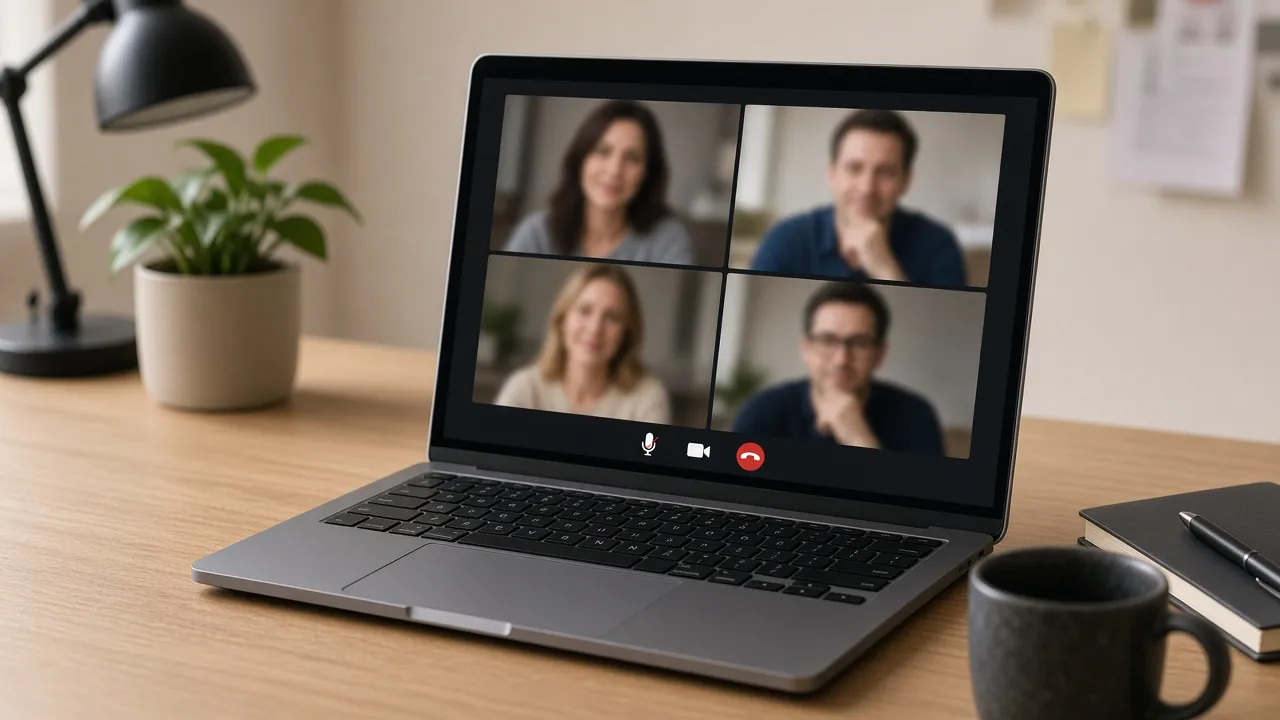
手順
会議画面を開く
タイルは6つで、マイクはオフです。カメラは、自分で「ビデオを開始」を押したときだけ動きます。
- 01
ページを開いて、6つのタイルを確認する
開いた時点で、状態の表示は「参加中 · マイクはミュート · カメラはオフ」、時計はもう進んでいます。インストールもログインも要りません。
- 02
名前と人数を決める
「自分の名前」に好きな名前を入れます。タイルの数は「参加者」の−と+で、1人から16人の間で選びます。英語の見本名を替えるなら、「参加者、映像、ヘルプ」を開き、「参加者の名前」に入力します。
- 03
下のボタンを順番に試す
「ミュート解除」「ビデオを開始」「参加者(6)」「チャット」「発表」「リアクション」が、それぞれページの中だけで動きます。有効なボタンは淡い青で塗られます。カメラの映像が出るのは、「映像の入力元」が「自分のカメラ · この端末内のプレビュー」で、「ビデオを開始」を押したときだけです。
- 04
全画面表示にする
Fキーか「全画面表示」を押すと、タイルが画面いっぱいに広がります。戻るにはEscキーか「全画面表示を閉じる」です。このボタンはマウスを動かすか画面に触れると現れます。「設定」のボタンは全画面表示のときだけあり、名前や人数の欄を開けます。
- 05
終わらせる、もう一度始める
「退出」を押すと「通話から退出しました」とセッション時間が出ます。「再参加」で時計が00:00に戻ります。本物の会議には何も触れていません。
限界
本物のビデオ通話ではない理由
電話も鳴らず、他人の写真も出ず、マイクも使いません。
- 01
電話は鳴らないので、LINEや着信画面の代わりにはなりません
着信音を鳴らして「電話がかかってきたふり」をしたい場合は、このページではできません。表示されるのは、灰色の背景に並ぶタイルと時計です。ほかの人のスマホが鳴ることもありません。
- 02
誰の顔写真も出ません
写真を取り込む機能も、顔のリストもありません。タイルに出るのは頭文字だけです。顔が映るとしたら、自分がカメラを許可したときの、自分の映像だけです。
- 03
マイクとチャットは見せかけです
「ミュート解除」でマイクが開くことはなく、チャットの文字は誰にも送られません。「発表」を押しても、パソコンの画面を共有することはありません。
- 04
撮り直しが簡単です
「再参加」を押すと、時計が00:00に戻り、マイクはミュート、カメラはオフになります。タイルの数、名前、チャットの文字は、そのまま残ります。何テイクも撮るときに手間が減ります。
- 05
「アプリ」ではなく、ただの見せかけの画面です
どこにも登録されず、パソコンのほかの部分にも触れません。冗談、説明、撮影、デザインの確認のために開く、ブラウザの1枚の画面です。
使い道
偽ビデオ通話を使う場面
撮影の小道具、家族の練習、デザインの説明、撮影のテスト、資料の挿絵。
文化祭の劇や自主制作ビデオの小道具に
リモート会議の場面がある劇やコント、授業の発表動画では、会議の画面が欲しくなります。本物の会議を録画すると、ほかの人の顔や名前が映ってしまいます。この画面なら、見本の名前を好きな名前に替えられ、ほかの参加者の顔は出ません。アカウントも要らないので、撮影前にその場で用意できます。
置き方画面の反射が少ない角度で置き、全画面表示にします。やること画面を映る位置に置いたまま、役者の演技を撮ります。注意「Meet」の文字が読めるくらい映るときは、動画の説明欄などに「見せかけの画面です」と書いておくと誤解を招きません。会議に慣れていない家族の練習台に
祖父母や親に「ここがマイク、ここがカメラ」と電話口で説明するのは、意外と難しいものです。この画面なら、相手が間違えて押しても誰にも迷惑がかかりません。「退出」を押してしまっても、「再参加」で最初に戻れます。マイクを押しても音は出ないので、「声が漏れないか」と心配せずに練習できます。
置き方家のテーブルにノートパソコンを置いて、落ち着いて試せる時間に。やること「ミュート解除」「ビデオを開始」「退出」を、実際に押してもらいます。注意本物のアプリとはボタンの位置や名前が違います。練習のあとで、実際に使うアプリでも触ってみてください。画面デザインや情報の授業で、見本として見せる
生徒の前で人数を増やしていくと、タイルが組み替わる様子がそのまま教材になります。チャットやスライドの欄も、誰も書き込んでいない状態で見せられます。
置き方プロジェクターか大きなモニターに映し、全画面表示にします。やること人数を変えながら、タイルの並び方や下のボタンの役割を見ていきます。注意「実在するサービスの画面そのものではなく、クリックできる見本です」と一言添えてください。画面を映す撮影の、事前テストに
パソコンの画面をカメラで撮る場面では、画面が暗いと文字が潰れ、明るいと白飛びします。ライブ配信や動画撮影の前に、会議画面らしい明暗の画面を出しておくと、露出の目安が立てやすくなります。実際の会議を開く必要がないので、何度やり直しても、ほかの人を待たせません。
置き方三脚にカメラを付けて、本番と同じ位置に置きます。やること全画面表示にした画面をカメラで映し、ピント、反射、明るさを確かめます。注意カメラ越しの画面は、縞模様のようなちらつきが出ることがあります。本番前に何度か試してください。ブログやマニュアルの挿絵に、会議風の画面を撮る
テレワークの手引き、授業の資料、記事の挿絵などで、会議の最中のような画面が必要なことがあります。本物の会議を撮ると、ほかの参加者の名前や顔が入り込みます。この画面なら、名前は架空のもので、顔の代わりに頭文字が並ぶだけです。人数を変えて、2列の画面と4列の画面を撮り分けることもできます。
置き方全画面表示にして、通知が出ない状態にしてから、スクリーンショットを撮ります。やること人数を目的に合わせて決め、見本名を架空の名前に替えてから撮影します。注意画像に「Meet」の文字が写り込みます。商標のことが気になるときは、撮ったあとで文字を隠すか、見せかけの画面と注記してください。
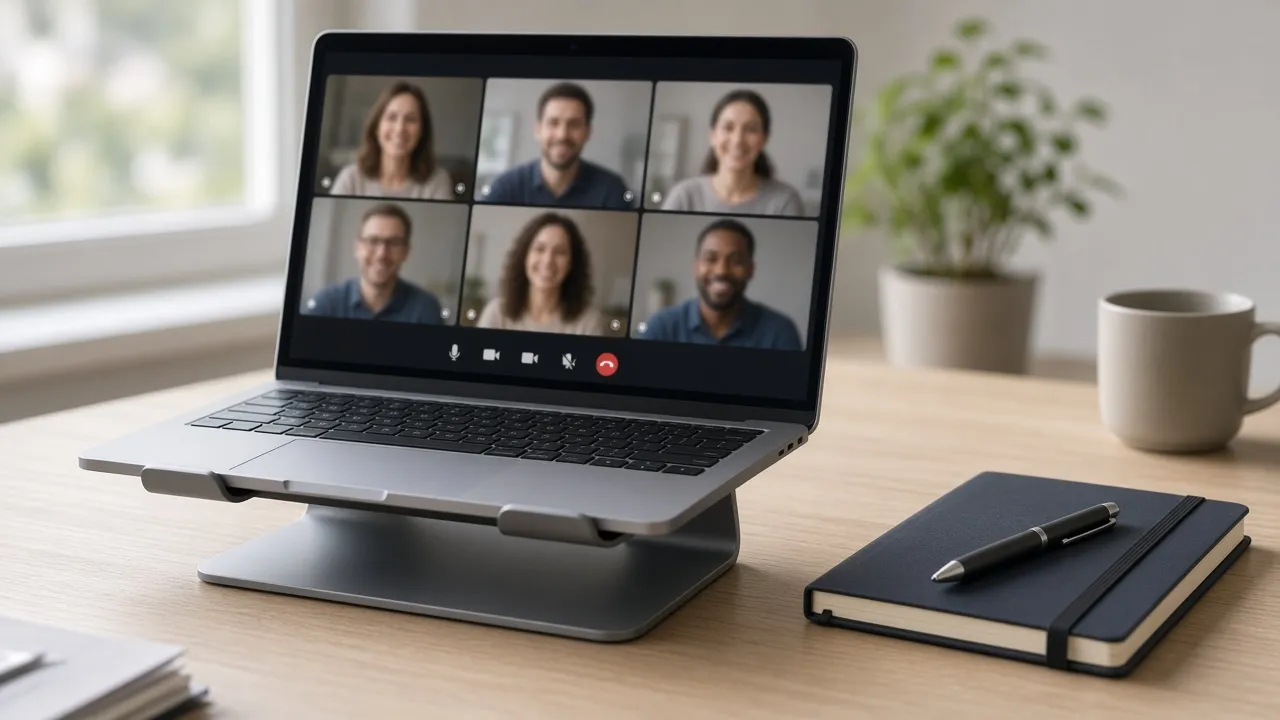
注意
この偽ビデオ通話にできないこと
どこにも発信せず、音も出さず、映像は録画しません。
- Note
「Meet」と書いてあっても、Googleへログインしたことにはなりません。会議のリンクでもありません。
- Note
「ミュート解除」で変わるのは見た目だけです。点と淡い青の枠が付き、マイクの許可画面は出ません。
- Note
カメラ:初期設定は「自分のカメラ · この端末内のプレビュー」なので、「ビデオを開始」を押すと許可の確認が出ます。確認を避けたいときは、先に「映像の入力元」を「アバターのデモ · カメラなし」にしておきます。
- Note
「チャット」と「発表」は、このタブの中だけで動きます。1通は500文字までで、スライドは画面を取り込みません。
- Note
「退出」が覆うのは、このタブの絵です。「通話から退出しました」と「セッション時間」が出ます。
- Note
全画面にする前に、「表示オプション」の「画面をオンのままにする」にチェックがあるか見てください。この頼みは、全画面表示に入ってからしか働きません。
よくある質問
偽ビデオ通話のよくある質問
発信、カメラとマイク、チャット、サンタ、退出、全画面表示について。
偽ビデオ通話は、誰かにつながりますか?
つながりません。ページは「Meet」の文字と6人分のタイル、時計を描くだけです。電話は鳴らず、招待も誰にも届かず、本物の会議には入りません。赤い「退出」が覆うのも、このタブの絵だけです。
LINEやFaceTimeの偽着信とは違うのですか?
違います。着信音を鳴らしたり、スマホに電話画面を出したりする機能はありません。LINEやFaceTimeのアプリも開きません。ブラウザのタブの中に、会議風の画面が出るだけです。
会議中のふりをして、仕事を離れてもいいですか?
おすすめしません。これは冗談や撮影、説明のための見せかけの画面で、上司や学校をだますものではありません。話しかけられたくないなら、「作業に集中したいので、30分だけ声をかけないでください」と先に伝えるほうが、あとで困りません。
サンタさんやアニメのキャラクターとビデオ通話できますか?
できません。ほかのタイルに人物は入らず、出るのは頭文字と名前だけです。自分の顔が出るのは、カメラを自分で始めたときだけです。子どもを驚かせたいなら、本物の通話アプリで、家族や友人に役を演じてもらうのが無理のない方法です。
カメラやマイクは勝手に使われますか?
使われません。マイクは、ページが求めることがありません。カメラは、「映像の入力元」が「自分のカメラ · この端末内のプレビュー」のときに、「ビデオを開始」を押した瞬間だけ許可を確認します。映像はこのウィンドウに出るだけで、録画もアップロードもしません。「アバターのデモ · カメラなし」にすれば、カメラは開きません。
タイルに、好きな人の写真を入れられますか?
入れられません。画像を選ぶボタンはなく、どのタイルも頭文字を丸い枠に出すだけです。名前は自由に書き換えられます。写真のように映るのは、カメラを許可したときの自分の映像だけです。
何人分まで表示できますか?
自分を含めて1人から16人までです。最初は6人で、「参加者」の−と+、または数字の入力で変えます。2人から4人は2列、5人から9人は3列、10人以上は4列に自動で並び直され、1人のときはタイル1枚が全面になります。
ほかの参加者の声は聞こえますか?
聞こえません。ページは音を出さず、ほかの参加者は話すことも動くこともありません。「ミュート解除」で変わるのは、自分のタイルの点と枠だけです。もし何か音がするなら、ほかのタブやアプリから出ています。
チャットに書いた文字は、誰かに届きますか?
届きません。メッセージはブラウザの中に残るだけで、1通は500文字まで、新しい100件が表示されます。何も入れずに「送信」を押すと、「メッセージを入力して、送信を選んでください。」と案内が出ます。
偽ビデオ通話は、どうやって終わらせますか?
画面下の赤い「退出」を押します。「通話から退出しました」と「セッション時間」が出て、「再参加」でもう一度始められます。Escキーが解除するのは全画面表示だけです。タブを閉じれば画面は消えますが、ほかのことは何も起きません。
何も触らなくても、画面はつけっぱなしになりますか?
全画面表示のときに限って、ブラウザに「画面を消さないで」と頼みます。「表示オプション」の「画面をオンのままにする」は、最初からチェックが入っています。ブラウザが断ると、画面が暗くなることがあり、注意が出ます。ふたを閉じたあとのスリープは、パソコン側の設定の話です。
ZoomやTeamsのアカウントは必要ですか?
要りません。この画面だけで動き、ログインもインストールもありません。Zoom風やTeams風、Slack風の見た目は、このサイトの別のページに用意してあります。どれも各社とは関係ありません。
無料ですか? インターネットがなくても使えますか?
料金はかかりません。透かしも入りません。読み込んだあとの時計やタイルは、このタブの中で進みます。名前、チャット、経過時間は閉じると残りません。人数と「映像の入力元」だけは、このブラウザが設定を覚えていれば、次に開いたとき戻ることがあります。
動画やライブ配信で使ってもいいですか?
小道具としてなら使えます。「見せかけの画面です」と一言添えておくと、本物の会議だと思われずに済みます。Meet、Zoom、Teams、Slackの名前や見た目は各社のものなので、会社の広告や商品の動画に使うなら、各社のルールを確認してください。
画面
偽ビデオ通話を開く
左上の「Meet」は見た目だけの表示です。6つのタイルは、つながっている人ではありません。
ツールに戻る