ハッカー画面
読み込み中…
できること
このハッカー画面でできること
コードが自動で流れ、キーを押すと進む、暗い偽のパネルです。何も攻撃しません。
- 01
時間で進む行と、キーで進む行
一時停止していなければ、新しい行が短い間隔で増えていきます。英数字のキーか「コードを進める」を押すと、すぐ1行増えます。パソコンが実行するコマンドではありません。
- 02
決まった10行のデモ用コード
コードは作り物で、終わりまで行くと最初から繰り返されます。攻撃用のコードでも、アセンブリでも、使っているOSのコードでもありません。
- 03
何も測らない数字
CPU、MEM、MB/sは、ページの経過時間から決まる式に従って動きます。プロセッサも、メモリも、ネットワークも読みません。イベントログも、システムのログではありません。
- 04
一時停止とリセット
「一時停止」を押すと、経過時間も、行も、数字も止まり、表示は「セッション一時停止中」になります。「再開」で続きます。「セッションをリセット」は、すべてを最初に戻します。ほかには何にも触れません。
- 05
ほかの端末へはつながらない
「別のウィンドウで開く」を使うと、ブラウザが許せば2つ目のウィンドウに出せます。一時停止や「コードを進める」などのボタン操作は連動しますが、経過時間はウィンドウごとに別々です。キー入力は、そのウィンドウにいるときだけ進みます。本物の管制室ではありません。
解説
偽のハッカー画面とは。何をして、何をしないのか
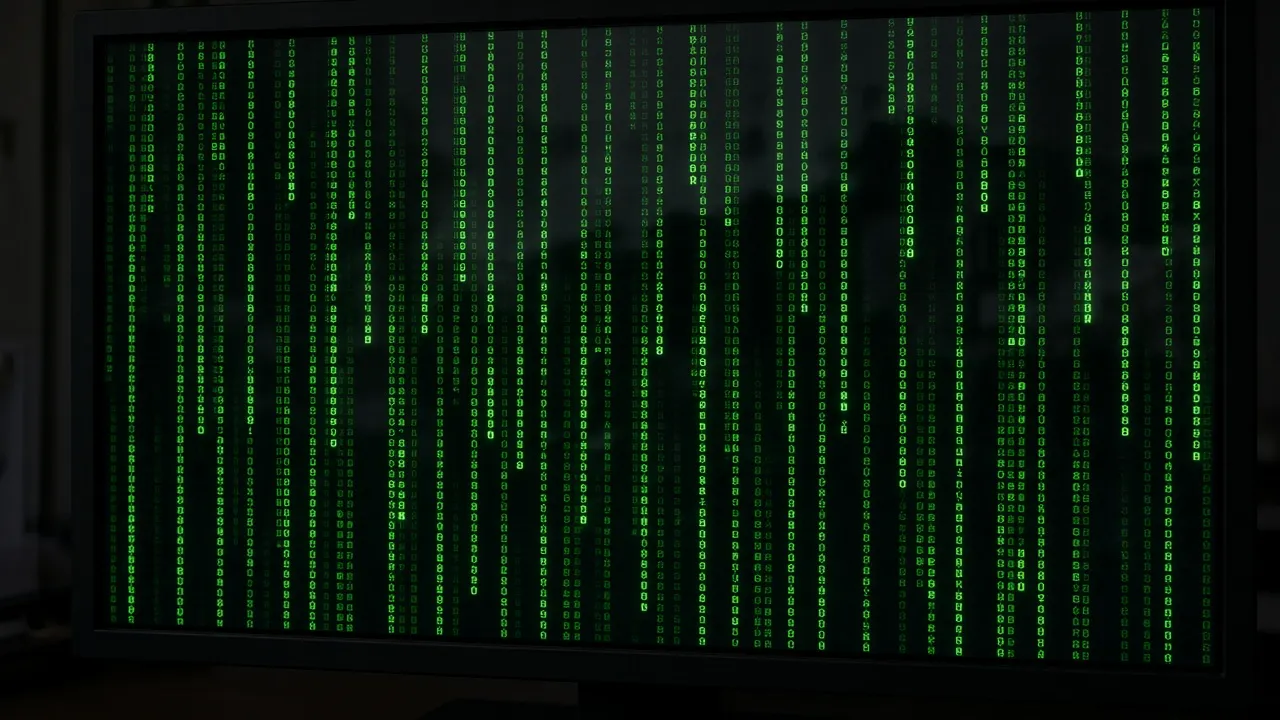
文字だけが雨のように降る画面がよければ、コードの雨が近いです。ただ暗い背景だけがほしいときは真っ黒画面を開いてください。
見えているのは、映画のハッカー画面から借りた印象です。暗い背景に緑の文字が並びますが、打ち込む手元は映りません。ブラウザの中の絵であり、コマンドを入力できる本物のターミナルではありません。上部には「CYBEROPS / ローカルラボ」と経過時間、下部には「デモモード / オフライン」と出ます。何かを実行する入力欄はありません。
「01 / ターミナル」の欄に出るコードは、JavaScript風の決まった10行が繰り返されるだけです。英語で書かれた作り物で、Linuxのソースコードでも、アセンブリでも、攻撃用のコードでもありません。画面に同時に残るのは最大12行で、新しい行ほど下に出ます。コードは英語のまま、各欄の見出しは日本語で出ます。
「03 / イベントログ」には、直近の6件が、デモ内の時刻と「OK」の文字つきで残ります。「デモ用の経路を更新しました」「ローカルのチェックポイントを保存しました」のような、作り物の文が6種類あるだけで、実際のネットワークから来たものではありません。「04 / 模擬テレメトリ」にはCPU、MEM、そして「ストリーム」ではじまる流量が出ます。どれもページの経過時間に合わせて揺れるだけで、パソコンの値を読んでいるわけではありません。
「02 / 仮想ネットワーク」の7つの丸は、ただの絵です。コードが1行進むたびに、順番に1つずつ光ります。名前が付いているのは「CORE」と「NODE 01」から「NODE 04」の5つで、残る2つには付いていません。家の中の機器を調べた結果でも、Wi-Fiのマップでもありません。パネルには「シミュレーションです。コード、イベント、ネットワークのノード、数値はすべてこの端末で生成されます。外部への接続や端末のスキャンは行いません。」と出ています。
文字、数字、記号のキーを押すと、行が1つ増えます。ただし、入力欄、ボタン、リンクにフォーカスがあるときは増えません。スペースも1文字として数えますが、Ctrl、Cmd、Altを組み合わせたときは増えません。「コードを進める」でも同じように1行増えます。Enter、Backspace、矢印キーは何もしません。タブレットで画面にふれると全画面にはなりますが、行は増えません。その場合はボタンを使ってください。一時停止中は「コードを進める」が押せなくなり、キーも反応しません。
日本語入力がオンのままだと、キーを押しても反応しないことがあります。入力中の文字(変換前の状態)は、このページでは数えないためです。反応しないときは、半角英数に切り替えてから押してください。
「一時停止」を押すと、経過時間、行、数字が止まります。上部の表示は「セッション実行中」から「セッション一時停止中」に変わり、ボタンは「再開」になります。「セッションをリセット」は、経過時間を00:00:00に、行数を0に、画面の文を「// 準備完了。入力するとローカルのシミュレーションが進みます。」に戻します。ファイルは何も消えません。もともと何も開いていないからです。
流れる速さを変えるスライダーはありません。自動で増える行は0.9秒に1行ほどで、これより速くしたいときは、キーを連打するか「コードを進める」を押します。自動の流れをもっとゆっくりにする方法はなく、「一時停止」は止める機能です。止まっている間は、キーもボタンも行を進めず、経過時間も止まります。
OSで動きを減らす設定にしている場合は、デモは止まった状態で始まり、「再開」を押す必要があります。それ以外のときは、自動で動き出します。文字の色は暗い背景に緑で固定され、変える選択肢はありません。ページは設定を覚えていないので、タブを閉じればデモは終わります。
キーを押すと画面が進む体験ゲームを探している人は、期待と違うと感じるかもしれません。ここはゲームでもアプリでもなく、何もインストールしません。動画で使うときは、小道具であって本物の侵入ではないことを、見る人に分かるようにしておいてください。
手順
ハッカー画面の使い方
流すか、キーを押すか、「コードを進める」を押します。Escで全画面表示を閉じます。
- 01
動き出すのを待つ
ふつうは、コードが自動で流れます。上部には「セッション実行中」と出ます。下部では、これまでに作られた作り物の行数が分かります。
- 02
キーを押すか、「コードを進める」を押す
文字や数字のキーを押すと1行増えます。入力欄やボタンにフォーカスがあるときは、増えません。「コードを進める」でも同じで、キーボードのない端末でも使えます。一時停止中は何も起きません。日本語入力がオンなら、半角英数に切り替えてください。
- 03
止める、やり直す
「一時停止」で全体が止まり、ボタンは「再開」になります。「セッションをリセット」で経過時間と行が最初に戻ります。ページが閉じることはありません。
- 04
全画面表示にする
「全画面表示」ボタンか、Fキーを押します。抜けるときはEscキーを使います。バーの「全画面表示を閉じる」でも同じです。注意点として、Fは全画面の切り替えと同時に1行増やします。Fも文字のキーだからです。
- 05
別の画面に出す
「別のウィンドウで開く」を押し、新しいウィンドウをほかのモニターへ移します。何も開かないときは、このサイトのポップアップを許可してください。「すべてのディスプレイで開く」が表示される環境なら、つながっているほかのディスプレイそれぞれにウィンドウが出ます。
限界
これがターミナルではなく、作り物の画面である理由
コードはブラウザの中だけにあります。接続も、解析も、実行されるコマンドもありません。
- 01
端末のようでいて、端末ではない
ハッカーの画面に見せたいだけなら、このパネルで足ります。ただし、絵であることに変わりはなく、本物のコマンドを受けつける行も、パスワードも、アクセスもありません。
- 02
キーを押しても、何も実行されない
キーは、表示される行を進めるだけです。何も実行されず、覚えるコマンドもありません。打った文字が画面に出ることもなく、出るのはあらかじめ決まっている行だけです。
- 03
ダウンロードもゲームもない
インストールもアカウント登録も不要です。得点もなければ、何かがもらえることもありません。動く絵が見えるだけです。
- 04
進める速さを自分で決められる
自動のまま流すことも、自分のタイミングで打つこともできます。撮影の合間にカメラが止まったら「一時停止」、撮り直すなら「セッションをリセット」で、その場で最初に戻せます。
使い方
この画面の使い道
動画の小道具、授業、いたずら、キーボードのないタブレット、背景の雰囲気づくり。
自主制作映画や動画の小道具
シーンの背景としてなら、これで十分です。速く打ったり、ゆっくり打ったりと緩急をつけると、ずっと自然に見えます。
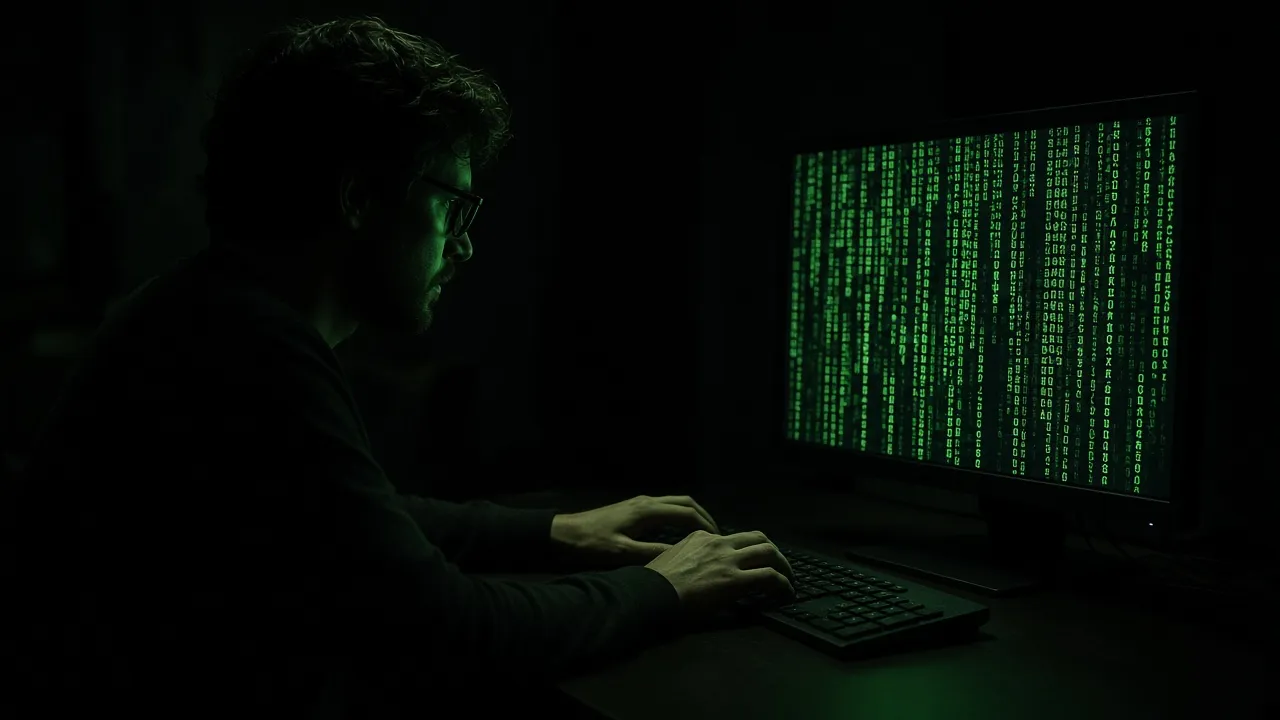
置き場所暗い部屋で、全画面表示。画面の前に出演者が座っている。やること出演者に好きなだけ打ってもらいながら、肩越しに撮ります。または、行が勝手に流れるのに任せます。限界コードをよく読むと、英語の10行が繰り返されているだけです。本物のシステムとして紹介しないでください。情報の授業や、コンピューターの話のきっかけ
ターミナルとは何かを話し始めるための、画像として使えます。コードは作り物なので、攻撃がどう行われるかについては何も示しません。
置き場所プロジェクターか電子黒板で、コントラストは高め。クラスが見ている。やること生徒にキーを押してもらい、行が何をしているのか想像させます。限界本物の情報セキュリティの世界は、映画の場面とまったく違うと説明してください。これは実習ではなく、デモです。職場や学校のちょっとしたいたずら
このいたずらは、短いほどうまくいきます。信じている人に偽の侵入を見せると、職場や学校で深刻に受け取られるおそれがあります。上司や先生をだますためにも、本当の仕事を隠すためにも使わないでください。
置き場所誰もいない席のパソコンと、そこを通りかかる友人や同僚。やること全画面にして、相手が見ているときにキーを何度か押します。限界社内の情報システム部門に連絡が行く前に、すぐ種明かしをしてください。相手をよく知っていて、笑って受け止めてくれる人にだけ試します。キーボードのないタブレットで
テレビやタブレット専用のアプリはなく、ブラウザで動きます。タブレットでは「コードを進める」がいちばん使いやすい方法です。
置き場所タブレットか、両手がふさがっている場面。やること行が自動で流れるのを待つか、「コードを進める」を押します。限界画面をタップしても行は増えず、全画面になるだけです。タッチ画面では、ボタンがいちばん手軽に進められます。サブモニターの雰囲気づくり
ガジェット好きの机や、ライブ配信の背景に向いています。監視ツールではなく、パソコンについて何も教えてくれません。
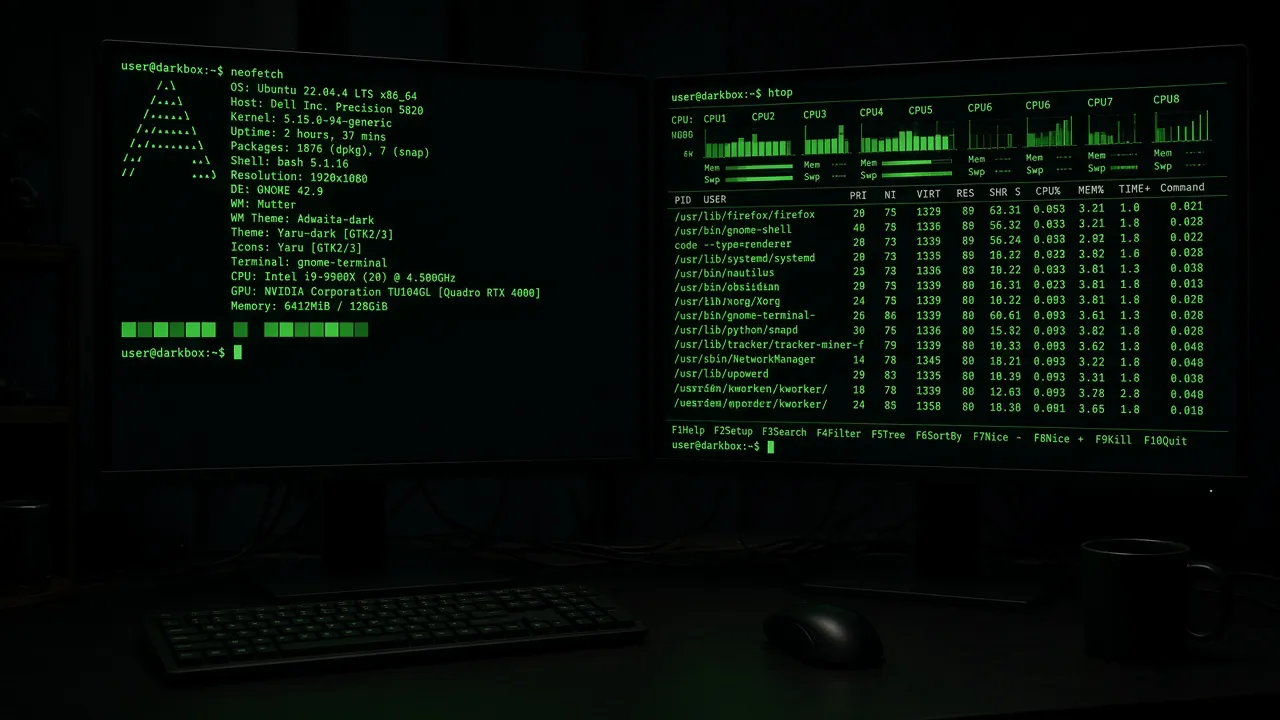
置き場所作業の横の2台目のモニター。部屋の明かりはやわらかめ。やること「別のウィンドウで開く」を押し、デモを流したまま、ほかの作業を進めます。限界動く数字は目を引くので、気が散らないか確かめてください。実際の負荷を表しているわけではありません。
ヒント
ハッカー画面のヒントと限界
本物のコード、測定、接続はここにはありません。人をだますための道具でもありません。
- Note
コード:決まった10行の英語で、攻撃用のコードではありません。しばらくすると繰り返されます。
- Note
数字:CPU、MEM、MB/sは、パソコンを測った値ではありません。時間に合わせて揺れる式です。
- Note
ネットワーク:7つの丸は、ネットワーク上で見つかった機器ではありません。絵です。
- Note
限界:ダウンロードもゲームもありません。ブラウザのタブが1つあるだけです。
- Note
色:文字は緑で固定です。色を選ぶ項目はありません。
- Note
キー:Enter、Backspace、矢印キーは何もしません。文字、数字、スペースのような文字キーだけが行を増やします。
- Note
日本語入力:入力がオンのままだと、キーが反応しないことがあります。半角英数に切り替えてください。
- Note
誠実さ:偽のハッカー画面は、上司、先生、取引先をだますためにも、本当の仕事を隠すためにも使わないでください。
- Note
撮影:暗い部屋で画面の明るさを少し下げると、緑の文字がにじまず、映像が落ち着いて見えます。画面を直接撮るときは、反射にも気をつけてください。
質問
ハッカー画面のよくある質問
キー、全画面表示、タブレット、ウイルス対策、色、ダウンロードについて。
このハッカー画面は、本当に何かを攻撃しますか?
しません。キーは、この端末の中のアニメーションに行を足すだけです。ほかの機器へ接続することも、ほかのパソコンへコマンドを送ることもありません。
コードを動かし始めるには、どうすればいいですか?
一時停止していなければ、ページを開いた直後から自動で流れます。英数字のキーを押すか、「コードを進める」を選べば、その場でも進みます。ボタンや入力欄にフォーカスがあるときは、キーを押しても数えません。
キーを押しても反応しません。なぜですか?
日本語入力がオンになっているか、ボタンや入力欄にフォーカスがあるか、一時停止中のどれかが考えられます。半角英数に切り替え、画面のどこかをクリックしてから押してみてください。「コードを進める」のボタンなら、キーボードなしでも進められます。
全画面表示にするには?閉じるには?
バーを隠したいときは「全画面表示」を選ぶか、Fキーを押します。Escか「全画面表示を閉じる」で通常の表示に戻ります。Fは全画面の切り替えと同時に、コードにも1行足します。どうしても戻れないときは、タブを閉じてください。
キーボードのないタブレットやスマホでも使えますか?
使えます。「コードを進める」ボタンを押してください。画面をタップしても行は増えません。このページはキーの入力を見ているためです。ボタンを使うか、コードが自動で流れるのに任せましょう。
動画やライブ配信に使ってもいいですか?
背景や小道具としてなら構いません。無料で、パネルに透かしも入りません。偽の画面だとはっきり分かるように使い、本物の侵入を見せているかのように紹介するのは避けてください。
ウイルス対策ソフトや、職場のセキュリティが反応しませんか?
このツールは、何かをインストールすることも、コマンドを実行することもありません。それでも、会社のフィルターがどう反応するかは予測できません。気になる場合は、情報システム部門に確認してください。
画面にはどんなコードが出ますか?
英語で書かれたJavaScript風の10行で、繰り返し出てきます。Linuxのソースコードでも、アセンブリでも、攻撃用のコードでもありません。その下のイベントログは、作り物の6種類の文が続くだけです。
緑色の文字を、別の色に変えられますか?
変えられません。背景は暗く、文字は緑です。色を選ぶ項目はなく、「一時停止」を押しても色は変わらず、動きが止まるだけです。
画面が自動で暗くならないようにできますか?
全画面表示のときだけ、ブラウザが許せば可能です。「画面をオンのままにする」は最初からオンですが、ページがブラウザに強制することはできません。許されなければ、設定どおりに暗くなります。長い撮影の前に、ノートPCを電源につないでおきましょう。
ダウンロードやアカウント登録は必要ですか?
必要ありません。インストール、拡張機能、アカウントのどれもなく、ブラウザの中だけで動きます。タブを閉じれば、デモは消えます。ファイルは入りません。
キー入力で進むハッカー体験ゲームと同じものですか?
別のものです。ここはゲームではなく、得点もなく、何かがもらえるわけでもありません。ブラウザのタブで、キーが画面のリストを進めるだけです。
「セッションをリセット」を押すと、何が起きますか?
経過時間が00:00:00に戻り、行数が0になり、画面の文が最初のメッセージに戻ります。ファイルが消えることも、ページが閉じることもありません。デモだけが最初からやり直されます。
流れる速さは変えられますか?
変えられません。自動では0.9秒に1行ほど増えます。速くしたいときはキーを連打するか「コードを進める」を押します。遅くすることはできず、「一時停止」を押すと全体がいったん止まり、その間は行も進みません。
プログラミングやセキュリティの勉強に使えますか?
向いていません。コードは作り物の10行で、意味のある処理をしているわけではありません。本当に学ぶなら、実際の開発環境や、学習用に用意された教材を使ってください。このページは、雰囲気を見せるためのものです。
他人のパソコンで開いて驚かせてもいいですか?
おすすめしません。自分の端末か、持ち主の許しを得た端末で使ってください。許可なく他人のパソコンを操作すること自体が問題になるおそれがあり、そこにこの画面を出せば、本物の侵入と勘違いされる可能性もあります。
入力
ハッカー画面を開く
パネルはページの上にあります。キーを押してみてください。
ツールに戻る