Hacker-Bildschirm im Browser
Wird geladen…
Funktion
Was der Hacker-Bildschirm tut
Ein gezeichnetes Labor. Nichts verbindet sich, nichts scannt Ihr Gerät, nichts wird installiert.
- 01
Vorbereitete Zeilen
Etwa alle 0,9 Sekunden oder auf Code weiter kommt eine feste Zeile. Die letzten zwölf bleiben sichtbar. Der Text ist Englisch und läuft nicht als Programm.
- 02
Sieben gezeichnete Knoten
Fünf tragen einen Namen, zwei nicht. Einer davon wird der Reihe nach markiert. Ein Scan des WLANs oder der Geräte in der Nähe findet nicht statt.
- 03
Erfundene CPU, MEM und Strom
Start 26 Prozent, 42 Prozent und 1.80 MB/s. Danach schwingen die Werte in festen Grenzen. Sie lesen nicht die echte Auslastung dieses Computers.
- 04
Pause und Zurücksetzen
Pause stoppt Uhr, Zeilen und Balken. Code weiter ist dann gesperrt. Zurücksetzen holt die Bereit-Zeile und stellt die Uhr auf null. Die Sinuswerte stehen wieder bei 26, 42 und 1.80.
- 05
Keine echten Befehle
Eine Taste mit einem Zeichen rückt die Demo vor. Sie öffnet keine Shell, ändert keine Bildschirmzeit und lädt kein Spiel herunter.
Erklärung
Was der Hacker-Bildschirm ist
Ein stilles Schwarz daneben ist der schwarze Bildschirm. Das springende Wort liegt auf der Seite DVD-Logo.
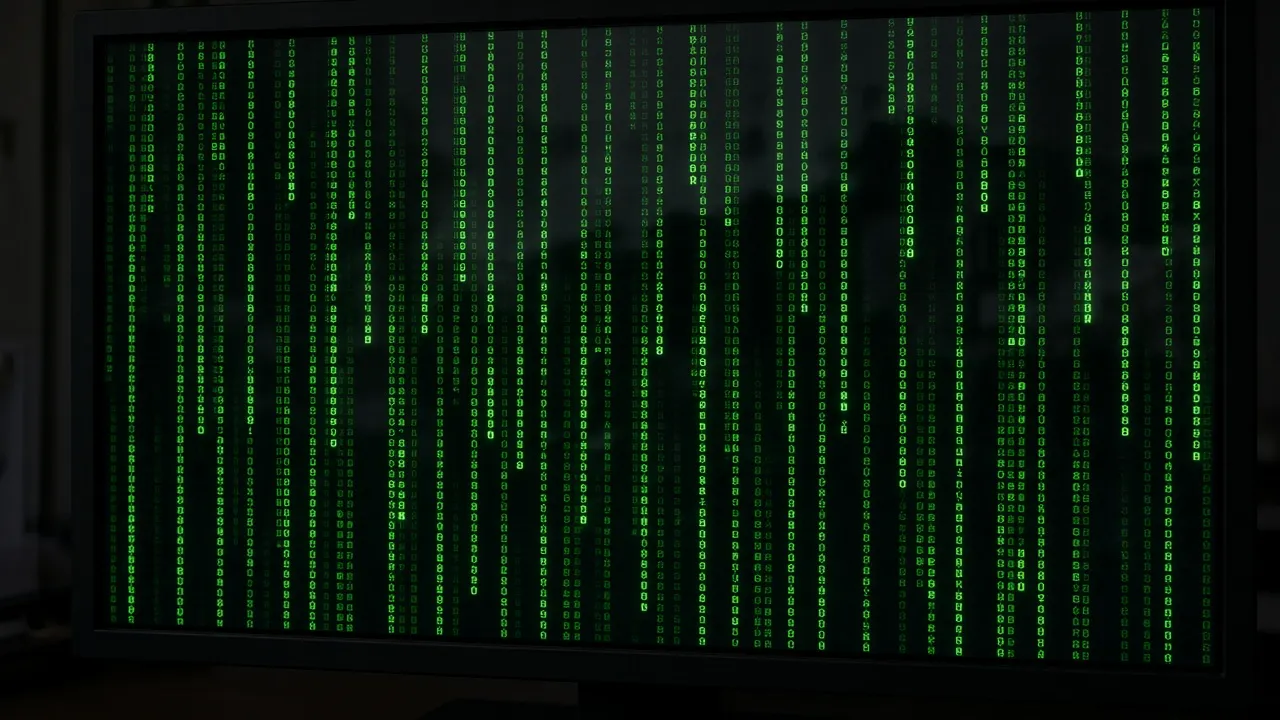
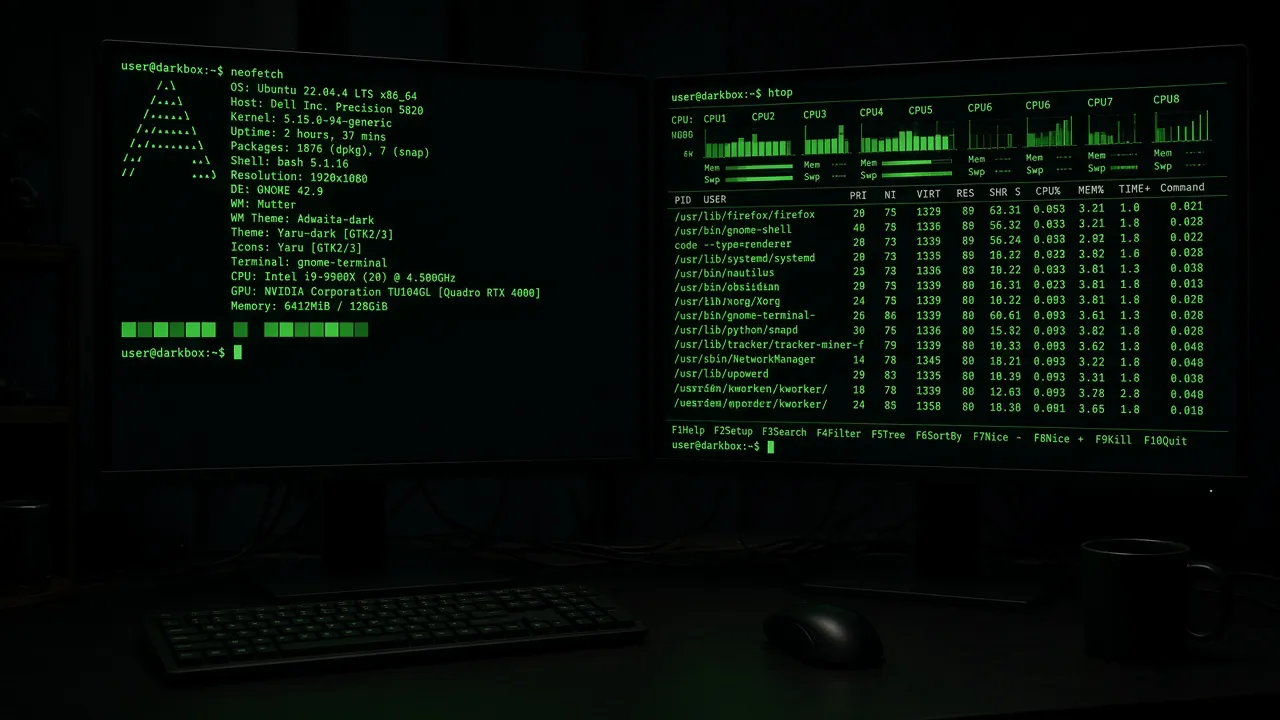
Oben steht Lokales Labor, daneben Sitzung läuft und eine Uhr, die bei 00:00:00 beginnt. Die Konsole zeigt anfangs den Satz, dass die lokale Simulation bereit ist. Die Codezeilen selbst bleiben Englisch, weil sie der gezeichnete Text sind. Sie werden nicht ausgeführt. Tippen schickt sie nicht an ein System.
Das Netz sind sieben Kreise. Beschriftet sind Kern und Knoten 01 bis 04. Zwei Kreise haben keinen Namen. Der Text nennt sieben Knoten und sagt, dass es nur eine Zeichnung ist. Kein Kreis ist ein Gerät in Ihrem Haus. Es wird nichts angepingt und nichts verbunden.
CPU und MEM sind Sinuskurven, keine Last Ihres Rechners. Zu Beginn der Sitzung stehen sie bei 26 und 42 Prozent. CPU schwingt ungefähr zwischen 8 und 44, MEM ungefähr zwischen 33 und 51. Der Strom startet bei 1.80 MB/s, mit einem Punkt, und schwingt ungefähr zwischen 0.80 und 2.80. Darunter stehen drei Zeilen erfundener Hexadezimalzahlen aus einer Formel.
Meldungen sind sechs feste Sätze, die der Reihe nach wiederkommen, mit der Uhr davor und dem Wort OK. Es bleiben die letzten sechs Meldungen und die letzten zwölf Codezeilen. Der Fuß zählt die erzeugten Zeilen. Demo / ohne Netz bleibt stehen.
Code weiter hängt eine Zeile an, solange die Sitzung läuft. Pause schaltet den Knopf ab, die Uhr bleibt stehen, und der Status heißt Sitzung pausiert. Buchstaben und Ziffern tun dasselbe wie der Knopf, solange die Fläche sichtbar ist und der Cursor nicht in einem Feld steht. Sitzung zurücksetzen löscht Zeilen, Meldungen und die Uhr. Wer weniger Bewegung im System will, startet pausiert.
Ein YouTube-Film, ein GIF, ein 4K-Hintergrund und ein Download sind das nicht. Bildschirmzeit auf dem Telefon ändert die Seite nicht. Ein Befehl, den Sie tippen, wird nicht als Kommando ausgeführt. Er rückt nur die vorbereitete Zeile vor.
Die sechs Meldungen lauten der Reihe nach: Demo-Weg erneuert, Erfundenes Paket geprüft, Lokaler Punkt notiert, Erfundener Knoten abgeglichen, Erfundene Spur beendet, Demo-Puffer weitergedreht. Danach beginnt dieselbe Reihe von vorn. Ein versteckter Tab spult die Uhr nicht minutenlang nach. Kommen Sie zurück, läuft sie an der alten Zeit weiter und holt höchstens zwei Sekunden in einem Bild nach.
Der markierte Kreis wandert bei jeder neuen Zeile um einen Platz über alle sieben Kreise und fängt dann wieder vorn an. Die Hexadezimalzahlen stehen in drei Reihen zu acht Byte. Sie kommen aus der Sitzungszeit und einer festen Rechnung, nicht aus dem Speicher dieses Computers. Die Uhr schreibt Stunden, Minuten und Sekunden mit führender Null und folgt nur dieser Sitzung, nicht der Uhr des Betriebssystems.
Ablauf
Die Simulation laufen lassen
Sie startet von allein. Eine Taste holt nur die nächste Zeile.
- 01
Die Sitzung laufen lassen
Sie startet von allein, außer das System will weniger Bewegung. Dann drücken Sie Weiter. Pause hält Uhr und Zeilen an.
- 02
Eine Zeile von Hand holen
Code weiter, oder ein Buchstabe oder eine Ziffer, während die Fläche sichtbar ist und kein Feld den Cursor hat. Die Taste F holt keine Zeile. Sie macht die Fläche nur groß oder wieder klein.
- 03
Neu beginnen
Sitzung zurücksetzen leert Konsole und Meldungen und setzt die Uhr auf 00:00:00.
- 04
Die Fläche groß machen
F oder ein Klick auf die Zeichnung, solange sie klein ist. Esc holt die Seite zurück. Ein Film oder ein Hintergrundbild entsteht dadurch nicht.
Grenzen
Warum das kein Terminal ist
Keine Verbindung, kein Scan, keine echten Befehle.
- 01
Es bleibt auf dem Gerät
Der Hinweis über den Knöpfen sagt, dass Code, Meldungen, Knoten und Werte hier entstehen. Keine Verbindung, kein Scan. Schließen Sie den Tab, ist die Sitzung weg.
- 02
Die Zahlen sind eine Kurve
CPU, MEM und der Strom folgen der Sitzungszeit, nicht dem Task-Manager. Ein hoher Balken heißt nicht, dass Ihr Rechner ausgelastet ist.
- 03
Tippen ist kein Terminal
Was Sie schreiben, erscheint nicht als Befehl. Jede einzelne Taste holt die nächste vorbereitete Zeile, und nur wenn die Sitzung nicht pausiert.
- 04
Kein Spiel und kein Video
Steam, ein Tycoon, YouTube, ein GIF oder ein 4K-Bild werden hier nicht angeboten. Die Seite ist die Zeichnung selbst.
Anlässe
Wonach beim Hacker-Bildschirm gesucht wird
Film, Spiel, Befehle und Bildschirmzeit, die hier nicht liegen.
Eine Szene im Browser
WoSie wollen einen Hacker-Bildschirm, ohne etwas zu installieren.Was Sie tunSeite öffnen, groß machen, laufen lassen.GrenzeEs ist kein Hintergrund für das System und kein Bildschirmschoner, den Windows übernimmt.Film oder GIF
WoDie Suche nennt YouTube, 4K oder ein GIF.Was Sie tunDie Zeichnung läuft live.GrenzeSie wird nicht als Datei gespeichert und nicht abgespielt wie ein Video.Befehle ausprobieren
WoJemand sucht ein unechtes Terminal mit Kommandos.Was Sie tunTippen Sie einen Buchstaben. Es kommt die nächste Demozeile.GrenzeDer Rechner führt das Getippte nicht aus. Bildschirmzeit bleibt unberührt.Ein Spiel
WoSteam, Tycoon oder ein Download.Was Sie tunDiese Seite bleibt im Browser.GrenzeEs gibt kein Konto, keinen Fortschritt und keine Datei zum Installieren.
Grenzen
Was diese Simulation nicht tut
Kein Download, kein Netz, keine echte CPU.
- Hinweis
Zeilen etwa alle 0,9 Sekunden, Balken etwa alle 0,4 Sekunden.
- Hinweis
CPU startet bei 26 Prozent, MEM bei 42, Strom bei 1.80 MB/s mit Punkt.
- Hinweis
Sieben Kreise, fünf davon mit Namen.
- Hinweis
Pause sperrt Code weiter. Zurücksetzen löscht die Uhr.
- Hinweis
Kein Scan, kein Netz, kein Download, keine Bildschirmzeit.
Fragen
Fragen zum Hacker-Bildschirm
Befehle, Werte, Knoten und der fehlende Download.
Ist das ein echter Hacker-Bildschirm?
Nein. Konsole, Knoten, Meldungen und Balken werden auf dieser Seite erfunden. Es gibt keine Verbindung und keinen Scan Ihres Geräts.
Läuft hier ein Befehl?
Nein. Buchstaben und Ziffern holen nur die nächste vorbereitete Zeile. Was Sie tippen, wird nicht als Kommando ausgeführt und nicht angezeigt.
Kann ich damit Bildschirmzeit ändern?
Nein. Die Seite hat keinen Zugriff auf die Bildschirmzeit eines Telefons oder auf Kindersicherungen. Sie zeichnet nur dieses Labor.
Ist das ein Spiel zum Herunterladen?
Nein. Kein Steam, kein Tycoon, keine Setup-Datei. Sie öffnen die Seite. Ein Konto gibt es nicht.
Gibt es ein Video, ein GIF oder 4K?
Nein. Die Bewegung ist live im Browser. Eine Datei, ein YouTube-Film und ein Hintergrundbild legt die Seite nicht ab.
Was bedeuten CPU und MEM?
Erfundene Balken. Zu Beginn 26 und 42 Prozent, danach eine Schwingung ungefähr von 8 bis 44 und von 33 bis 51. Der Task-Manager Ihres Rechners ist das nicht.
Wie schnell kommen neue Zeilen?
Etwa alle 0,9 Sekunden von allein, oder sofort mit Code weiter oder mit einer Buchstaben- oder Zifferntaste. Die letzten zwölf Zeilen bleiben stehen. Die Balken ändern sich etwa alle 0,4 Sekunden.
Was ist das Netz mit den Knoten?
Sieben Kreise in einer Zeichnung. Kern und Knoten 01 bis 04 sind beschriftet, zwei Kreise nicht. Keiner davon ist ein Computer in Ihrem Netz.
Warum bleibt der Code Englisch?
Die Zeilen sind der gezeichnete Demotext und werden nicht übersetzt. Überschriften, Knöpfe und Meldungen sind Deutsch. Die Zeilen laufen trotzdem nicht als Programm.
Was tun Pause und Zurücksetzen?
Pause hält Uhr, Zeilen und Balken an und sperrt Code weiter. Der Status heißt dann Sitzung pausiert. Zurücksetzen leert alles und stellt 00:00:00 sowie 26 Prozent, 42 Prozent und 1.80 MB/s wieder her.
Warum steht am Anfang Weiter?
Wenn Ihr System weniger Bewegung verlangt, startet die Sitzung pausiert. Weiter lässt Uhr und Zeilen laufen. Sonst steht Pause, und die Zeilen kommen schon von allein.
Wird etwas hochgeladen?
Nein. Die Sitzung bleibt in diesem Tab. Es wird kein Gerät abgefragt und keine Datei gespeichert. Schließen Sie die Seite, ist die Zeichnung weg.
Simulation
Den Hacker-Bildschirm öffnen
Die Zeichnung steht oben. Pause hält die Sitzung an.
Zurück zur Zeichnung