Kaputter Bildschirm im Browser
Wird geladen…
Funktion
Was das Sprungbild tut
Ein einziges Sprungbild für einen Streich, ohne Werkstatt und ohne Musterwahl.
- 01
Ein Bild, keine Brucharten
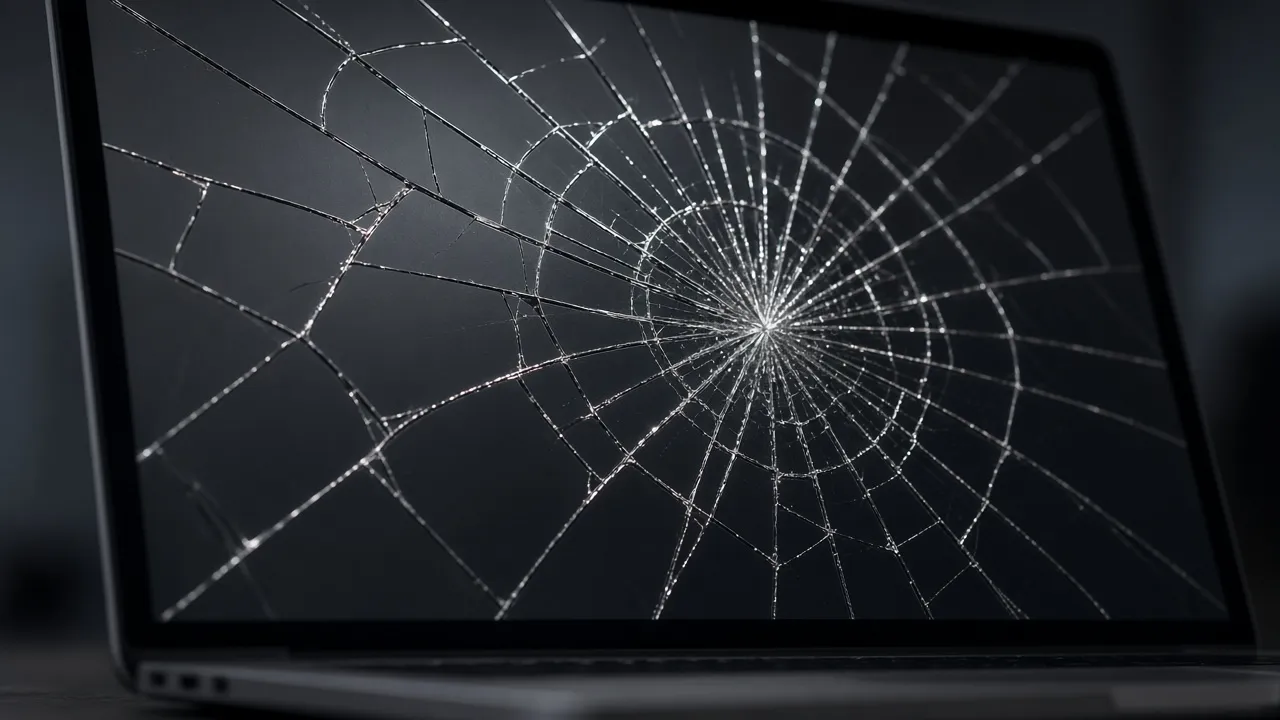
Es gibt eine Grafik. Keine Schalter für Ecke, Mitte oder Linien. Das Bild wird vom Browser gestreckt. Die Seite zeichnet den Sprung nicht neu für 4K und nennt keine Pixeldichte.
- 02
Große Ansicht mit Klick oder F
Ein Klick auf die Vorschau füllt den Schirm, wenn das Vollbild noch aus ist. F macht dasselbe. Esc oder Vollbild beenden holt die normale Seite zurück. Der Hilfetext sagt denselben Weg.
- 03
Kein Ton und keine Installation
Der Streich ist stumm. Es wird nichts installiert und kein Konto verlangt. Das Bild allein macht keinen Knall, wenn es erscheint.
- 04
Ein weiteres Fenster, wenn der Browser mitmacht
In einem anderen Fenster öffnen legt ein zweites Fenster an, das Sie selbst auf einen anderen Schirm ziehen. Auf allen Bildschirmen öffnen erscheint nur, wenn der Browser das erlaubt. Sonst bleibt der Weg über das einzelne Fenster.
- 05
Keine Reparatur und keine Datenrettung
Ein wirklich gesprungenes Glas, ein schwarzer Fernseher oder ein Handy ohne Bild wird hier nicht geheilt. Entsperren, Daten auf ein neues Telefon kopieren oder eine Werkstatt ersetzen steht nicht auf der Seite.
Erklärung
Was der kaputte Bildschirm hier ist
Für eine leere Fläche ohne Sprung gibt es den schwarzen Bildschirm. Dieses Bild repariert nichts.
Sie sehen ein festes Bild, kein Programm, das Sprünge am echten Glas erkennt. Es wechselt nicht zwischen Spinnennetz, Ecke oder LCD-Streifen. Wer mehrere Muster sucht, findet sie hier nicht.
Viele suchen ein Foto, einen Hintergrund oder eine PNG. Die Seite stellt das Bild nur im Browser dar. Sie setzt kein Hintergrundbild des Handys und liefert keine Datei zum Speichern. Groß wird es mit einem Klick auf die Vorschau oder mit F.
Die Suche fragt auch, was zu tun ist, wenn das Display wirklich kaputt ist, wie man ein iPhone entsperrt oder Daten rettet. Diese Seite kann das nicht. Sie öffnet kein gesperrtes Telefon und überträgt keine Fotos.
Der Sprung bleibt eine Zeichnung. Schließen Sie den Tab oder verlassen Sie das Vollbild, ist das echte Glas darunter unverändert. Die Leiste des Systems, etwa am iPhone, gehört nicht zu diesem Bild.
Die Grafik heißt im Bild selbst gezeichnetes Sprungbild. Sie ist keine Kamera, die Ihr Glas gerade fotografiert. Drehen Sie das Handy, bleibt es dasselbe Motiv. Die Seite schneidet daraus kein neues Foto und kein Video.
Bildschirm an lassen ist in den Bildoptionen angehakt. Der Browser wird nur im Vollbild gebeten, den Schirm wach zu halten. Lehnt er ab, kann die Fläche trotzdem dunkel werden. Den Deckel zuklappen kann den Rechner trotzdem schlafen legen, das Bild heilt dadurch nichts.
Geht das zweite Fenster nicht auf, bitten wir Sie, Pop-ups für diese Website zu erlauben und es noch einmal zu öffnen. Verweigert der Browser den Zugriff auf weitere Schirme, bleibt der Weg über ein einzelnes Fenster, das Sie selbst verschieben.
Der Streich lebt davon, dass jemand nur kurz hinschaut. Wer die Adresszeile noch sieht, erkennt die normale Seite. Deshalb ist die große Ansicht der eigentliche Schritt, nicht ein anderes Bruchmuster. Sobald Esc gedrückt ist, liegt wieder die helle Seite mit dem Text da.
Nichts davon ist eine Anleitung, ein Display zu öffnen, ein Kabel zu ziehen oder ein Telefon zu zerlegen. Auch ein Fernseher mit schwarzem Bild bekommt von diesem Browser kein neues Panel. Wenn das Gerät schon kein Bild mehr zeigt, erreicht es diese Grafik nicht.
Wer das Bild nur als Beweis für eine Versicherung oder eine Reparatur sucht, ist hier falsch. Die Grafik ist immer dieselbe, egal welches Gerät Sie vor sich haben. Sie trägt kein Datum, keine Seriennummer und kein Foto Ihrer Wohnung.
Ablauf
Den kaputten Bildschirm zeigen
Ein Bild, dann die große Ansicht. Esc beendet sie. Eine Reparatur ist nicht dabei.
- 01
Das eine Bild ansehen
Nach dem Laden steht das Sprungbild in der Vorschau. Es gibt daneben keine Musterliste. Wenn die Seite das Bild nicht setzen kann, laden Sie sie neu.
- 02
Den Schirm füllen
Klicken Sie auf die Vorschau oder drücken Sie F. Darüber steht: Klicken Sie auf die Vorschau, dann Füllt das Bild den Schirm. Esc bringt Sie zurück. Bildschirm an lassen ist vorausgewählt und hält den Schirm nur im Vollbild wach, und nur wenn der Browser das zulässt.
- 03
Den Streich zeigen
Lassen Sie die große Ansicht offen, wenn jemand vorbeikommt. Das Glas des Geräts bleibt heil. Sagen Sie das, bevor jemand das Gerät zur Reparatur bringt.
- 04
Zurück zur normalen Seite
Esc oder Vollbild beenden. Auf manchen Handys blendet der Browser seine eigene Leiste ein, das steuert diese Seite nicht. Den Tab zu schließen nimmt das Bild ebenfalls weg.

Grenzen
Warum das keine Werkstatt ist
Das Bild stiehlt keinen Sperrcode und setzt kein Hintergrundbild.
- 01
Es ist ein Streichbild
Prank, Hintergrund und Foto sind die häufigen Wörter. Hier bleibt das Foto in der Seite. Es wird nicht zum Hintergrund des Startbildschirms und nicht zu einer GIF-Datei.
- 02
Es erkennt keinen echten Schaden
Wie ein Sprung entsteht oder ob das Panel hin ist, sagt das Bild nicht. Ein schwarzer Fleck, eine Linie oder ein totes Handy braucht jemanden, der das Gerät sieht. Diese Seite sieht es nicht.
- 03
Handy, iPad und Fernseher bleiben Geräte
Sie können die Seite im Browser eines Handys, eines iPads oder eines Rechners öffnen, solange der Browser JavaScript ausführt. Ein Fernseher ohne Browser und ein Telefon mit totem Display erreichen die Seite nicht.
- 04
Nichts wird hochgeladen
Es gibt kein Formular und kein Konto. Das Bild liegt auf dieser Website und wird im Browser gezeigt. Ihre Fotos und Ihr Sperrcode kommen hier nicht an.
Anlässe
Wonach beim kaputten Bildschirm gesucht wird
Streich, Foto, Handy, echte Reparatur und ein zweiter Schirm.
Ein kurzer Streich am Tisch
WoLaptop oder Tablet, jemand schaut vorbei.Was Sie tunVorschau anklicken und die große Ansicht stehen lassen.GrenzeDas Glas ist nicht kaputt. Esc zeigt die normale Seite sofort wieder.Jemand sucht ein Sprungfoto
WoHintergrund, PNG oder 4K-Bild.Was Sie tunSie können das Bild hier ansehen und den Schirm damit füllen.GrenzeEs gibt keinen Speicherknopf und keine zweite Auflösung.Handy oder iPad im Browser
WoDie Suche nennt iPhone, iPad und Handy.Was Sie tunÖffnen Sie die Seite im Browser und tippen Sie auf die Vorschau.GrenzeEin gesperrtes oder blindes Display lässt sich damit nicht öffnen.Wirklich kaputt
WoDaten retten, entsperren, reparieren, Fernseher.Was Sie tunDiese Seite zeigt nur das Streichbild.GrenzeSie überträgt keine Daten, nennt keine Werkstatt und schaltet keinen Fernseher ein.Ein zweiter Schirm
WoDas Bild soll auf einem weiteren Fenster liegen.Was Sie tunÖffnen Sie unter Bildoptionen ein anderes Fenster und ziehen Sie es auf den gewünschten Schirm.GrenzeAlle Schirme auf einmal gehen nur, wenn der Browser den Zugriff erlaubt.
Grenzen
Was dieses Bild nicht tut
Kein zweites Muster, keine Datei, keine Datenrettung.
- Hinweis
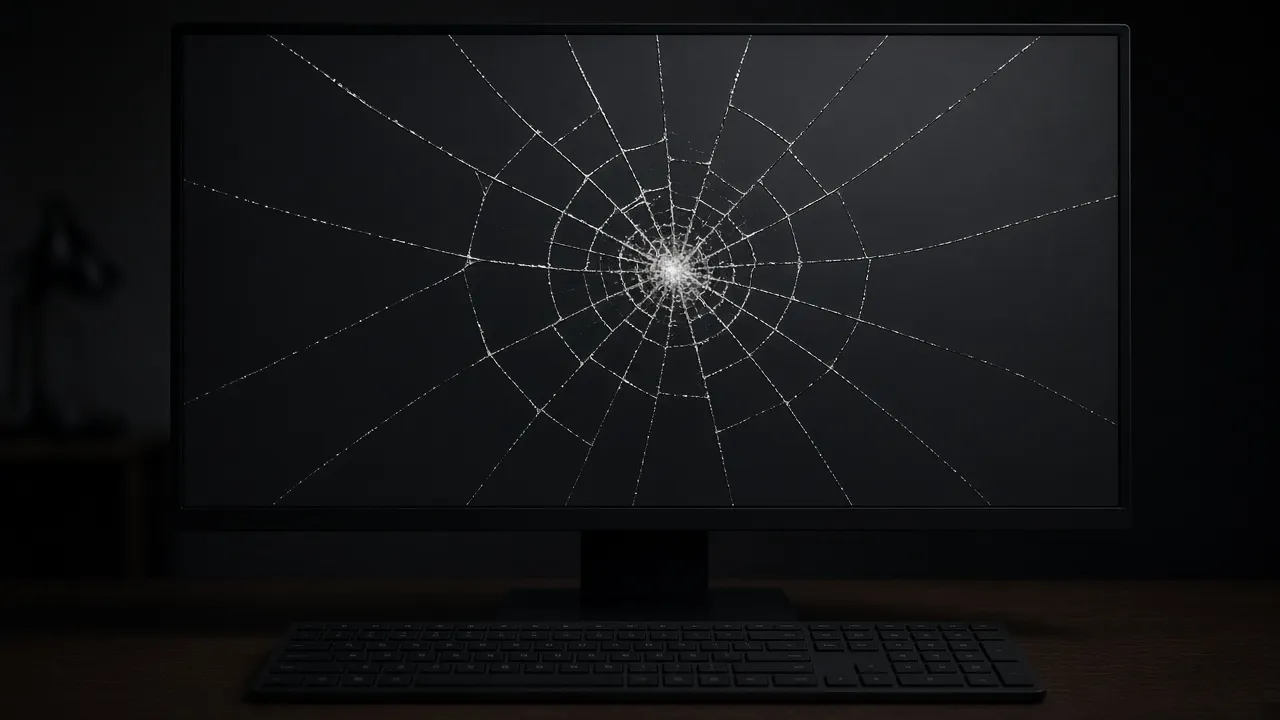
Es gibt nur ein Bild, keine Brucharten.
- Hinweis
Kein PNG-Download und kein Handy-Hintergrund.
- Hinweis
Das Glas des Geräts bleibt heil.
- Hinweis
Entsperren und Datenretten geht hier nicht.
- Hinweis
Esc beendet die große Ansicht.
Fragen
Fragen zum kaputten Bildschirm
Streich, Handy, Reparatur, Datei und die große Ansicht.
Was ist dieser kaputte Bildschirm?
Ein festes Bild von einem Sprung, gezeigt im Browser. Es ist für einen Streich gedacht. Es prüft nicht, ob Ihr Display wirklich hin ist, und es tauscht das Bild nicht gegen ein anderes Muster.
Wie sieht ein kaputter Bildschirm hier aus?
So wie diese eine Grafik. Die Seite zeichnet keinen neuen Riss für Ihr Gerät und bietet keine Galerie. Groß wird dasselbe Bild, klein bleibt dasselbe Bild.
Ist das ein Streich?
Ja. Lassen Sie die große Ansicht offen. Wer genauer hinsieht oder Esc drückt, sieht die normale Seite. Das Gerät selbst bekommt keinen Sprung.
Kann ich das Bild als Hintergrund, PNG oder GIF speichern?
Nein. Es gibt keinen Download und keine GIF. Die Seite setzt auch nicht den Hintergrund von iPhone, iPad oder Windows. Sie zeigt das Bild nur hier.
Geht das auf Handy, iPhone und iPad?
Im Browser ja, solange die Seite lädt. Tippen Sie auf die Vorschau für die große Ansicht. Die Systemleiste des Telefons kann sichtbar bleiben. Ein Telefon, dessen Bild schon tot ist, öffnet diese Seite nicht.
Macht das den Bildschirm wirklich kaputt?
Nein. Es ist eine Grafik. Glas, Panel und Hintergrundbeleuchtung bleiben, wie sie waren. Schließen Sie den Tab, ist das Bild weg.
Was tun, wenn der Bildschirm wirklich kaputt ist?
Das sagt diese Seite nicht. Sie repariert nichts, nennt keinen Preis und keine Werkstatt. Ein Streichbild hilft nicht bei einem echten Ausfall.
Kann ich damit ein Handy entsperren oder Daten retten?
Nein. Die Seite kennt Ihren Code nicht und kopiert keine Fotos auf ein neues Gerät. Dafür brauchen Sie das Telefon selbst oder jemanden, der es in der Hand hat.
Gibt es mehrere Bruchmuster oder einen 4K-Modus?
Nein. Ein Bild, keine Umschaltung, keine extra Auflösung. Der Browser vergrößert diese Grafik. Scharf oder weich hängt vom Bild und vom Schirm ab, die Seite misst das nicht.
Gibt es einen Ton, wenn das Glas springt?
Nein. Der Streich ist stumm. Es kommt kein Knall und kein Alarm dazu.
Funktioniert das an einem Fernseher?
Nur wenn der Fernseher einen Browser hat und diese Seite öffnet. Die Seite schaltet keinen Fernseher ein und repariert keinen schwarzen Schirm. Ein zweites Fenster können Sie selbst auf einen anderen Bildschirm ziehen.
Wie beende ich die große Ansicht?
Mit Esc oder mit Vollbild beenden. F oder ein Klick auf die Vorschau schaltet sie ein, solange sie noch aus ist. Bildschirm an lassen wirkt nur im Vollbild und nur, wenn der Browser den Schirm wach hält.
Zeigen
Das Sprungbild öffnen
Das Bild steht oben. Klicken Sie auf die Vorschau für die große Ansicht.
Zurück zum Bild