Mac-Update im Browser
Wird geladen…
Funktion
Was das Mac-Update-Bild tut
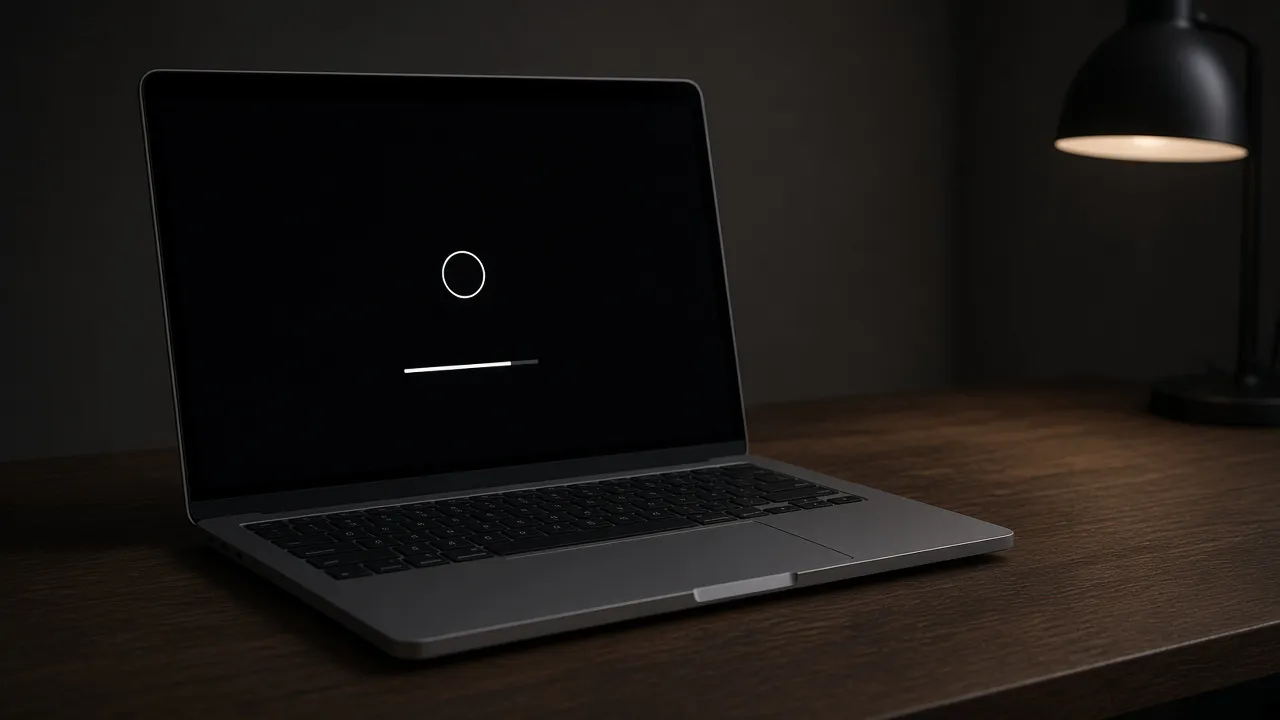
Apfel, Leiste und eine Minutenangabe. Kein Installer, keine Fotos, keine Mail.
- 01
Restminuten statt eines festen Fußsatzes
Unten steht eine gerundete Minutenzahl, mindestens 1, bis das Bild fertig ist. Bei 100 steht Bereit zum Neustart. Die Zahl folgt der eingestellten Dauer, nicht einer echten macOS-Schätzung. Sie zählt in ganzen Minuten herunter, nicht in Sekunden. Eine Dauer von zehn Minuten beginnt also mit Noch etwa 10 Minuten, auch wenn der Start nicht bei 0 liegt, weil die Dauer immer nur die restliche Strecke bis 100 füllt.
- 02
Leiste ab 7 Prozent
Start und Dauer sind 7 und 42, bis Sie Von vorn drücken. Die Leiste und die Zahl zeigen denselben Ablauf. Eine leere Eingabe lässt den alten Lauf stehen.
- 03
Halten und Pause
Der Haltepunkt ist 99 und aus. Weiter nach dem Halt lässt die Leiste weiterlaufen. Pause wird zu Weiter. Bei 100 ist der Knopf aus.
- 04
Kein Terminal
softwareupdate, fetch, list und download werden nicht abgesetzt. Eine Fehlermeldung des echten Befehls ändert sich hier nicht.
- 05
Keine Mediathek und keine Uhr
Fotos, Mail, iCloud, Datum und die Uhrzeit fasst die Seite nicht an. Aufnehmen, Freigeben und Spiegeln des Bildschirms auch nicht.
Erklärung
Was das Mac-Update-Bild ist
Das Bild mit der XP-Leiste ist das Windows-XP-Update. Ein leerer Grund ist der schwarze Bildschirm.
Der Apfel bleibt das Zeichen der Marke. Daneben läuft die Leiste, die Beschriftung für Vorleseprogramme heißt Update-Stand. Der Satz in der Mitte bleibt Softwareupdate wird installiert, bis der Stand 100 erreicht. Dann heißt er Update fertig, und die Restzeit wechselt zu Bereit zum Neustart. Gemeint ist ein neuer Ablauf des Bildes, nicht ein Neustart des Mac.
Die Restminuten werden aus der noch offenen Strecke gerundet, und sie fallen nie unter 1, solange das Bild nicht fertig ist. Bei den Voreinstellungen sind es 42. Stellen Sie die Dauer auf 0,1 Minuten, ist der Balken in wenigen Sekunden voll, die Anzeige sagt aber bis dahin noch etwa 1 Minute. Eine 0 gibt es dort nicht.
Dauer und Start gelten erst nach Von vorn. Dauer ist 0,1 bis 1440 Minuten, Start und Halten sind ganze Zahlen von 0 bis 100. Der Stand selbst wird abgerundet gezeigt. 7 bleibt 7, bis die Rechnung 8 erreicht. Halten ist aus und steht auf 99. Mit Häkchen bleibt die Leiste auf diesem Punkt. Weiter lässt sie einmal weiter und lässt das Häkchen an.
Ein offener Tab holt die Zeit nach. Geschlossen ist die Zeichnung weg. Fotomediathek, Mail, iCloud, Datum und die Uhr des Mac bleiben unberührt. Ein Screenshot, eine Bildschirmaufnahme, Bildschirmfreigabe oder eine Spiegelung richtet diese Seite nicht ein.
softwareupdate im Terminal, eine Liste der Installer, ein voller Installer und eine Anmeldung daran fehlen. Command not found und Update not found behebt die Seite nicht, weil sie den Befehl gar nicht aufruft.
Die Restzeit rechnet die noch fehlenden Punkte gegen die Punkte ab dem Start und multipliziert mit der Dauer. Am Anfang ist das einfach die eingestellte Dauer, auf ganze Minuten aufgerundet. Deshalb stehen bei 42 Minuten auch 42 unten, und bei einer halben Minute trotzdem 1. Erst bei 100 verschwindet die Minutenzeile.
Pause friert Stand und Restzeit ein. Weiter lässt beide von derselben Stelle weiterzählen, außer der Stand wird gerade gehalten. Dann löst Weiter das Halten und der Balken läuft weiter, das Häkchen bleibt aber gesetzt. Der nächste Von vorn hält deshalb wieder an demselben Punkt.
F blendet die Felder aus und macht die Fläche groß. Der Balken läuft dabei weiter, solange nicht pausiert ist. Esc bringt Dauer und Start zurück. Bildschirm an lassen gilt nur in dieser großen Ansicht und nur, solange der Tab sichtbar ist. Den Monitor des Mac schaltet die Seite nicht aus.
Ablauf
Die Restzeit lesen
Zuerst etwa 42 Minuten. Von vorn übernimmt eine neue Dauer.
- 01
Die Restzeit lesen
Beim ersten Öffnen steht unten Noch etwa 42 Minuten, der Balken bei 7 Prozent. F oder ein Klick macht die Fläche groß. Esc holt die Felder zurück.
- 02
Die Dauer ändern
0,1 bis 1440 Minuten und ein Start von 0 bis 100, dann Von vorn. Die neue Restzeit erscheint erst danach.
- 03
Die Leiste festhalten
Unter Weitere Einstellungen das Häkchen setzen. Der Haltepunkt muss mindestens so hoch sein wie der Start. Weiter löst ihn einmal.
- 04
Neu abspielen
Pause friert die Zahl ein. Bei 100 steht Update fertig. Von vorn beginnt wieder. Der Mac startet nicht neu.
Grenzen
Warum das kein softwareupdate ist
Kein Installer, keine Mediathek, keine Aufnahme.
- 01
Die Minuten sind eine Rechnung
Sie kürzen sich mit dem Stand und springen nicht unter 1, bevor das Bild fertig ist. Eine kurze Dauer kann den Balken füllen, während unten noch 1 Minute steht.
- 02
Der Befehl bleibt unbenutzt
Wer softwareupdate im Terminal sucht, bekommt hier nur die Zeichnung. Kein Installer wird geladen und kein Konto angemeldet.
- 03
Der Mac bleibt Ihrer
Fotos, die sich aktualisieren, Mails, iCloud und eine Uhr, die stehen bleibt, löst diese Fläche nicht. Sie liegt im Browser.
- 04
Kein Bild des Bildschirms
Eine Aufnahme, ein Screenshot in die Zwischenablage und eine Spiegelung entstehen nicht. Die Leiste lässt sich nicht als Film sichern. Das Tastaturkürzel des Mac für einen Screenshot bleibt das Kürzel des Systems. Diese Seite fängt es nicht ab und legt kein Bild auf den Schreibtisch.
Anlässe
Wonach beim Mac-Update gesucht wird
Terminal, Fotos, Uhr und das Bild selbst.
Das Update-Bild zeigen
WoJemand soll den Apfel und die Restzeit sehen.Was Sie tunFläche groß machen und laufen lassen.GrenzemacOS installiert nichts. Schließen beendet nur die Zeichnung. Auf der Platte liegt danach kein Installer und kein Screenshot.softwareupdate im Terminal
WoDer Befehl fehlt, findet kein Update oder scheitert an der Anmeldung.Was Sie tunDiese Seite nicht statt des Terminals öffnen.GrenzeSie setzt keinen Befehl ab und lädt keinen vollen Installer.Fotos, Mail oder die Uhr
WoEine Mediathek, iCloud oder die Uhrzeit aktualisiert sich nicht.Was Sie tunDie Seite lässt das System in Ruhe.GrenzeDatum, Fotos und Postfach bleiben, wie sie sind.Aufnahme oder Freigabe
WoJemand sucht Screenshot, Video oder Screen Sharing.Was Sie tunHier gibt es nur die Leiste.GrenzeTastaturkürzel des Mac und eine Spiegelung richtet die Seite nicht ein.
Grenzen
Was diese Restzeit nicht ist
Keine Installation und kein Terminal-Befehl.
- Hinweis
Start 7, Dauer 42 Minuten. Unten zuerst Noch etwa 42 Minuten.
- Hinweis
Unter 1 Minute fällt die Anzeige nicht, bevor das Bild fertig ist.
- Hinweis
Neue Zahlen erst nach Von vorn. Halten ist aus und steht auf 99.
- Hinweis
Kein softwareupdate, kein Installer, keine Anmeldung.
- Hinweis
Fotos, Mail, iCloud, Uhr und Bildschirmaufnahme bleiben draußen.
Fragen
Fragen zum Mac-Update-Bild
Minuten, softwareupdate, Fotos und die Leiste.
Installiert das ein Mac-Update?
Nein. Apfel, Leiste und Restminuten sind ein Bild. softwareupdate wird nicht aufgerufen, und es wird nichts installiert.
Was bedeutet die Minutenangabe?
Sie ist die gerundete Restzeit des Bildes, mindestens 1, bis der Stand 100 ist. Bei den Voreinstellungen sind es 42 Minuten. Danach steht Bereit zum Neustart, und der Mac startet nicht neu.
Warum steht noch 1 Minute, obwohl der Balken schon voll wird?
Eine Dauer unter einer Minute füllt die Leiste schnell. Die Anzeige zeigt bis zum Ende trotzdem mindestens 1. Eine 0 gibt es dort nicht.
Führt die Seite softwareupdate aus?
Nein. Kein list, kein download, kein fetch des vollen Installers und keine Anmeldung. Command not found und Update not found bleiben Sache des Terminals.
Aktualisiert das Fotos, Mail oder iCloud?
Nein. Fotomediathek, Mail, iCloud, Datum und die Uhr des Mac fasst die Seite nicht an.
Kann ich damit den Bildschirm aufnehmen?
Nein. Screenshot, Aufnahme mit Ton, Freigabe und Spiegelung fehlen. Die Leiste wird nicht als Video gespeichert.
Wie ändere ich die 42 Minuten?
Dauer von 0,1 bis 1440 eintragen und Von vorn drücken. Vorher bleibt der alte Ablauf. Start geht von 0 bis 100.
Kann die Leiste bei 99 stehen bleiben?
Ja. Häkchen setzen, Haltepunkt mindestens so hoch wie der Start, dann Von vorn. Weiter lässt sie einmal weiter. Das Häkchen bleibt.
Läuft das im anderen Tab weiter?
Solange die Seite offen ist, holt der Stand die Zeit nach. Schließen beendet die Zeichnung. Ein Installer liegt danach nicht auf der Platte.
Ist der Apfel übersetzt?
Der Apfel bleibt das Zeichen. Der Satz Softwareupdate wird installiert, die Prozentzahl und die Restminuten sind Deutsch.
Was steht bei 100 Prozent?
In der Mitte Update fertig, unten Bereit zum Neustart. Pause ist dann aus. Von vorn spielt das Bild noch einmal.
Hilft das, wenn der Mac sich nicht aktualisiert?
Nein. Ein hängendes Softwareupdate, eine stehende Uhr oder eine Mediathek, die nicht fertig wird, ändert diese Seite nicht. Sie zeigt nur den Apfel und die Leiste.
Bild
Das Mac-Bild öffnen
Apfel und Leiste stehen oben. Es wird nichts installiert.
Zurück zur Leiste